నాకు ఎంత కాంక్రీట్ అవసరం?

యాప్, దాని సాధనాలకు సూచనలు, ఆచరణ చిట్కాలు.
వెతకగల కొలత సాధనాల జాబితాను చూడండి, ఇష్టమైనవి ఉంచుకోండి, ఇటీవలివాటితో తిరిగి తెరవండి. టూల్స్లో సాధనాల జాబితా, సేవ్ చేసినవిలో ఉమ్మడి రికార్డులు, గ్యాలరీ, Charts, సెట్టింగ్లులో యాప్ మొత్తం ఎంపికలు ఉంటాయి.

వర్క్షాప్లో మీకు ఇష్టమైన సాధనాలు, సాధనాల జాబితా కనిపిస్తాయి. సాధనం లేదా మోడ్ కోసం వెతకండి. జాబితా, గ్రిడ్ మధ్య మారడానికి ⋮ › స్క్రీన్ లేఅవుట్లో క్లాసిక్ను ఎంచుకోండి.
సాధనం తెరిచి గైడ్ అనుసరించండి. సాధనాల సొంత సెట్టింగ్లు, సేవ్ స్థానాలే వాడబడతాయి.
కేటలాగ్ నుంచి ‘వాలు’ తెరవండి. ‘అంచు’, ‘ఫోన్ వెనుక భాగం’ లేదా ‘సమతల కొలమాని’ ఎంచుకోండి. రీడింగ్ స్థిరమైనప్పుడు ‘లాక్ చేయి’, ఆపై ‘సేవ్ చేయండి’ నొక్కండి.
సేవ్ చేసినవి ట్యాబ్ రికార్డులు, గ్యాలరీ లేదా చార్ట్లు తెరుస్తుంది. ప్రత్యేక లైబ్రరీలు, లాగ్లు సాధనాల్లోనే ఉంటాయి.
జాబితాలో సాధనాలు చూడండి, వెతకండి, ఇష్టమైనవిగా పెట్టి మళ్లీ తెరవండి.
సేవ్ చేసినవి నుంచి ఉమ్మడి రికార్డులు, మీడియా, చార్ట్లు తెరవండి.
యాప్ రూపం ఎంచుకుని సహాయం తెరవండి.
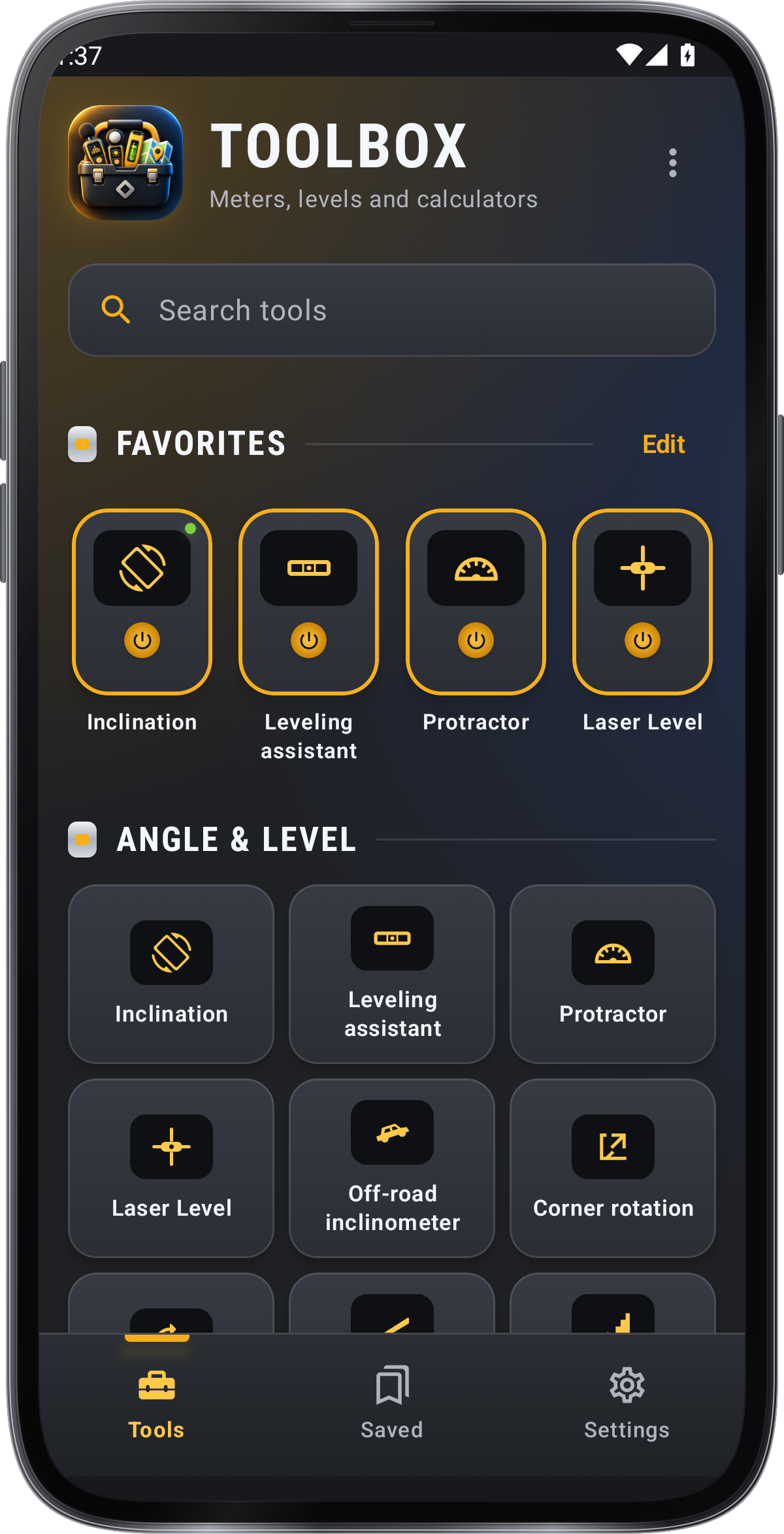
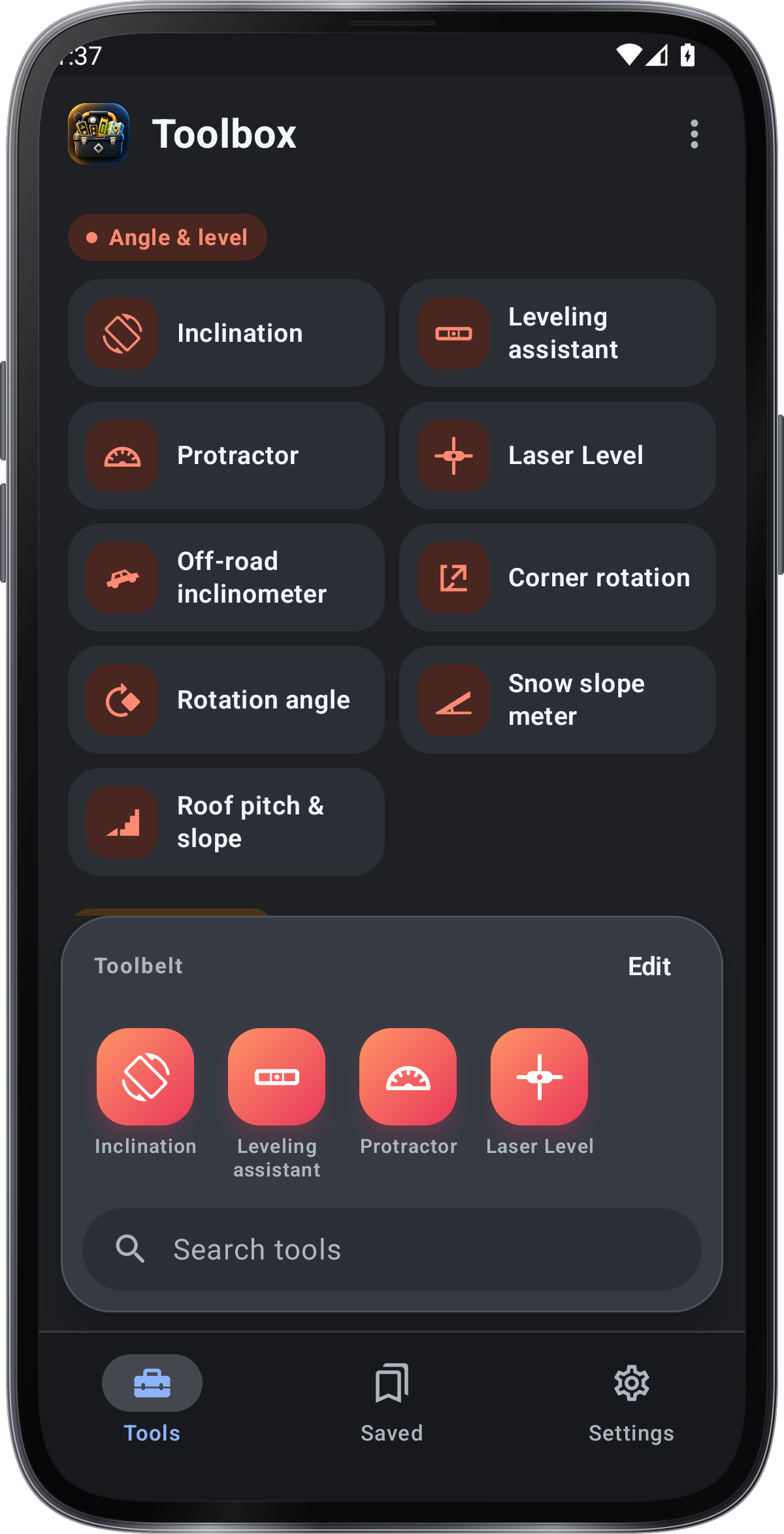
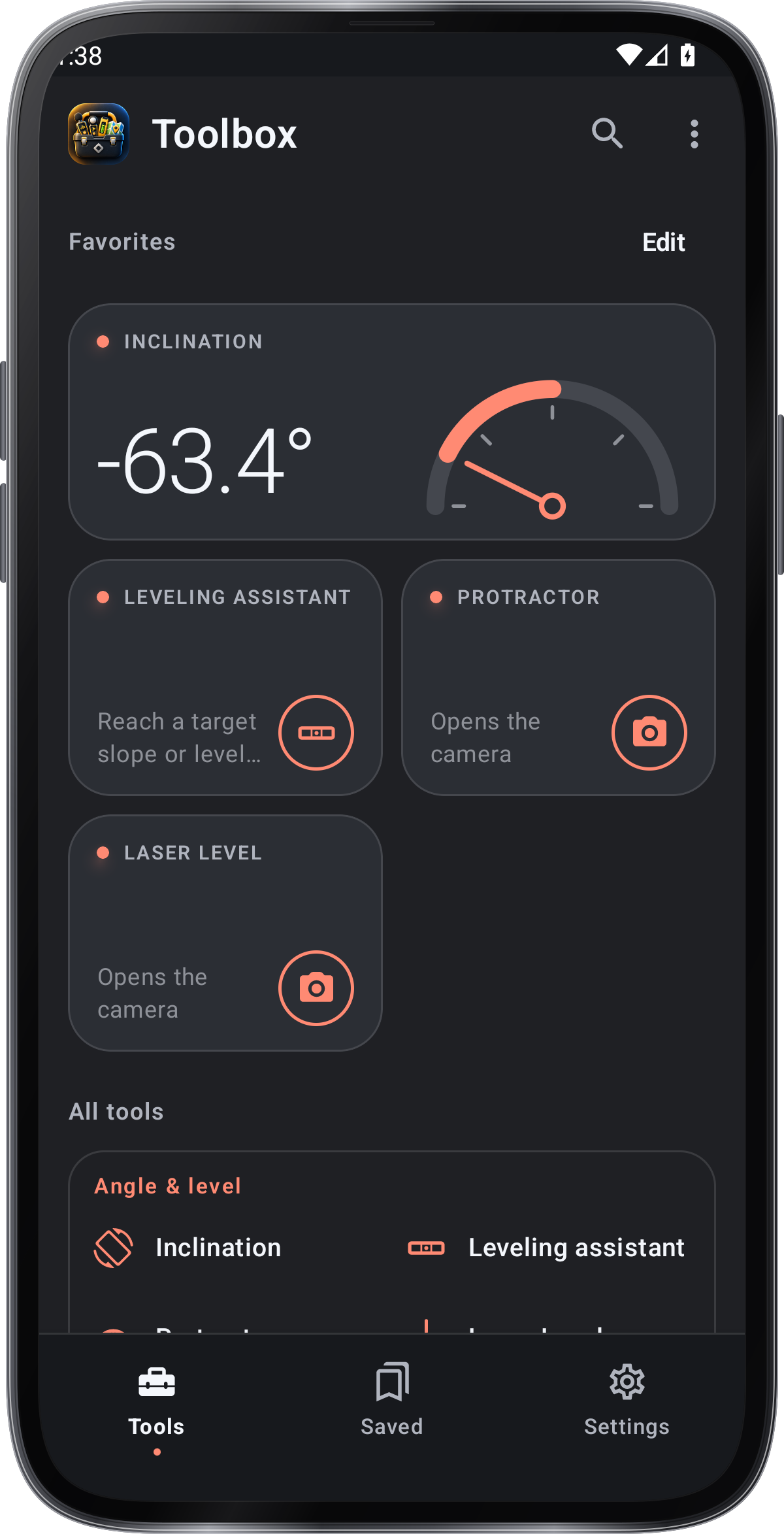
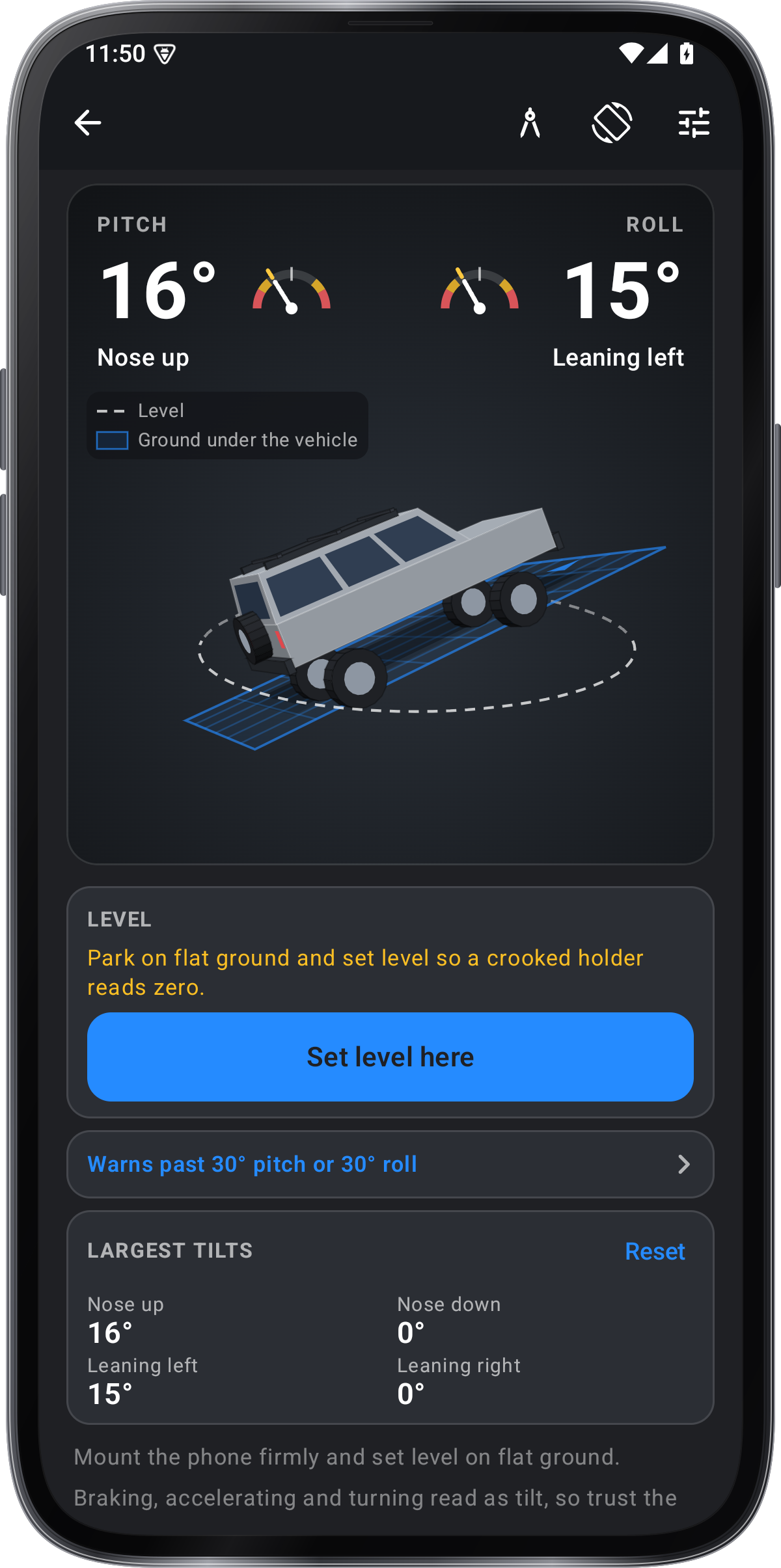
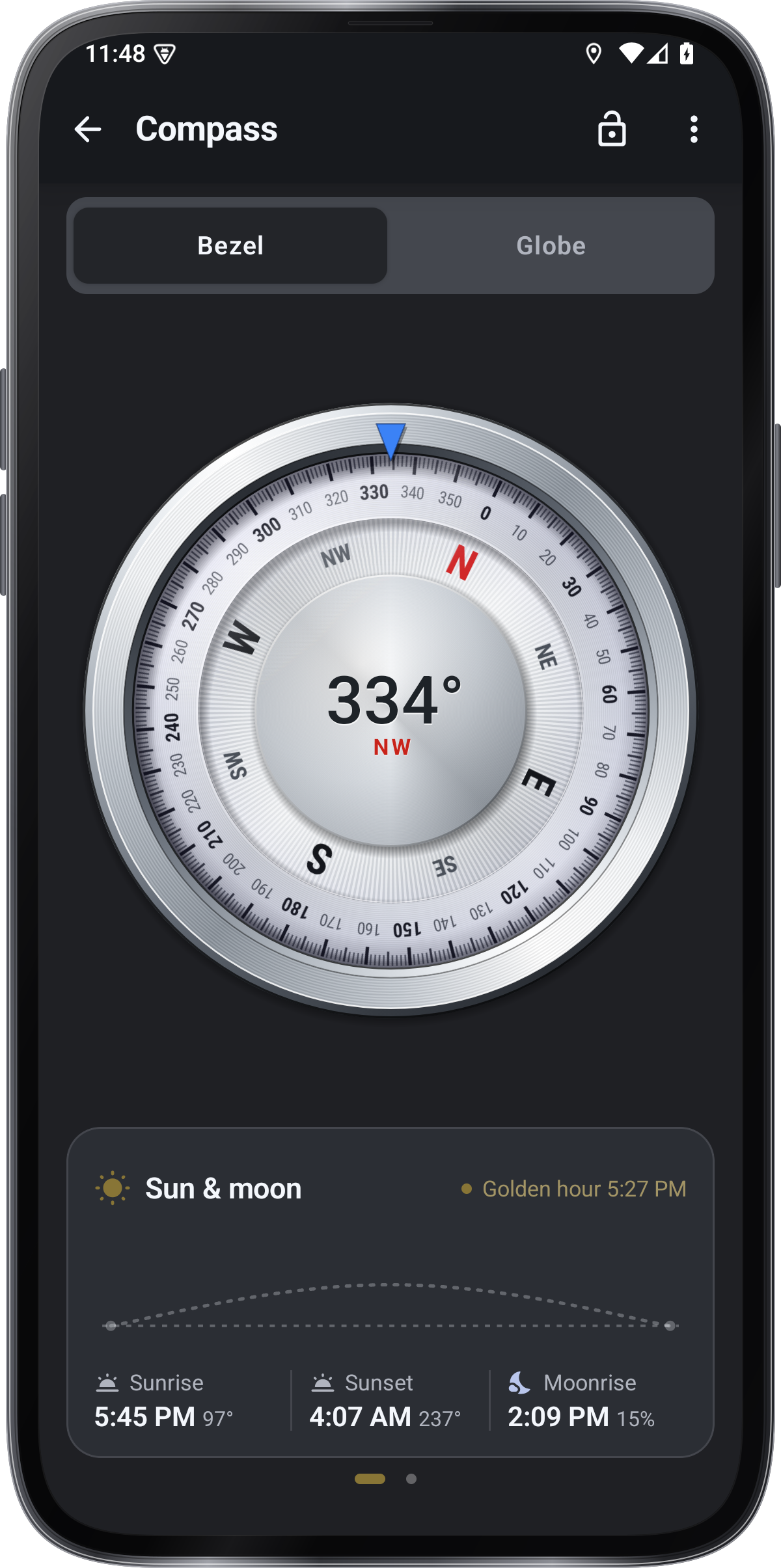
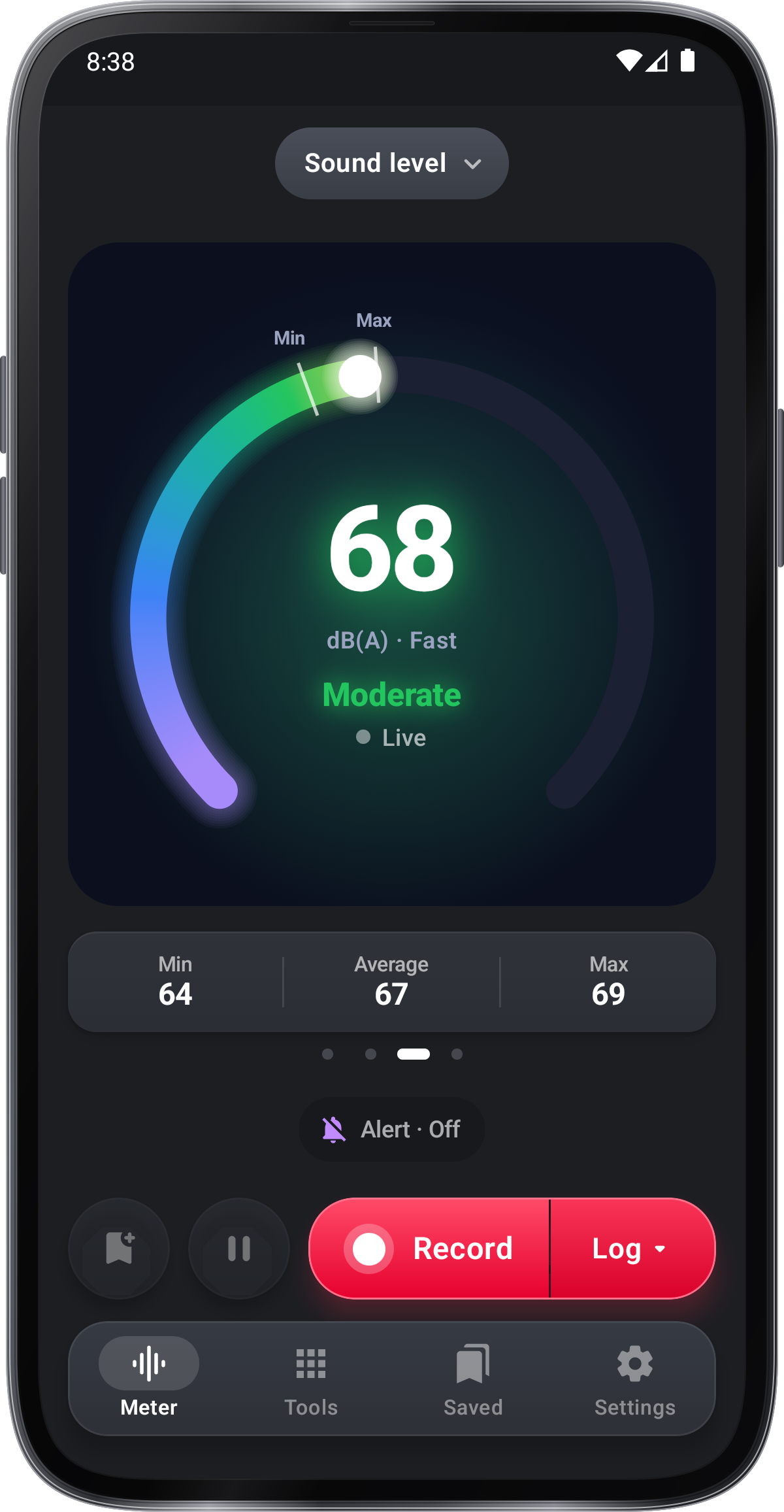
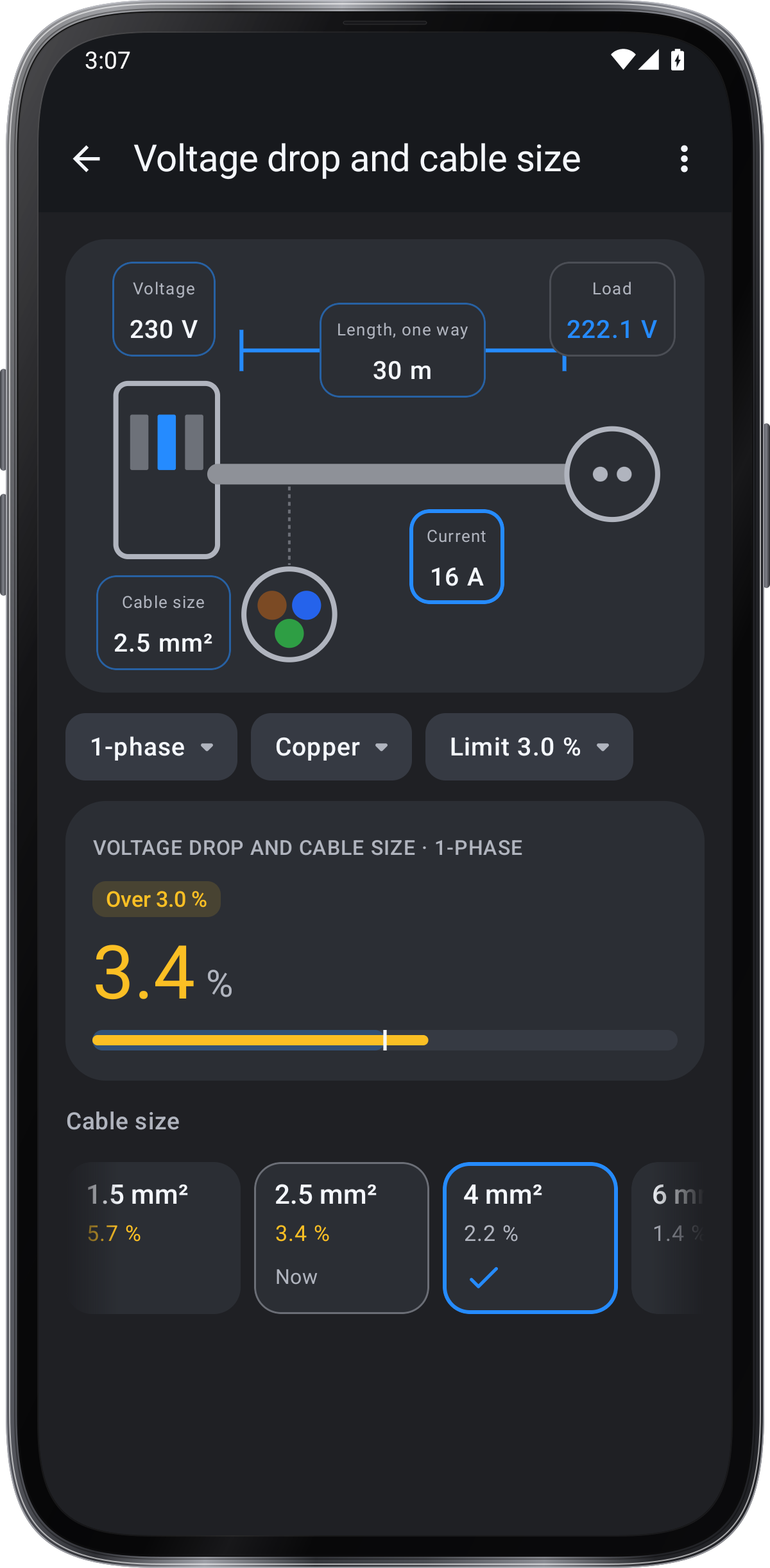
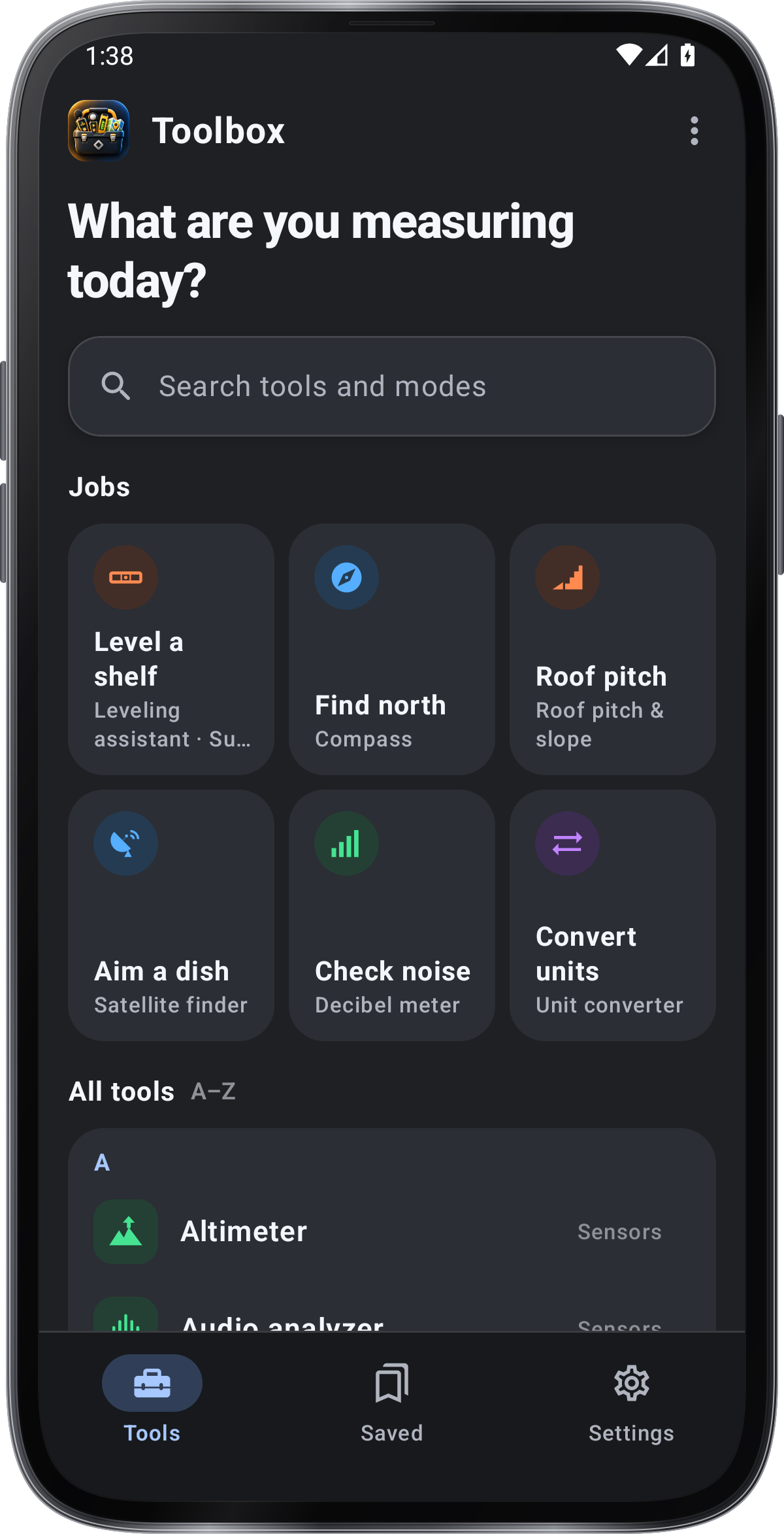
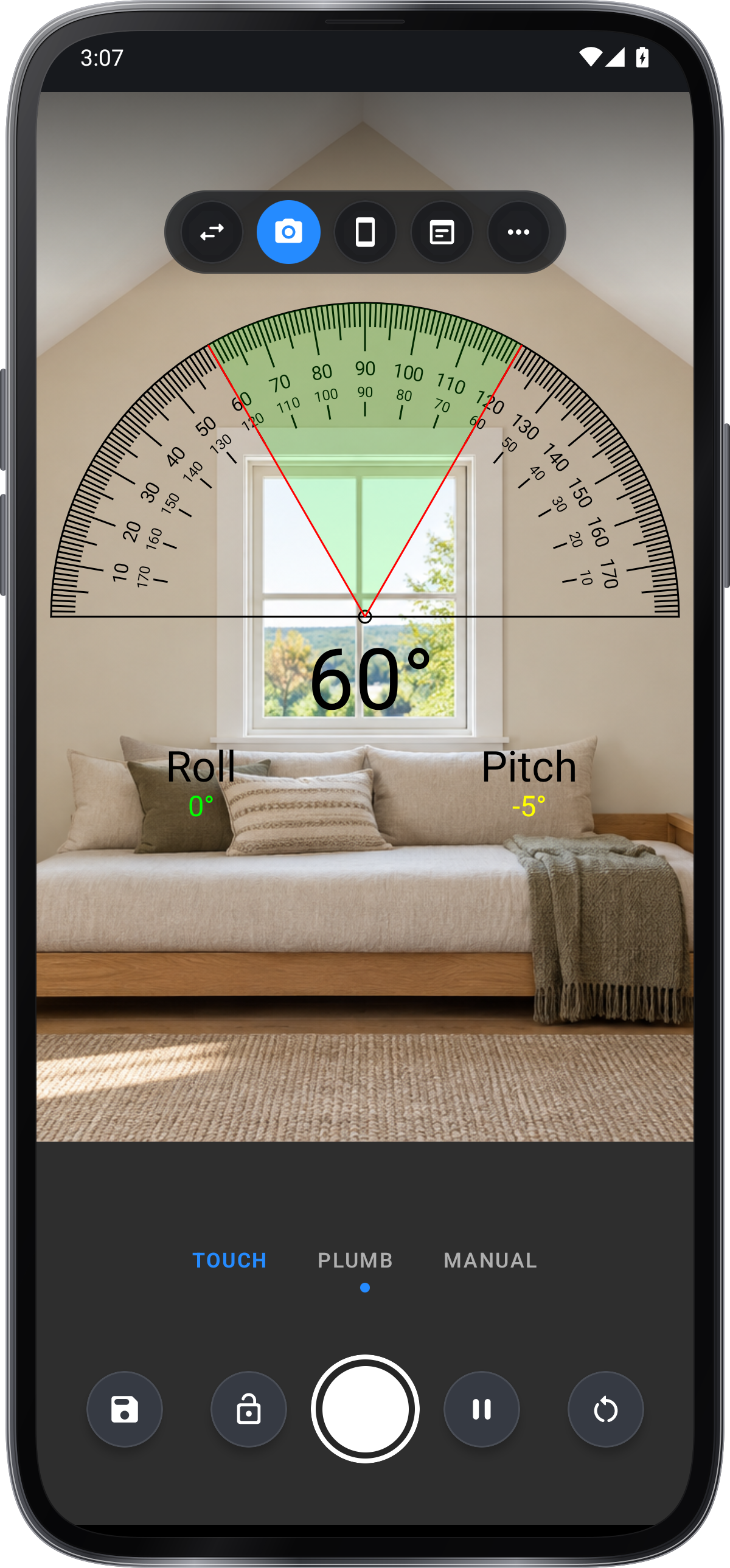
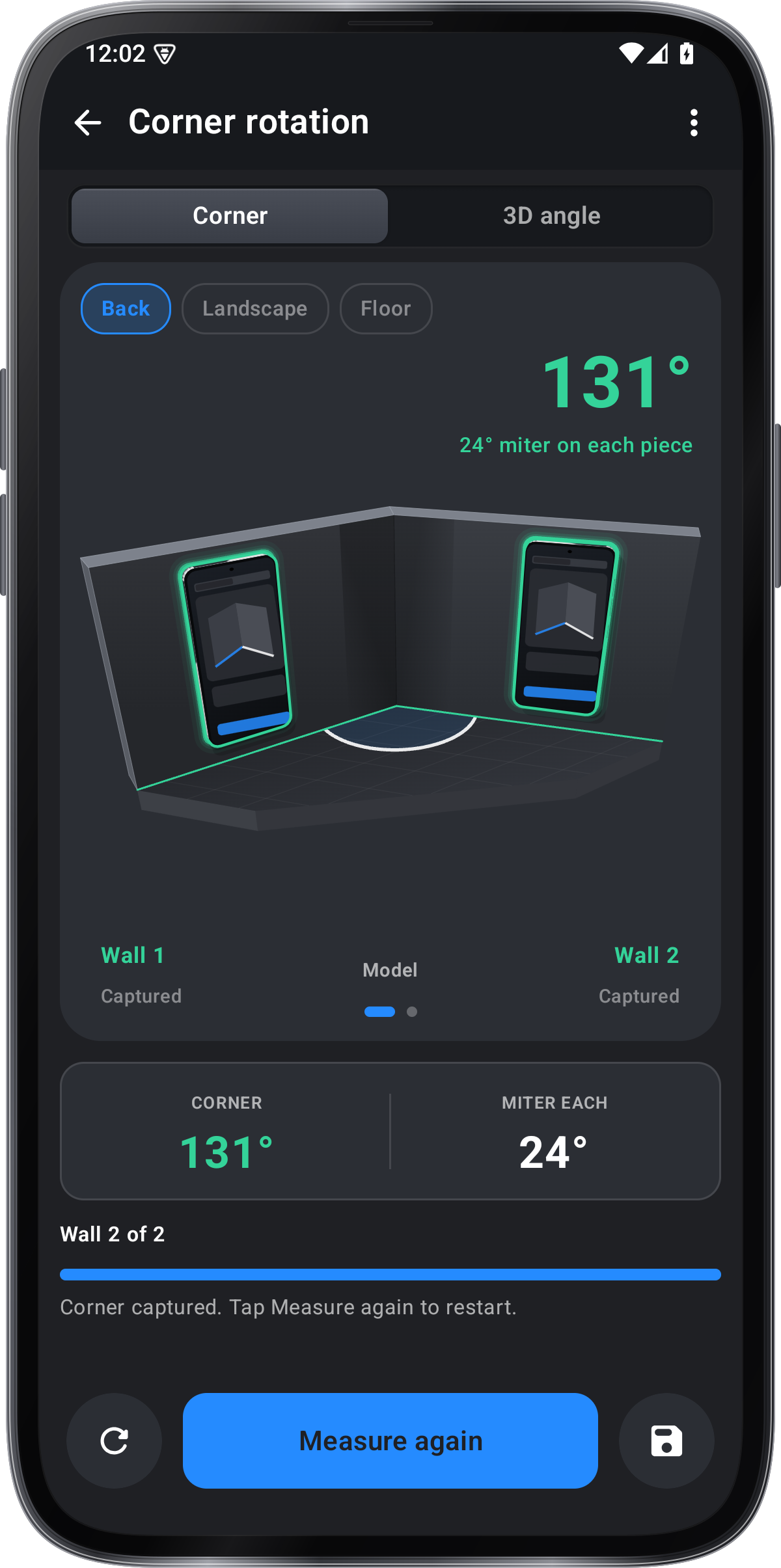
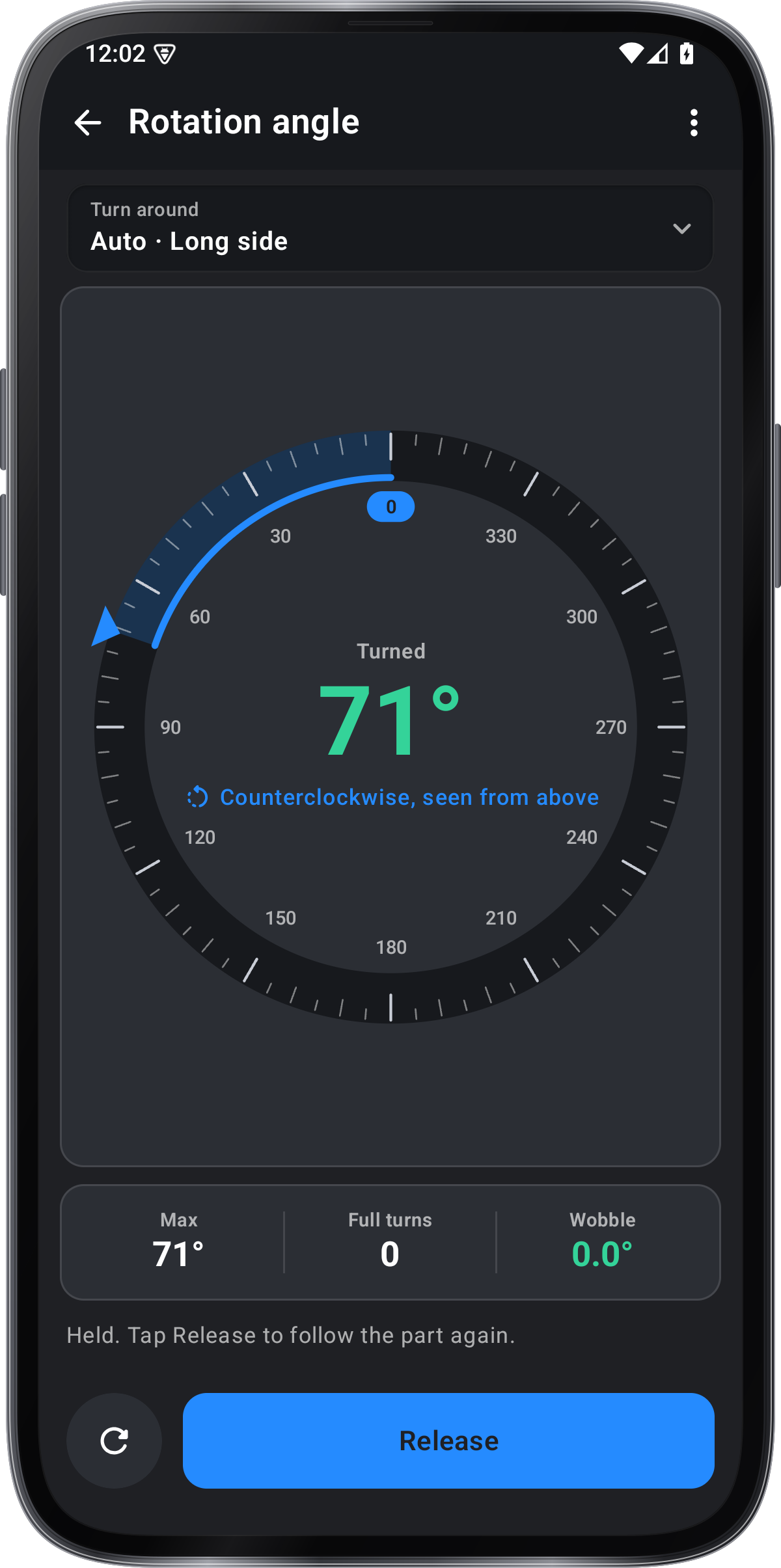
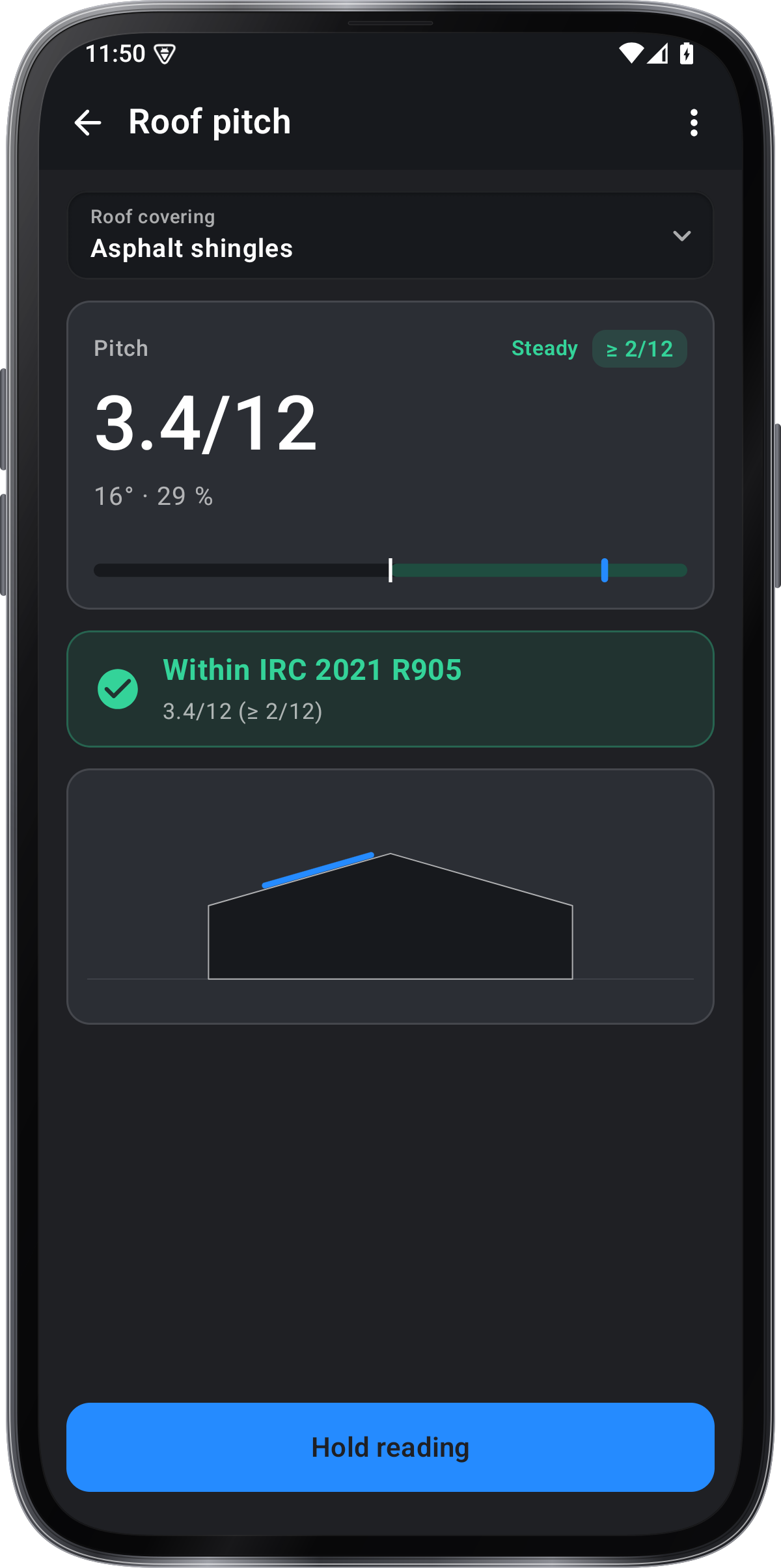
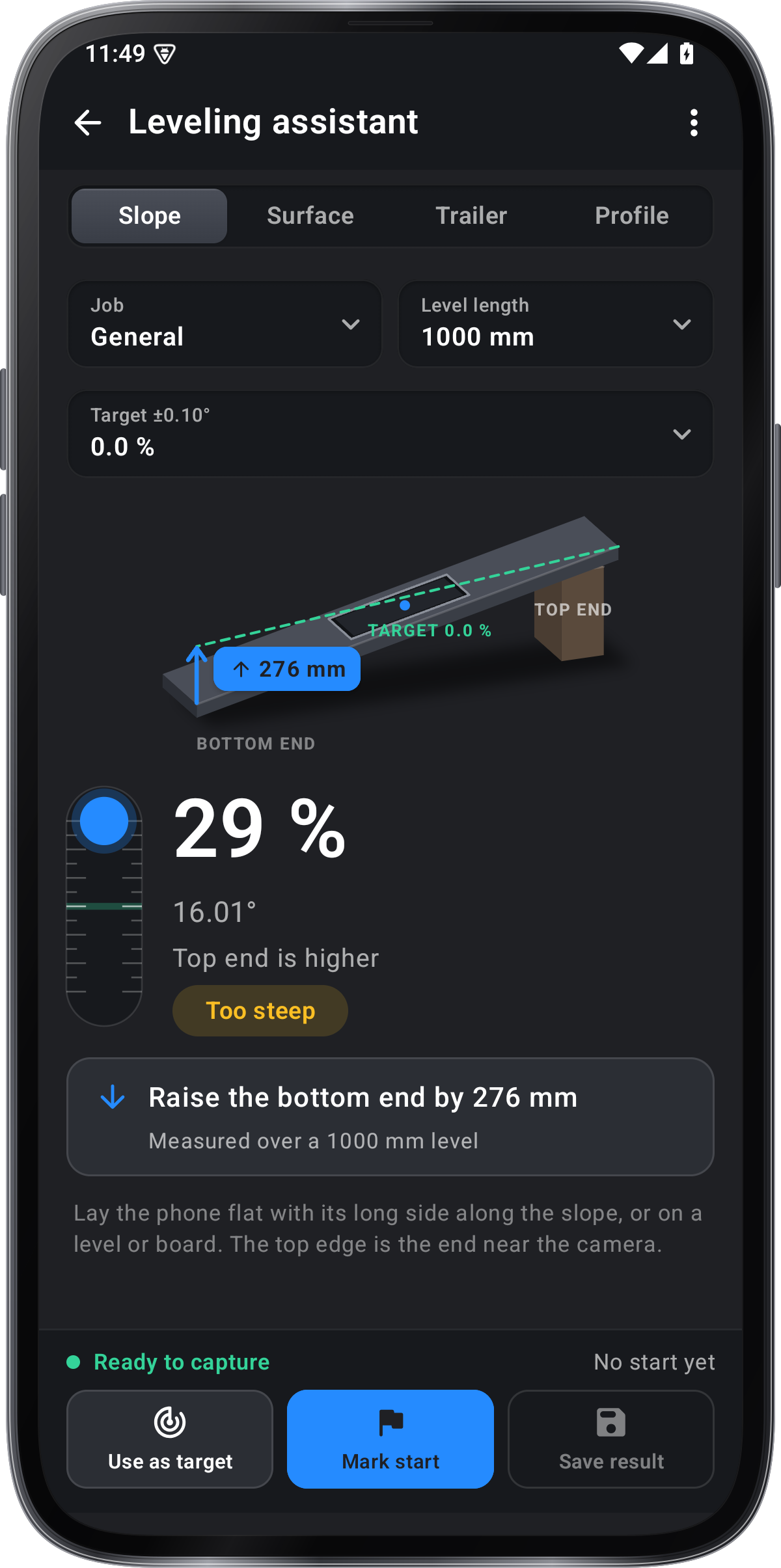
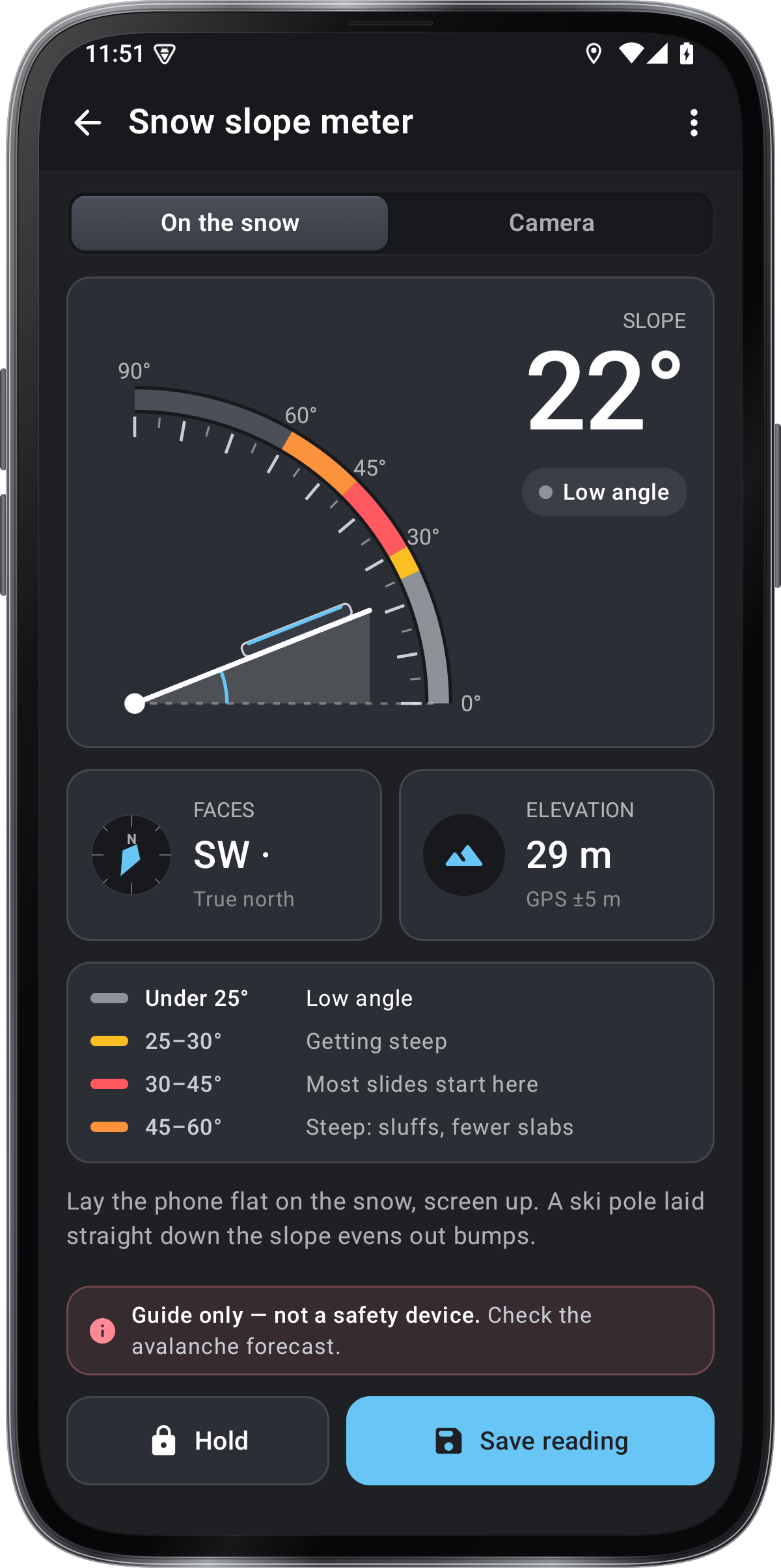
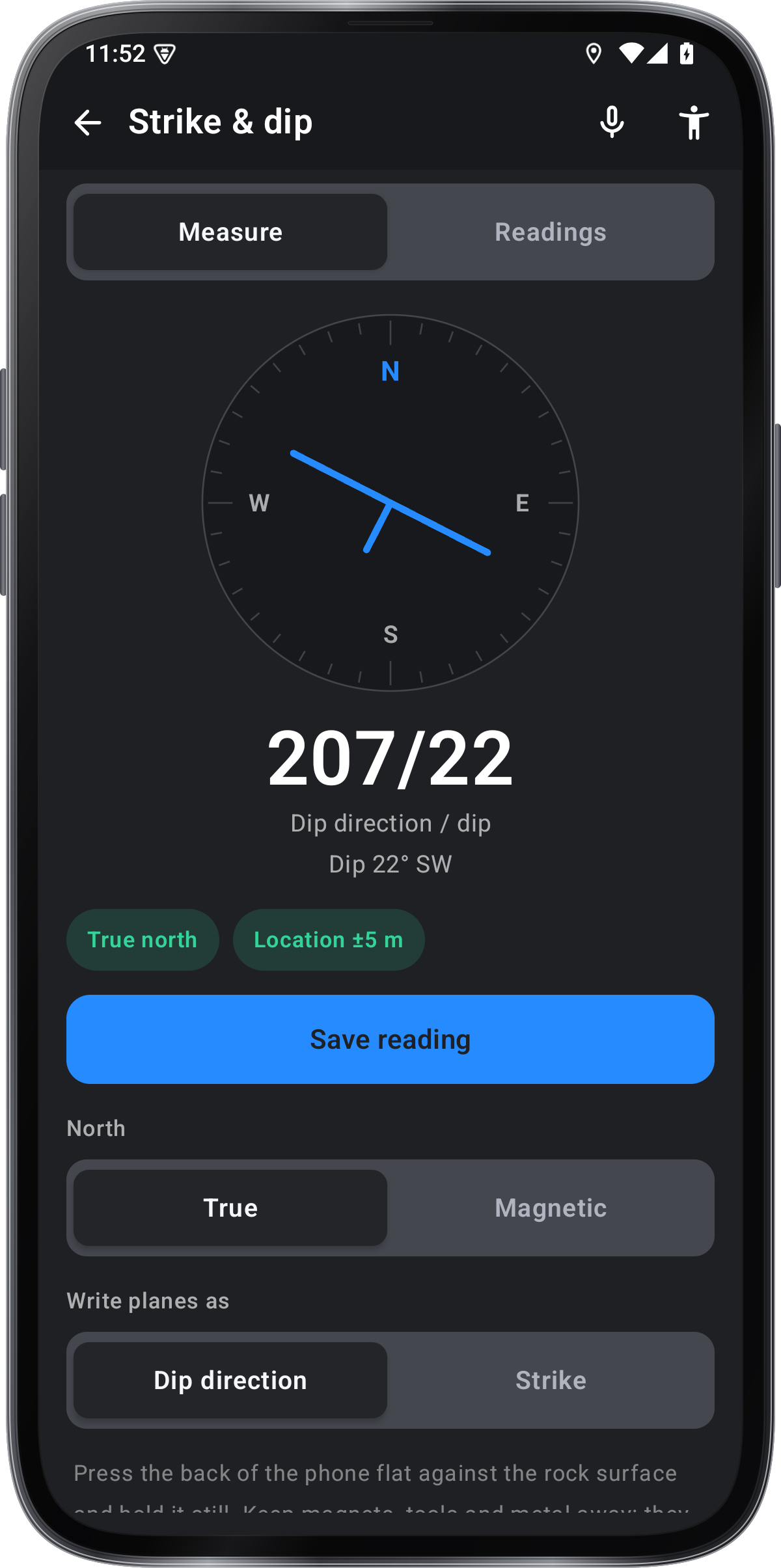
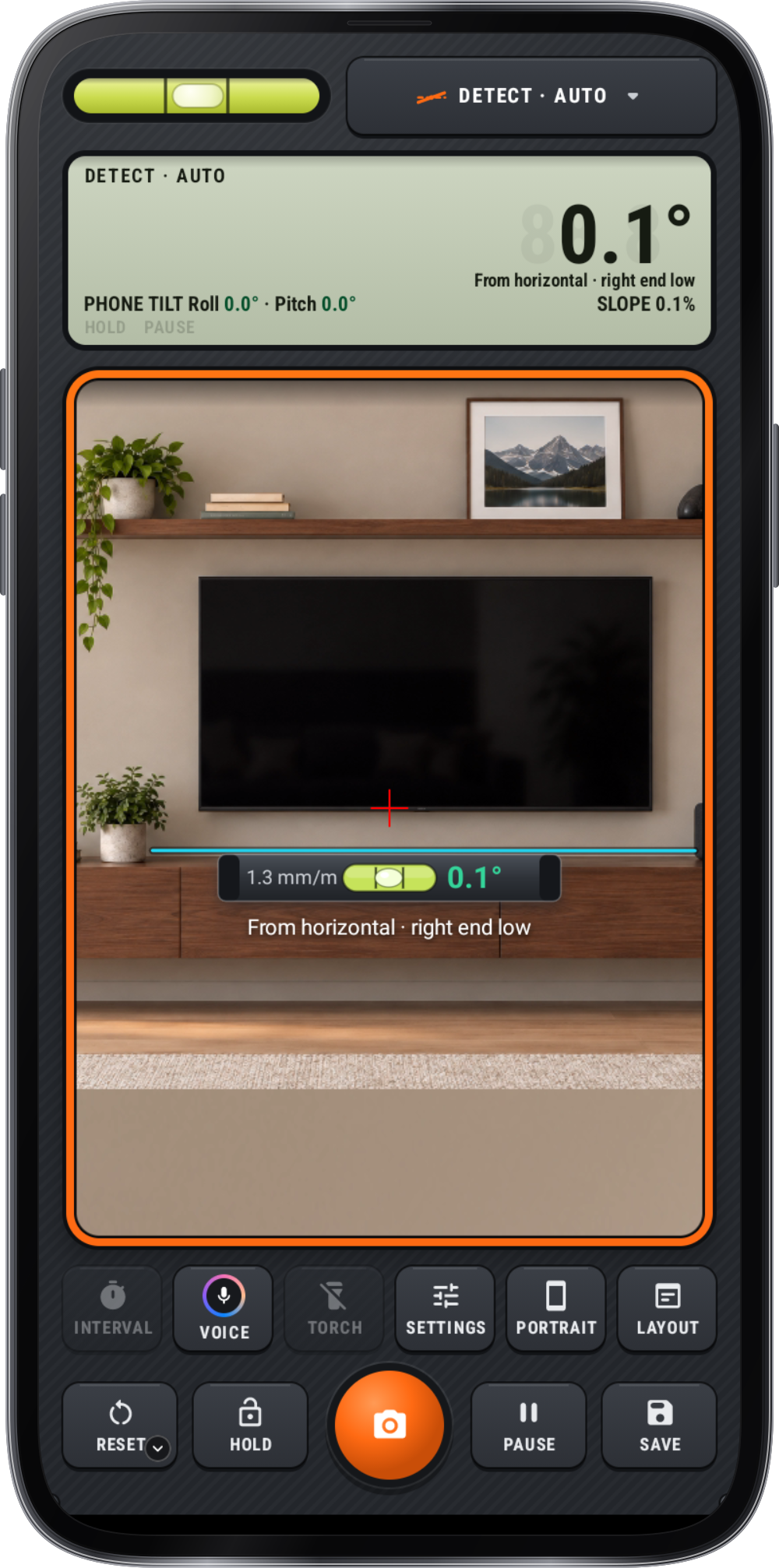
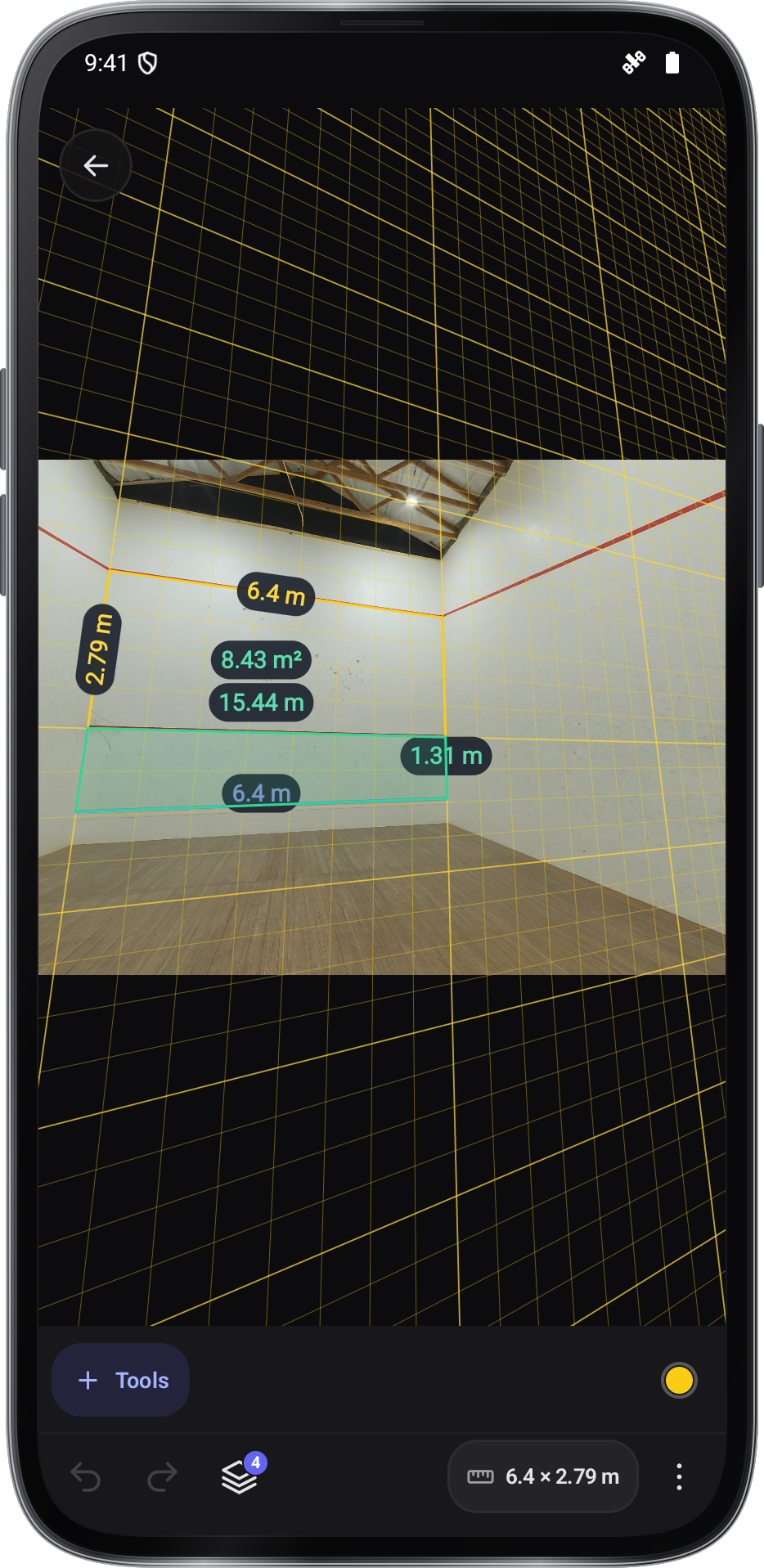
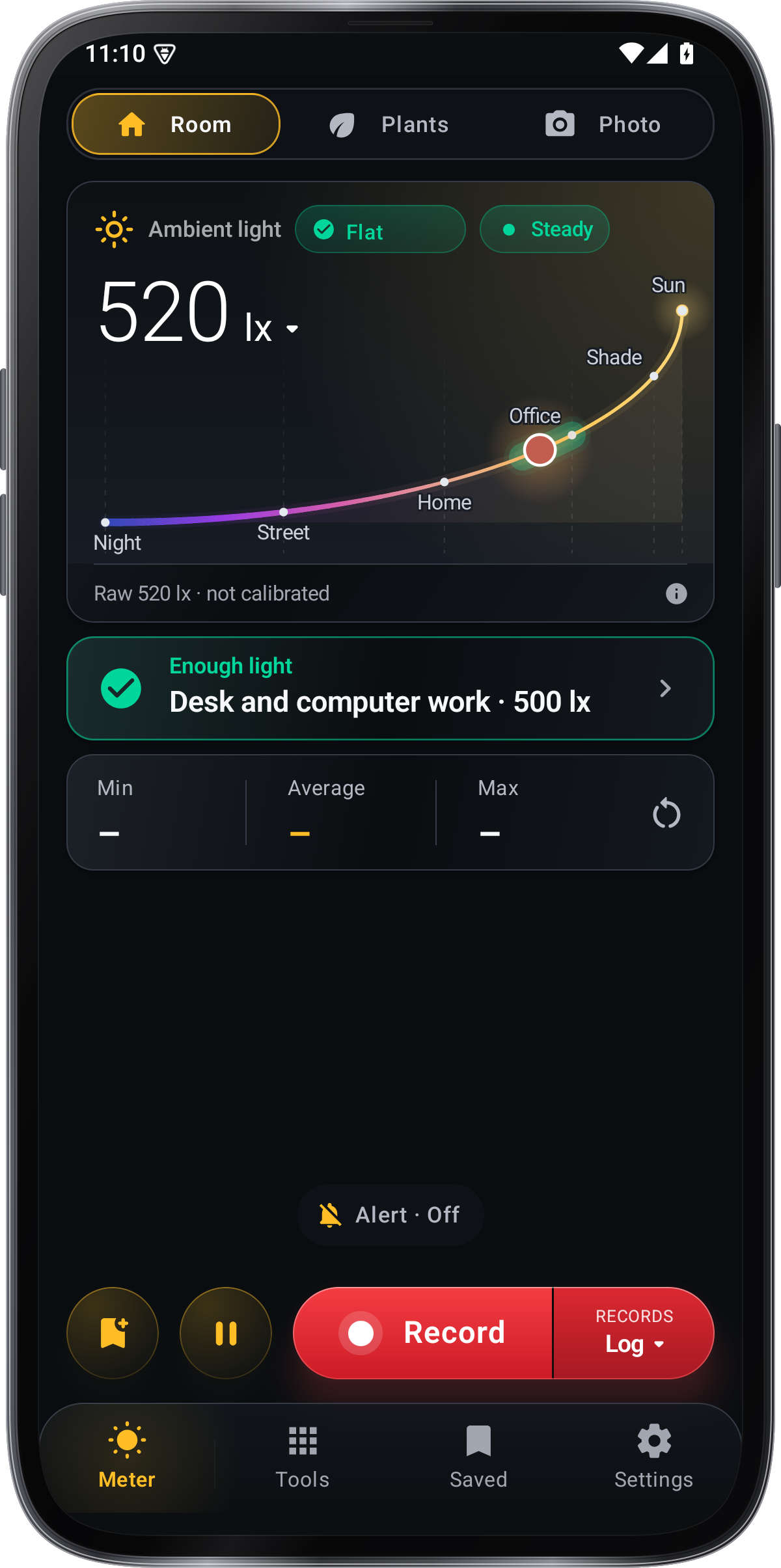
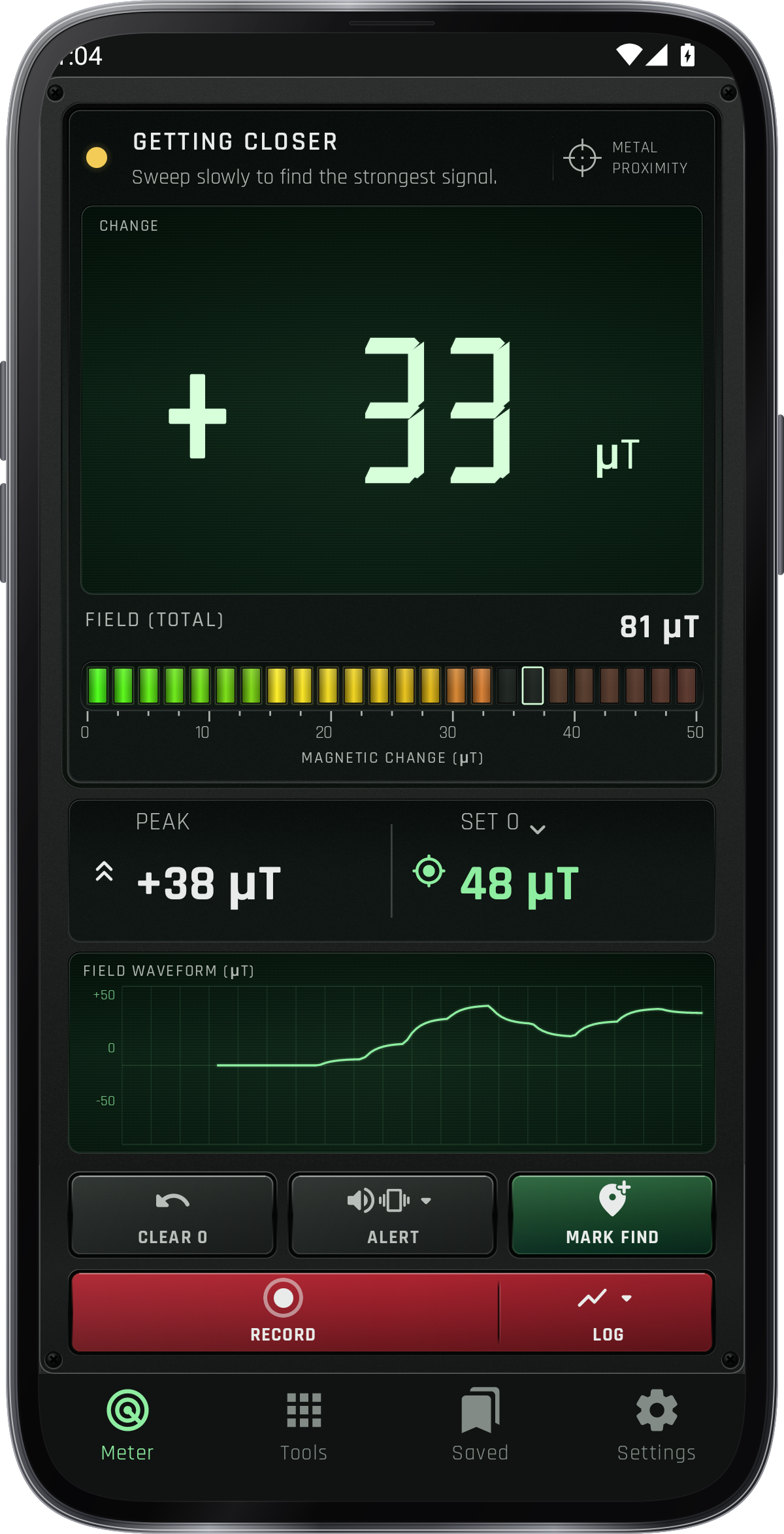
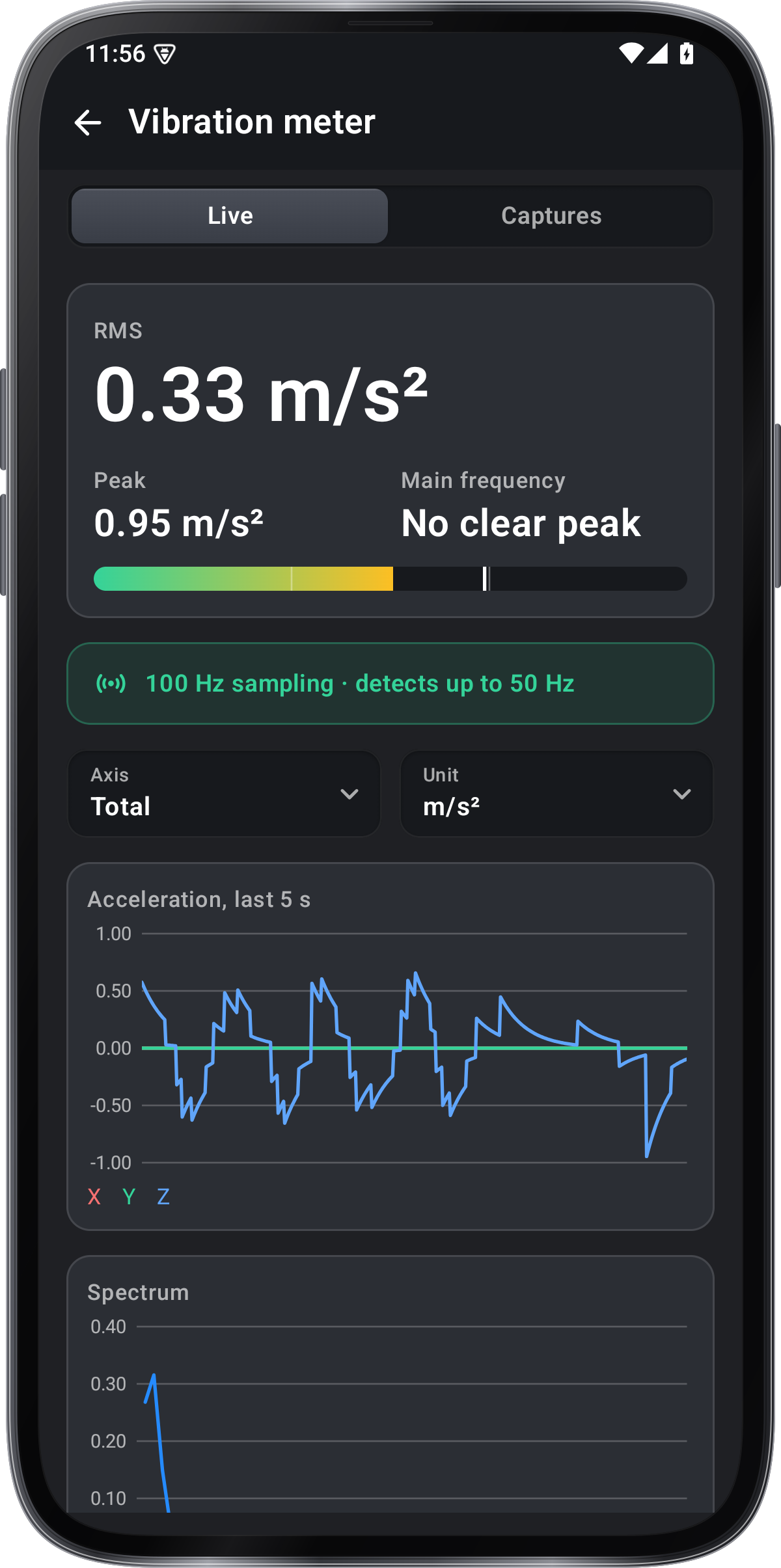
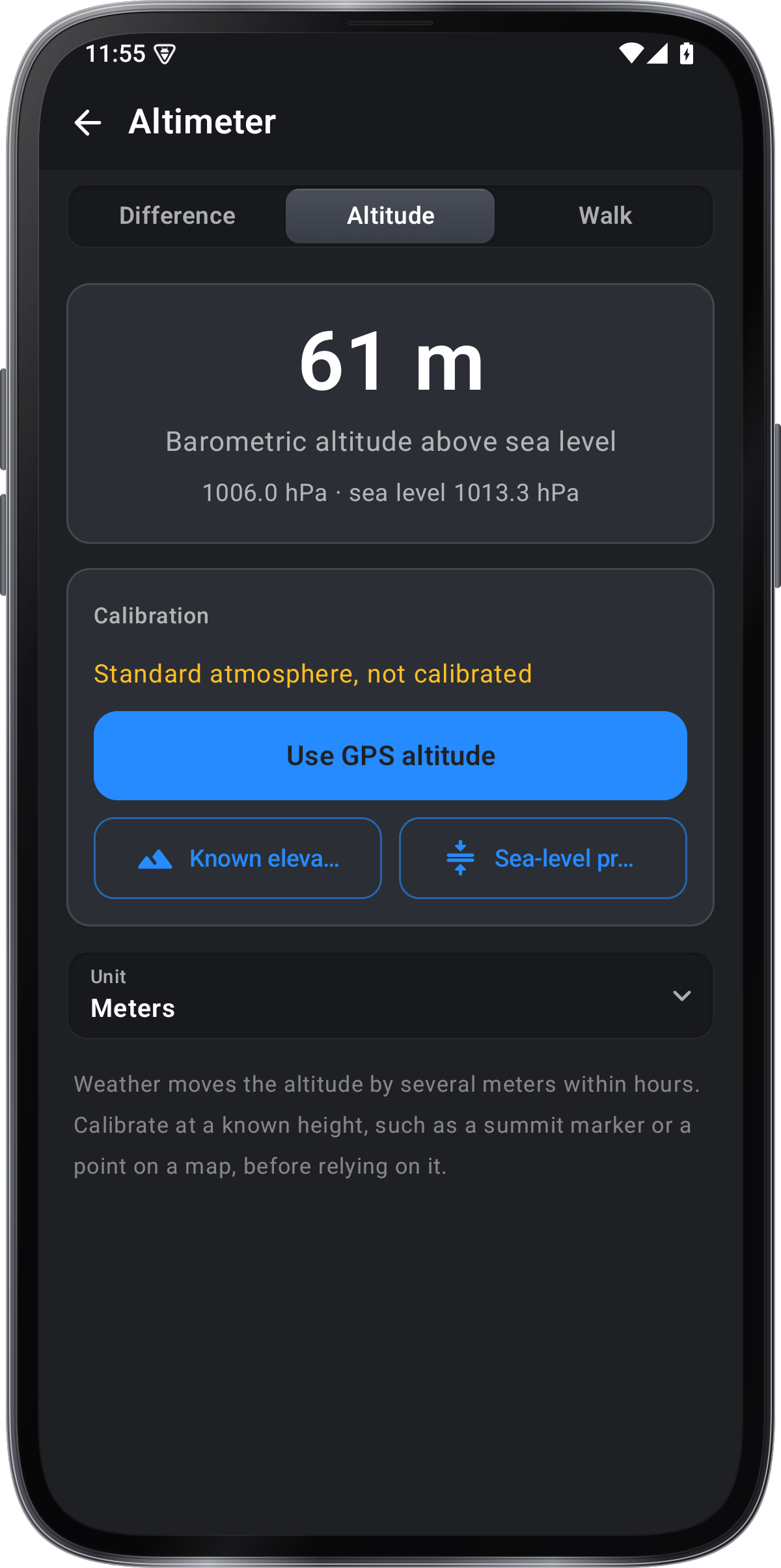
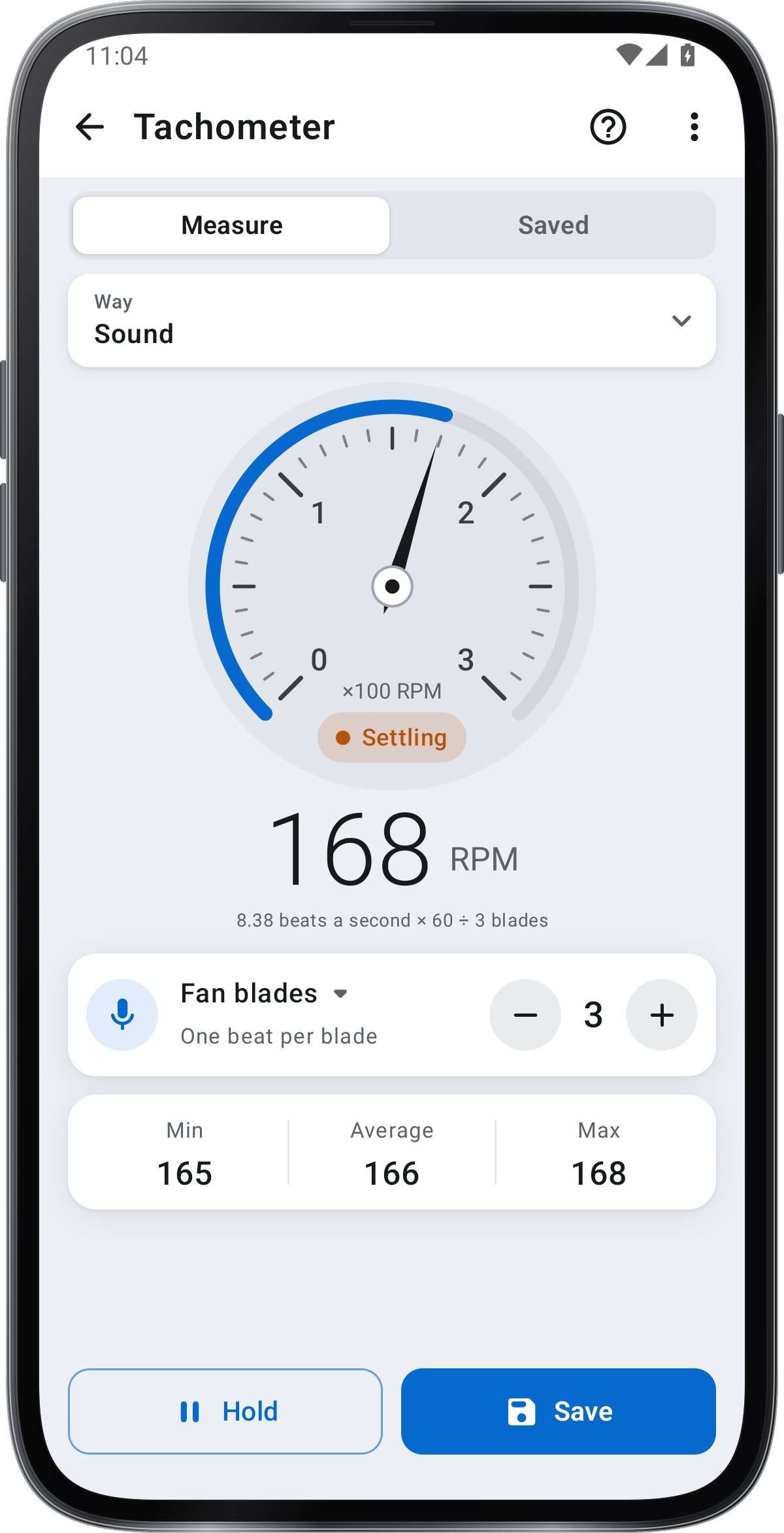
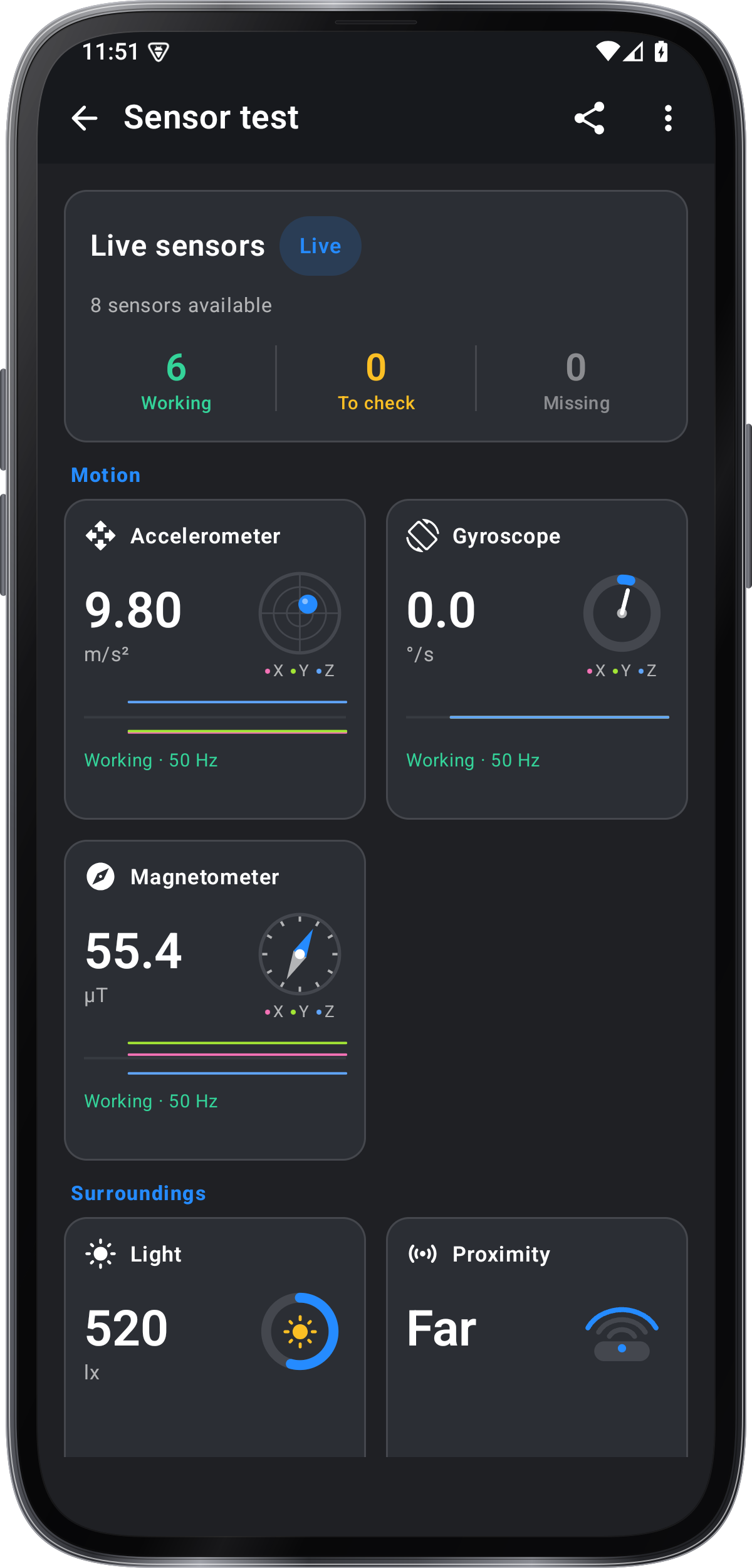
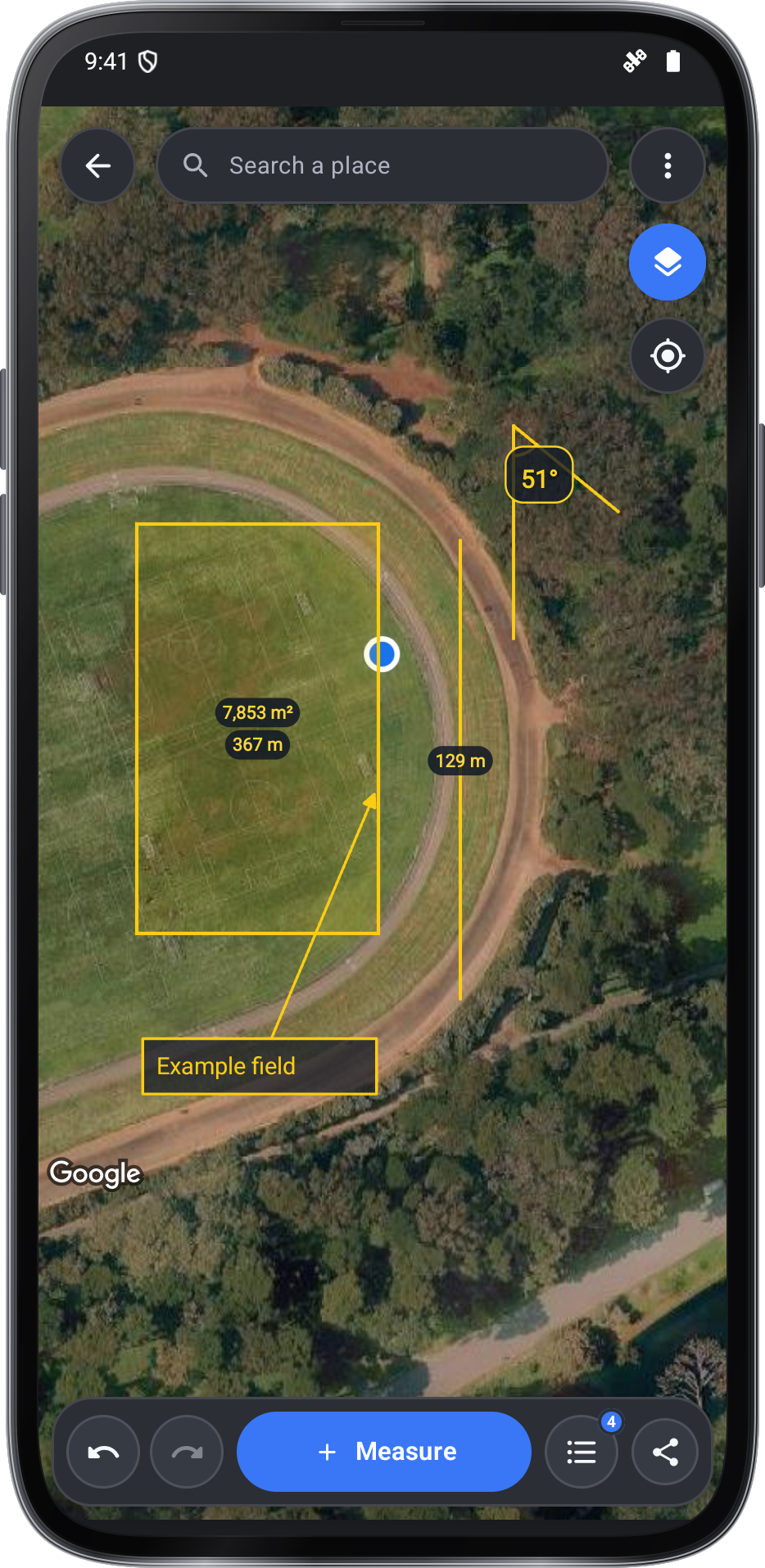
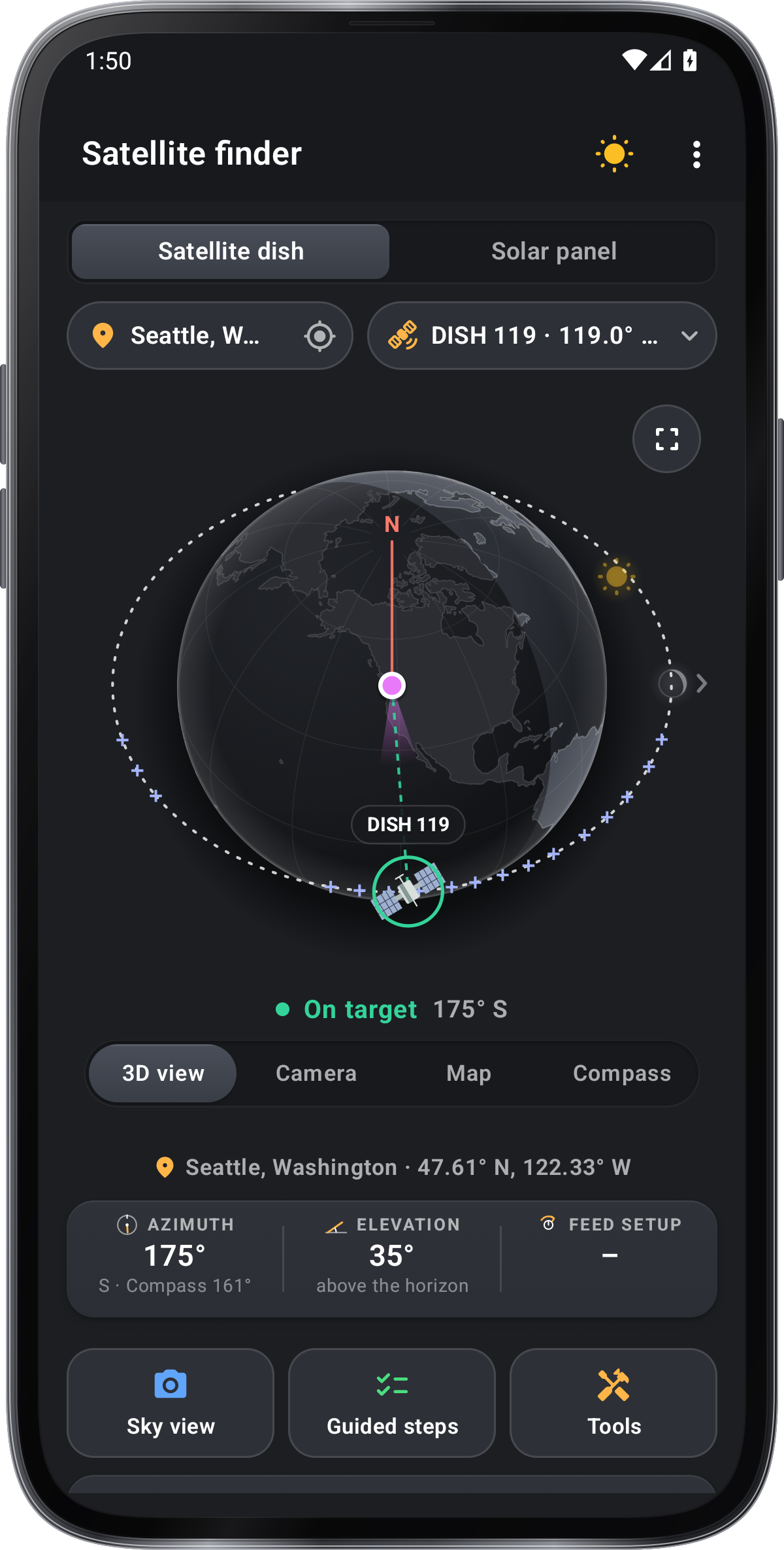
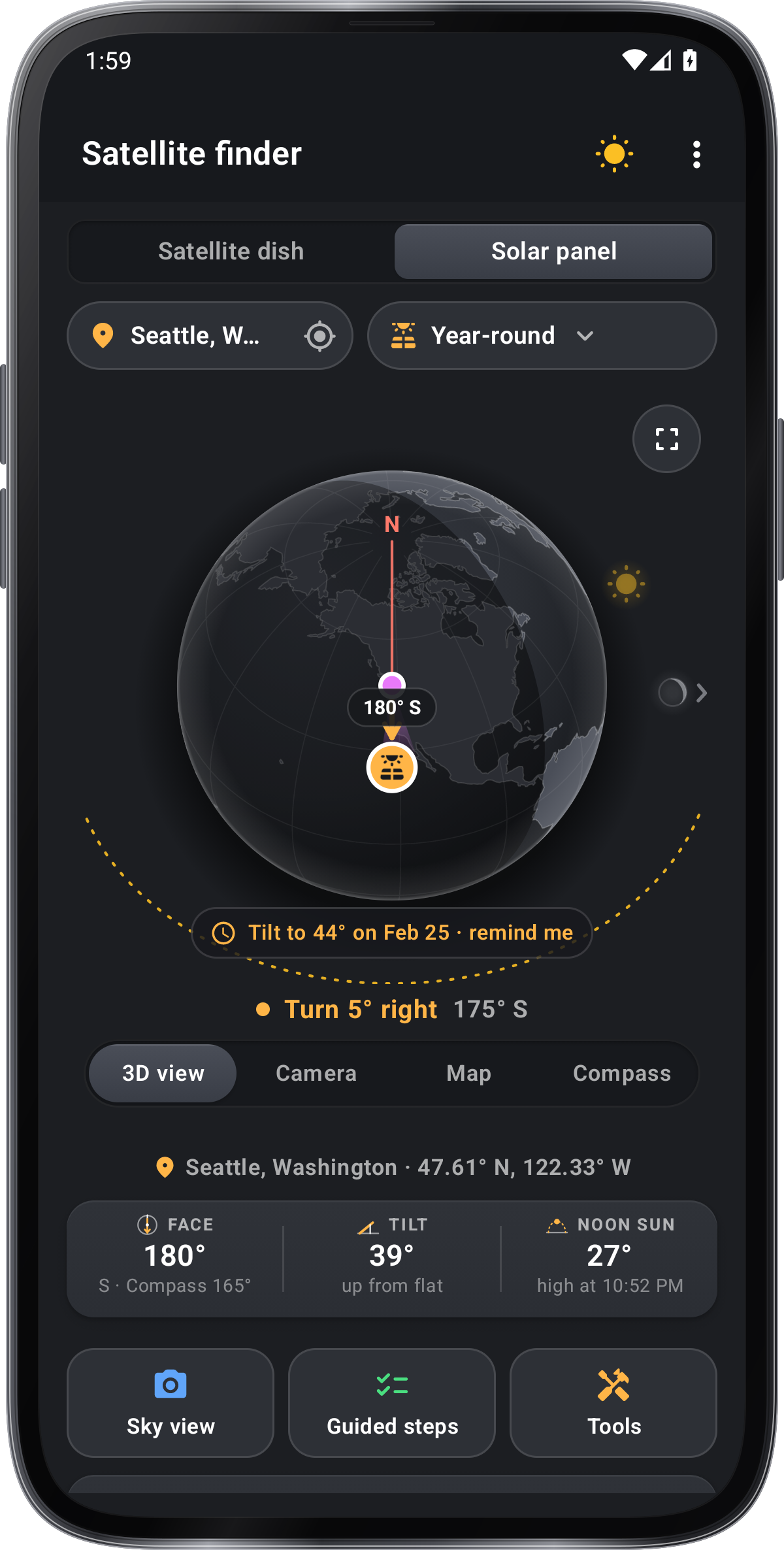
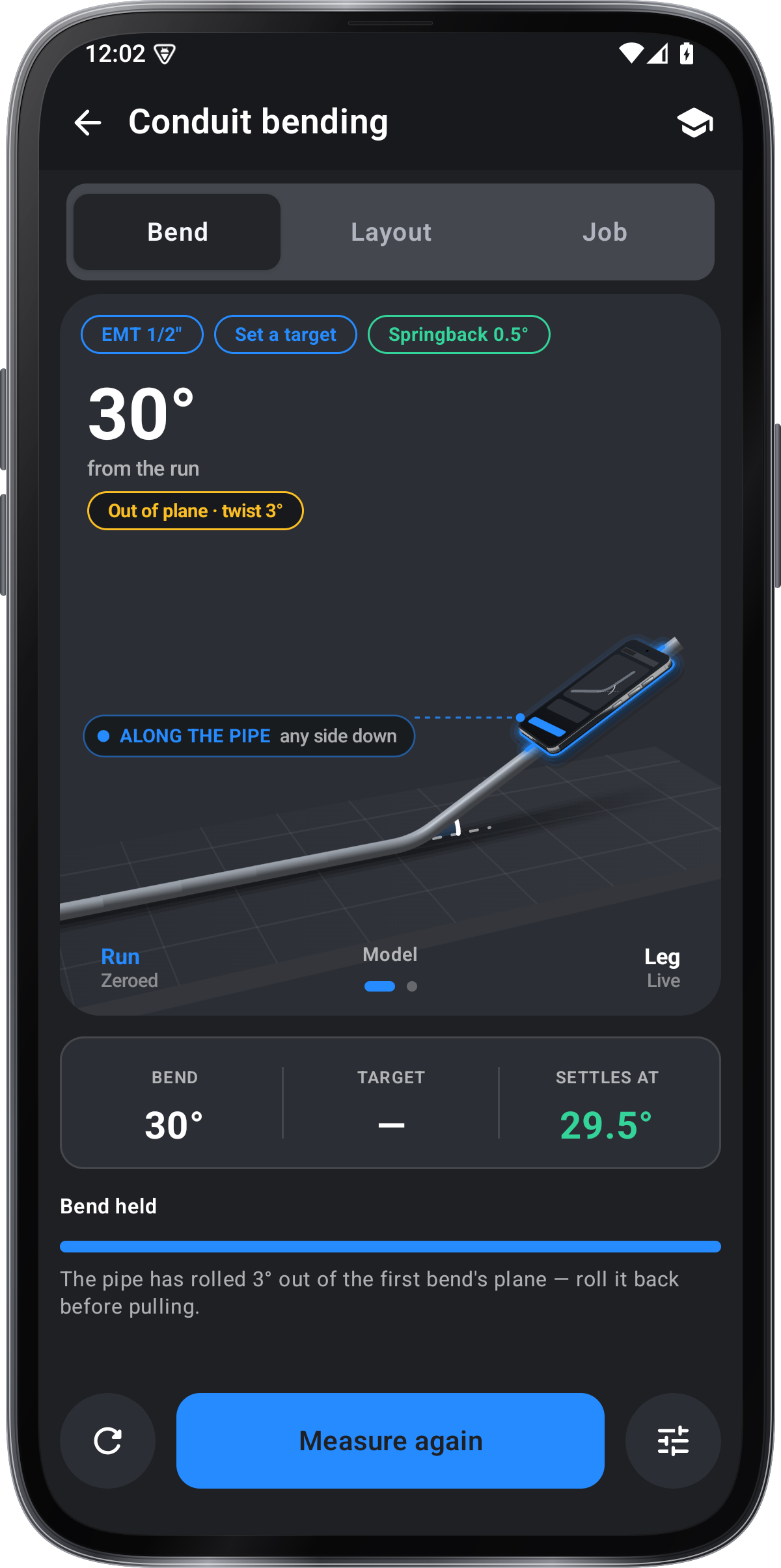
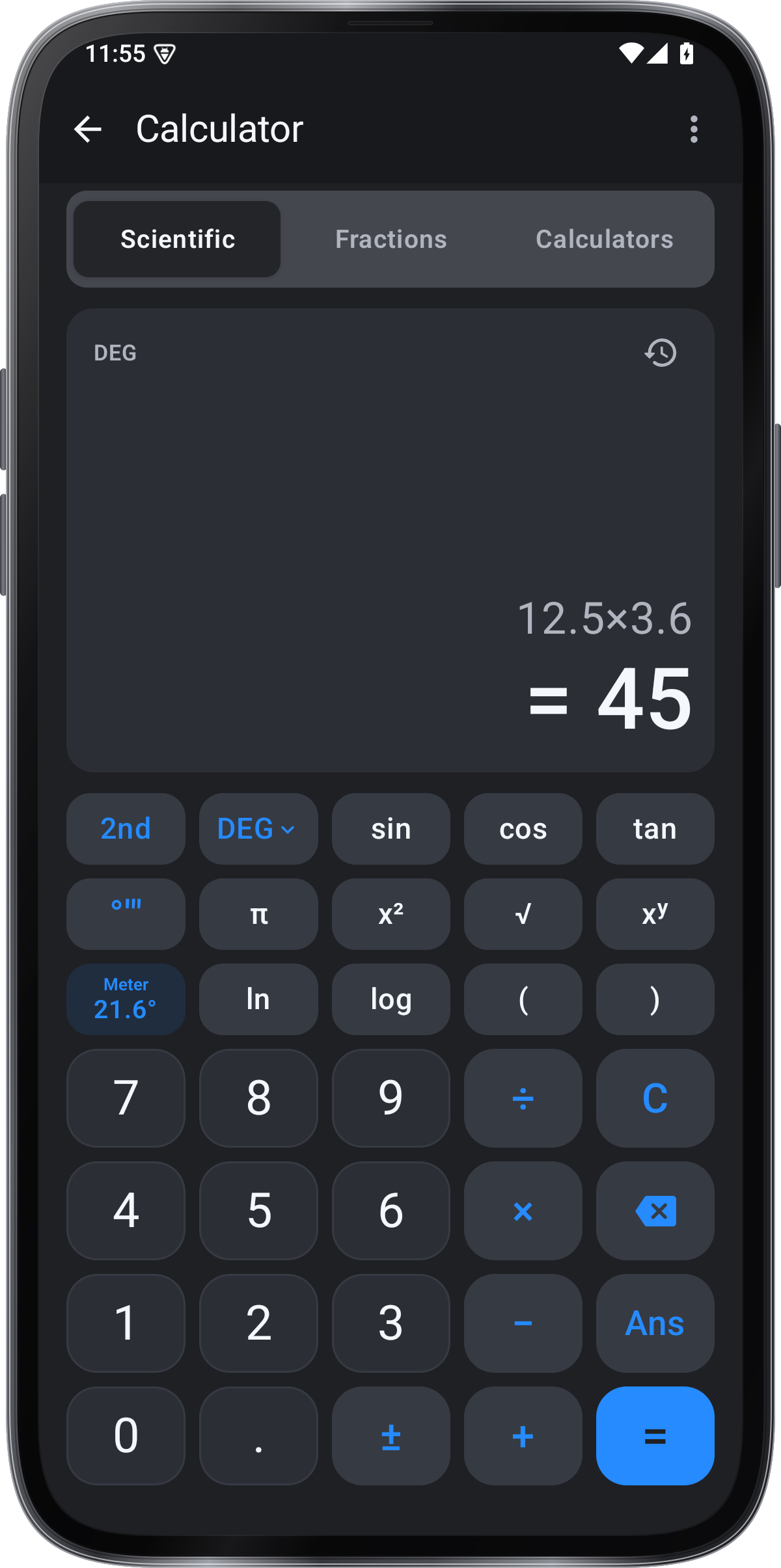
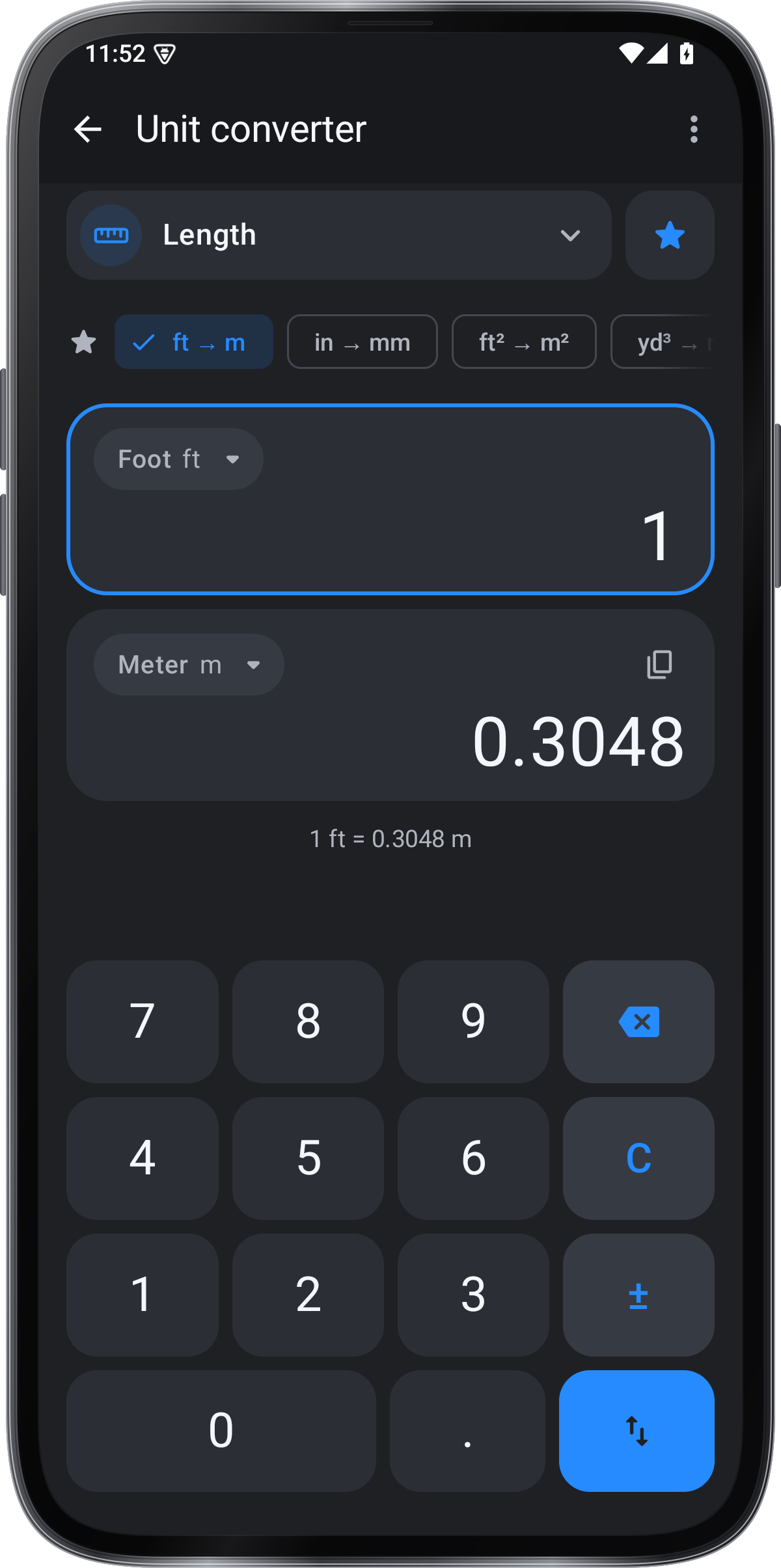
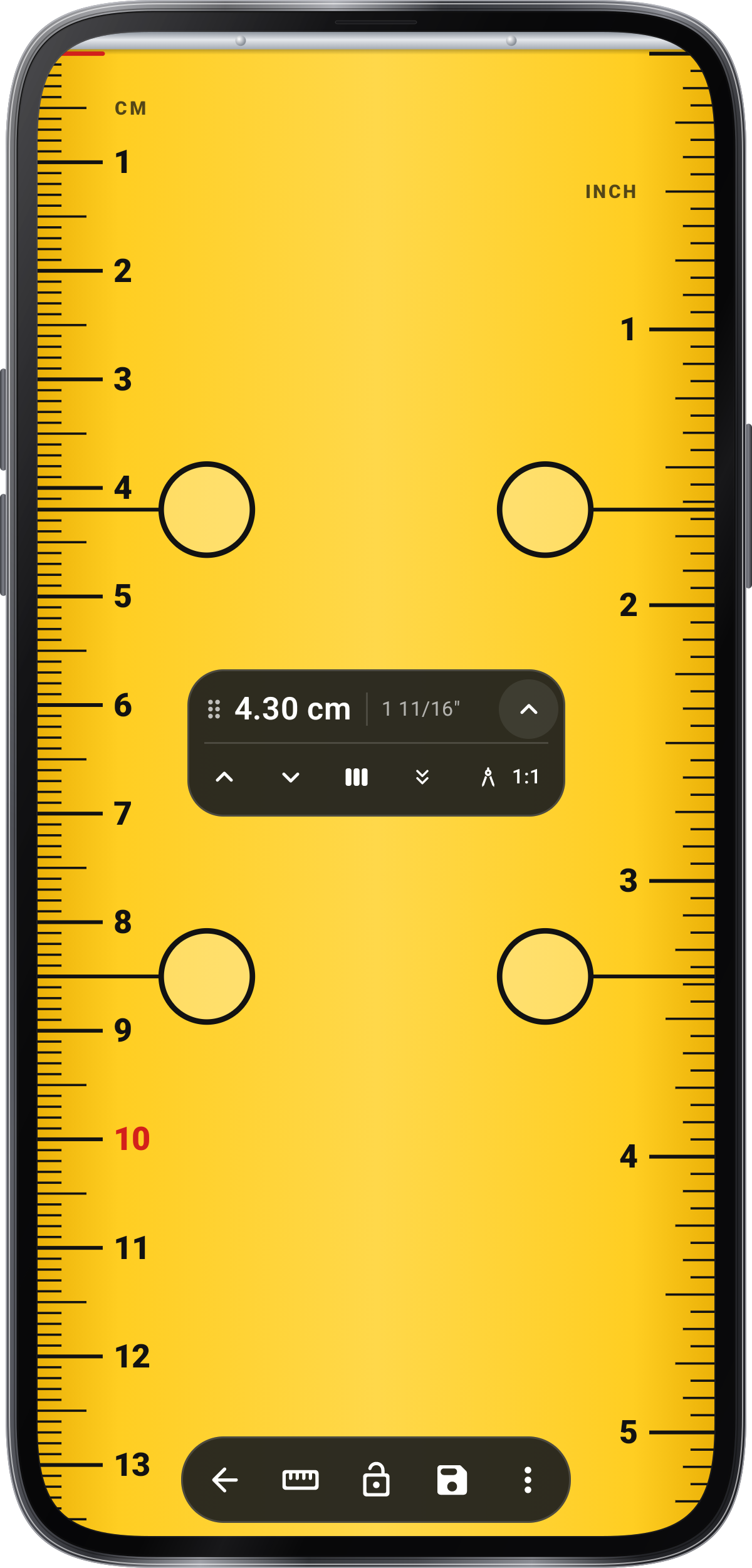
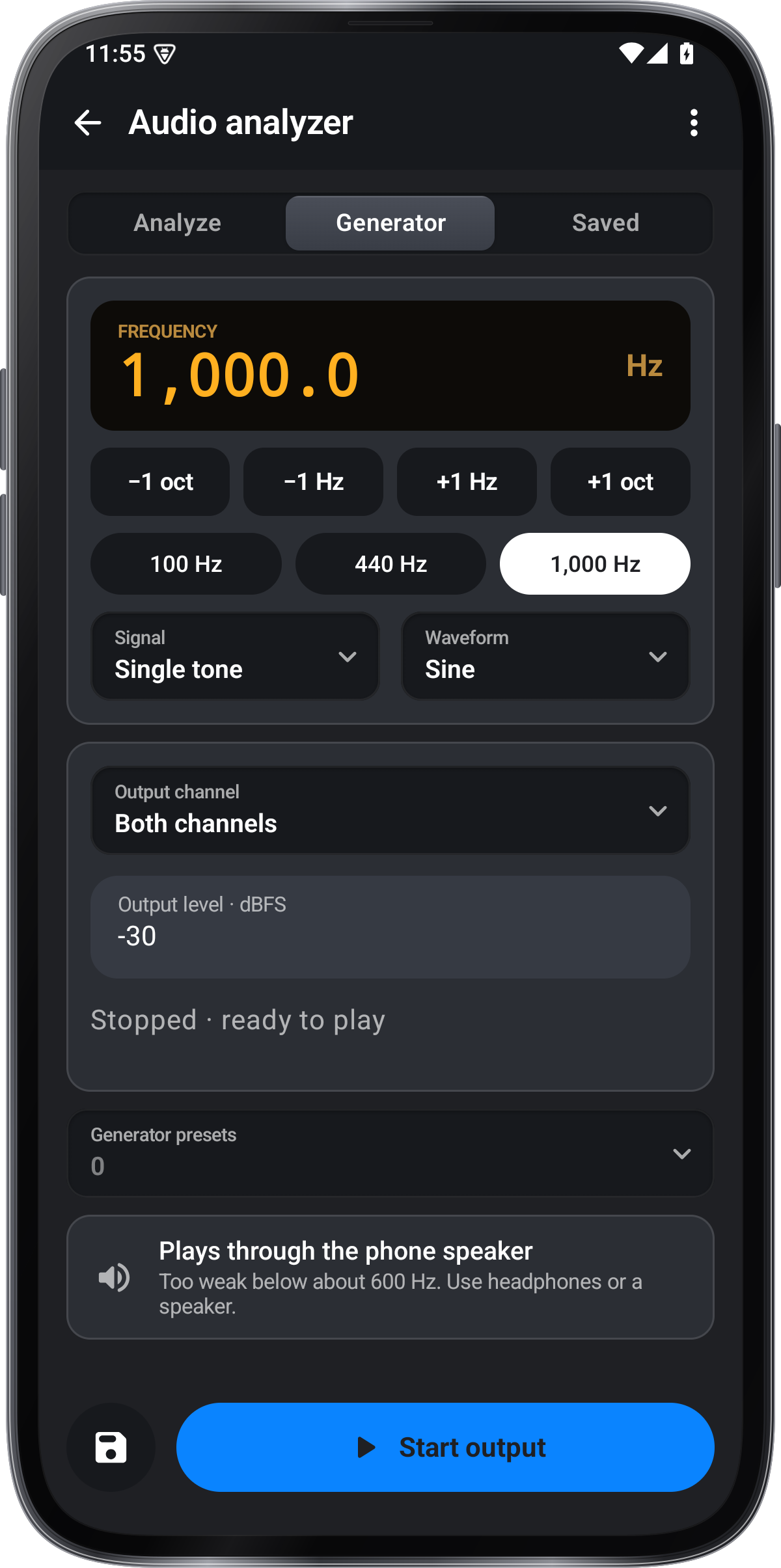
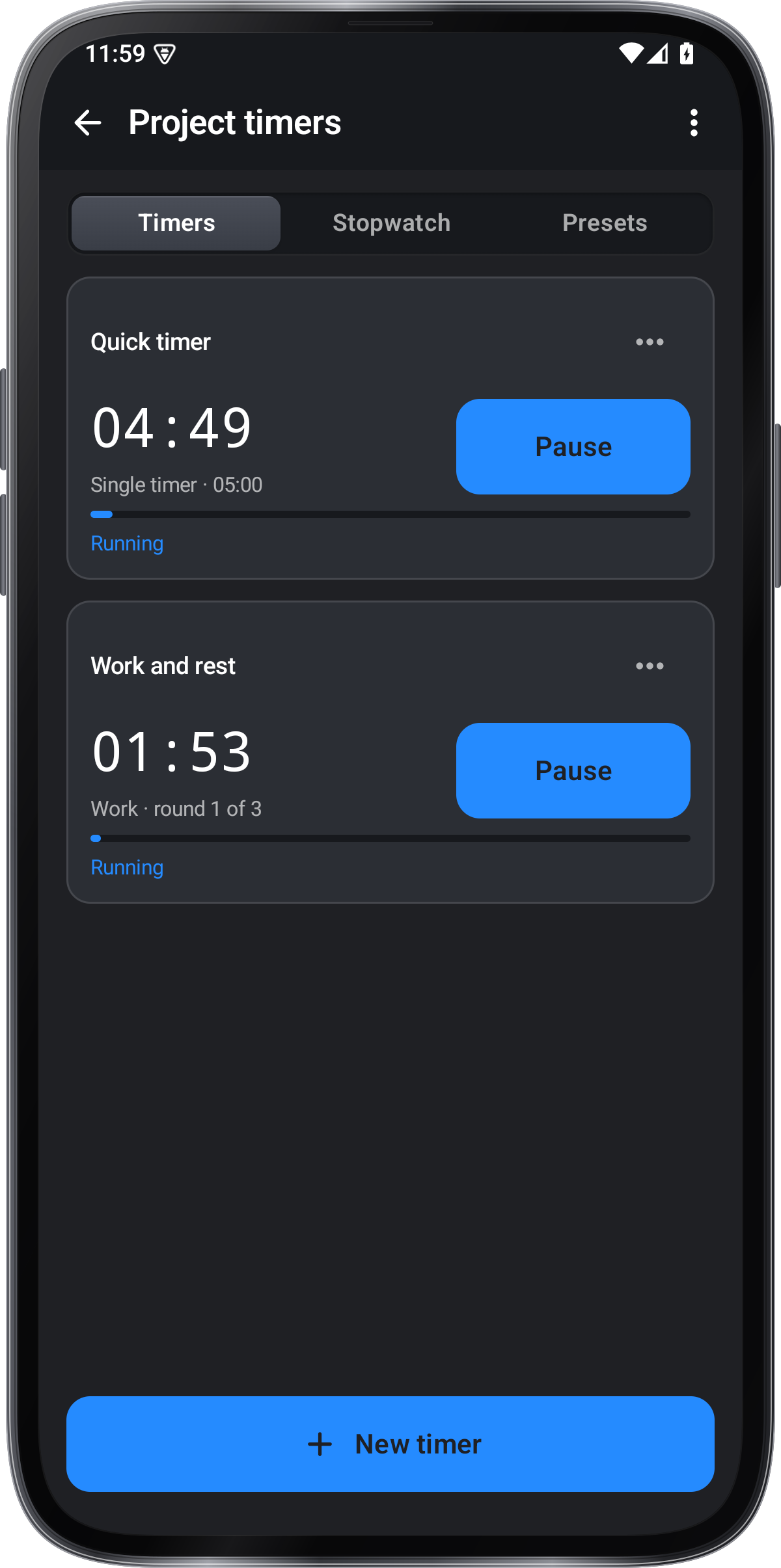
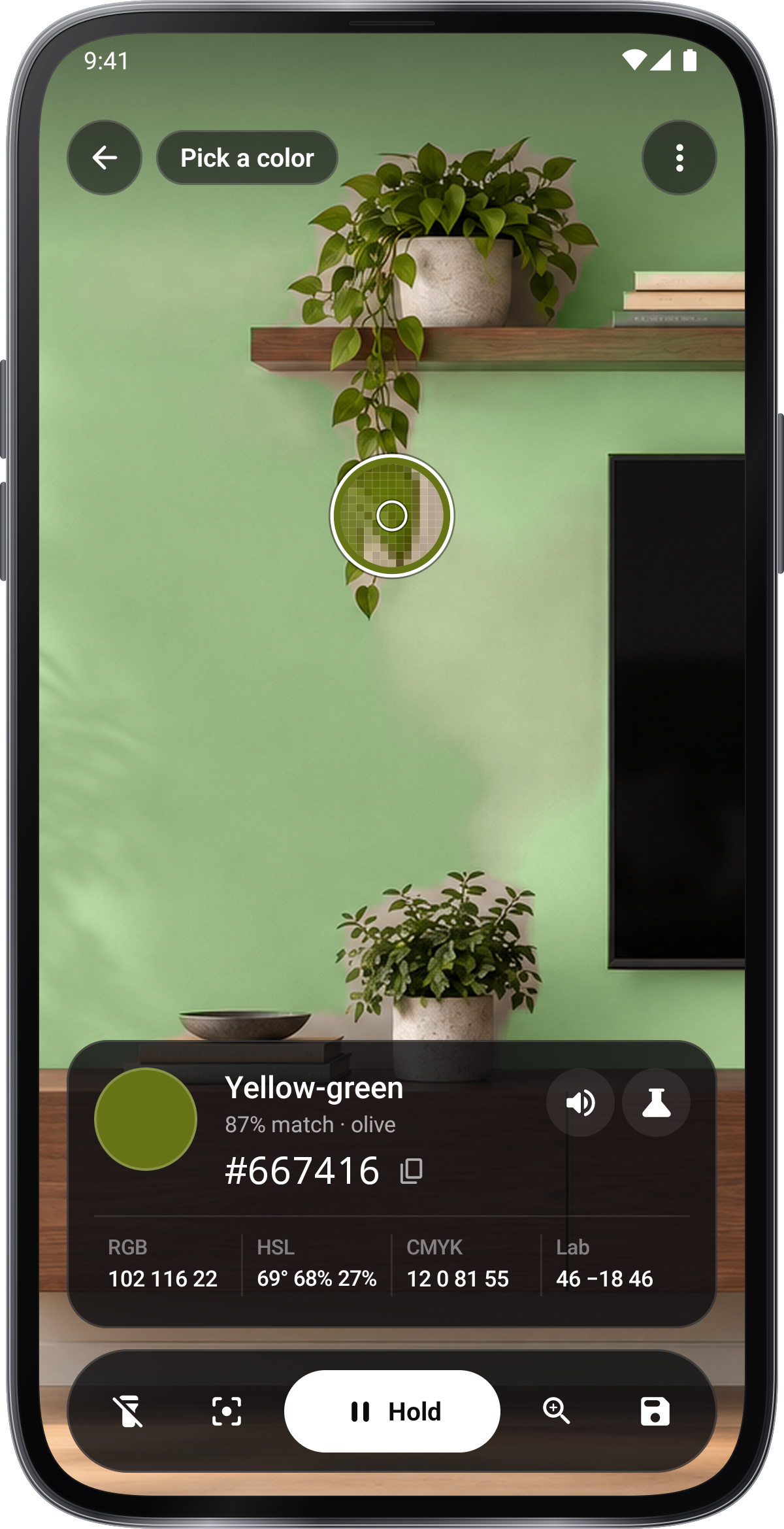
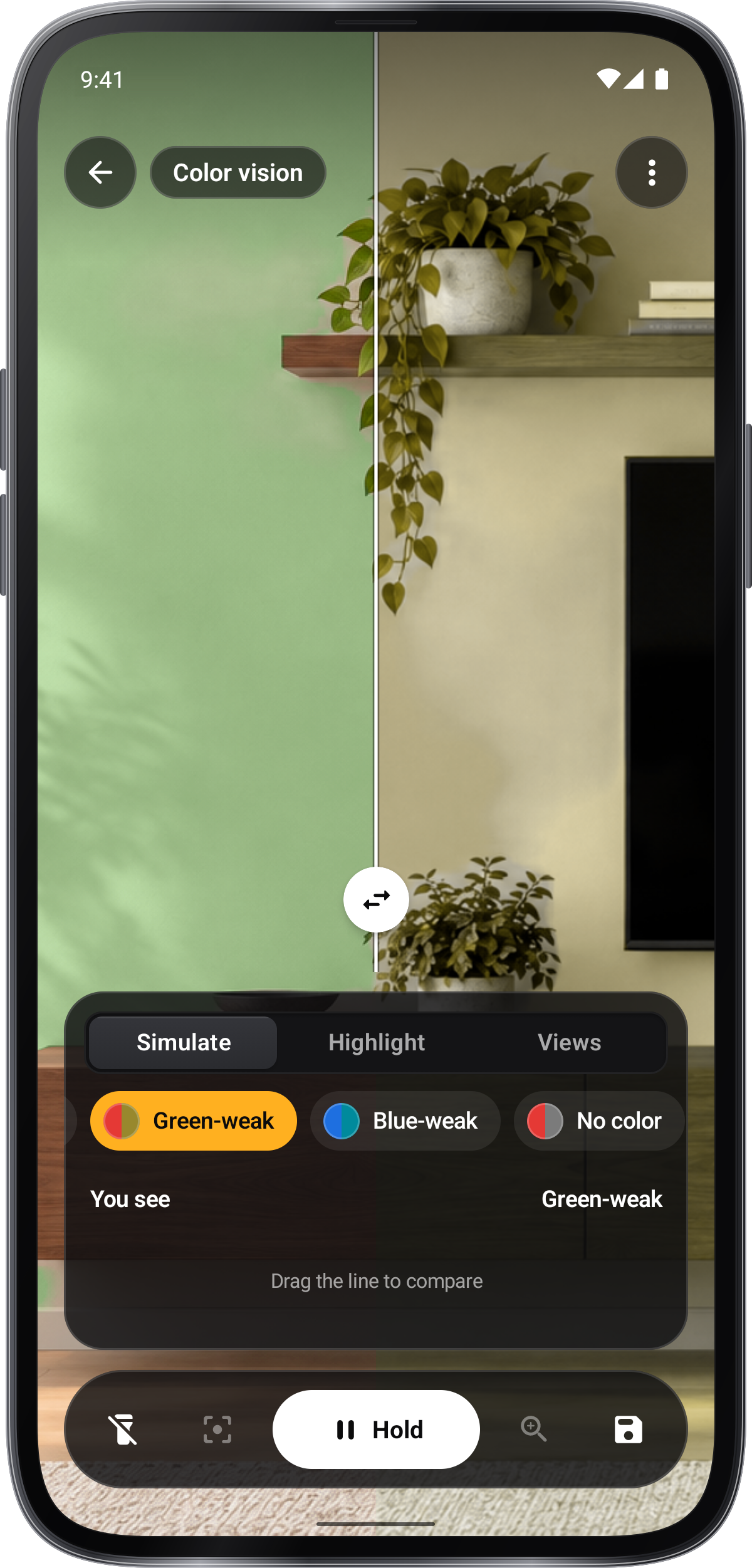
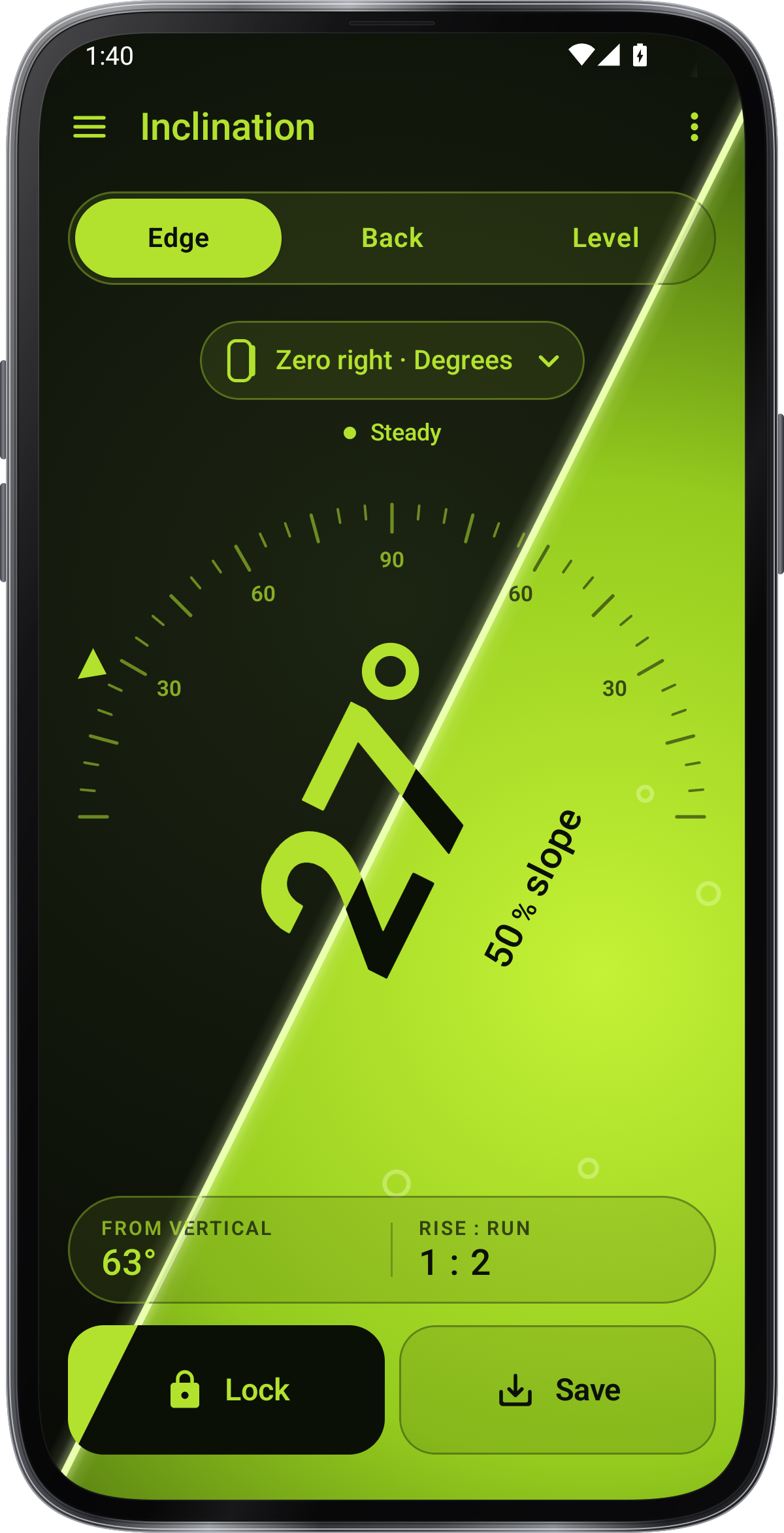
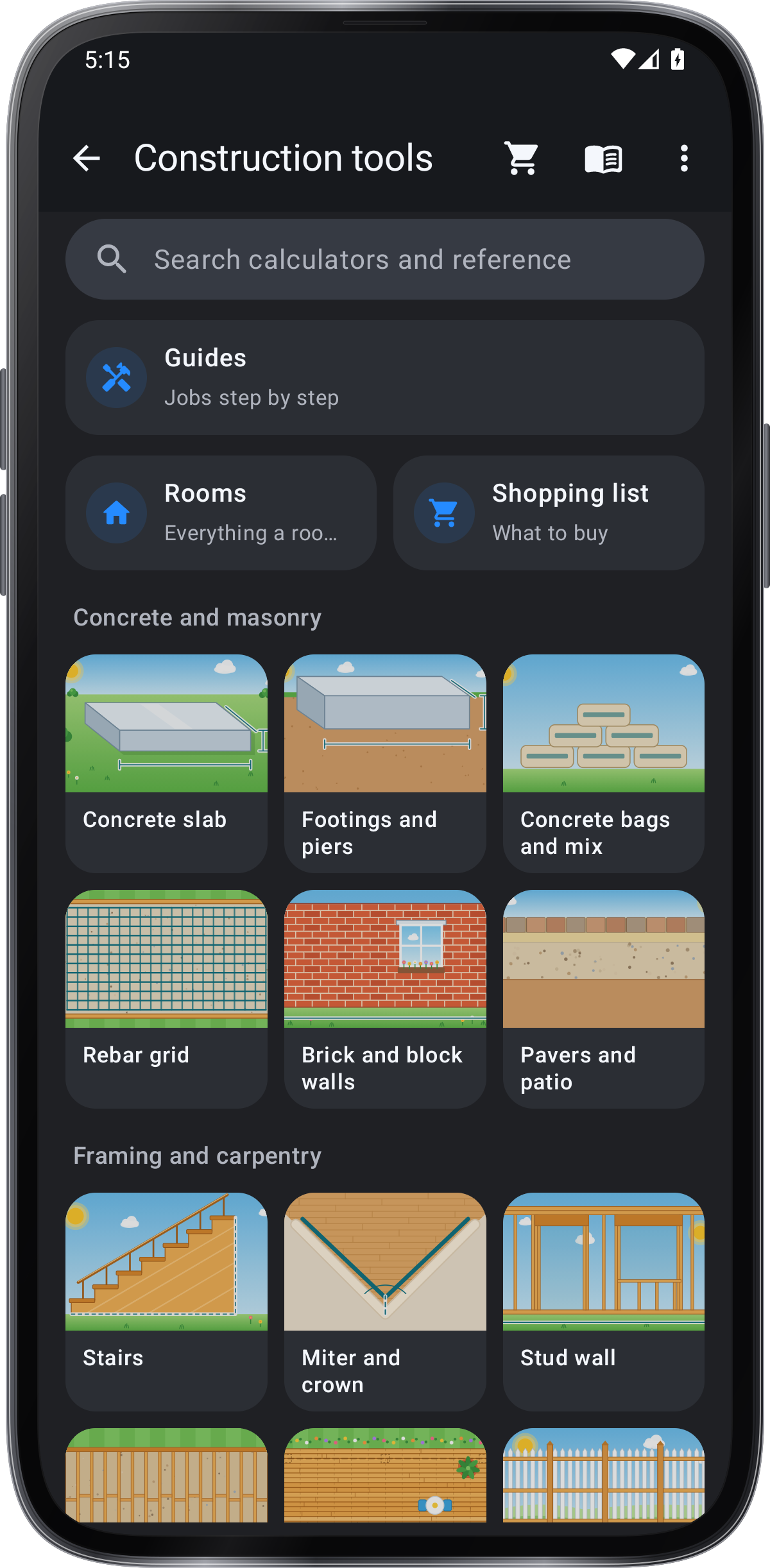
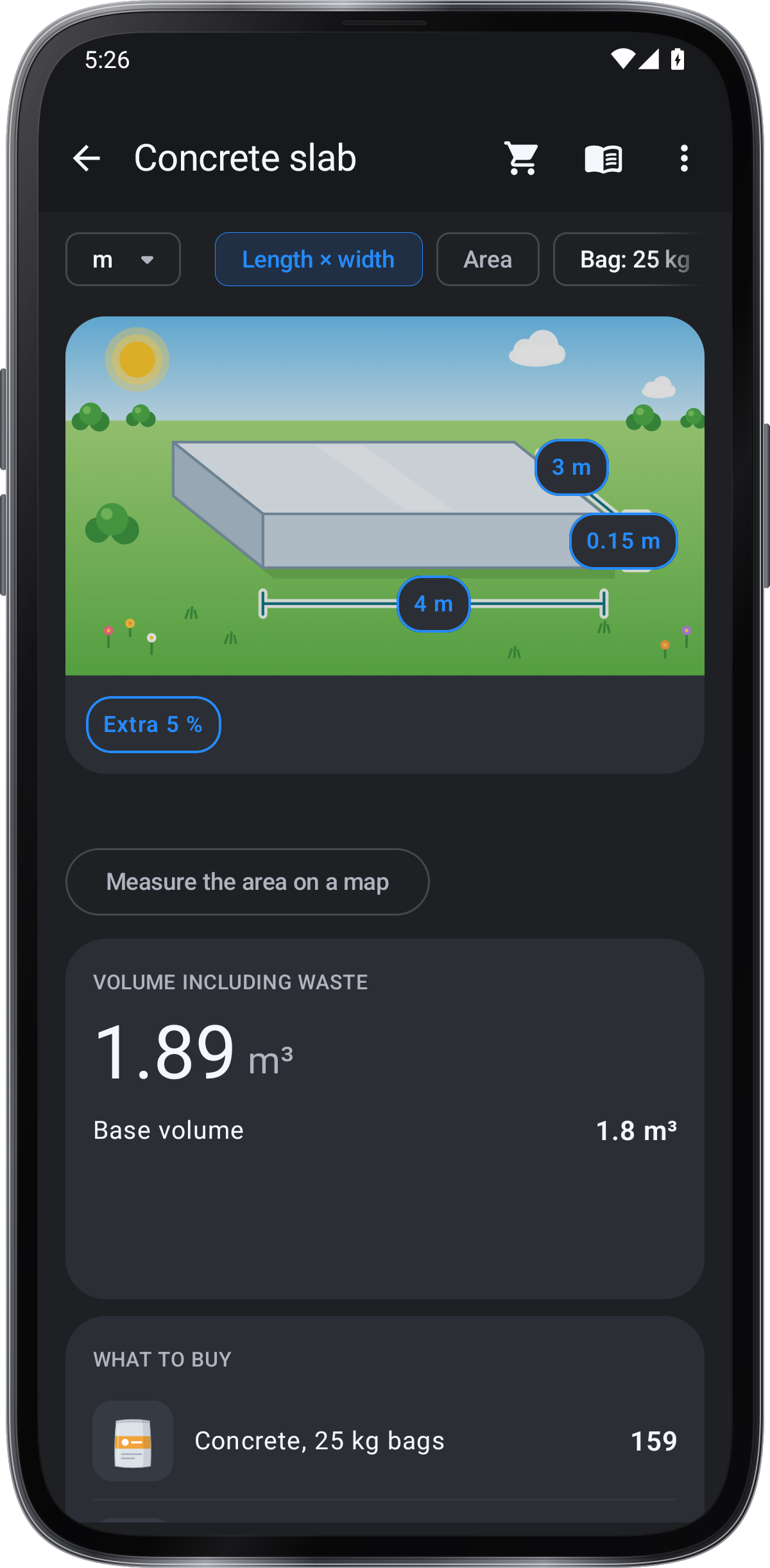
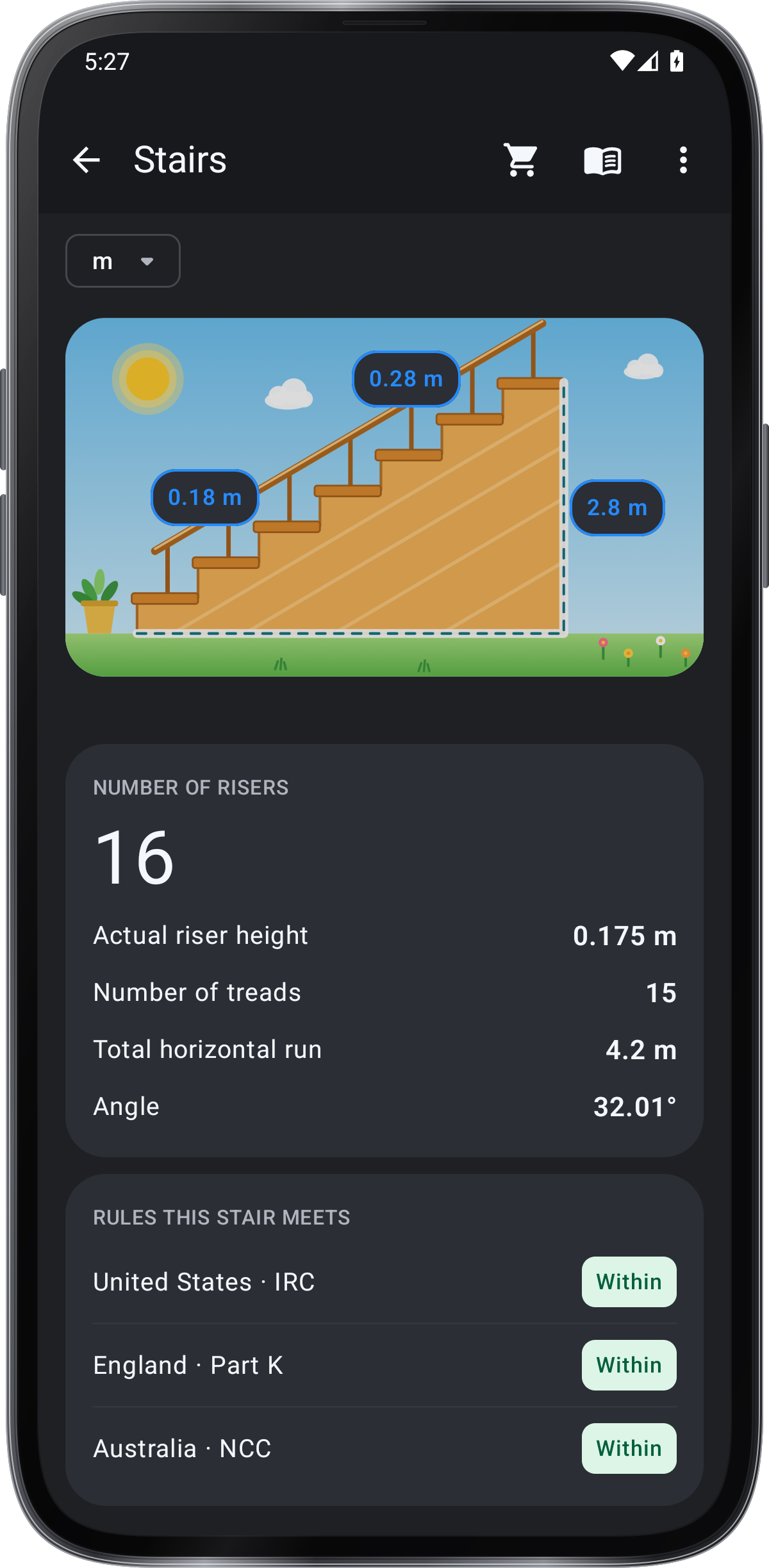
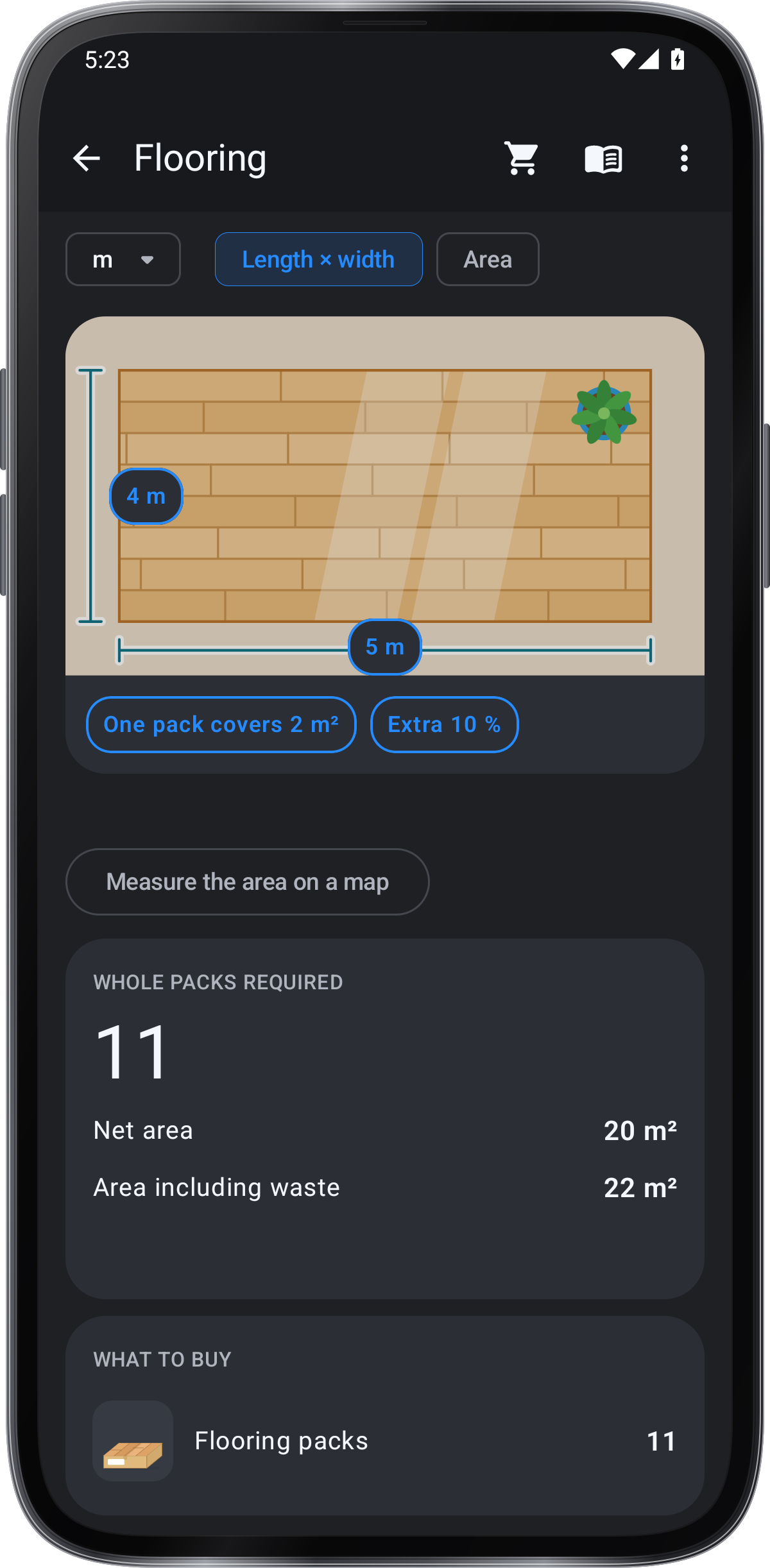
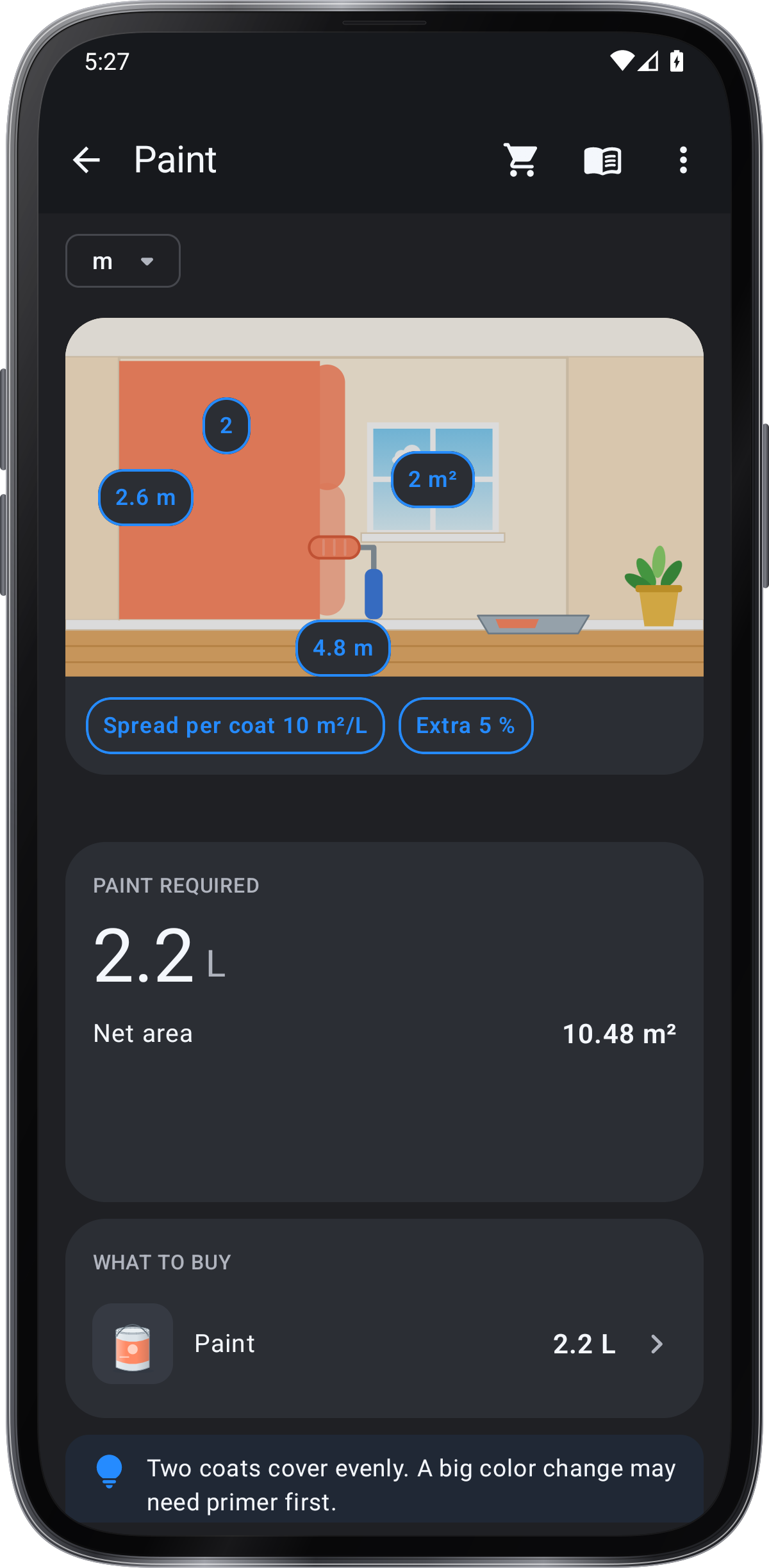
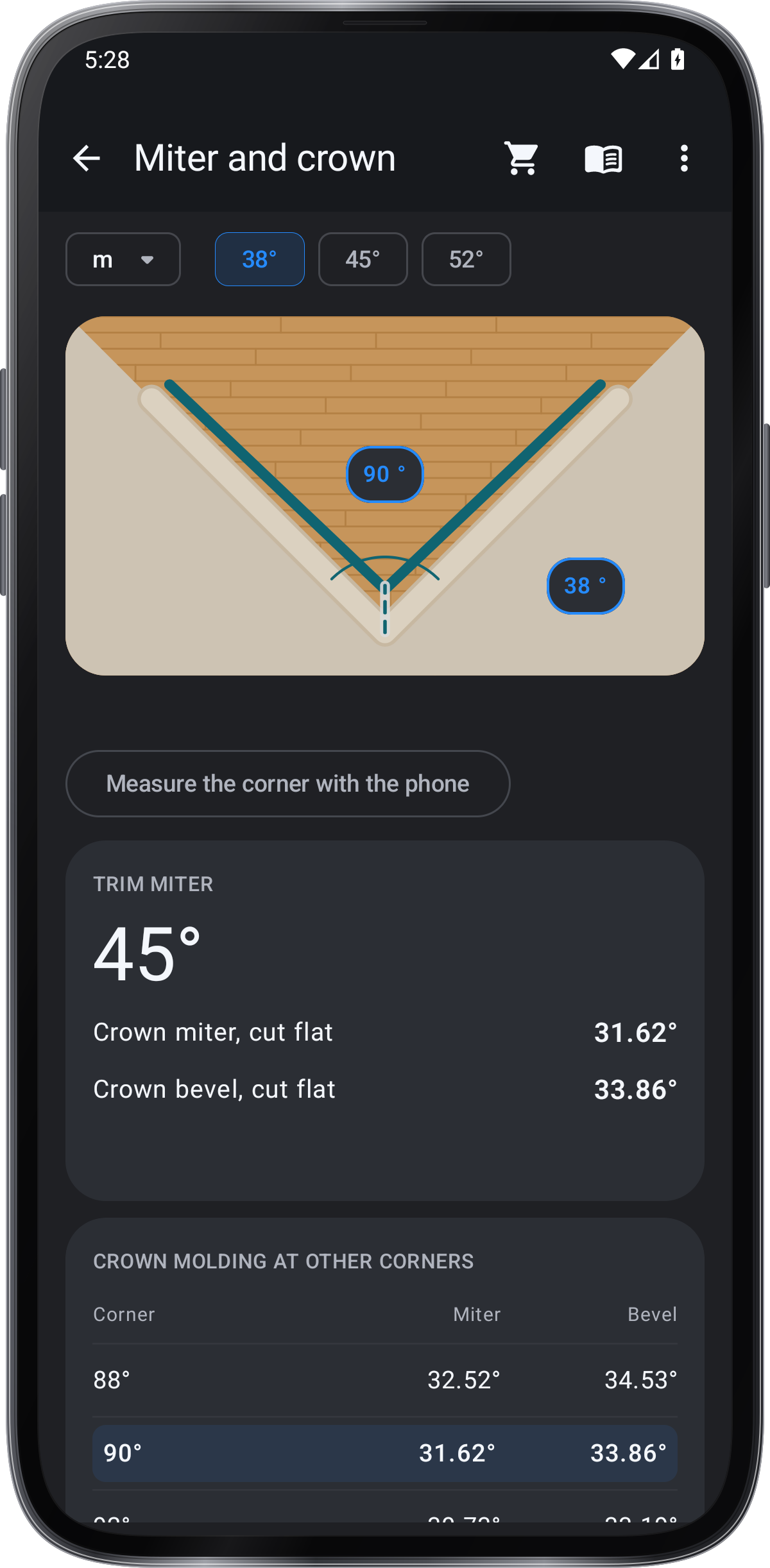
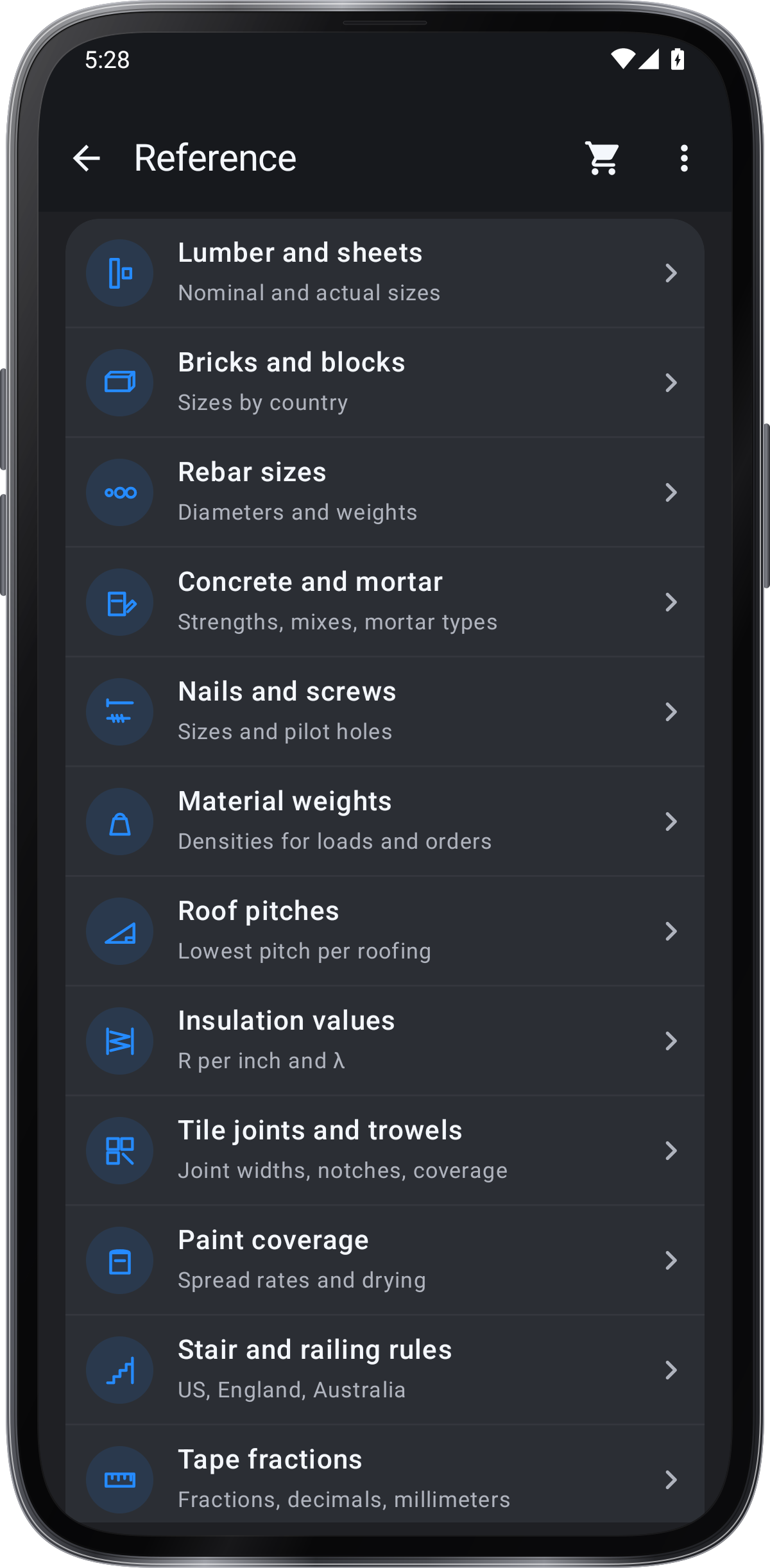
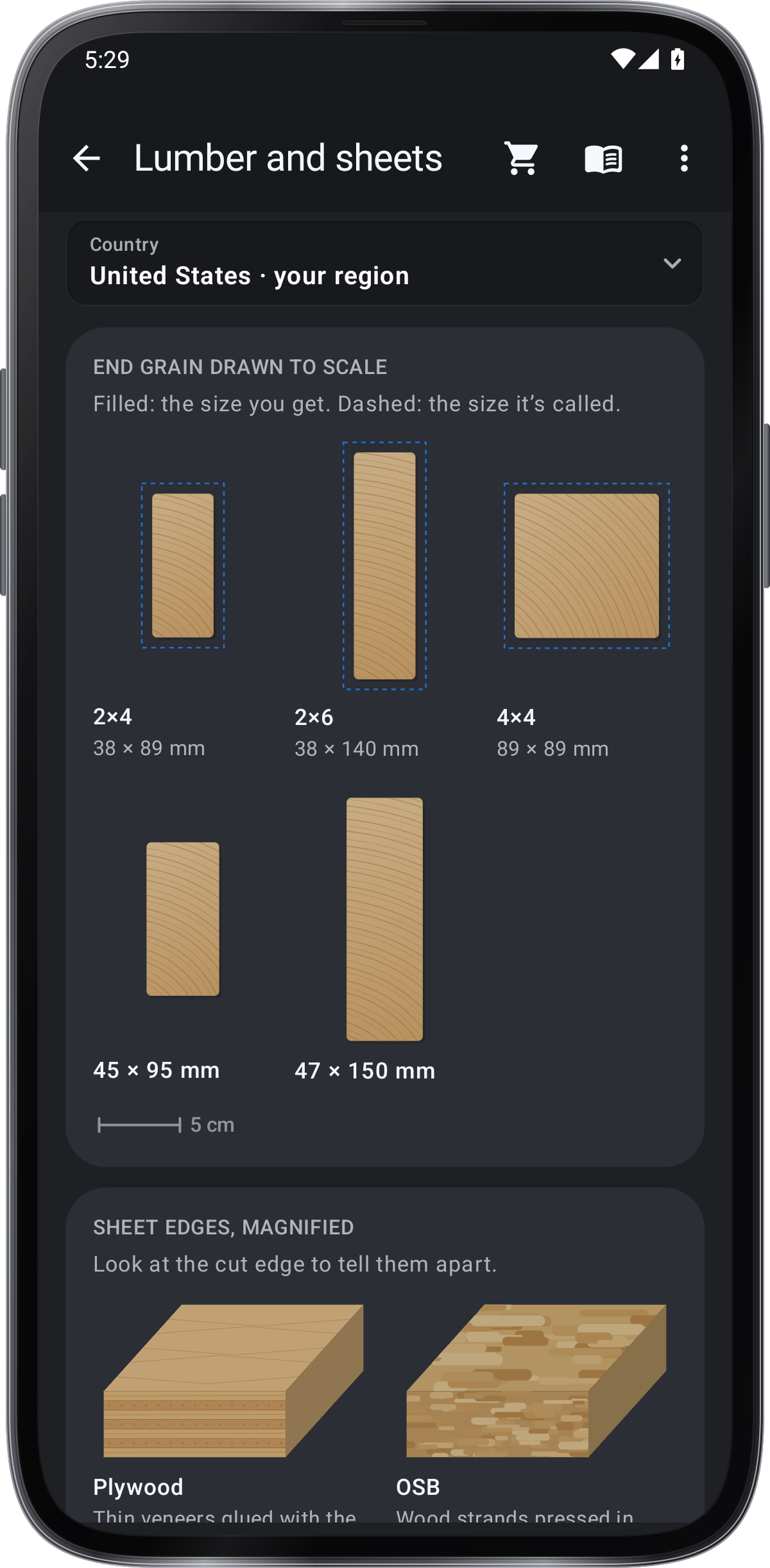
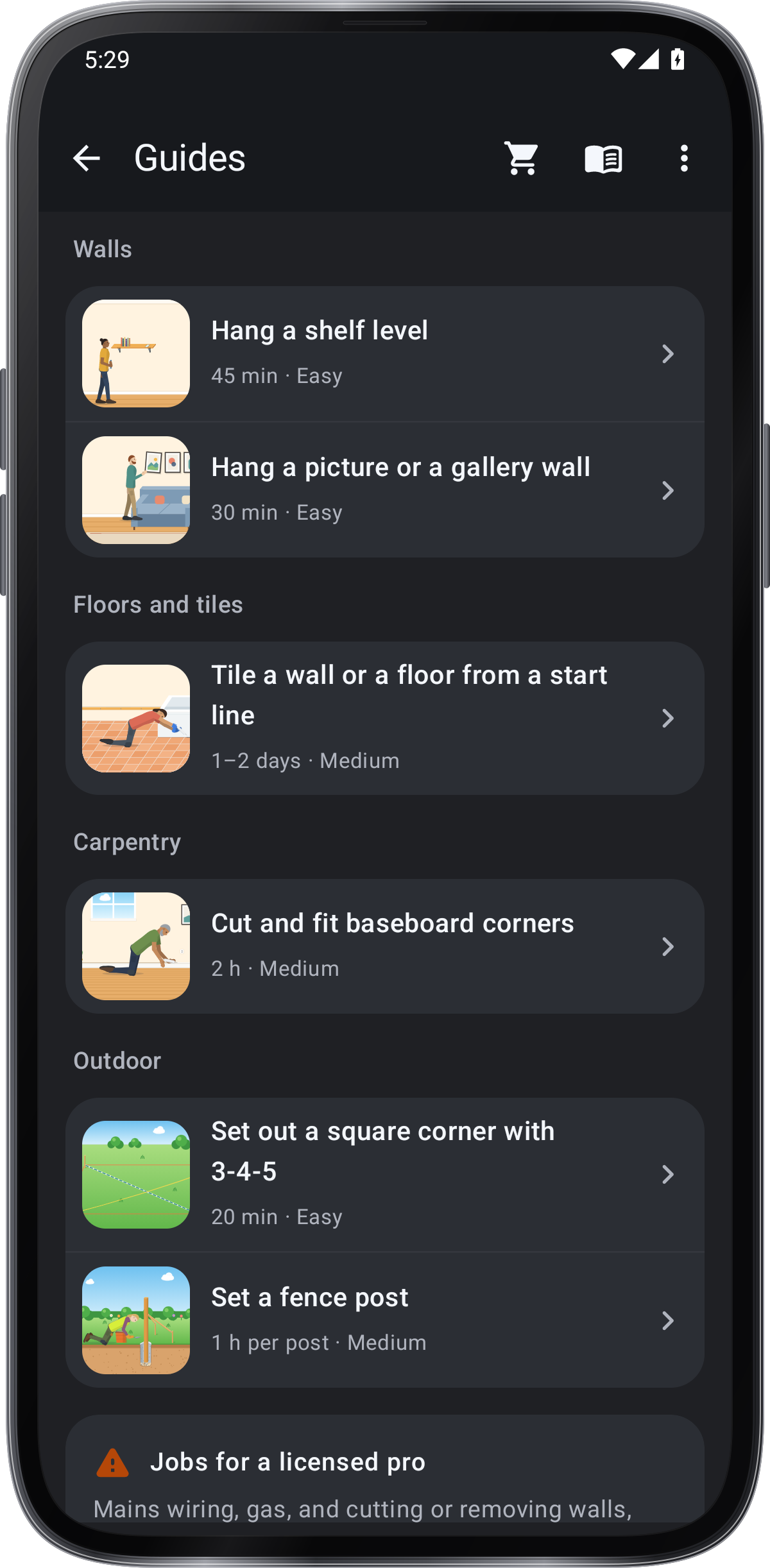
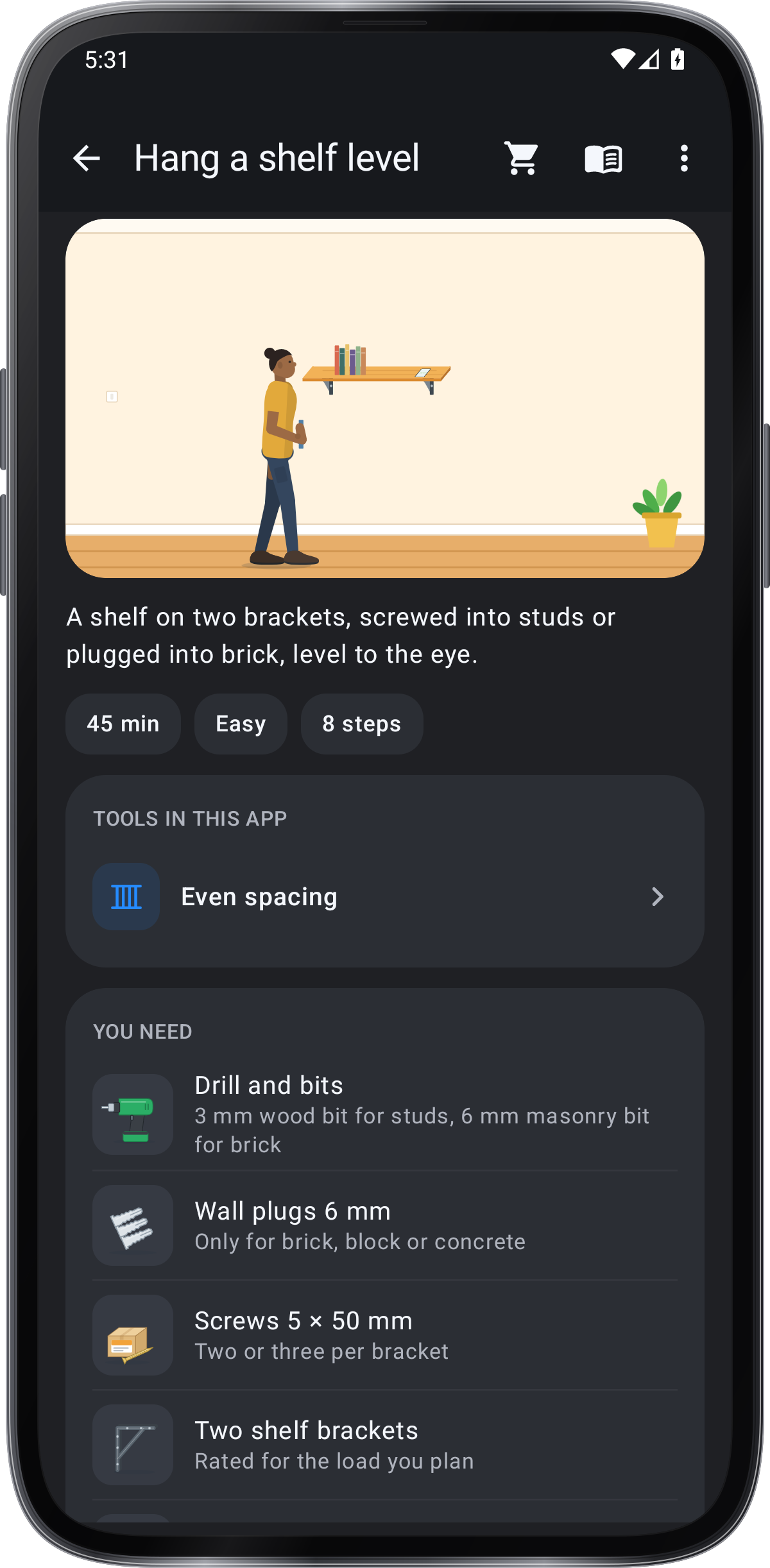
పరికరాల పెట్టె: ప్రతి సాధనానికి ప్రత్యేక గైడ్ ఉంది.
సాధనాన్ని ఇష్టమైనవాటికి జోడించడానికి నొక్కి పట్టుకోండి.
మీ పనికి అవసరమైన మోడ్ను జాబితాలో ఎంచుకోండి. సాధనం సొంత నియంత్రణలు, సేవ్ చేసిన ఎంపికలతో తెరుచుకుంటుంది.
సాధనం తెరిస్తే రికార్డింగ్ లేకుండా ప్రత్యక్ష రీడింగ్ కనిపిస్తుంది. సెషన్కు ప్రారంభించండి లేదా రికార్డ్ చేయండి నొక్కండి.
ఉమ్మడి రికార్డులు, గ్యాలరీ, చార్ట్లు సేవ్ చేసినవిలో చూడండి; సొంత లైబ్రరీ లేదా లాగ్ ఉన్న సాధనం చరిత్రను తనలోనే ఉంచుతుంది.
అవసరమైన సెన్సర్ లేని సాధనాలను జాబితా నిలిపివేస్తుంది. మరో ఫోన్లో అదే హార్డ్వేర్ ఫీచర్లు ఉంటాయని భావించే ముందు సాధనం మార్గదర్శనం చూడండి.
రీడింగ్ స్థిరపడితే లాక్ చేసి తర్వాత ఫోన్ ఎత్తండి. అన్లాక్ ప్రత్యక్ష కొలతకు తీసుకెళ్తుంది.