Rafları ve çerçeveleri hizalayın
Terazi kılavuzunu kamera görüntüsündeki görünür kenara taşıyın veya merdiven boyunca düzenleme için elle eğim girin.
Easy Laser Bubble Level
iPhone için Easy Laser Bubble Level
Yakında App Store’da
Telefonunuzun kamera görüntüsü üzerine çizilen terazi çizgileriyle rafları, çerçeveleri ve kenarları hizalayın. Çizgiyi nesnenin üzerine taşıyın, eğimli bir düzenleme için açı girin, bulunduğunuz yerden Nişan ile yönelin veya duraklatılmış görüntüye açı kolları yerleştirin. Ayrı su terazisi temasla ölçüm yapar; uygulama yararlı araçları ve kaydedilmiş çalışmaları bir arada tutar. Ana sayfa; Lazerli terazi, temas tipi Su terazisi, Cetvel, İletki, Pusula, elle kullanılan Image Meter, kayıtlı çalışmalar ve beta Yükseklik ve mesafe’yi bir araya getirir. Tesviye yardımcısı ve İnşaat araçları gereken planı gösterir.
Ekranları keşfedin; ardından kendiniz denemek için rehberi izleyin.
Easy Laser Bubble Level ile yapabilecekleriniz.
Terazi kılavuzunu kamera görüntüsündeki görünür kenara taşıyın veya merdiven boyunca düzenleme için elle eğim girin.
Nişan, yükseklik açısını veya görünen çatı çizgisini okur. Kılavuzları dikkatle yerleştirmek için görüntüyü duraklatın.
Bir okumayı sabitleyin, fotoğraf çekin veya kayıt oluşturun. Ayrı temas tipi Su terazisi, telefonun altındaki yüzeyi kontrol eder.
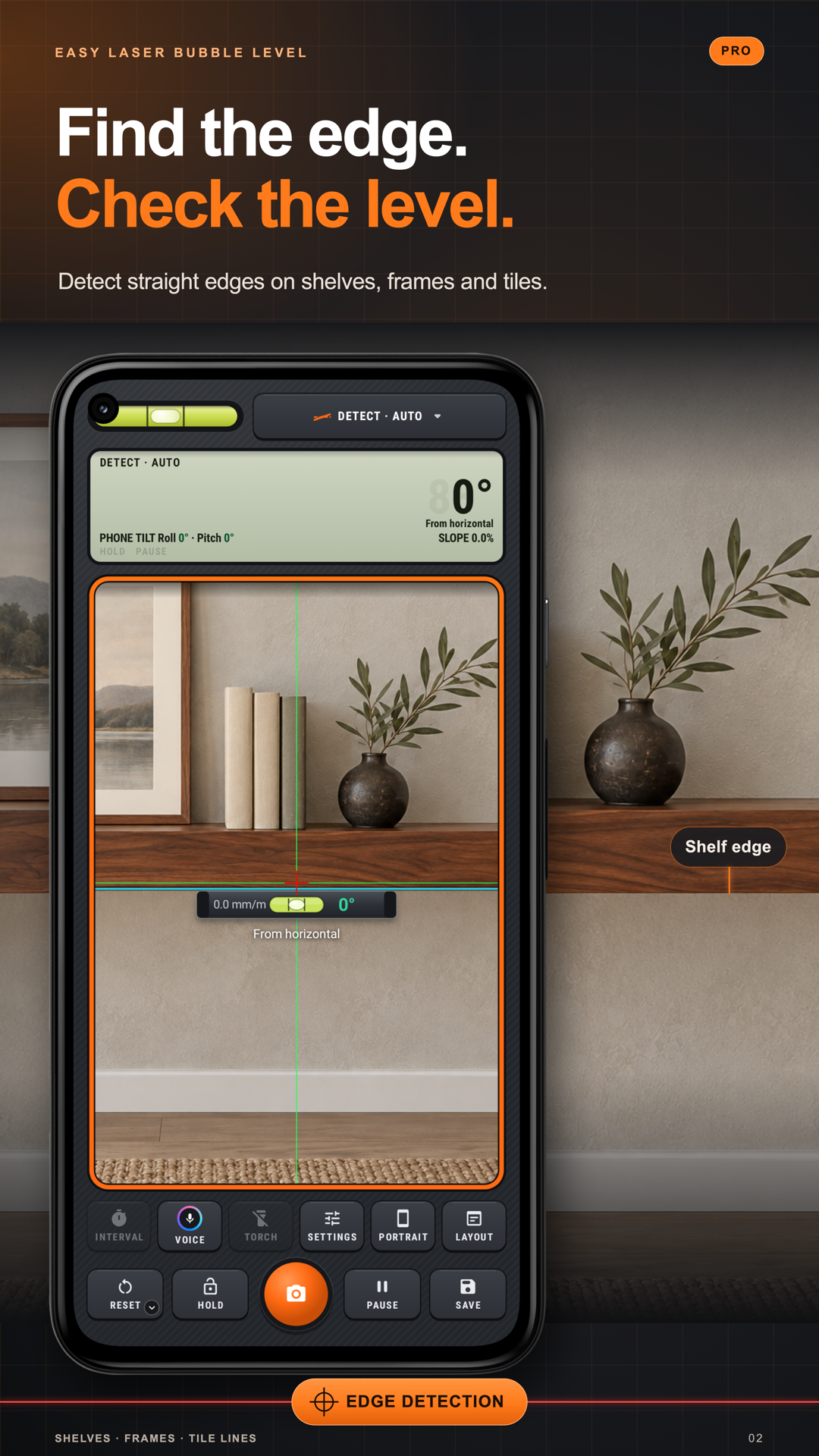
Lazerli terazi’yi açıp Lazer, Nişan veya Açı’yı seçin. Algılama, isteğe bağlı bir Pro modudur.
Hedefe dönün, telefonu sabit tutun ve ekrandaki kılavuzu hedefin kenarına taşıyın. Açı yerleştirirken görüntüyü duraklatın.
Sabitle sayıyı korur; Duraklat görüntüyü dondurur; deklanşör fotoğraf çeker, Kaydet ise bir kayıt oluşturur.
Hızlı ayarlar › Yardımcı › Tur ve alıştırma yolunu açın. Tur’u izleyin, Vitrin’i keşfedin veya Alıştırma odası ve Odadaki işler’de denetimleri deneyin. Alıştırma, fotoğraf veya okuma kaydetmez.
Alıştırma 1
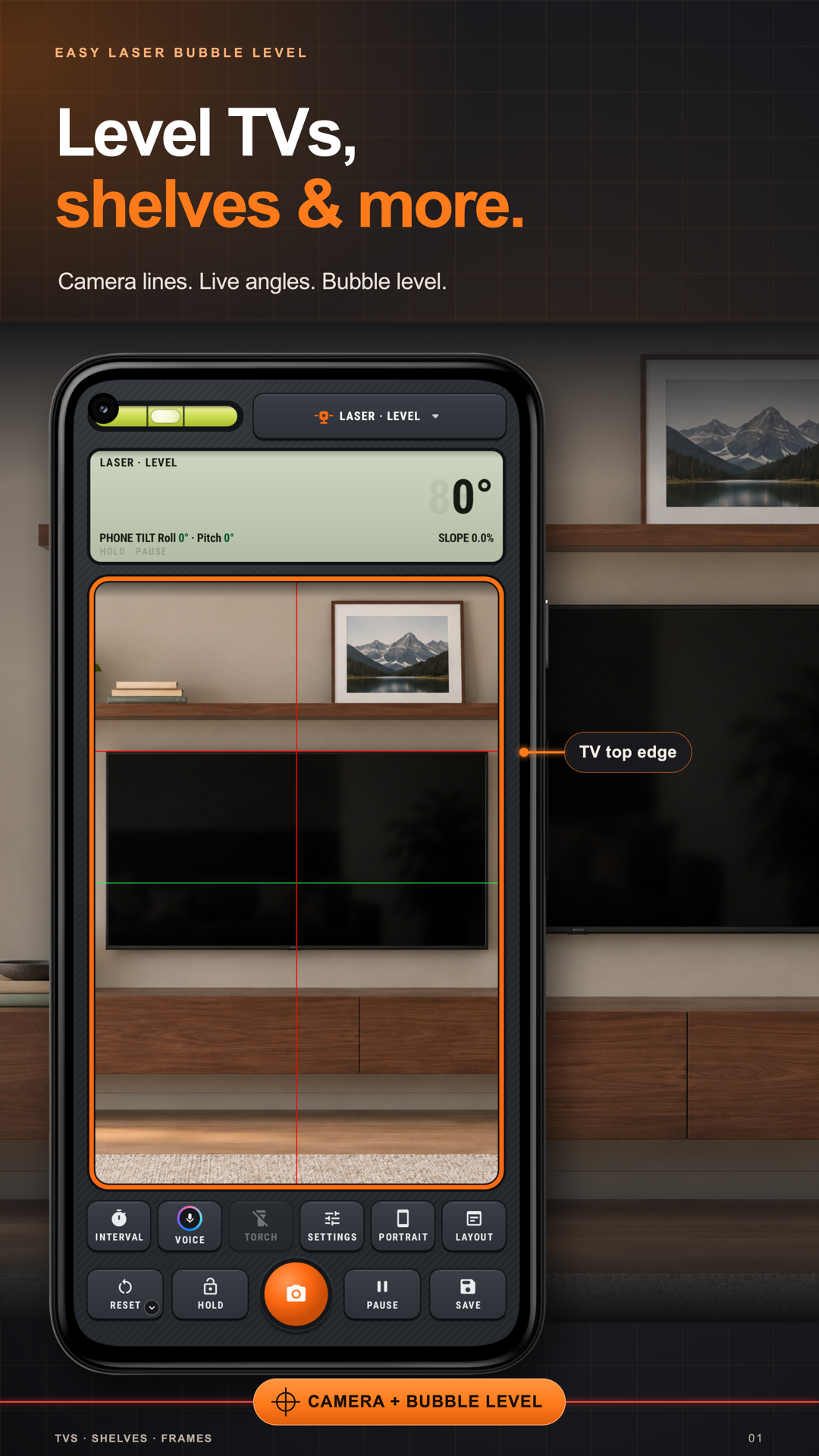
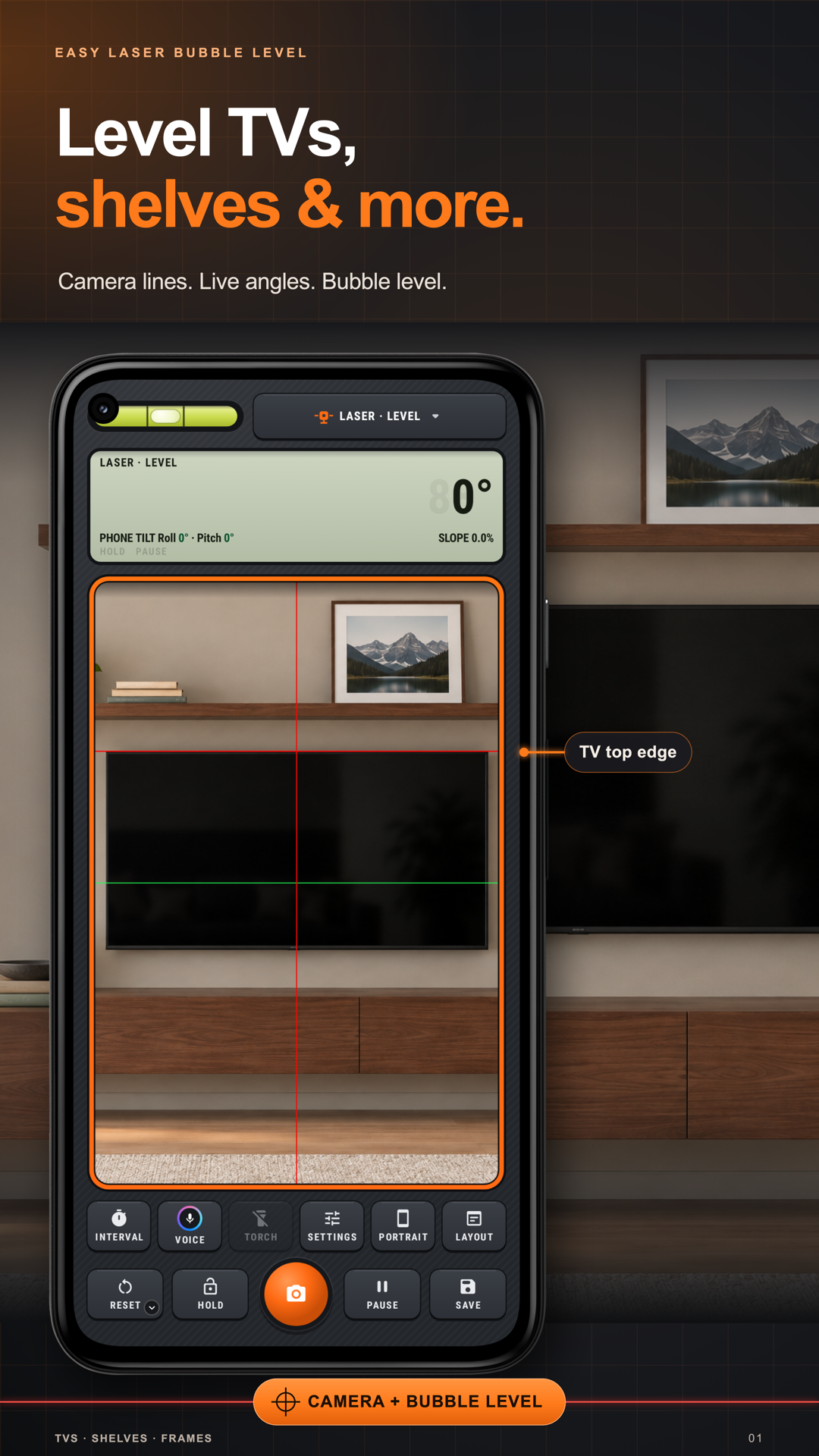
Telefonu nasıl tutarsanız tutun kırmızı çizgi yatay kalır. Çizgiyi rafa sürükleyip rafı hizalayın veya merdiven için açı yazın.
Alıştırma 2
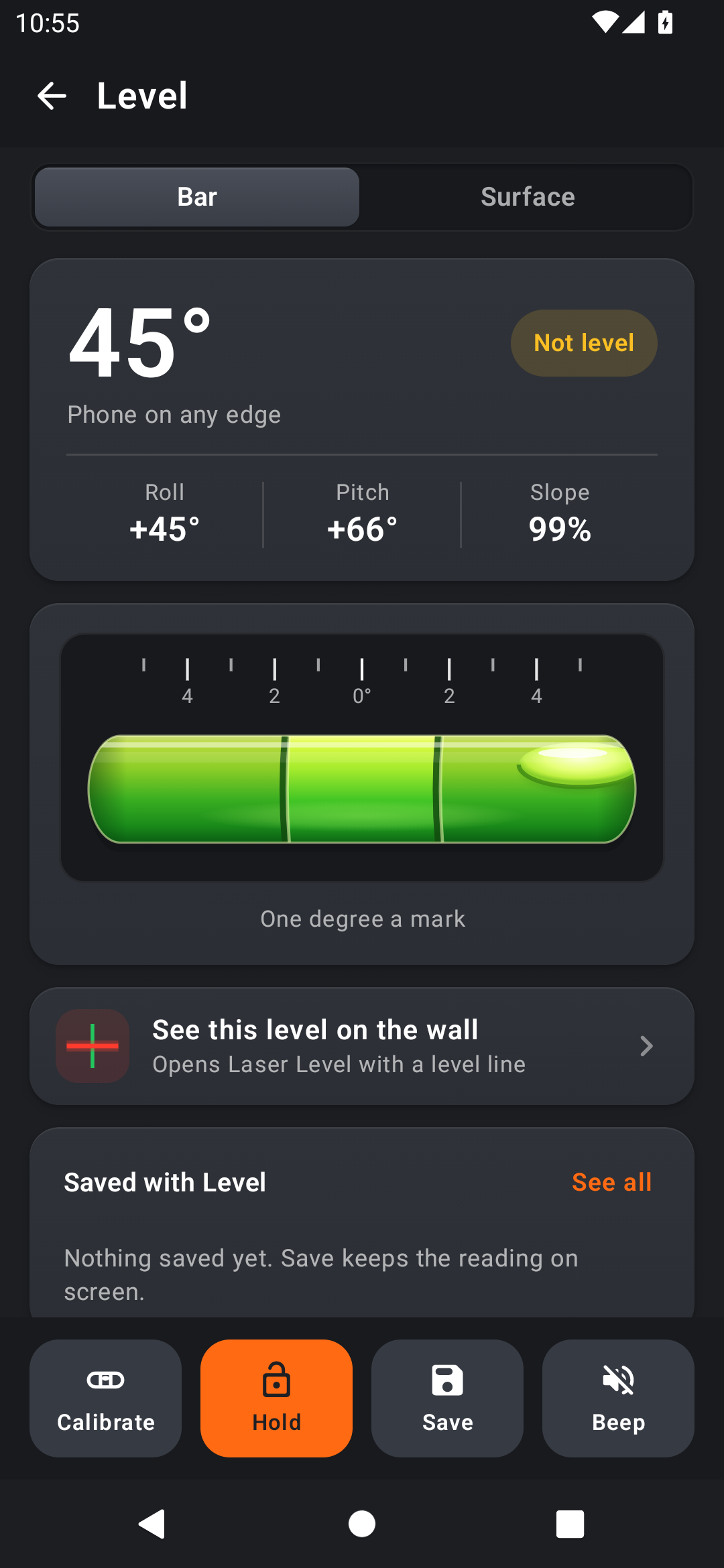
Artı işaretini herhangi bir kenara getir: televizyon, raf, kapı. Üstüne bir su terazisi oturur ve ne kadar saptığını okur.
Alıştırma 3
Yükseklik açısı için bacaya nişan alın, gerçek çatı eğimi için çatıya çizgi yerleştirin veya bir nesne üzerine iki kol sürükleyin.
Kılavuzu nesneye getirin: terazi çizgisini kontrol ettiğiniz rafın veya çerçevenin üzerine sürükleyin. Nesnenin görünen kenarını kamera görüntüsündeki kılavuzla hizalayın.
Tekrarlı hizalama için eğim yazın: merdiven veya başka bir eğim boyunca nesne dizerken Lazer · Elle’yi kullanıp gerekli açıyı girin. Görüntüde kılavuzu gerektiği gibi yeniden konumlandırın.
Her saklama denetiminin işlevini bilin: Sabitle okumayı korur, Duraklat kamera görüntüsünü dondurur, deklanşör fotoğraf çeker. Saklamak istediğinize uygun olanı seçin.
Nişan için sabit durun: yükseklik açısı için Nişan · Nokta’yı, görünen bir çatı kenarı boyunca Nişan · Çizgi’yi kullanın. Telefonu sabit tutun; kılavuzu yerleştirirken görüntüyü duraklatın.
Doğru görüntü aracını kullanın: fotoğraf açısı için kolları görünen kenarlara kendiniz yerleştirip tutamaçlarını ayarlayın. Görüntü açısı elle çizim kullanır; açılar otomatik tanınmaz.
Önce çizim üzerinde öğrenin: kamerayı kullanmadan önce Alıştırma odasında raf, resim veya kapı görevini deneyin. Alıştırma rozeti, hiçbir şeyin kaydedilmediğini gösterir.
İletki. Ekranda veya kamera görüntüsü üzerinde açı ölçün.
Aracı keşfedin ›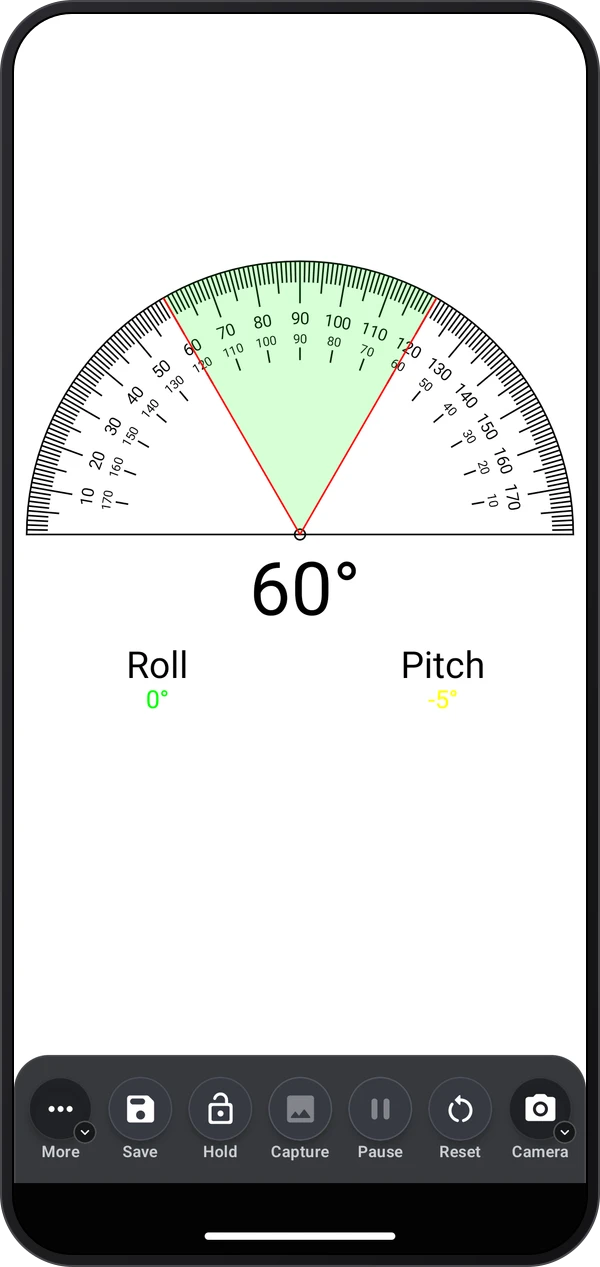
Su terazisi. Raflar, çerçeveler ve mobilyalar için su terazisi.
Aracı keşfedin ›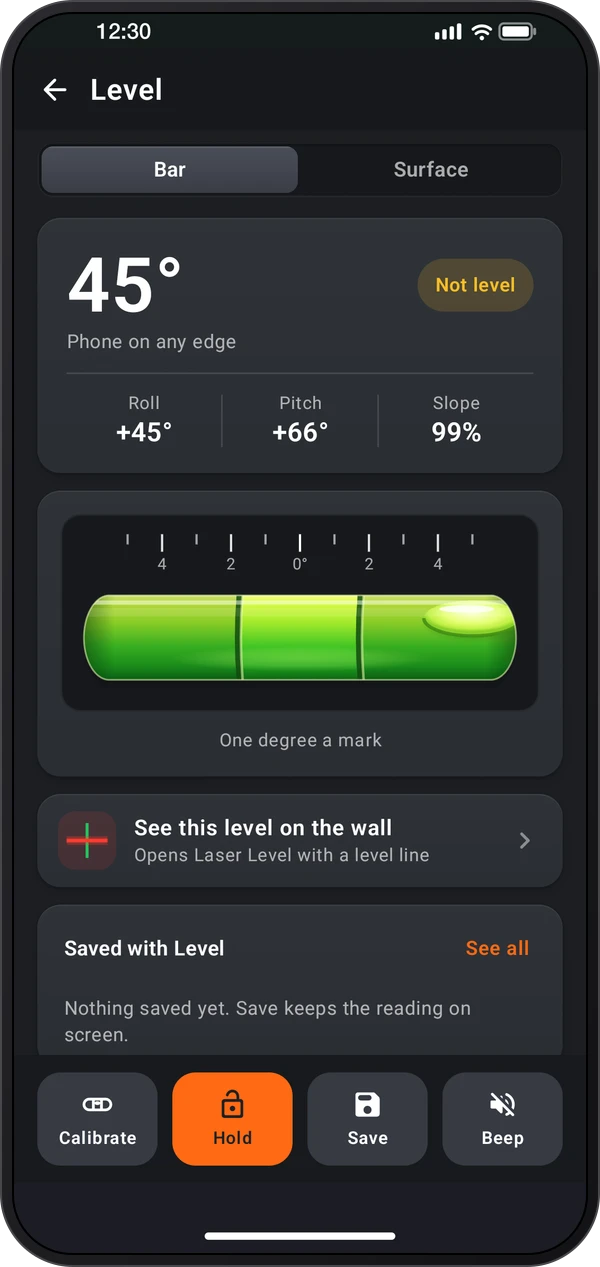
Tesviye yardımcısı. Adım adım yardımla karavanı, römorku, masayı veya buzdolabını düzleyin.
Aracı keşfedin ›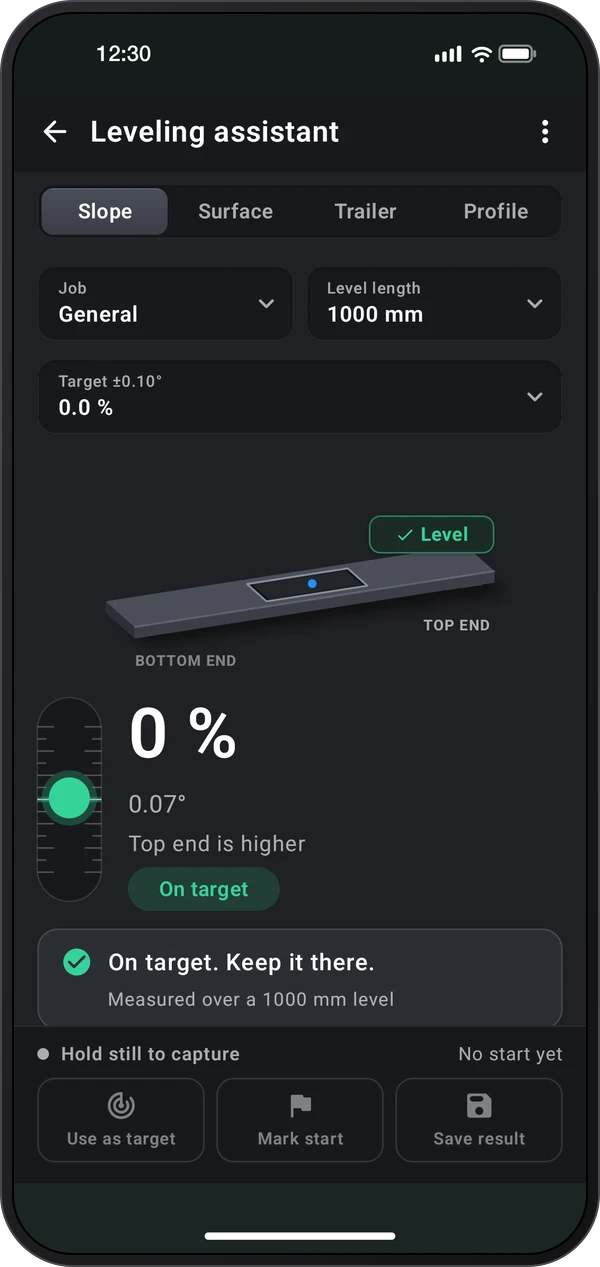
Lazerli terazi. Asma, döşeme ve hizalama işleri için kamera üzerinde lazer çizgileri.
Aracı keşfedin ›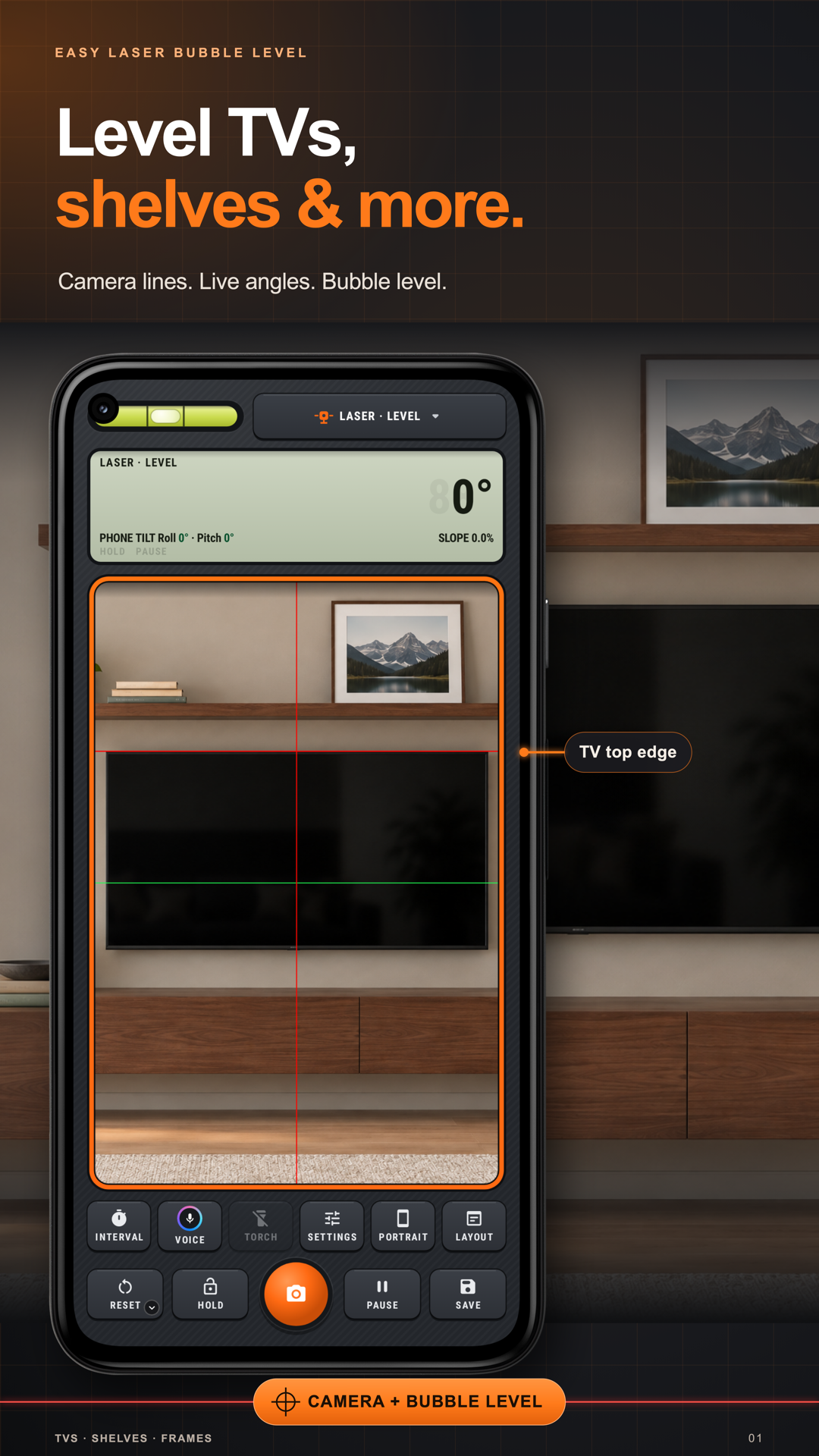
Image Meter. Bilinen tek bir boyutu kullanarak fotoğrafta uzunluk, açı ve alan ölçün.
Aracı keşfedin ›
Kamera terazi çizgileri. Duvardaki televizyonla hizalanmış lazerli terazi çizgileri
Rehberi okuyun ›Raf kenarı açısı. Raf kenarını algılayan lazerli terazi
Rehberi okuyun ›Su terazisi. 45 derecelik kenar okumasıyla Kenar modundaki Su terazisi aracı
Rehberi okuyun ›Uygulama ve araçları için adım adım talimatlar.
Başlangıç
Adımları okuyun : Bir araç seçinBaşlangıç
Adımları okuyun : Ölçüm modunu seçinİletki
Adımları okuyun : İletkiUygulamayı edinin