نقشه و جهت

Compass AR

جهت خود را پیدا کنید.

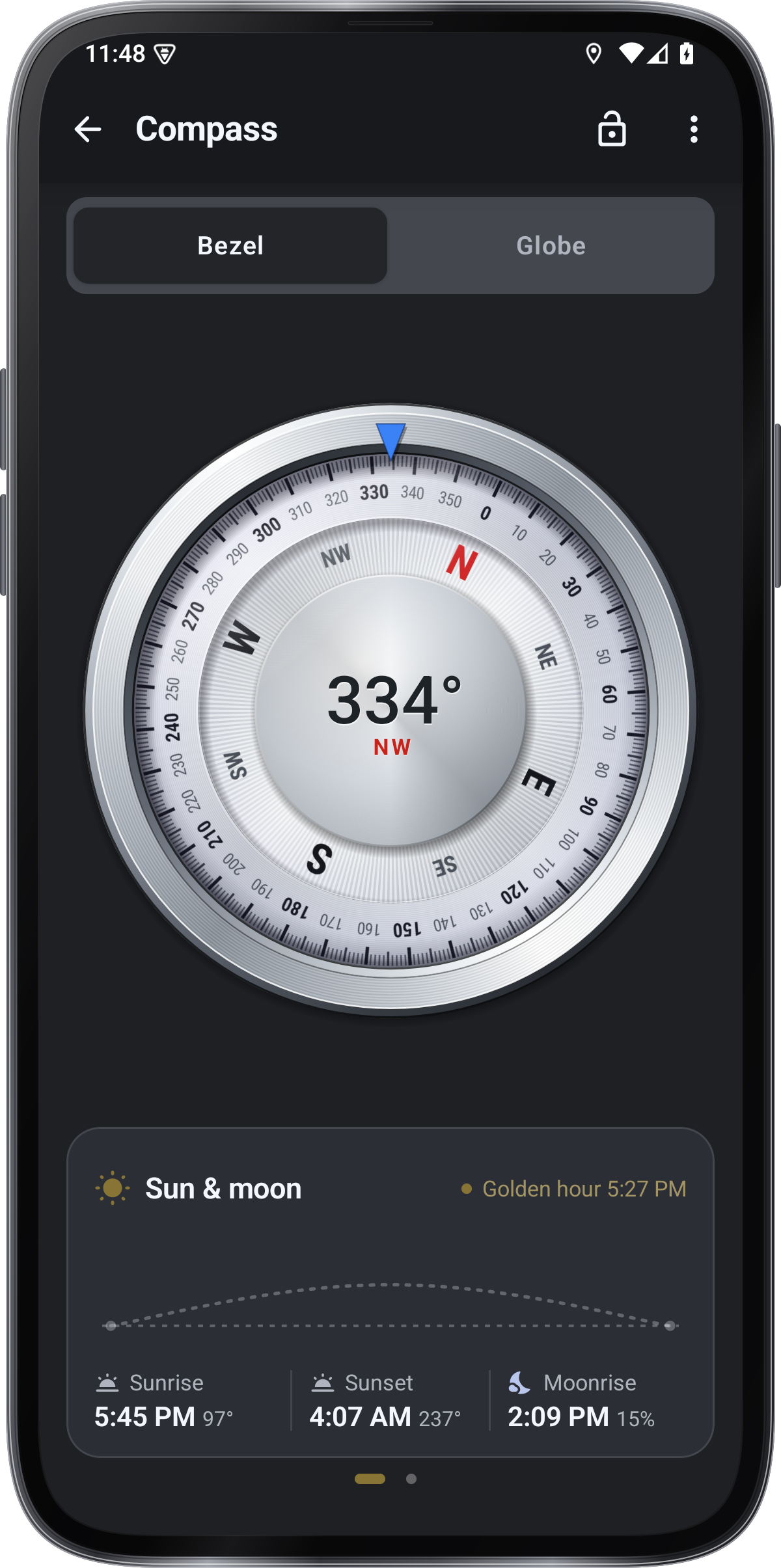
جهت و مکان‌های ذخیره‌شده را از حلقه قطب‌نما، کره یا دوربین ببینید. مکان بیفزایید، روی نقشه بسنجید و جهت مقصد را دنبال کنید.

به‌زودی در Google Playبه‌زودی در App Store
بررسی جهت‌ها و مکان‌های ذخیره‌شدهخواندن سمت و جهت
انتخاب نما

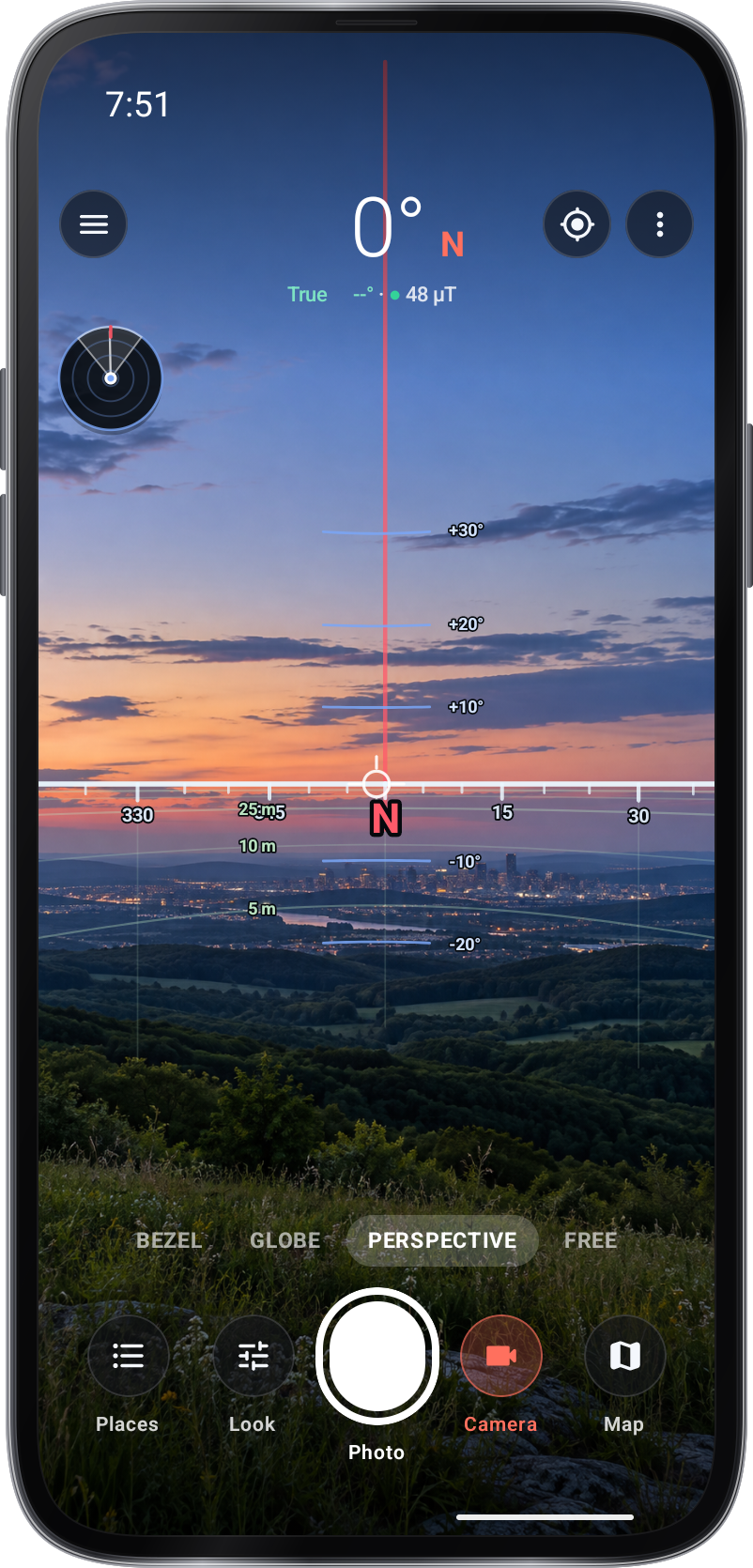
در بار نخست پرسپکتیو با دوربین باز و پس از آن نمای منتخب بازیابی می‌شود. حلقه، کره، پرسپکتیو یا آزاد را انتخاب و مجوز دوربین و مکان بدهید.
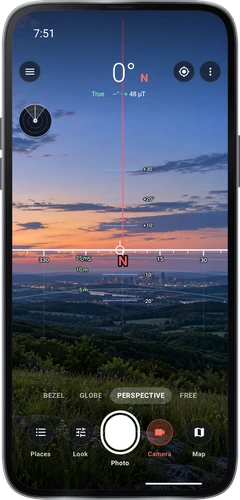
انتخاب نمای قطب‌نما یا دوربین

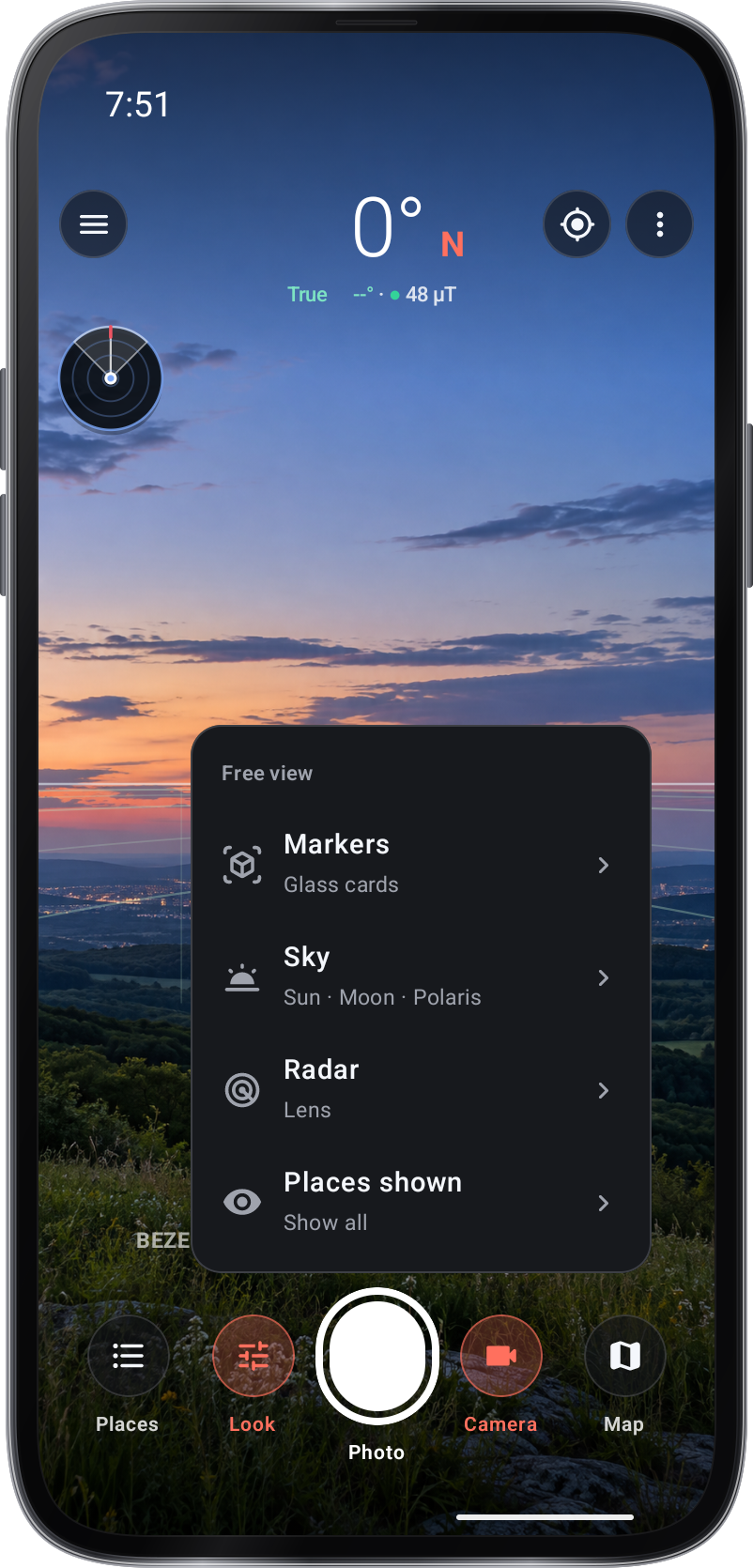
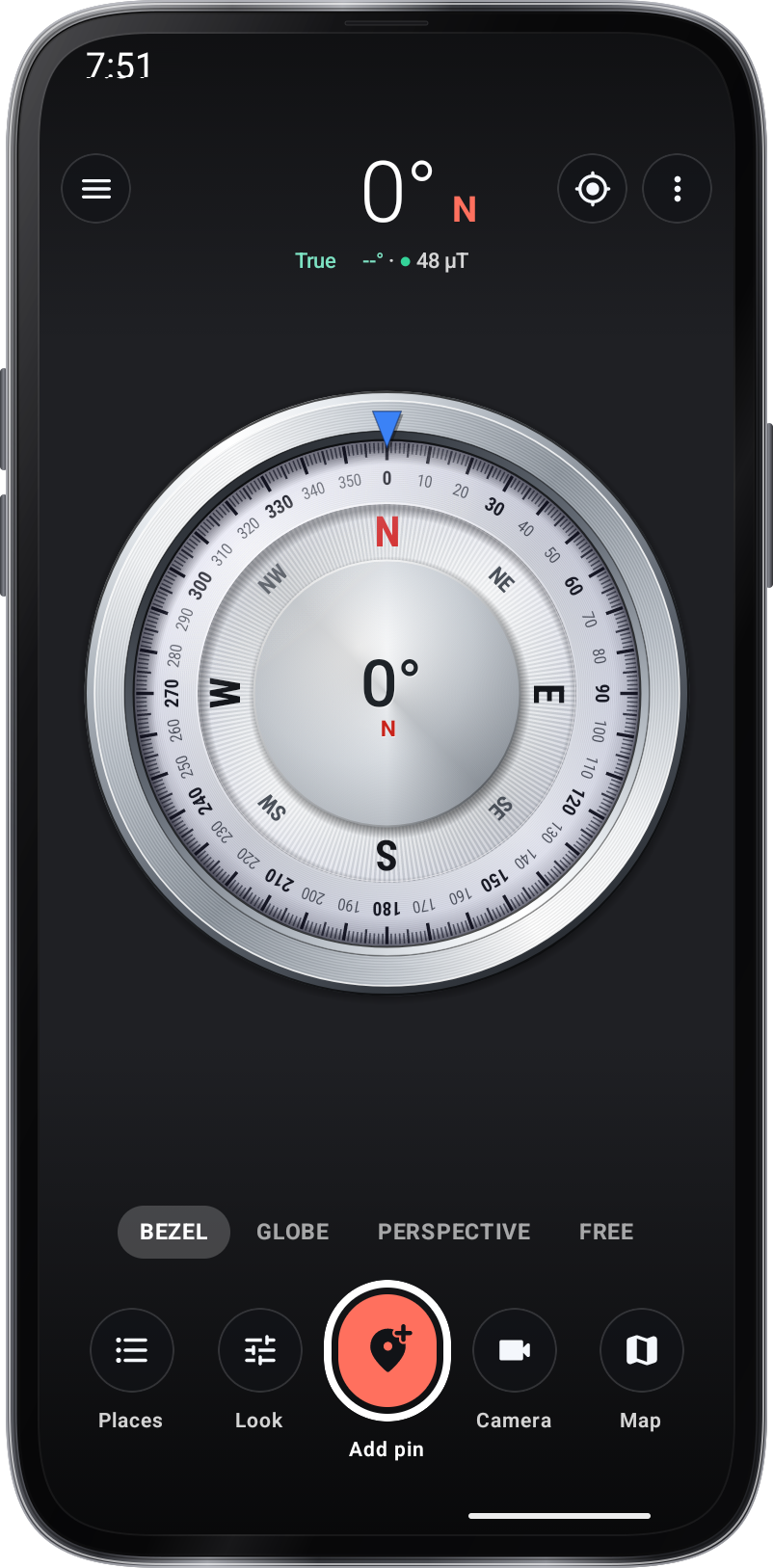
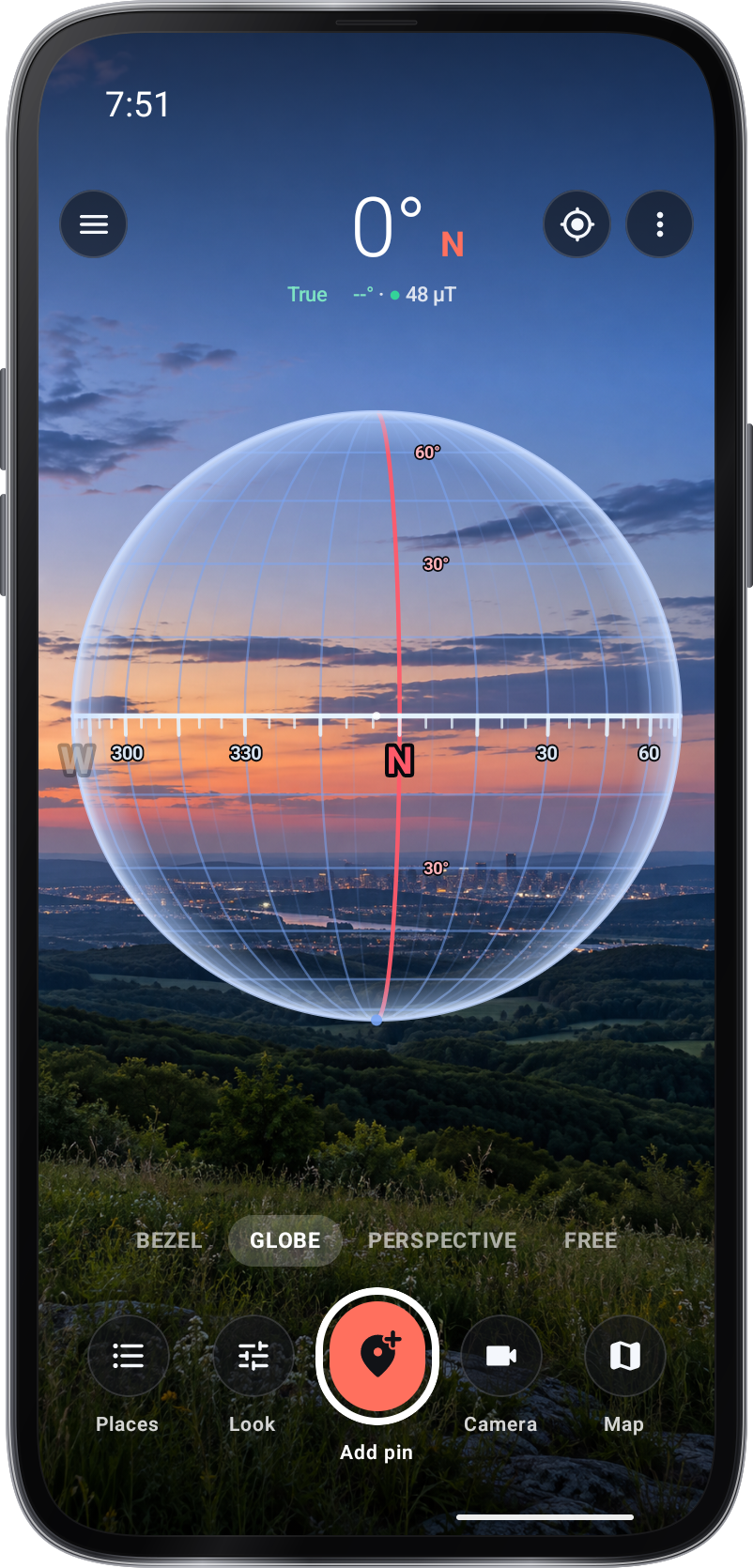
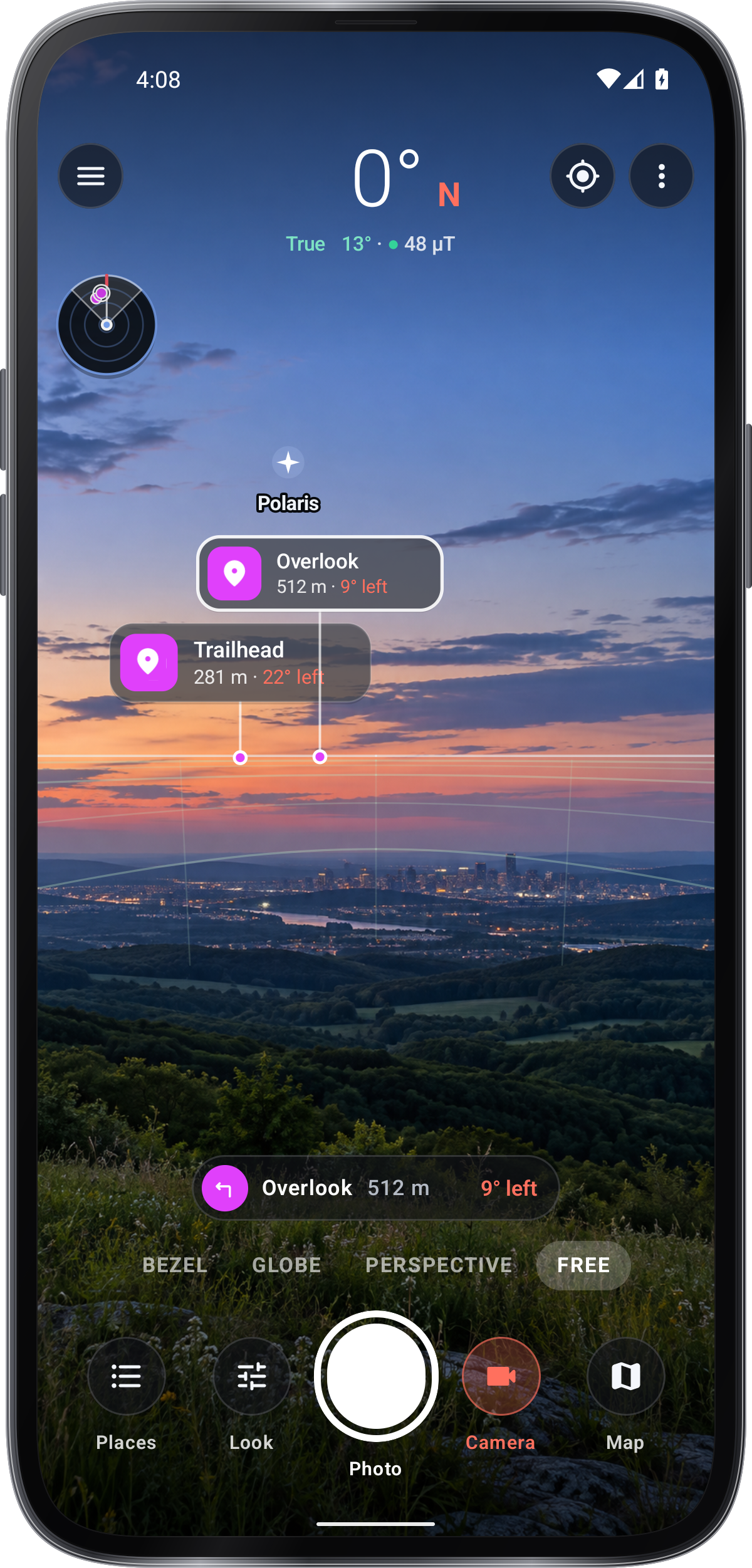
زیر جهت، یک نما انتخاب کنید: «نمای حلقه»، «نمای کره»، «نمای پرسپکتیو» یا «نمای آزاد». ردیف پایین شامل «مکان‌ها»، «ظاهر»، «افزودن سنجاق»، «دوربین» و «نقشه» است؛ «ظاهر» محتوای نمای روی صفحه را تغییر می‌دهد و ⋮ › چیدمان صفحه، میان «نوار ابزار» و «ردیف سریع» جابه‌جا می‌شود. ⋮ › تنظیمات همه گزینه‌ها را یک‌جا فهرست می‌کند. در صورت درخواست، دسترسی به دوربین و موقعیت را مجاز کنید.

ذخیره مکان‌ها و استفاده از نقشه

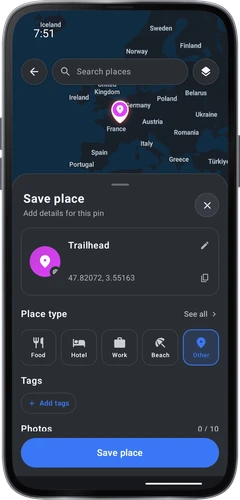
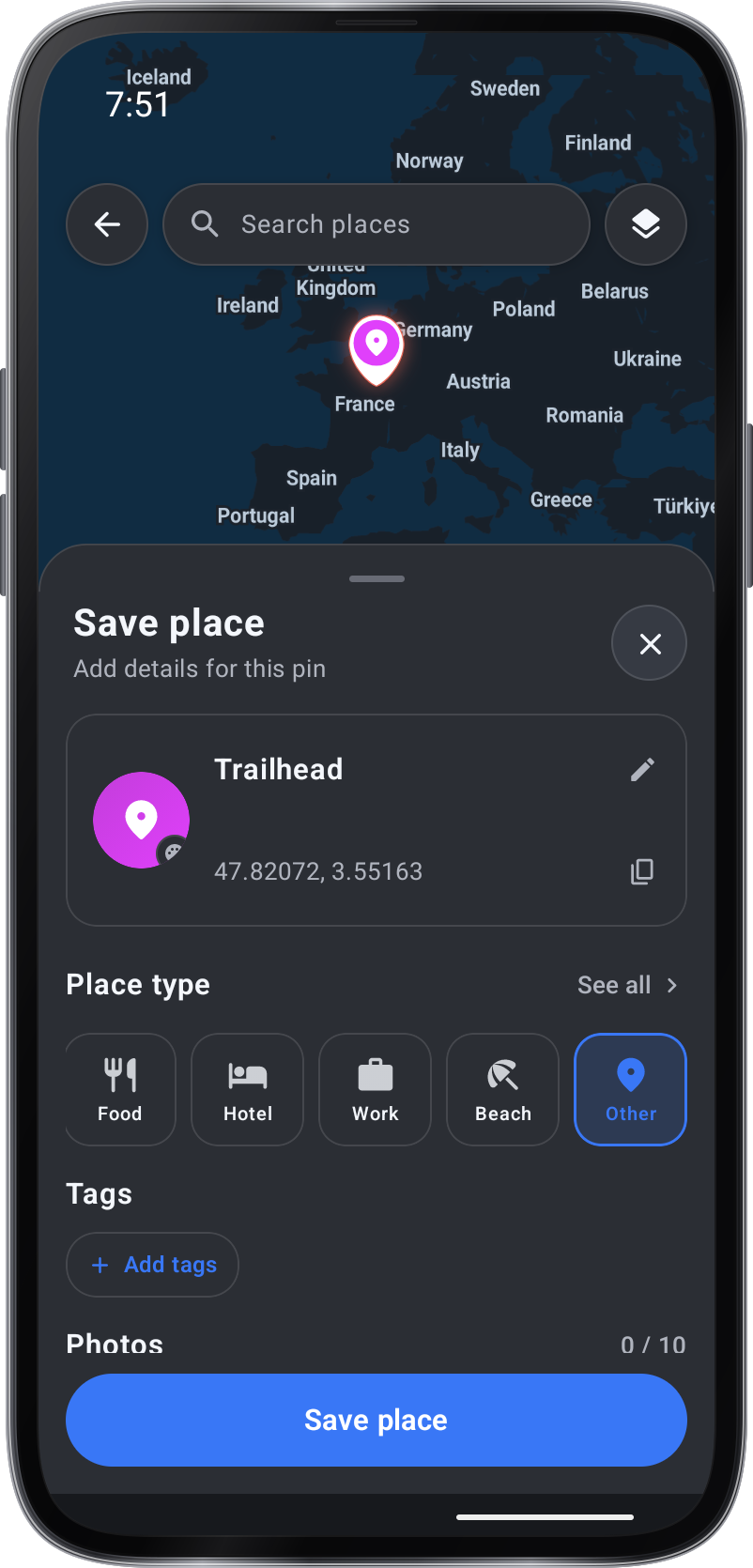
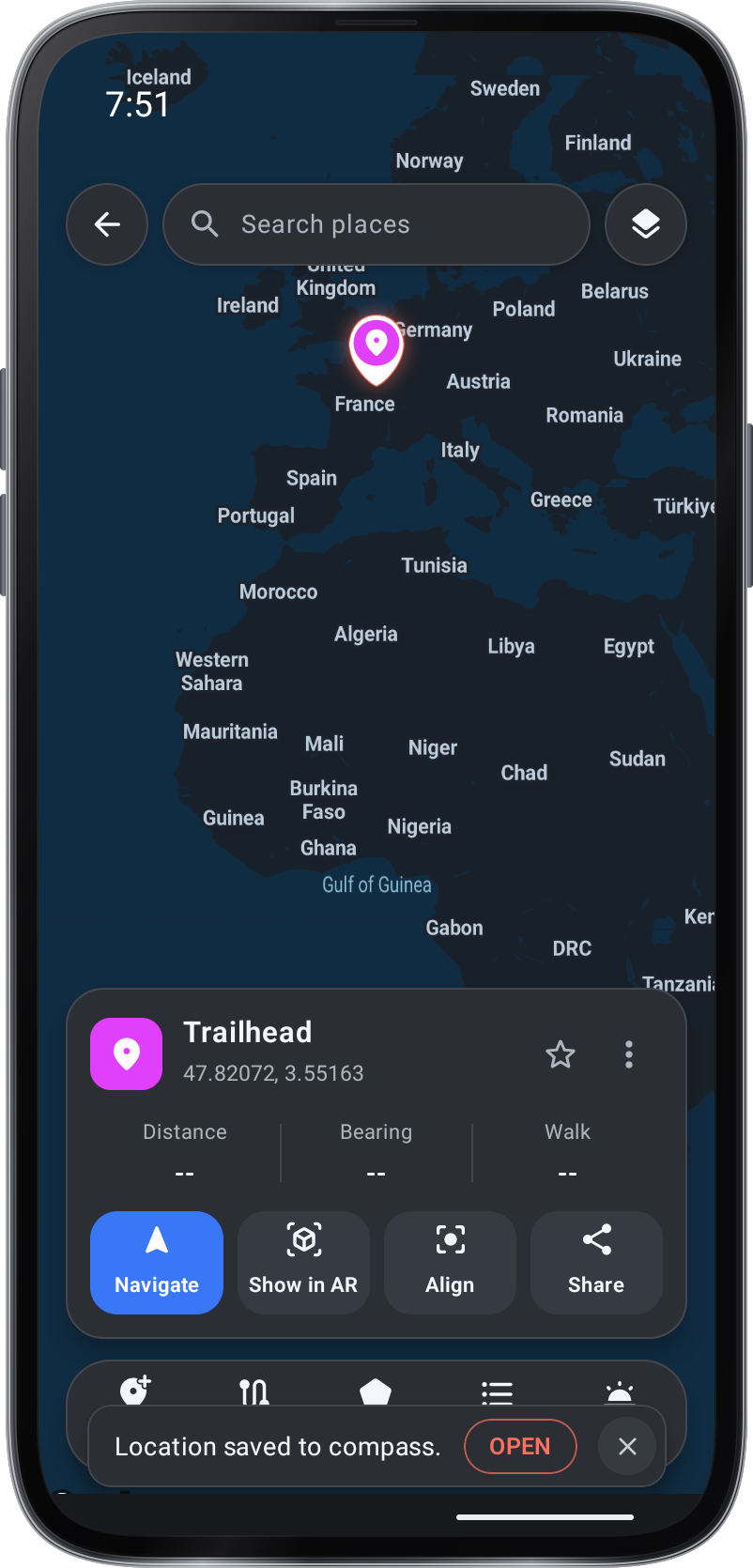
روی نقشه، «افزودن» مکانی را در نقطه‌ای که می‌زنید یا در موقعیت شما ذخیره می‌کند؛ برای جابه‌جایی آن، سنجاقش را بکشید یا روی نقشه بزنید. تنظیمات › نقشه › ویرایشگر مکان، برگه «کلاسیک» یا کارت «کادر توضیح» را انتخاب می‌کند. روی مکان بزنید تا کارت آن با «مسیریابی»، «نمایش در AR»، «هم‌راستا کردن» و «اشتراک‌گذاری» باز شود. «مسیر» راه می‌کشد، «مساحت» محدوده هشدار می‌سازد، «مکان‌ها» مکان‌های شما را فهرست می‌کند و «جهت حرکت رو به بالا» نقشه را همراه گوشی می‌چرخاند. روی کره زمین، برای چرخاندن بکشید، با دو انگشت بزرگ‌نمایی کنید، برای بازگشت دوبار بزنید و برای دیدن زمان طلوع یا غروب خورشید یا ماه، روی آن بزنید.

هم‌راستاسازی یا قفل قطب‌نما
ظاهر
ظاهر

اگر نشانگرها در جای درست نیستند، ⋮ › هم‌راستا کردن قطب‌نما را باز کنید: خورشید، ماه، ستاره قطبی یا مکان ذخیره‌شده‌ای در دوردست را در نشانه هدف قرار دهید، یا گوشی را در امتداد سایه بگذارید و «هم‌راستا کردن» را بزنید؛ ژیروسکوپ اصلاح را حفظ می‌کند. ⋮ › قفل قطب‌نما جهت را ثابت نگه می‌دارد و نقطه زیر آن نشان می‌دهد میدان اطراف گوشی چقدر قطب‌نما را مختل می‌کند.

نکته‌های کاربردی.

همه نکته‌های راهنما ›

اگر جهت ناپایدار است از آهن‌ربا، فولاد و تجهیزات الکترونیکی دور شوید و راهنمای کالیبراسیون قطب‌نما را به کار ببرید.

پیش از اعتماد به فاصله و جهت مکان ذخیره‌شده منتظر موقعیت‌یابی مناسب بمانید.

بین حلقه، کره و دوربین جابه‌جا شوید تا واضح‌ترین نما را برای کار انتخاب کنید.

نام مکان‌های ذخیره‌شده را روشن بنویسید و پیش از حرکت موقعیتشان را روی نقشه ببینید.

نمایش همه نکته‌هانمایش نکته‌های کمتر

هنگام تفسیر سنجاق روی دوربین عدم قطعیت مکان و جهت را در نظر بگیرید.

وقتی سابقه بصری جهت یا مقصد می‌خواهید از نما عکس بگیرید.

کاربردهای روزمره.

درک جهت

بین صفحه قطب‌نما، کره و دوربین برای واضح‌ترین جهت جابه‌جا شوید.

بازدید دوباره مکان ذخیره‌شده

مکان را با نام و موقعیت نقشه نگه دارید، سپس جهتش را در AR نشان دهید یا راهنمای مقصد را باز کنید.

نگه‌داشتن نمای محل

اطلاعات قطب‌نما را روی عکس دوربین نگه دارید و مکان‌های ذخیره‌شده را بعداً مرور کنید.

نخستین بار، «نمای پرسپکتیو» با دوربین روشن باز می‌شود؛ دفعات بعد، نمای انتخاب‌شده بازیابی می‌شود.

دریافت برنامه

Compass AR

روش استفاده ›
به‌زودی در Google Playبه‌زودی در App Store