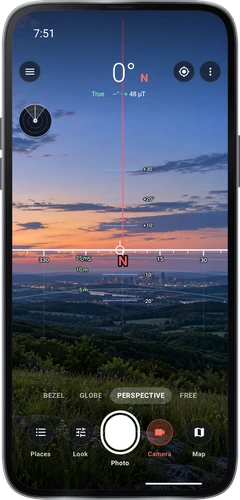
처음에는 카메라를 켠 원근 화면으로 시작하며 이후 선택한 화면을 기억합니다. 베젤, 지구본, 원근이나 자유를 고르고 필요한 카메라·위치 접근을 허용하세요.
자석과 금속에서 멀리 떨어져 ⋮ › 보정 도움말의 8자 보정 안내를 따르세요. 진북 방향에는 유효한 위치가 필요합니다.
지도와 방위
방향을 찾으세요.
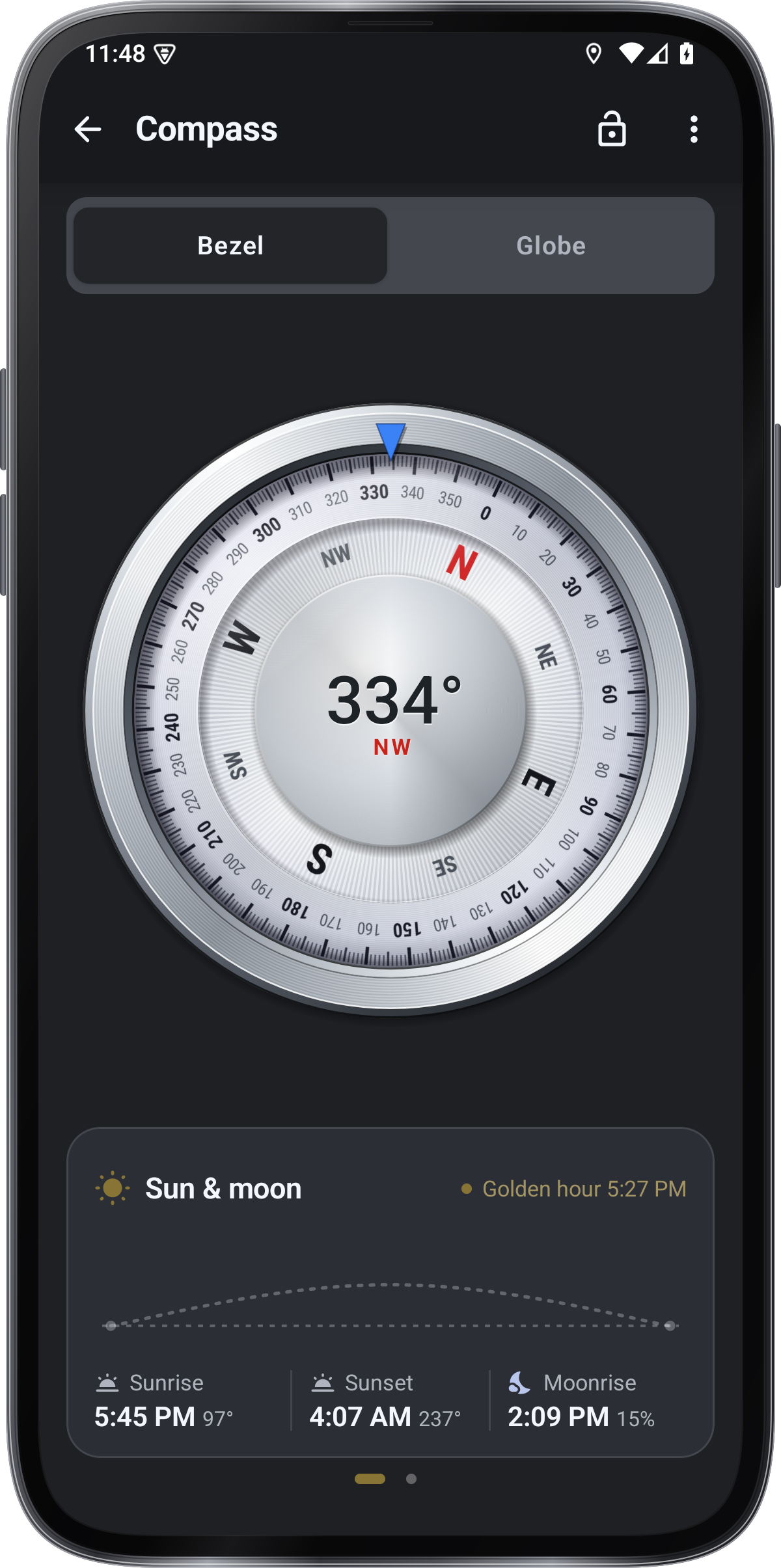
나침반 베젤, 지구본이나 카메라 화면에서 방위와 저장한 장소를 보세요. 장소를 추가하고 지도에서 확인하며 선택한 목적지 방향을 따라갈 수 있습니다.
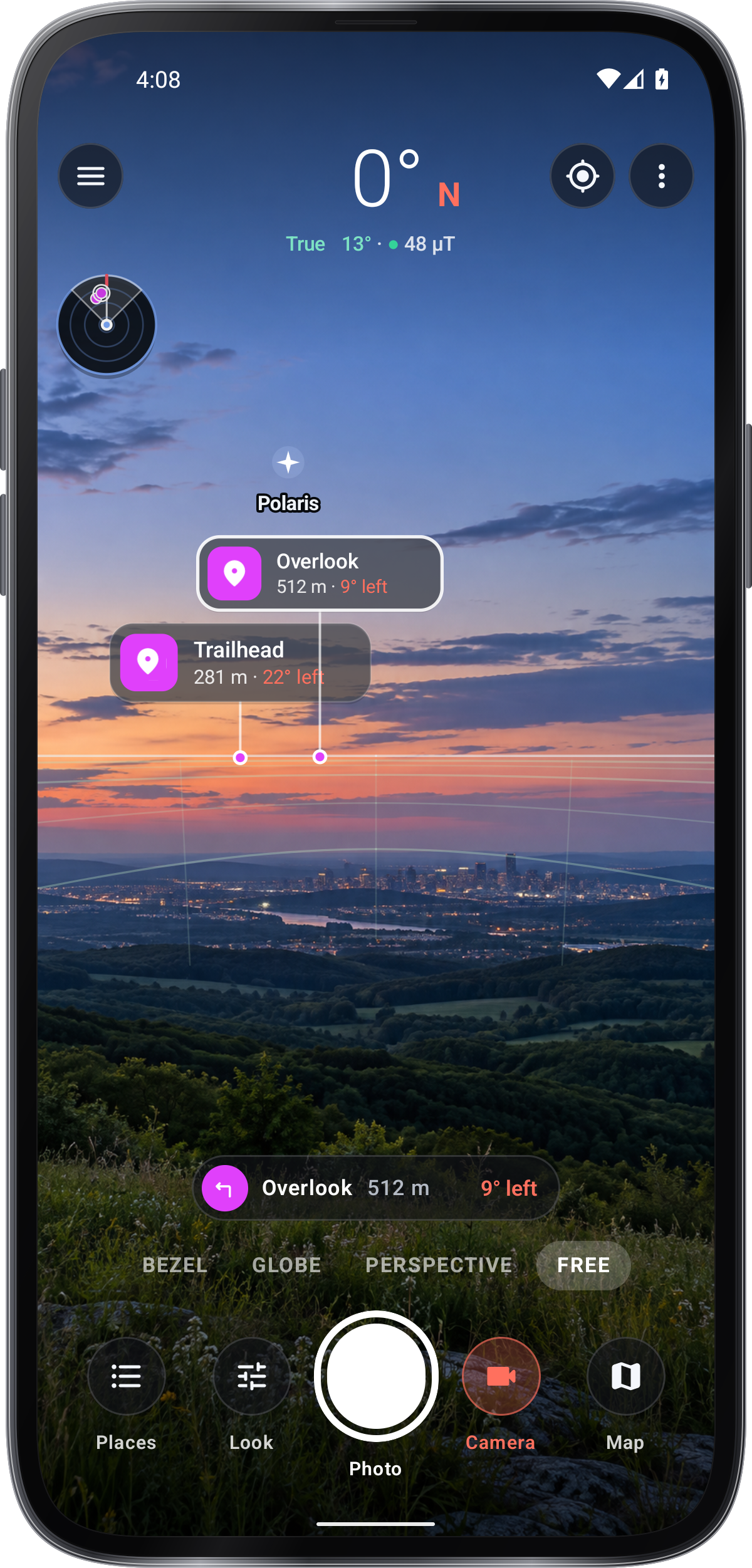
처음에는 카메라를 켠 원근 화면으로 시작하며 이후 선택한 화면을 기억합니다. 베젤, 지구본, 원근이나 자유를 고르고 필요한 카메라·위치 접근을 허용하세요.

제목 아래에서 베젤, 지구본, 원근 또는 자유 보기를 선택하세요. 아래쪽 행에는 장소, 스타일, 핀 추가, 카메라 및 지도가 있습니다. 스타일은 현재 보기의 표시 방식을 바꾸고, ⋮ › 화면 레이아웃에서는 도크와 빠른 버튼 행을 전환할 수 있습니다. ⋮ › 설정에서는 모든 옵션을 한곳에서 확인할 수 있습니다. 요청이 나타나면 카메라와 위치 접근을 허용하세요.
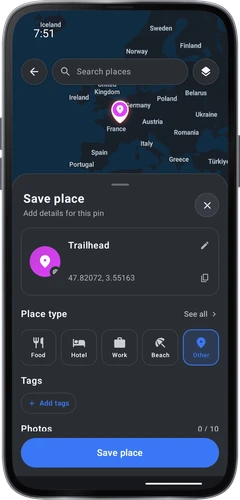
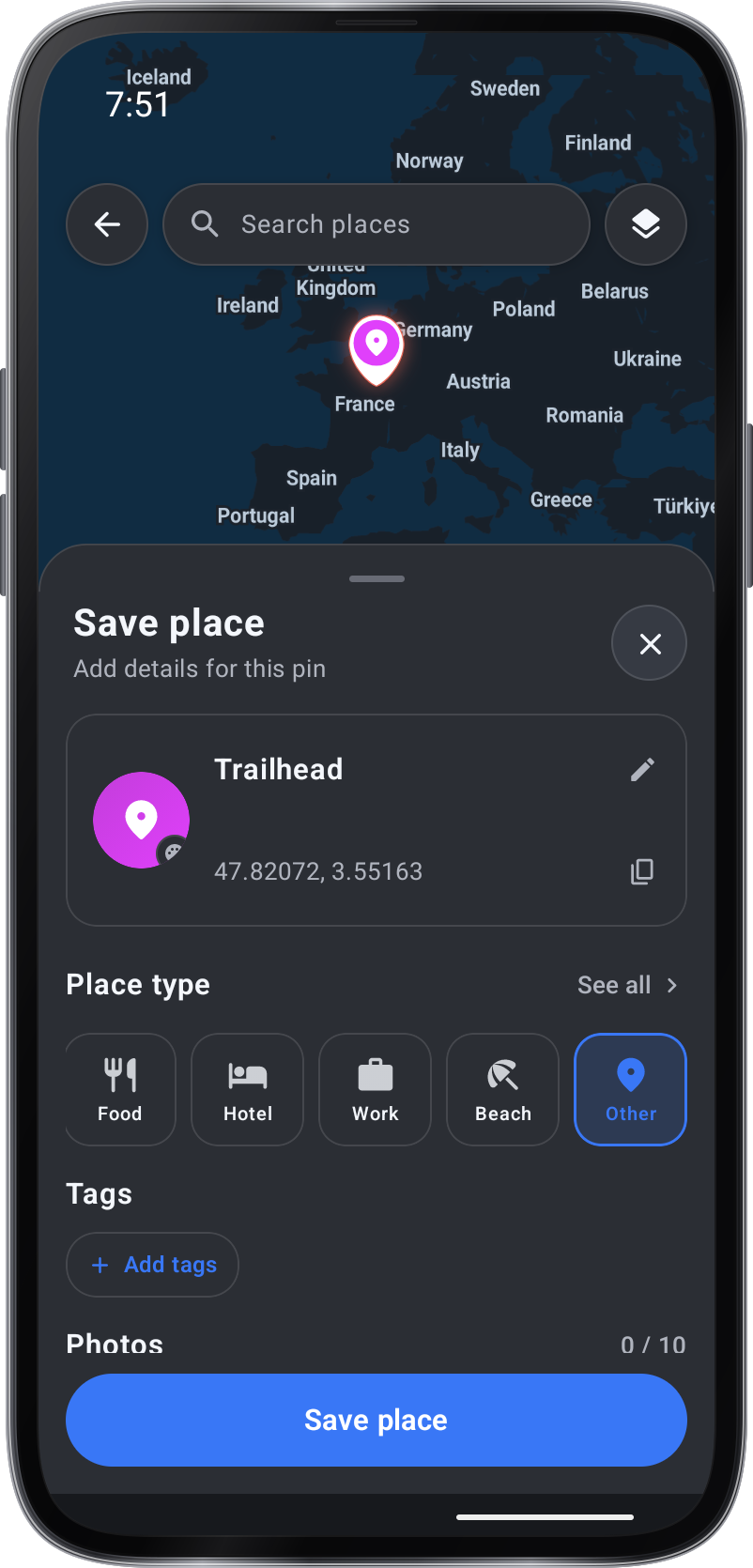
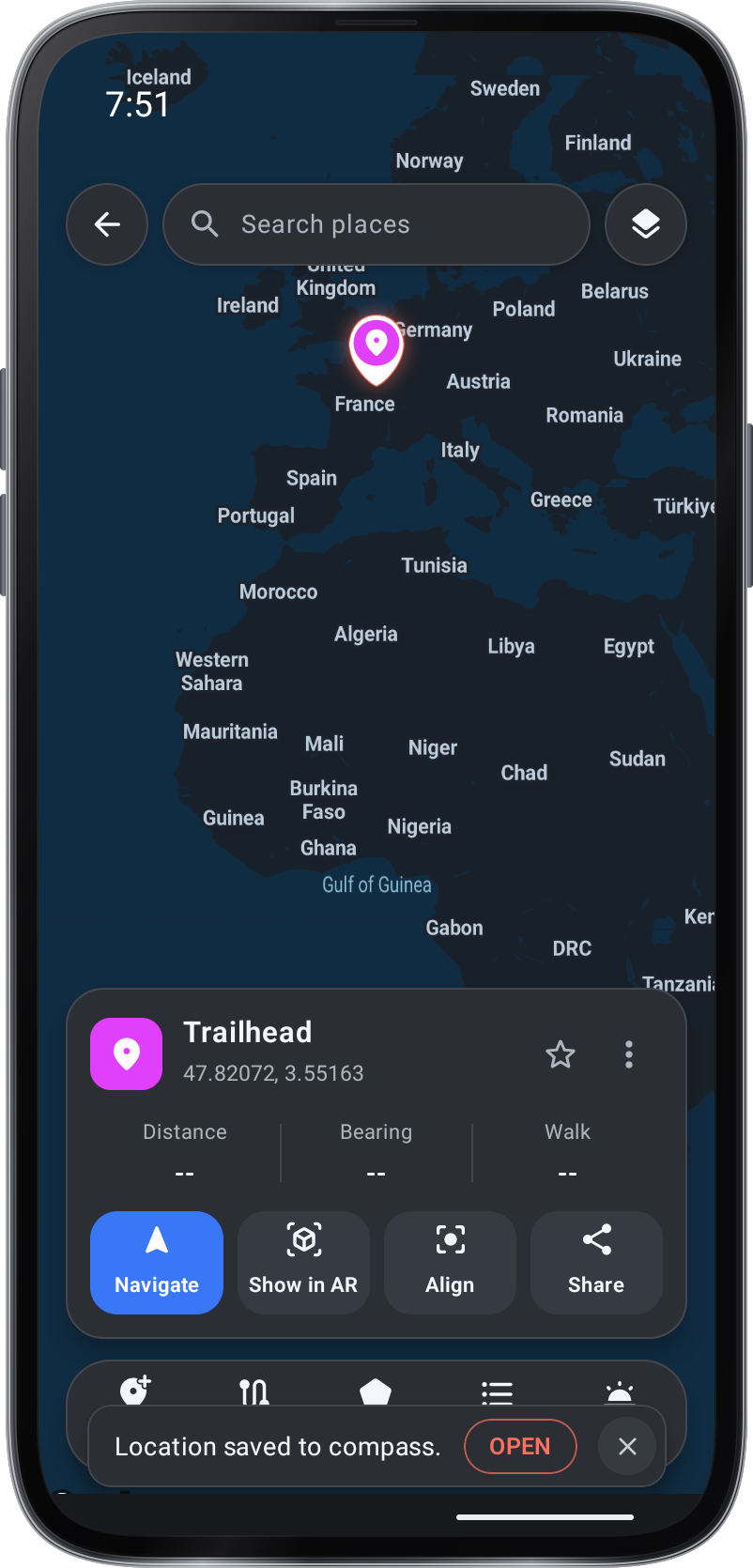
지도에서 추가를 사용하면 탭한 곳이나 현재 위치에 장소가 저장됩니다. 핀을 끌거나 지도를 탭해 옮길 수 있습니다. 설정 › 지도 › 장소 편집기에서 클래식 시트 또는 설명선 카드를 선택하세요. 장소를 탭하면 길 안내, AR로 보기, 정렬 및 공유가 있는 카드가 열립니다. 경로는 이동 경로를, 영역은 알림 구역을 그리고, 장소는 저장한 장소 목록을 표시하며, 방향을 위로를 켜면 휴대전화와 함께 지도가 회전합니다. 지구본에서는 드래그해 돌리고, 두 손가락으로 확대·축소하고, 두 번 탭해 돌아오며, 태양이나 달을 탭해 뜨고 지는 시각을 확인하세요.
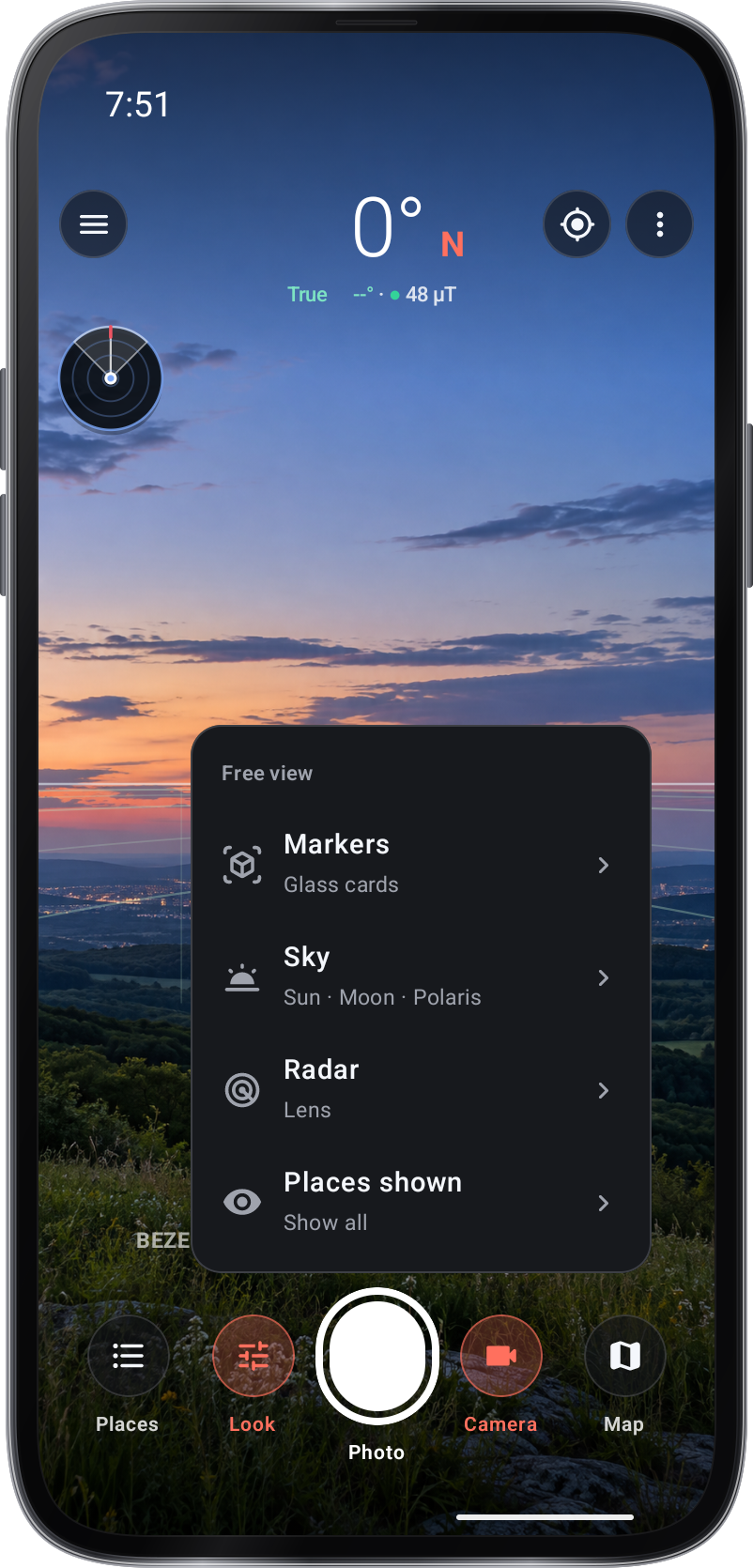
표시가 실제 장소에서 벗어나면 ⋮ › 나침반 정렬을 여세요. 십자선을 태양, 달, 북극성 또는 멀리 있는 저장한 장소에 맞추거나, 그림자를 따라 휴대전화를 놓고 정렬을 누르세요. 자이로스코프가 보정값을 유지합니다. ⋮ › 나침반 잠금은 방향을 고정하며, 그 아래 점은 주변 자기장이 나침반에 미치는 간섭 정도를 보여 줍니다.
자석과 금속에서 멀리 떨어져 ⋮ › 보정 도움말의 8자 보정 안내를 따르세요. 진북 방향에는 유효한 위치가 필요합니다.
저장한 장소의 거리와 방향을 이용하기 전에 위치가 충분히 정확하게 잡힐 때까지 기다리세요.
지도를 탭하면 경로를 꺾는 점이 추가됩니다. 점을 끌어 옮기고, 탭해서 삭제하세요.
베젤, 지구본과 카메라 화면을 바꿔 작업에 가장 명확한 화면을 고르세요.
저장한 장소는 명확히 이름을 짓고 출발 전에 지도 위치를 확인하세요.
카메라 위 핀을 해석할 때 위치와 방위의 불확실성을 고려하세요.
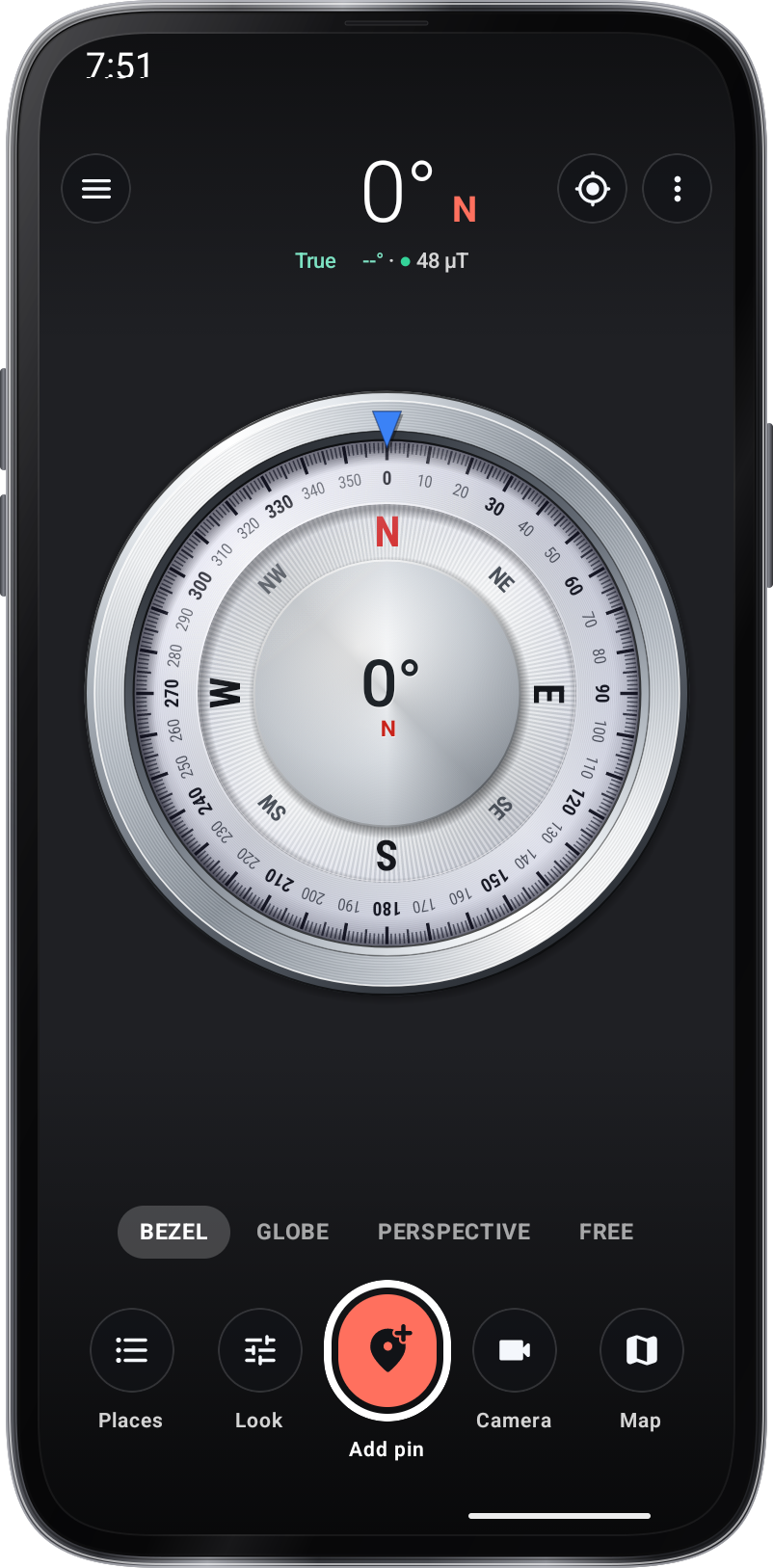
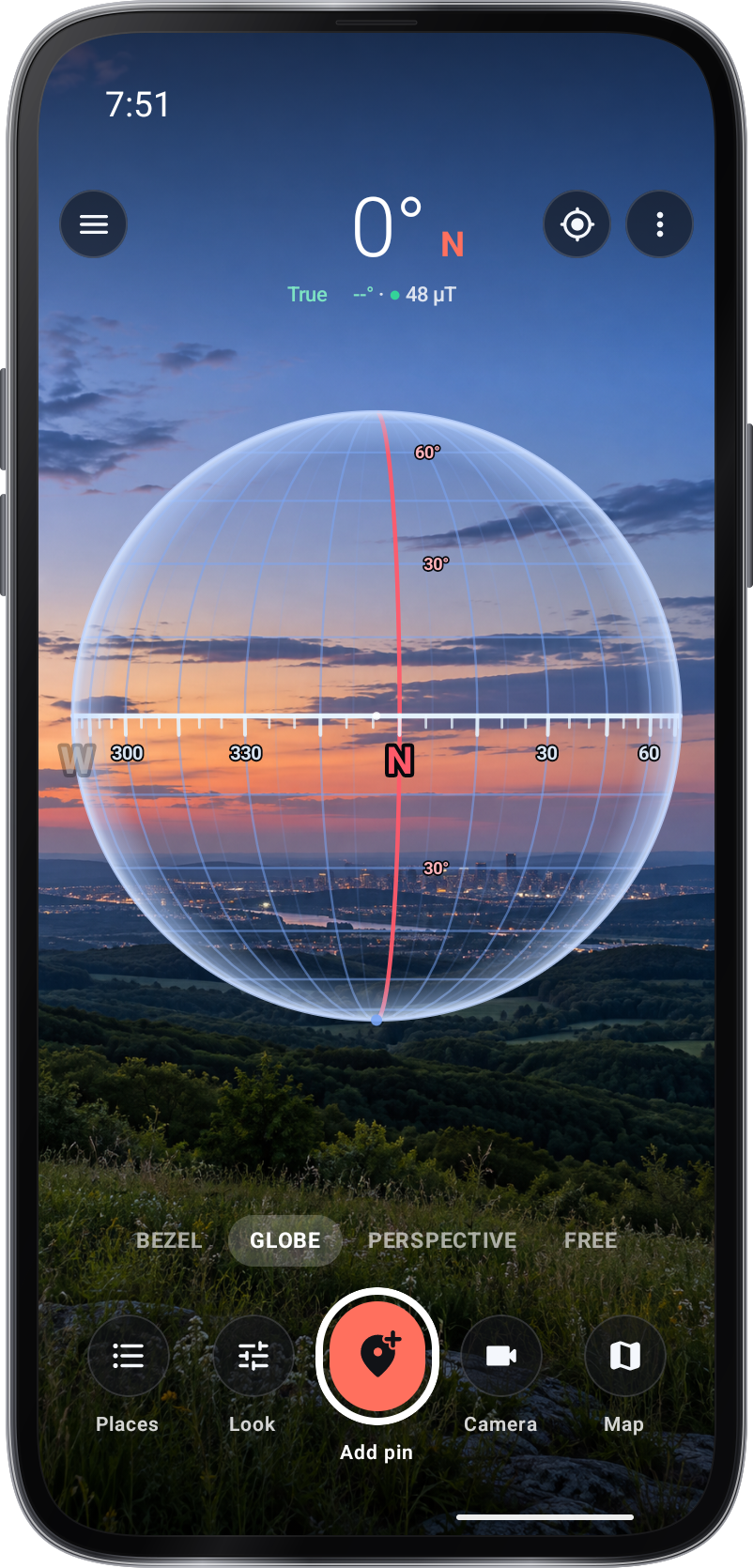
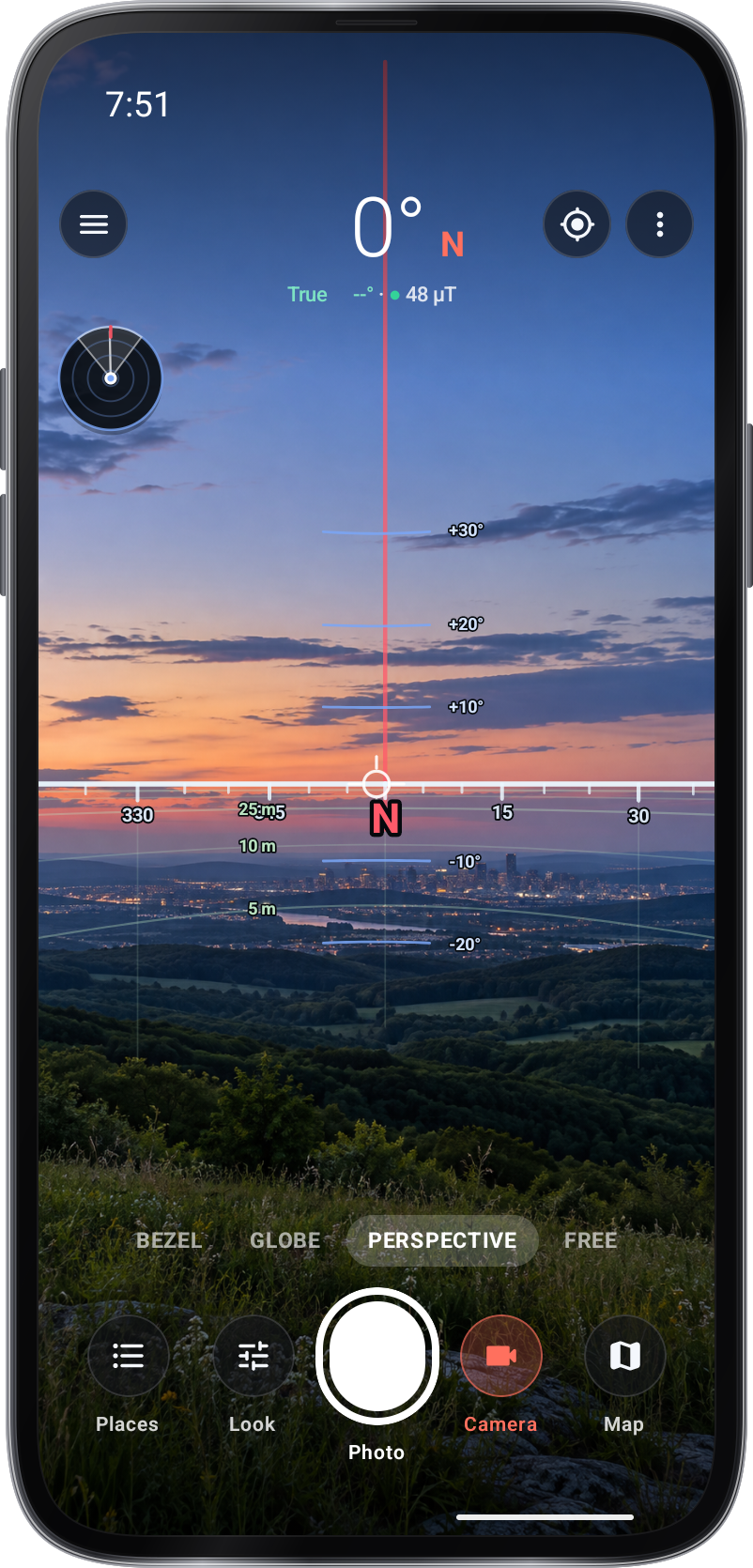
나침반 다이얼, 지구본과 카메라 화면을 바꿔 방위를 쉽게 읽으세요.
장소 이름과 지도 위치를 보관하고 AR에 방향을 표시하거나 목적지 안내를 여세요.
카메라 사진에 나침반 정보를 남기고 저장한 장소를 나중에 확인하세요.
처음 열면 카메라를 켠 원근 보기로 시작하며, 이후에는 선택한 보기가 복원됩니다.