Odcházejte se od magnetů, oceli a elektroniky, pokud se název zdá neslučitelný, a použijte kompasovou kalibrační příručku.
Jak používat Kompas AR
Pokyny a praktické tipy pro nástroj.
Podívejte se na směry a uložené cíle přes zobrazení kamery.
krok za krokem.
Začněte
Vyberte si pohled
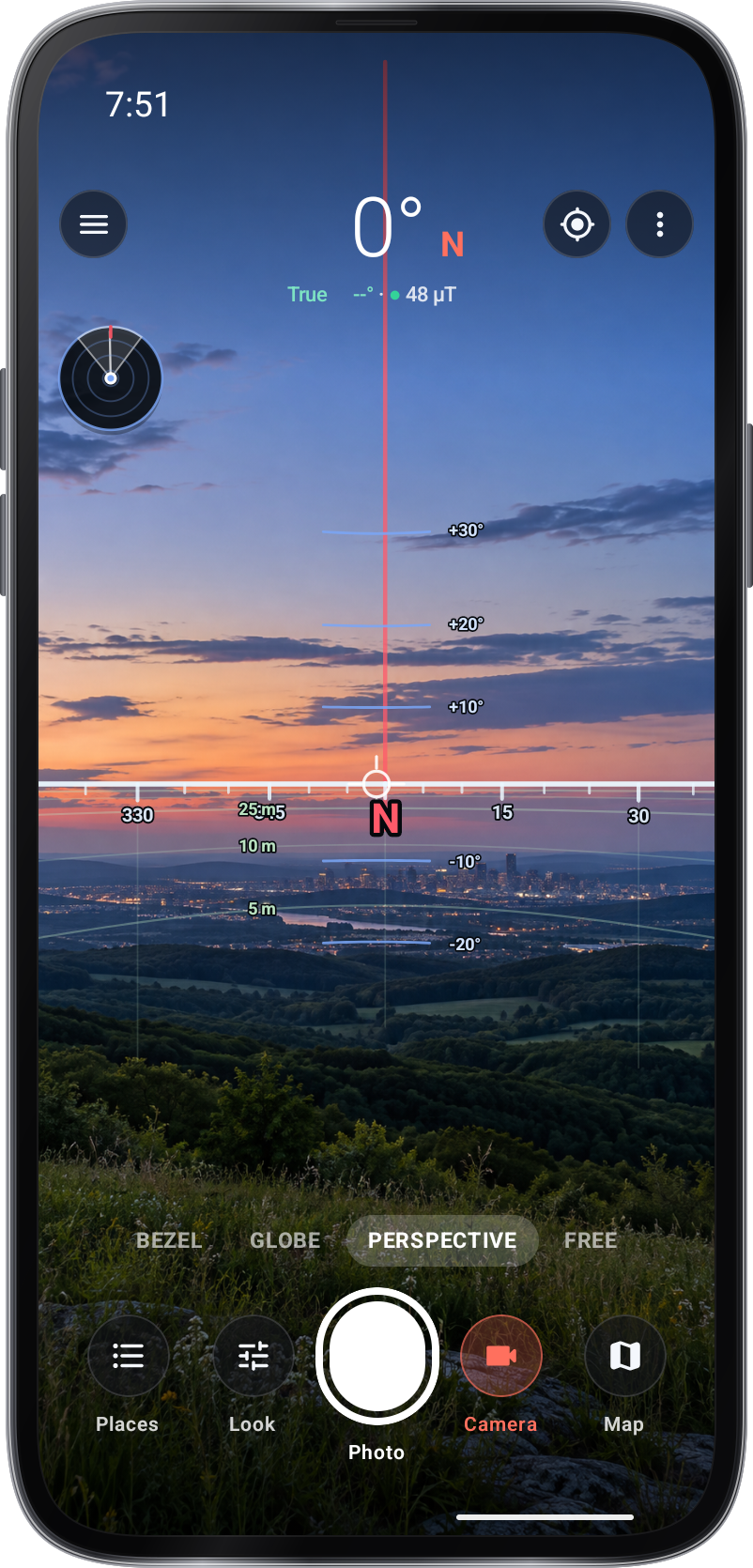
Aplikace začíná v Perspective s fotoaparátem aktivovaným při prvním použití, a pak si pamatuje jeho zobrazení. Vyberte Bezel, Globe, Perspective nebo Free a umožní potřebný přístup k fotoaparátu a umístění.
Výběr kompasu nebo fotoaparátu
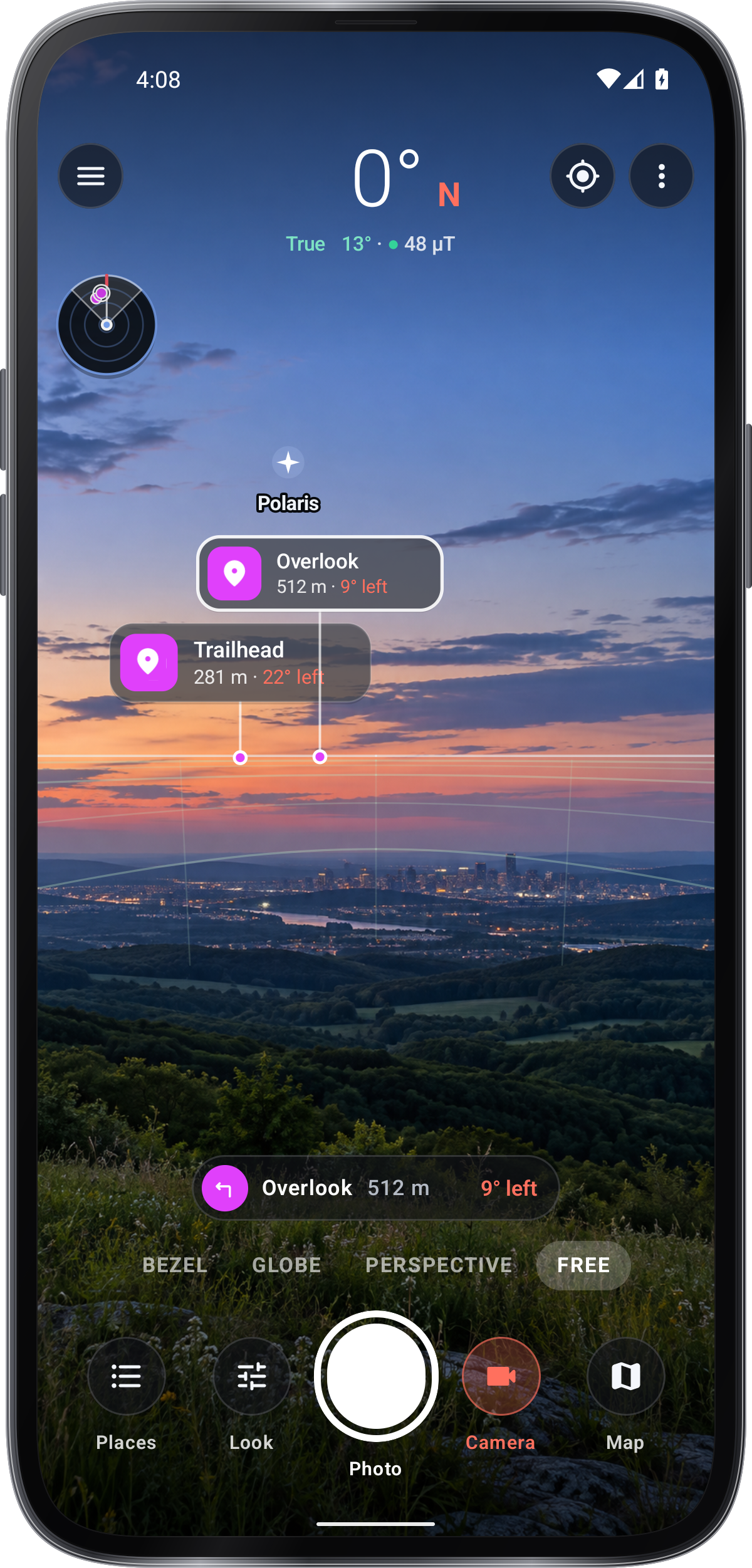
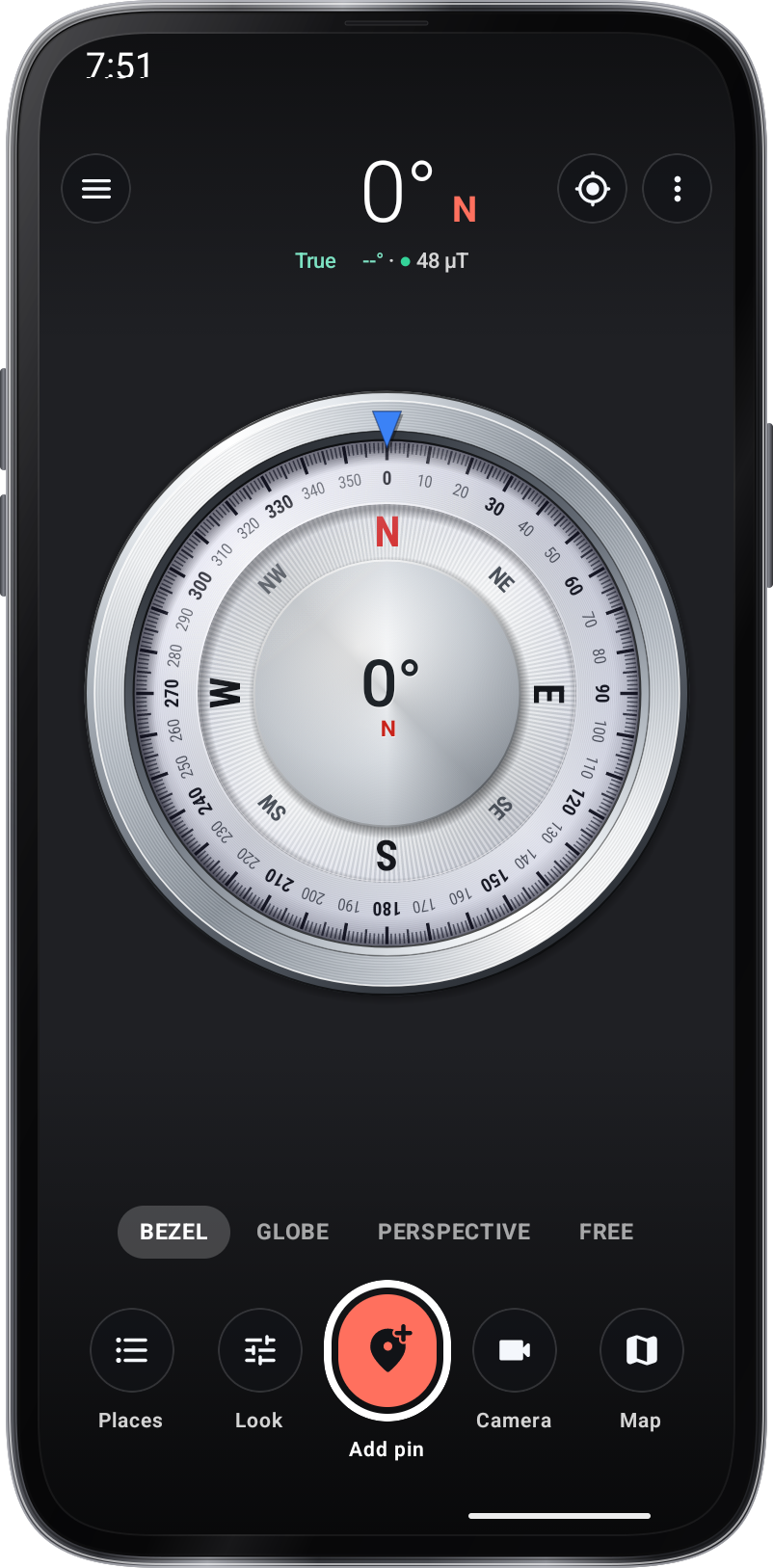
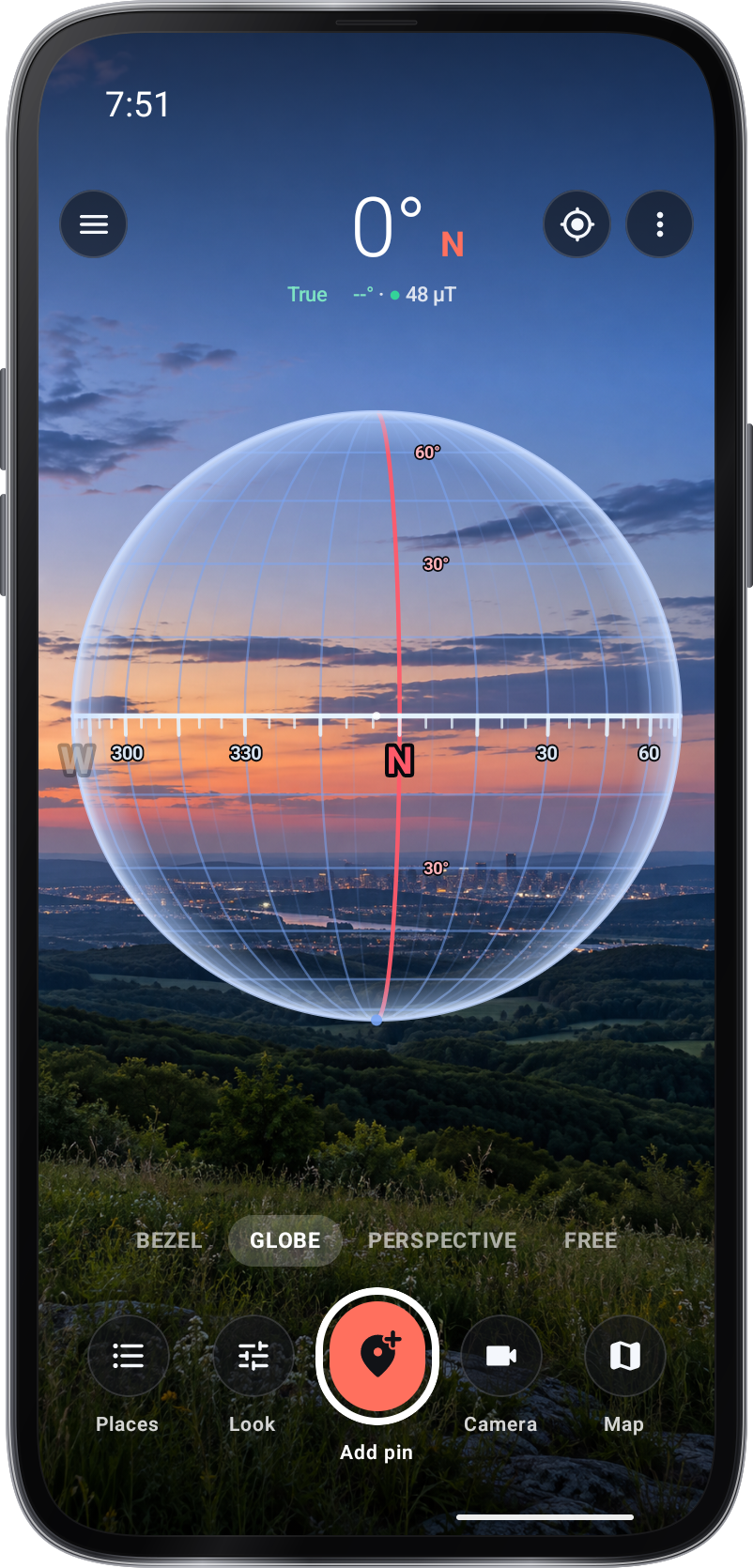
Vyberte si pohled pod nadpisem: Bezel, Globe, Perspective nebo Free. Spodní řádek drží Místa, Vzhled, Přidat pin, Fotoaparát a Mapa; Look mění to, co zobrazení na obrazovce zobrazuje, a ⋮ › Přepíná rozložení obrazovky mezi řádkem Dock a Quick. ⋮ › Nastavení uvádí všechny možnosti na jednom místě. Na dotaz povolte přístup ke kameře a poloze.

Měření
Přizpůsobte nebo zavřete kompas
Když značky sedí mimo svá místa, otevřete ⋮ › Zarovnejte kompas: zaměřte kříž na Slunce, Měsíc, Polaris nebo daleko uložené místo, nebo položte telefon podél stínu a klepněte na Align; gyroskop udržuje korekci. ⋮ › Lock compass drží nadpis a tečka pod ním ukazuje, jak moc pole kolem telefonu narušuje kompas.
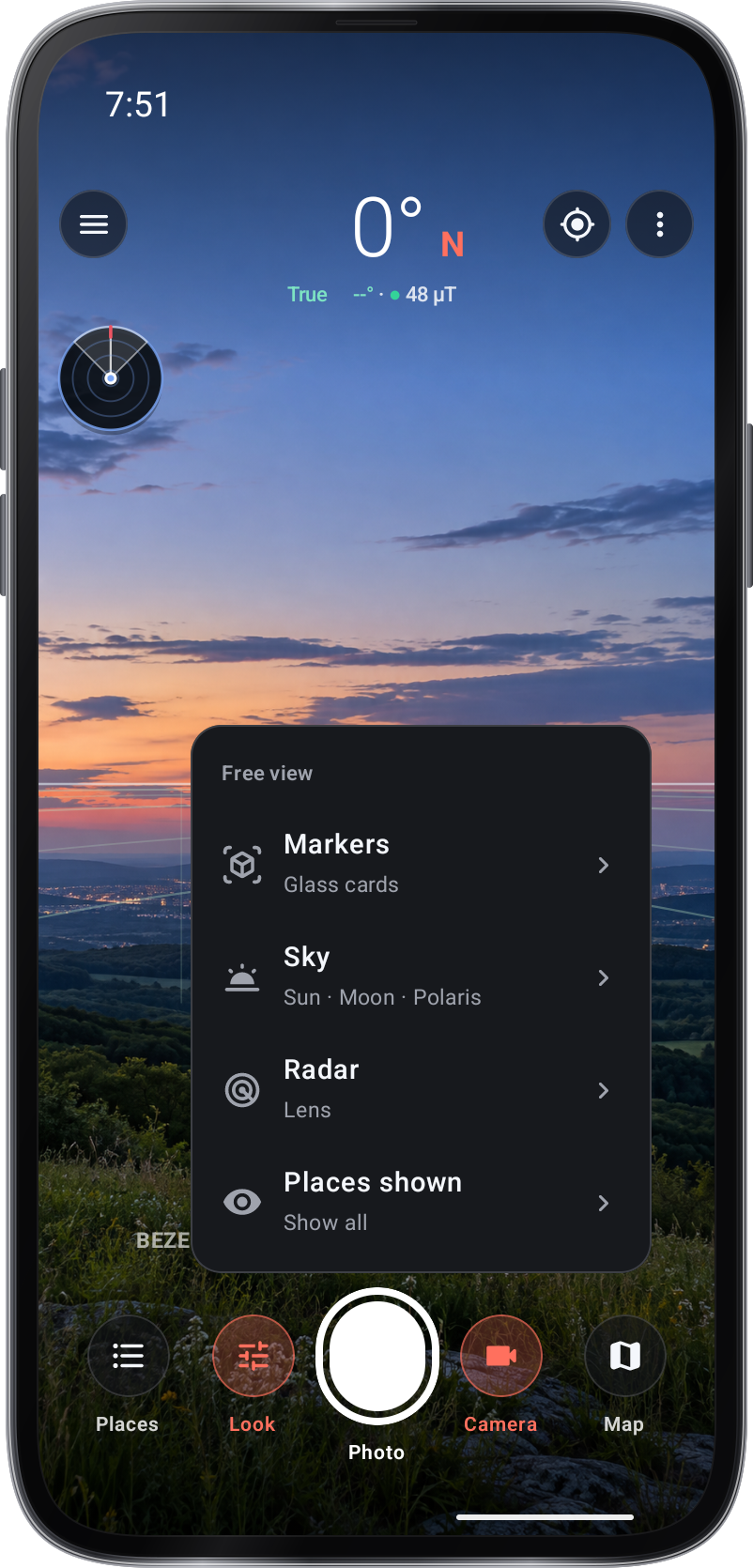
Podívej se
Uložit
Ušetřete místa a použijte mapu
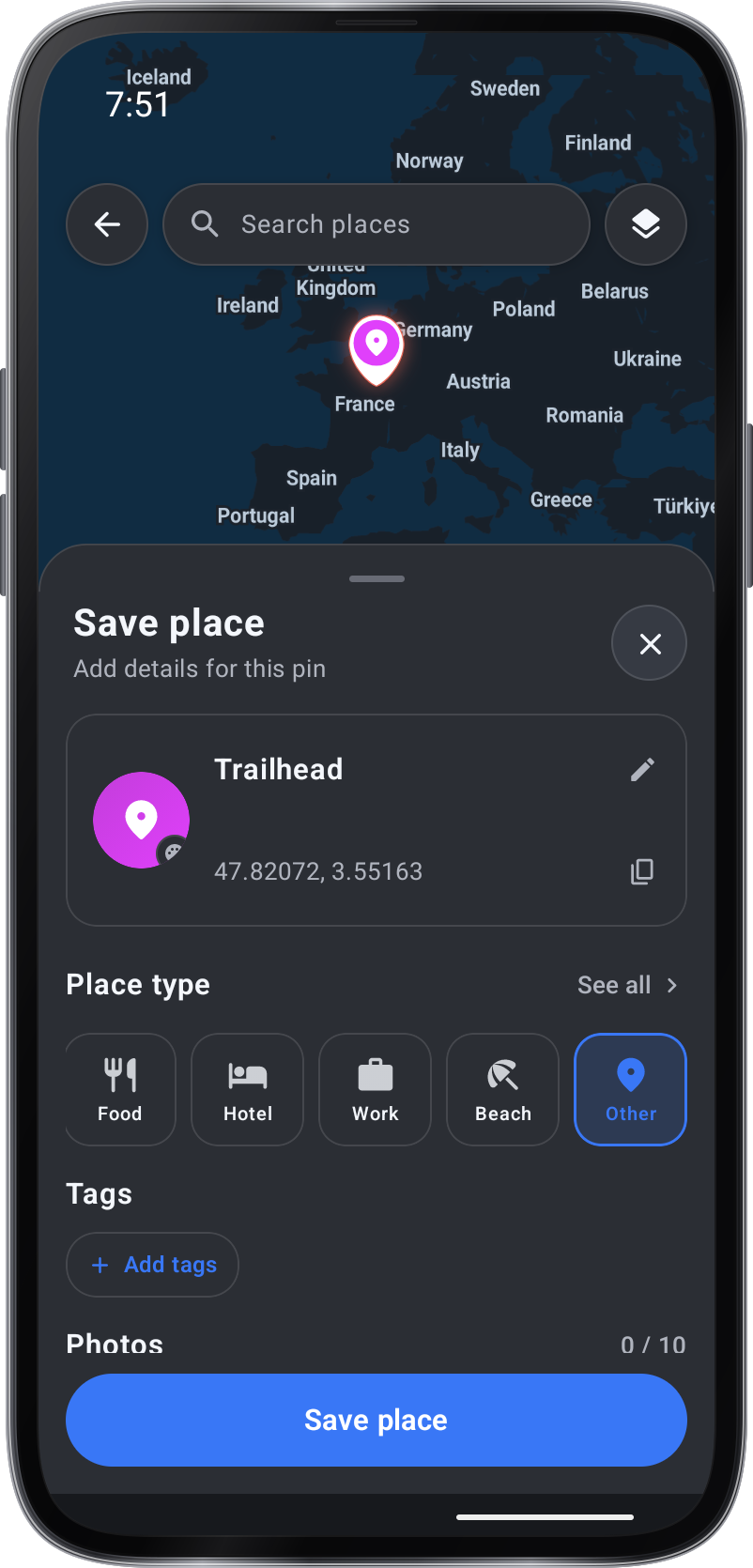
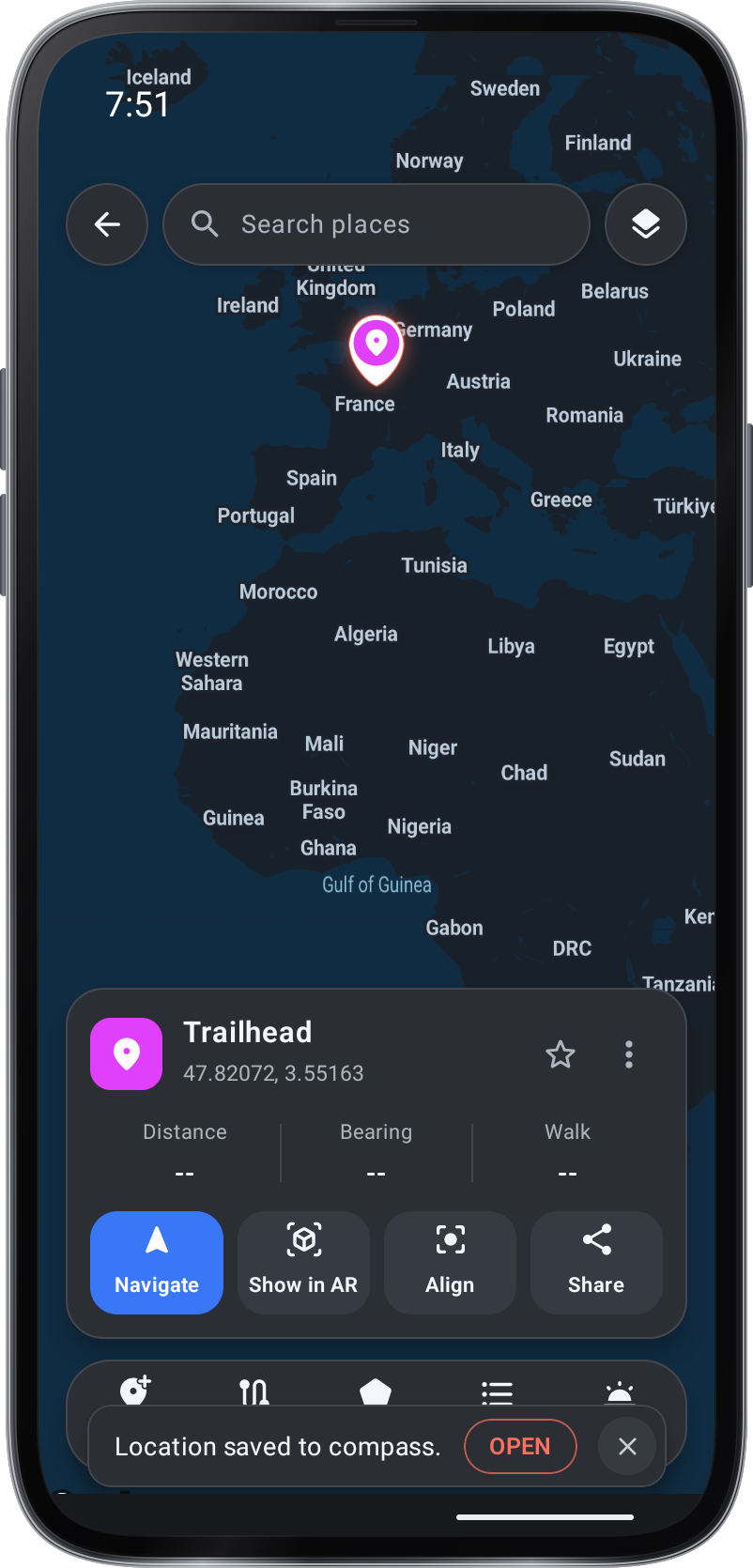
Na mapě Add uloží místo, kde klepnete, nebo na pozici; přetažením jeho pinu nebo klepnutím na mapu ji přesunete a Nastavení › Mapa › Editor umístění vybere list Classic nebo kartu Callout. Klepněte na místo pro jeho kartu: Navigovat, Zobrazit v AR, Zarovnat a sdílet. Trasa nakreslí cestu, Oblast a výstražná oblast, Místa uvede vaše místa a Zamíření nahoru zapne mapu s telefonem. Na zemském světě přetáhněte, abyste ji otočili, štípněte na zoom, dvojitým klepnutím, abyste se vrátili, a klepněte na Slunce nebo Měsíc, abyste viděli, kdy stoupá nebo nastavuje.
Naučte se tím, že se pokoušíte
Vyberte si, jak vidět směr
Vyberte Bezel pro kompasový dial, Globe pro prostorový přehled, nebo Perspective nebo Free pro zobrazení fotoaparátu.
Položte bod na mapě
Použijte Přidat na mapu, abyste vytvořili uložené místo na vybraném místě nebo na vaší polohě.Dejte mu užitečné jméno a zkontrolujte polohu mapy.
Přineste místo do pohledu
Otevřete kartu místa a vyberte možnost Zobrazení v AR, abyste viděli jeho směr nad fotoaparátem, nebo Navigujte pro orientaci cíle.
Zkontrolujte přizpůsobení
Pokud se místa objevují mimo jejich skutečný směr, jděte dál od magnetické interference a použijte Align kompas.
Udržujte vizuální záznam
Použijte fotoaparát, když chcete zachovat směr a umístit kontext ve snímku. mapa a seznam uložených míst zůstávají k dispozici pro pozdější přehled.
Screenshoty
1 / 7
Získejte nástroj
Najděte Kompas AR v těchto aplikacích.
A tipy .
Než se spolehnete na vzdálenost a směr k uloženému místu, počkejte na přesné určení polohy.
Přepněte mezi zobrazením bezelu, globu a fotoaparátu, abyste si vybrali nejjasnější prezentaci pro úkol.
Jméno ušetřilo místa jasně a zkontrolovat jejich mapní polohu před tím, než začnete k jedné.
Použijte umístění a označte nejistotu jako souvislost při výkladu pinů nad obrazem fotoaparátu.
Zobrazit pohled, když potřebujete vizuální záznam směru nebo cíle.
V dialogu Hlasové příkazy otevřete Příkazy → Zkuste je vyslovit a klepněte na + vedle příkazu. Zadejte slova, která test rozpoznal. Klepnutím na štítek frázi upravíte a klepnutím na × ji smažete.