選擇檢視
入門
閱讀步驟 : 選擇檢視工具的操作說明和實用技巧。
在相機畫面上檢視方向和已儲存的目標。
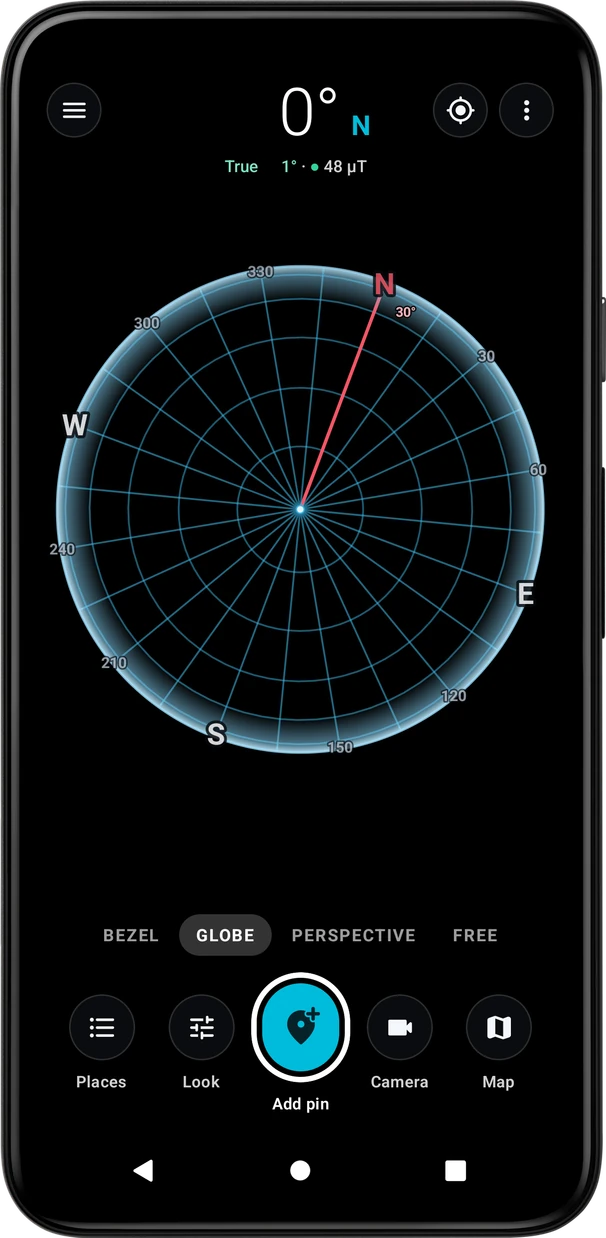
首次使用以啟用相機的透視檢視開啟,之後記住檢視。選擇錶圈、球體、透視或自由,並允許所需相機和位置權限。
在標題下選擇錶圈、球體、透視或自由。底部一行提供地點、外觀、新增圖釘、相機和地圖;外觀改變目前畫面的顯示,⋮ › 畫面配置切換操作列和快捷列。⋮ › 設定集中列出所有選項。出現提示時允許相機和位置存取。
標記偏離實際地點時,開啟⋮ › 校準指南針,將準星對準太陽、月亮、北極星或遠處已儲存地點,或將手機沿影子放置,再點選校準。陀螺儀維持此修正。⋮ › 鎖定指南針可保持方位,下方圓點顯示手機周圍磁場對指南針的干擾程度。
地圖上的新增可儲存點選位置或目前位置;拖動圖釘或點選地圖可移動它。設定 › 地圖 › 地點編輯器可選經典底部面板或標註框卡片。點選地點開啟卡片,使用導航、在AR中顯示、校準和分享。路線繪製路徑,區域繪製提醒範圍,地點列出儲存位置,朝向向上使地圖隨手機轉動。地球球體可拖動旋轉、雙指縮放、雙擊復位,點選太陽或月亮檢視升落時間。
在應用程式中按以下步驟操作。
錶圈顯示指南針錶盤,球體顯示空間概覽,透視或自由用於相機畫面。外觀可改變目前檢視的顯示樣式。
用地圖上的新增,在選定點或目前位置建立儲存地點。取有用名稱並核對地圖位置。
開啟地點卡,選擇AR顯示,在相機上檢視方向,或選擇導航獲取目的地引導。
如果地點顯示偏離實際方向,請遠離磁干擾並使用校準指南針。影子可提供校準基準,無需朝向太陽。
需要將方向和地點資訊保留在圖片中時,可用相機拍攝。地圖和儲存地點清單仍可供以後檢視。
可在這些應用程式中使用Compass AR。
若方位不一致,遠離磁鐵、鋼材和電子裝置,並按指南校準指南針。
在根據已儲存地點的距離和方向行動前,等待定位達到良好精度。
切換錶圈、球體和相機畫面,選擇最適合任務的清晰顯示。
為儲存地點取清楚的名稱,出發前核對其地圖位置。
解釋相機畫面上的圖釘時,請考慮位置和方位不確定度。
需要用圖片記錄方向或目的地時,拍下目前畫面。