Escolha uma vista
Primeiros passos
Leia os passos : Escolha uma vistaInstruções e dicas práticas para a ferramenta.
Veja direções e destinos salvos sobre a câmera.
Primeiros passos
Leia os passos : Escolha uma vistaPrimeiros passos
Leia os passos : Escolha uma bússola ou vista de câmeraPrimeiros passos
Leia os passos : Salvar locais e usar o mapaPrimeiros passos
Leia os passos : Alinhar ou bloquear a bússolaO aplicativo inicia em Perspectiva com a câmera ativada na primeira utilização, e depois recorda a sua vista. Escolha Bisel, Globo, Perspectiva ou Livre e permita o acesso necessário à câmera e à localização.
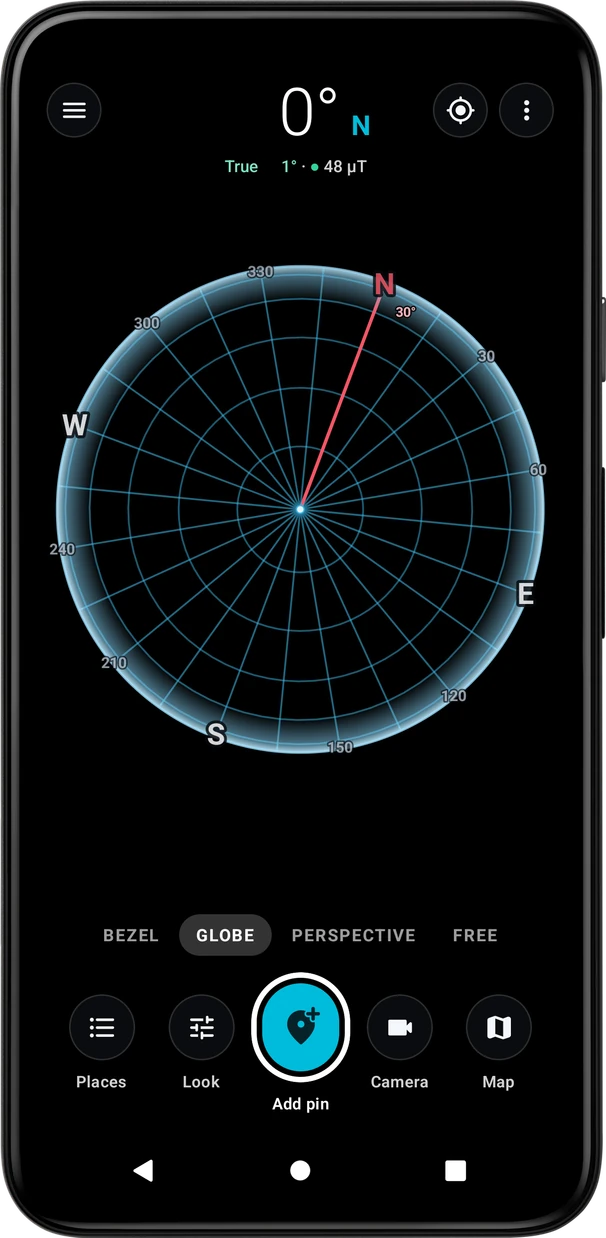
Escolha uma visualização abaixo do título: Bisel, Globo, Perspectiva ou Livre. A linha inferior reúne Lugares, Aparência, Adicionar marcador, Câmera e Mapa. Aparência altera o que a visualização atual mostra; ⋮ › Layout da tela alterna entre Dock e Linha rápida. ⋮ › Configurações reúne todas as opções. Permita o acesso à câmera e à localização quando solicitado.
Se os marcadores não coincidirem com os lugares, abra ⋮ › Alinhar a bússola. Aponte a mira para o Sol, a Lua, a Estrela Polar ou um lugar salvo distante, ou apoie o celular ao longo de uma sombra, e toque em Alinhar. O giroscópio mantém a correção. ⋮ › Bloquear bússola fixa o rumo; o ponto abaixo indica quanto o campo ao redor do celular perturba a bússola.
No mapa, Adicionar salva um lugar onde você tocar ou na sua posição. Arraste o marcador ou toque no mapa para movê-lo. Configurações › Mapa › Editor de local escolhe a folha Clássico ou o cartão Legenda. Toque em um lugar para abrir o cartão: Navegar, Mostrar em AR, Alinhar e Compartilhar. Rota desenha um caminho, Área uma zona de alerta, Lugares lista os locais salvos e Rumo para cima gira o mapa com o celular. No globo terrestre, arraste para girar, junte ou afaste dois dedos para ajustar o zoom, toque duas vezes para voltar e toque no Sol ou na Lua para ver quando nasce ou se põe.
Siga estes passos no aplicativo.
Escolha Bisel para o quadrante da bússola, Globo para uma vista espacial ou Perspectiva ou Livre para as vistas da câmera. Aparência altera a apresentação da vista atual.
Use Adicionar no mapa para criar um local salvo em um ponto escolhido ou na sua localização. Dê-lhe um nome útil e verifique a sua posição no mapa.
Abra o cartão de um local e escolha Mostrar em RA para ver a sua direção sobre a câmera, ou Navegar para a orientação de destino.
Se os locais parecerem fora da sua direção real, afaste-se da interferência magnética e use Alinhar a bússola. Uma sombra oferece uma referência de alinhamento sem ter de olhar para o Sol.
Use a captura da câmera quando quiser manter a direção e o contexto do local em uma fotografia. O mapa e a lista de locais salvos permanecem disponíveis para revisão posterior.
Encontrar Compass AR nestes aplicativos.
Afaste-se de ímãs, aço e eletrônica se a direção parecer inconsistente, e utilize as instruções de calibração da bússola.
Aguarde uma posição válida antes de confiar na distância e na direção de um lugar salvo.
Alterne entre as vistas de bisel, globo e câmera para escolher a apresentação mais clara para a tarefa.
Nomeie claramente os locais salvos e reveja a sua posição no mapa antes de se dirigir a um deles.
Use a incerteza de localização e orientação como contexto ao interpretar um alfinete sobre a imagem da câmera.
Capture a vista quando precisar de um registro visual de uma direção ou destino.