Jeśli kierunek jest niestabilny, odsuń się od magnesów, stali i elektroniki oraz skorzystaj ze wskazówek kalibracji kompasu.
Jak korzystać z narzędzia „Compass AR”
Instrukcje i praktyczne wskazówki do narzędzia.
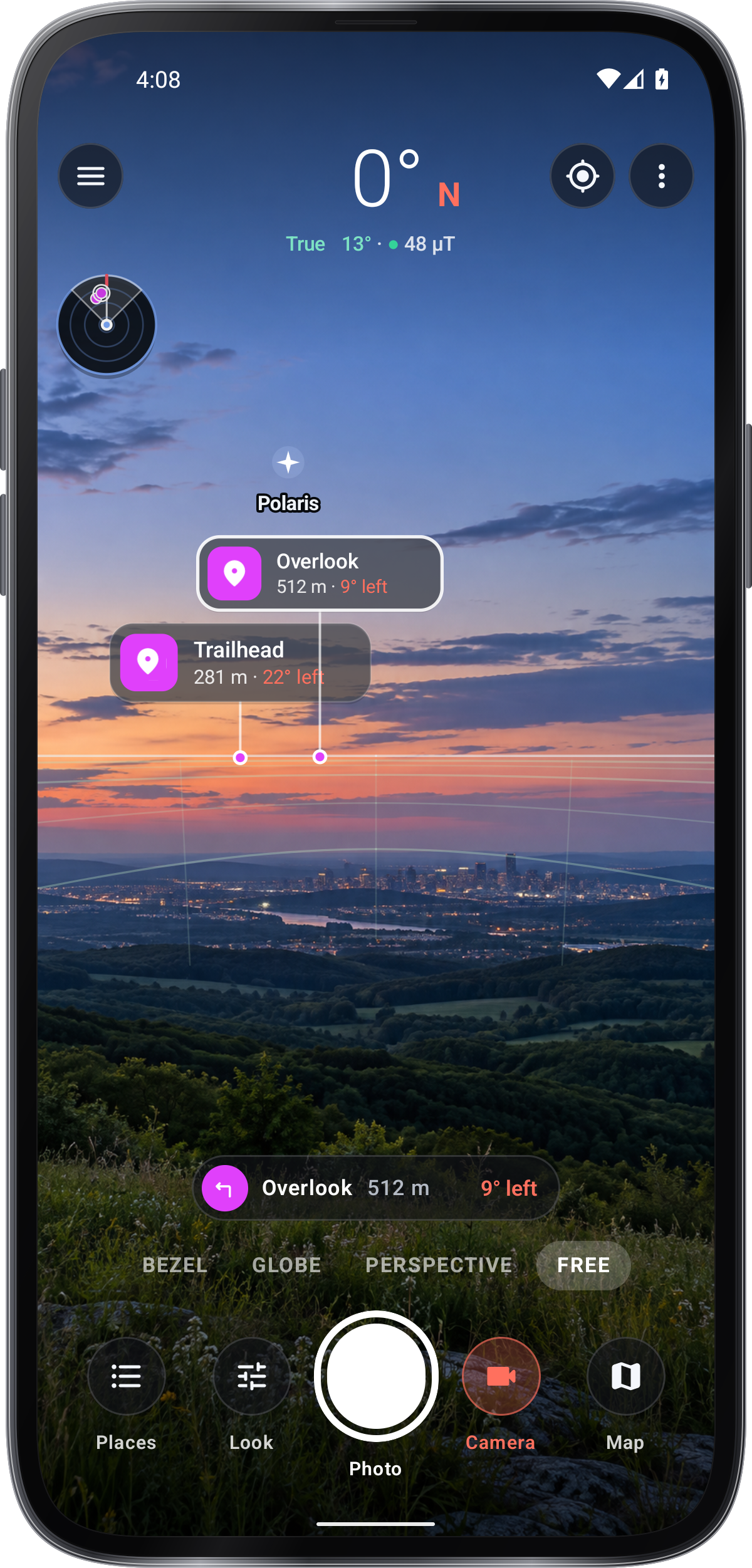
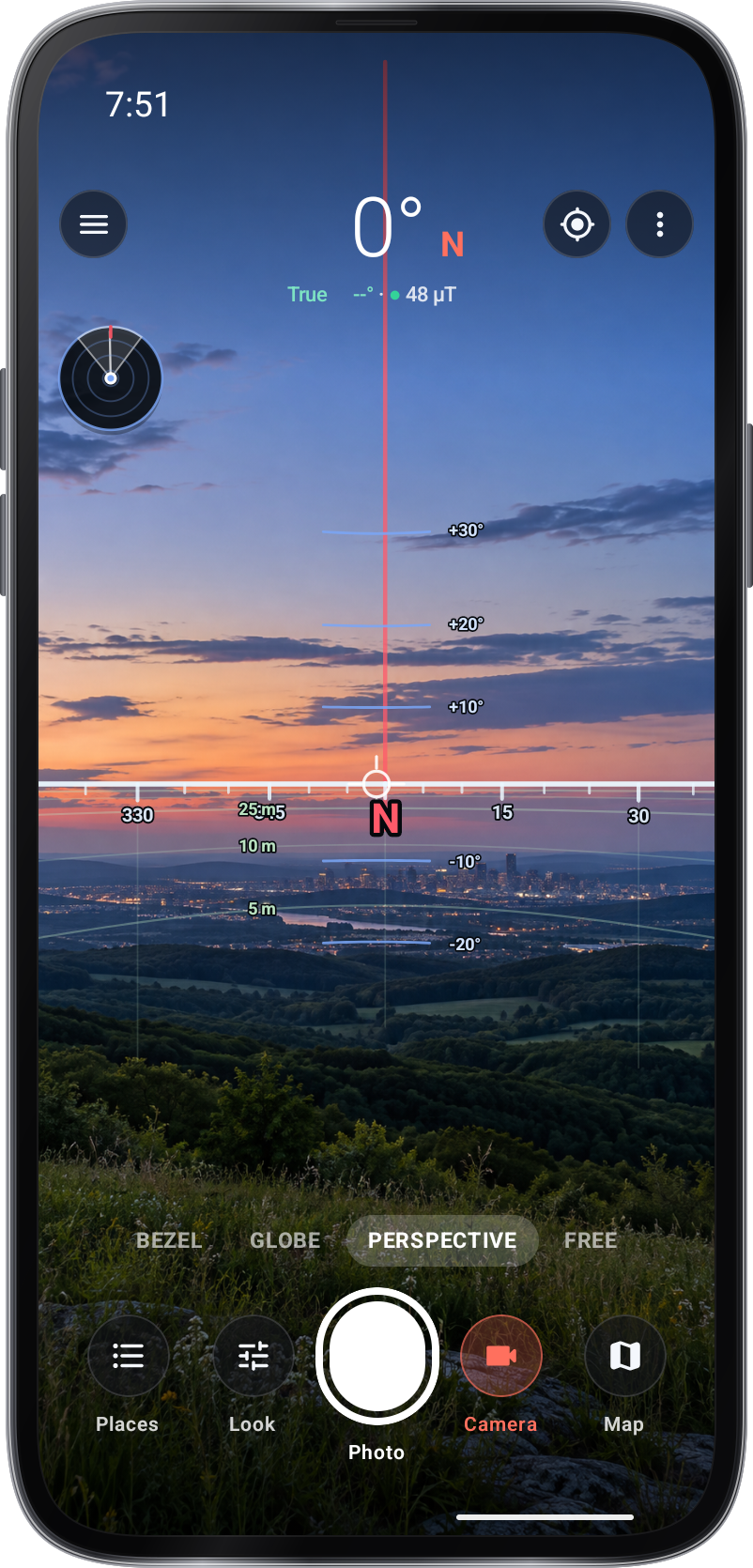
Oglądaj kierunki i zapisane cele na obrazie aparatu.
Krok po kroku.
Zacznij
Wybierz widok
Pierwszy start używa widoku perspektywicznego z włączonym aparatem, a kolejne pamiętają widok. Wybierz pierścień, globus, perspektywę lub widok swobodny i udziel dostępu do aparatu oraz lokalizacji.
Wybierz kompas lub widok aparatu
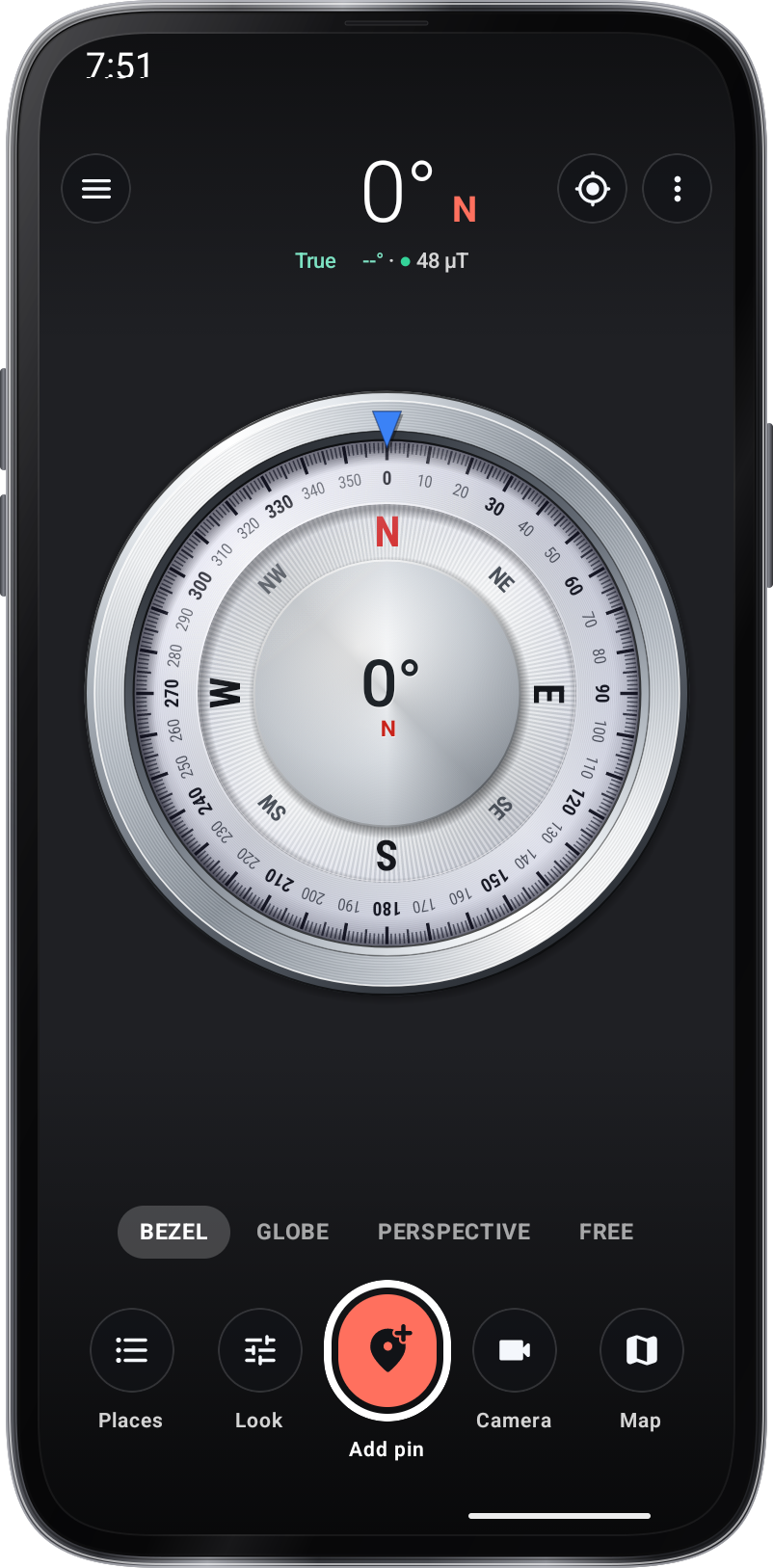
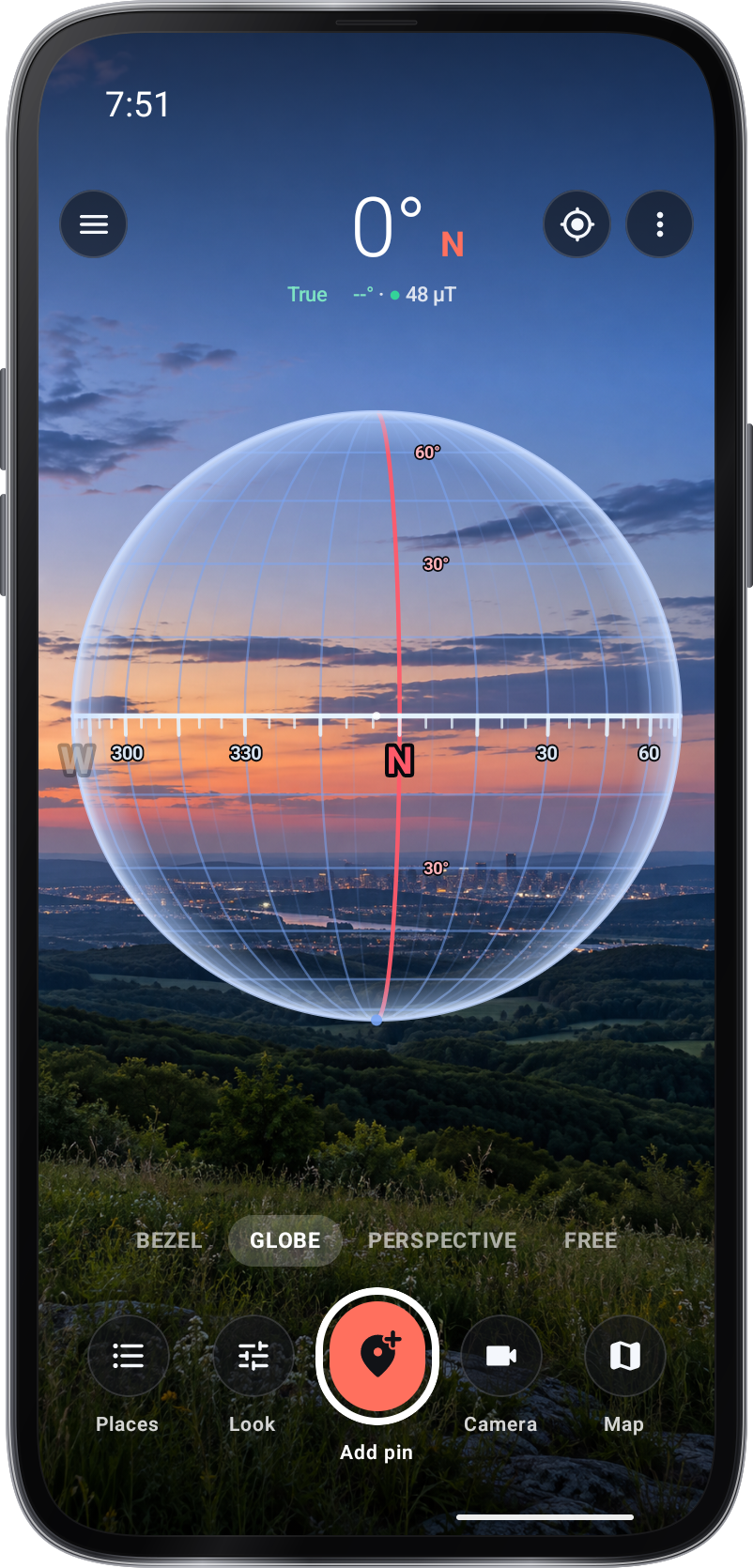
Wybierz widok pod kierunkiem: Pierścień, Globus, Perspektywa lub Swobodny. Dolny rząd zawiera Miejsca, Wygląd, Dodaj znacznik, Aparat i Mapę. Wygląd zmienia zawartość bieżącego widoku, a ⋮ › Układ ekranu przełącza między Panelem przycisków i Szybkim rzędem. Opcja ⋮ › Ustawienia gromadzi wszystkie opcje. Zezwól na dostęp do aparatu i lokalizacji, gdy pojawi się prośba.

Zmierz
Wyrównaj lub zablokuj kompas
Gdy znaczniki nie pokrywają się z rzeczywistymi miejscami, otwórz ⋮ › Wyrównaj kompas: skieruj celownik na Słońce, Księżyc, Gwiazdę Polarną lub dalekie zapisane miejsce albo połóż telefon wzdłuż cienia i wyrównaj. Żyroskop zachowuje poprawkę. Blokada kompasu w ⋮ zatrzymuje kierunek, a kropka pod nim pokazuje wpływ pola wokół telefonu.
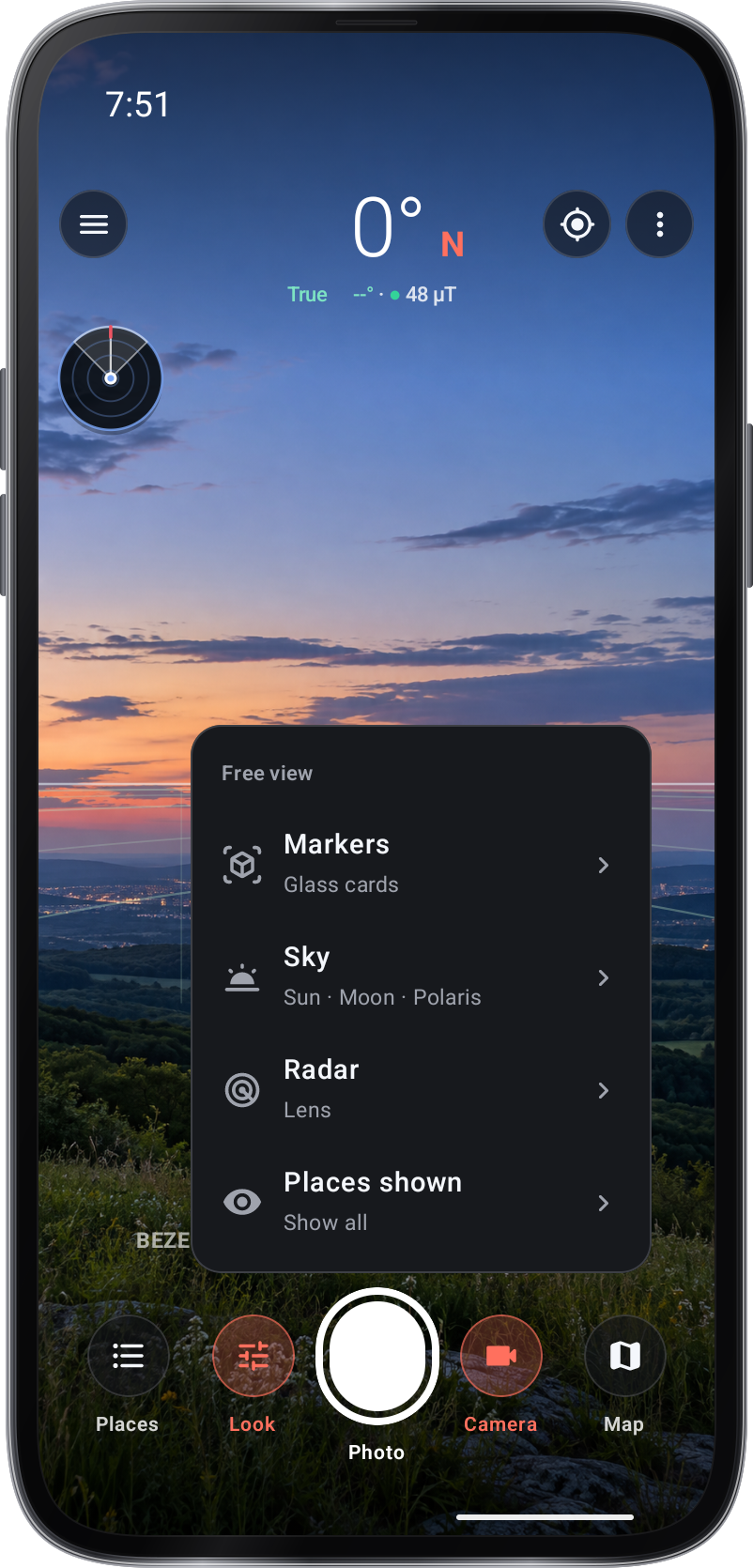
Wygląd
Zapisz
Zapisuj miejsca i korzystaj z mapy
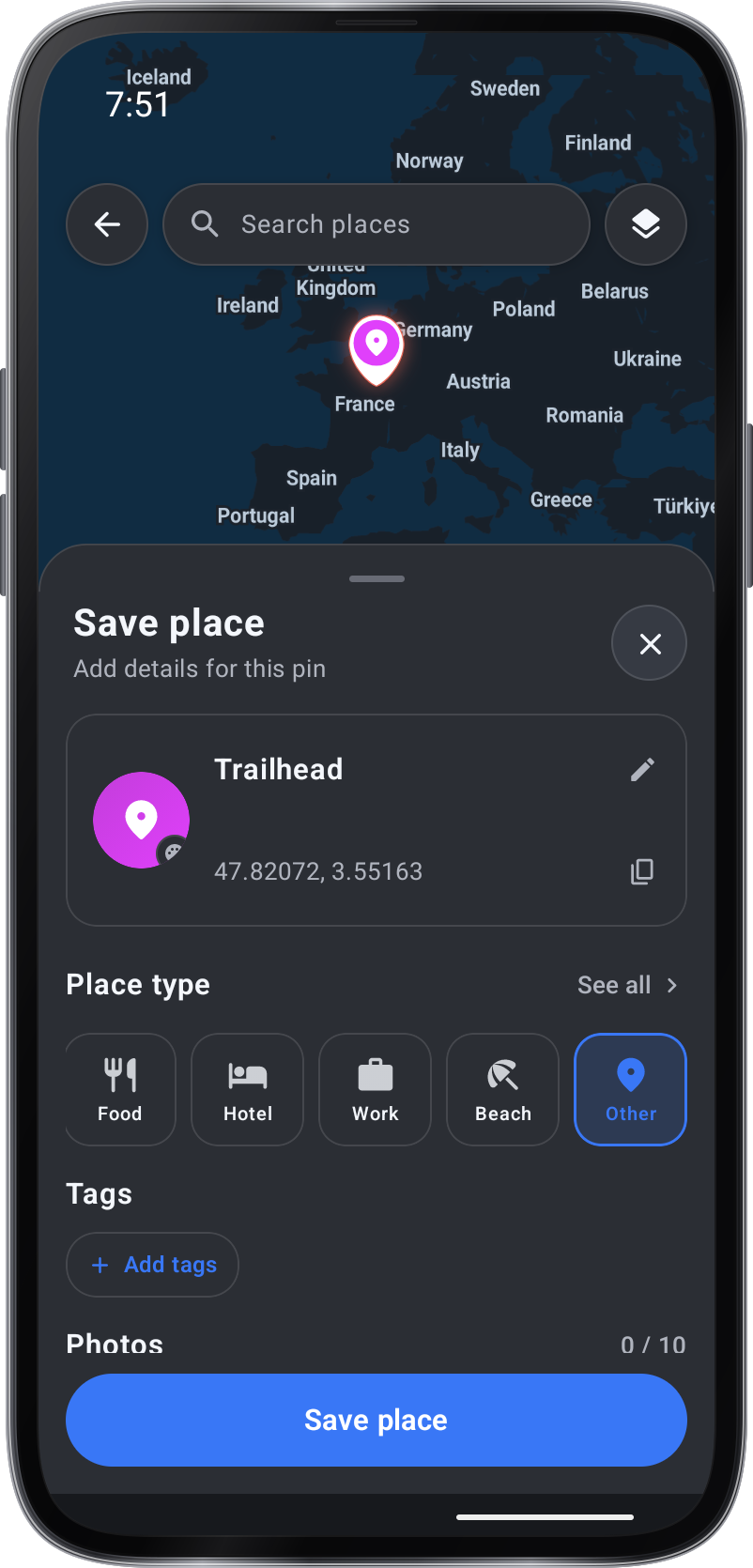
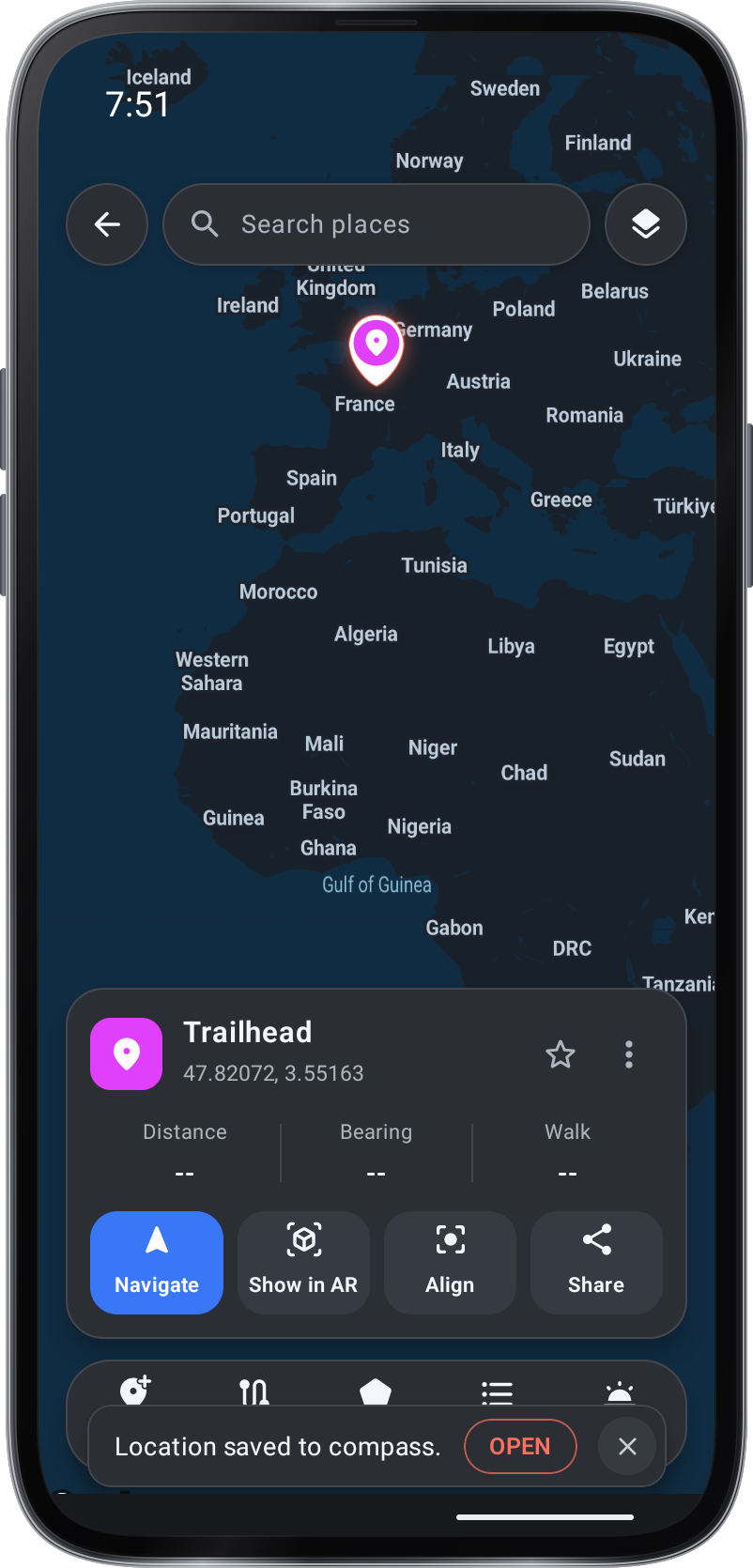
Na mapie Dodaj zapisuje miejsce w dotkniętym punkcie lub w Twojej pozycji. Przeciągnij znacznik albo dotknij mapy, aby je przesunąć; Ustawienia › Mapa › Edytor miejsca wybiera panel Klasyczny lub kartę Objaśnienie. Dotknij miejsca, aby otworzyć jego kartę z opcjami Nawiguj, Pokaż w AR, Wyrównaj i Udostępnij. Trasa rysuje drogę, Powierzchnia tworzy obszar alarmowy, Miejsca pokazują listę, a Kierunek u góry obraca mapę razem z telefonem. Na globusie Ziemi przeciągaj, aby obracać, uszczypnij, aby przybliżać, dotknij dwukrotnie, aby wrócić, i dotknij Słońca lub Księżyca, aby zobaczyć godziny wschodu i zachodu.
Ucz się przez próbowanie.
Wybierz sposób wyświetlania kierunku
Wybierz Pierścień dla tarczy kompasu, Globus dla widoku przestrzennego lub Perspektywę albo Swobodny dla widoków aparatu. Wygląd zmienia wygląd bieżącego widoku.
Umieść punkt na mapie
Dodaj na mapie zapisane miejsce w wybranym punkcie lub swojej pozycji. Nadaj przydatną nazwę i sprawdź położenie na mapie.
Pokaż miejsce w kadrze
Otwórz kartę miejsca i wybierz Pokaż w AR, aby zobaczyć jego kierunek na obrazie aparatu, lub Nawiguj, aby uzyskać wskazówki do celu.
Sprawdź wyrównanie
Jeśli miejsca są wyświetlane w niewłaściwym kierunku, odsuń się od zakłóceń magnetycznych i użyj opcji Wyrównaj kompas. Cień pozwala ustalić odniesienie bez patrzenia w stronę Słońca.
Zachowaj dokumentację wizualną
Zrób zdjęcie aparatem, aby zachować kierunek i miejsce na obrazie. Mapa i lista miejsc pozostają dostępne do późniejszego sprawdzenia.
Zrzuty ekranu
1 / 7
Pobierz narzędzie.
Z narzędzia „Compass AR” skorzystasz w tych aplikacjach.
Wskazówki.
Poczekaj na dokładne ustalenie położenia, zanim oprzesz się na odległości i kierunku do zapisanego miejsca.
Przełączaj pierścień, globus i aparat, aby wybrać najczytelniejszy widok do zadania.
Nadawaj zapisanym miejscom czytelne nazwy i sprawdzaj ich pozycje na mapie przed wyruszeniem w ich stronę.
Uwzględniaj niepewność lokalizacji i kierunku, interpretując znacznik na obrazie aparatu.
Zapisz widok, gdy potrzebujesz wizualnego zapisu kierunku lub celu.
Aby dodać własne słowa, otwórz Polecenia → Wypróbuj je w oknie poleceń głosowych i dotknij + obok polecenia. Wpisz słowa rozpoznane podczas próby. Dotknij etykiety swojej frazy, aby ją edytować, lub ×, aby ją usunąć.