Flytt bort fra magneter, stål og elektronikk hvis overskriften ser uenig, og bruk kompass kalibrering guiden.
Hvordan bruke Kompass AR
Instruksjoner og praktiske tips for verktøyet.
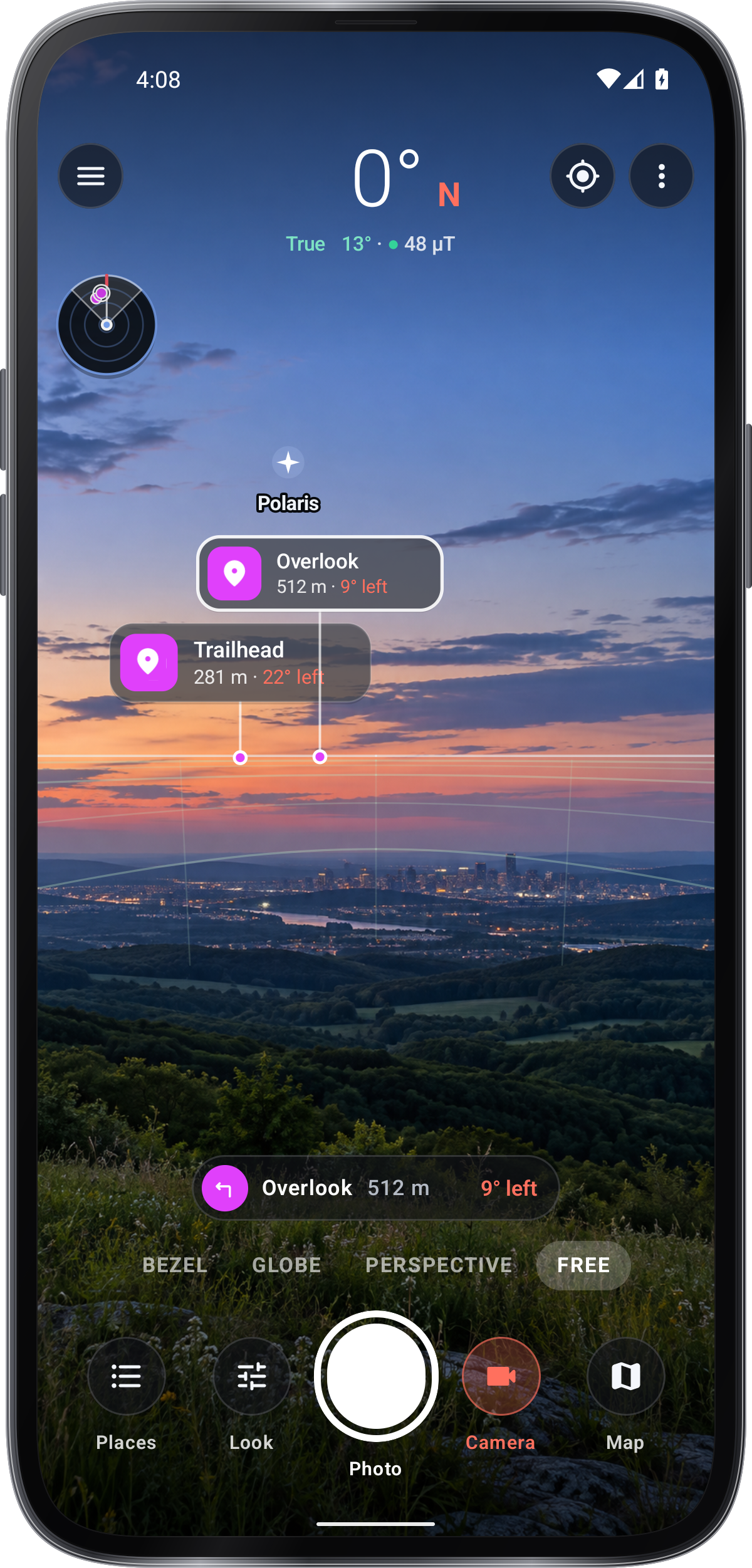
Se veibeskrivelser og lagrede mål over kameravisningen.
Steg for steg.
Bli startet
Velg et syn
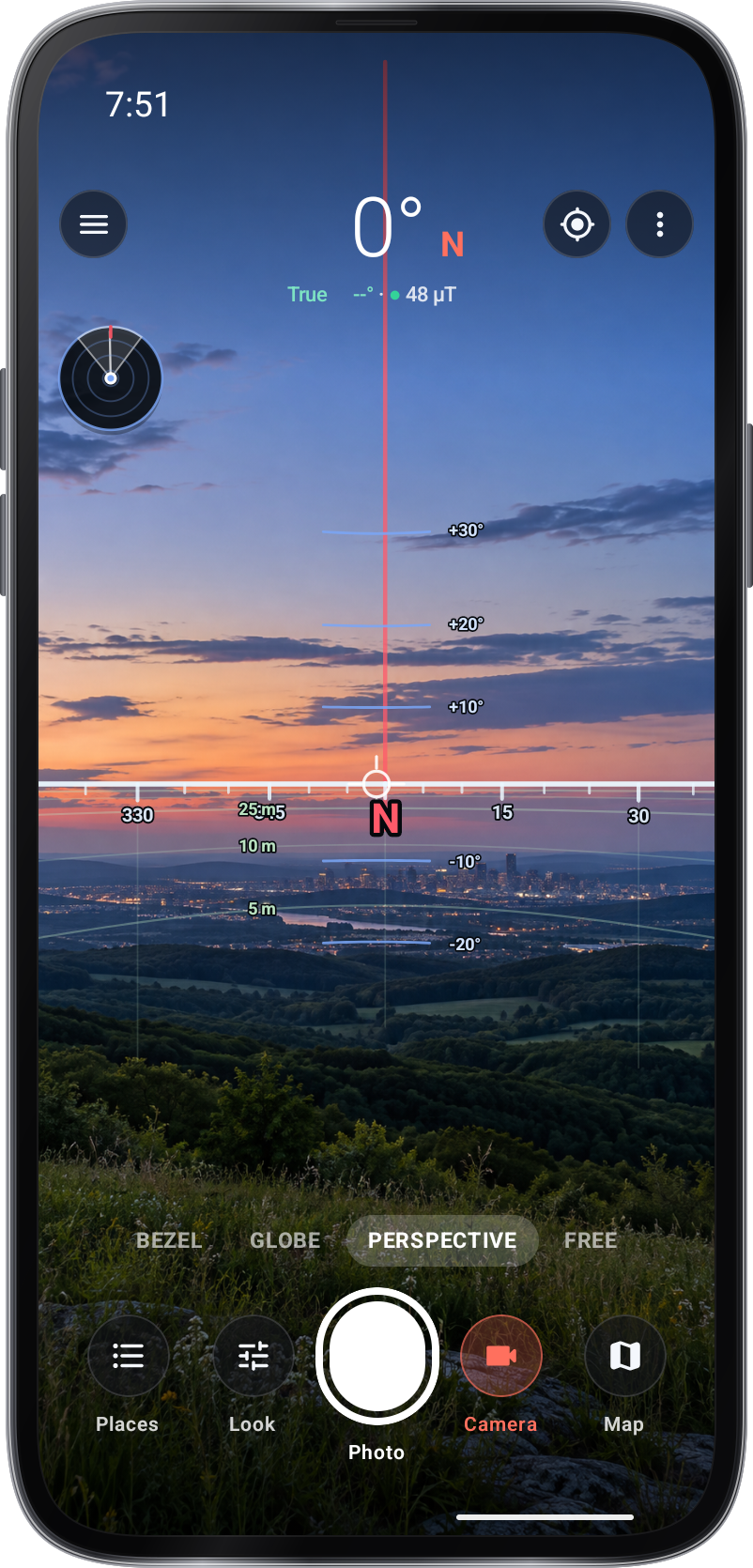
Appen starter i Perspektive med kameraet aktivert ved første bruk, og husker deretter synet.Vilg Bezel, Globe, Perspektive eller Gratis og tillate den nødvendige kameraet og plasseringen tilgang.
Velg en kompass eller kamerautsikt
Velg en visning under overskriften: Bezel, Globe, Perspective eller Free. Den nederste raden holder steder, se, Legg til pin, kamera og kart; Se endrer hva visningen på skjermen viser, og ⋮ › Skjermoppsettsvitsjer mellom Dock og Hurtig rad. ⋮ › Innstillinger viser hvert alternativ på ett sted. Tillat kamera og posisjon tilgang når du blir spurt.

Mål
Fjern eller låse kompassen
Når markører sitter av sine steder, åpne ⋮ › Juster kompasset: Sikt på trådkorset på solen, månen, Polaris eller et langt lagret sted, eller legg telefonen langs en skygge, og trykk på Align; gyroskopet holder korreksjonen. ⋮ › Låsekompass holder overskriften, og prikken under den viser hvor mye feltet rundt telefonen forstyrrer kompasset.
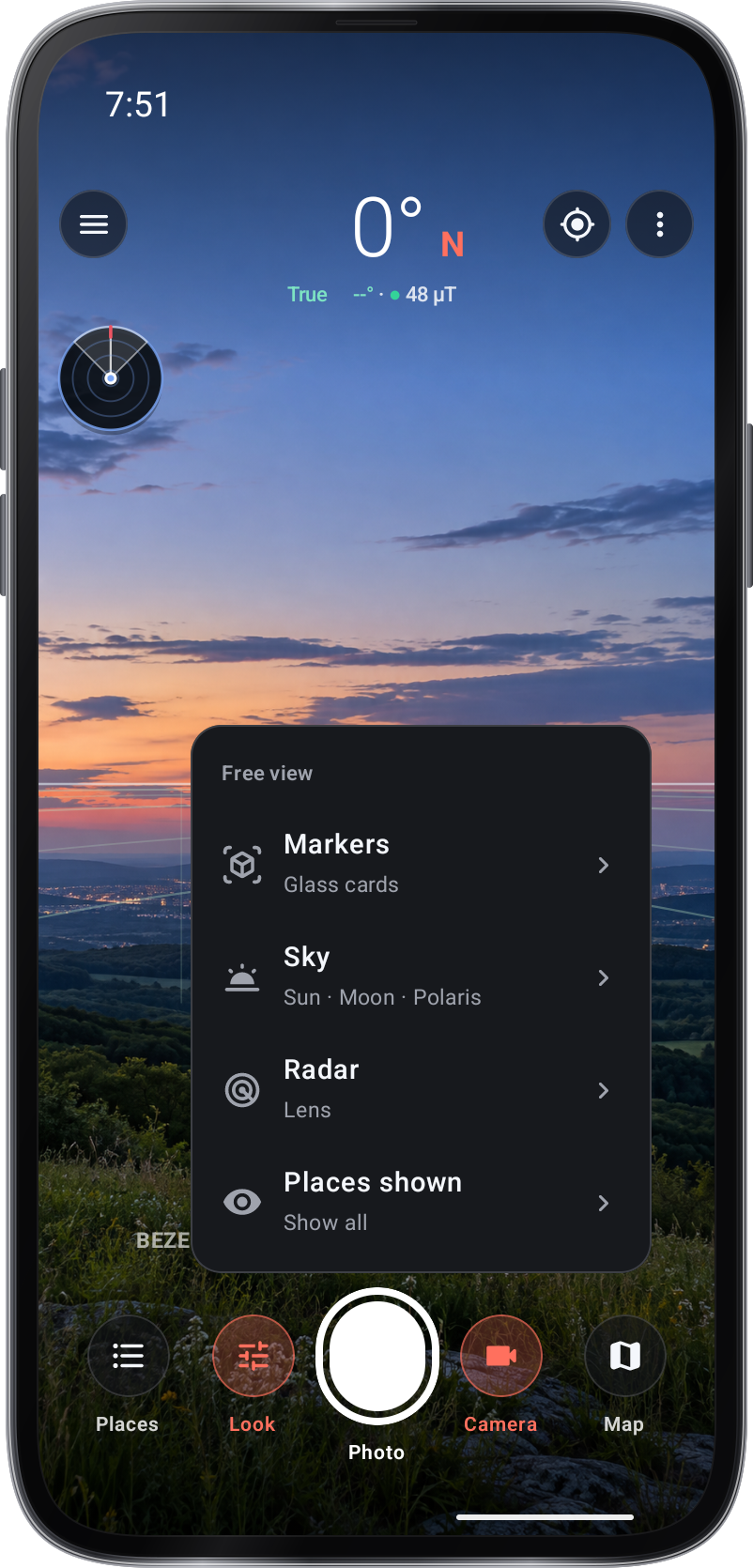
Se
Lagre
Spare steder og bruk kartet
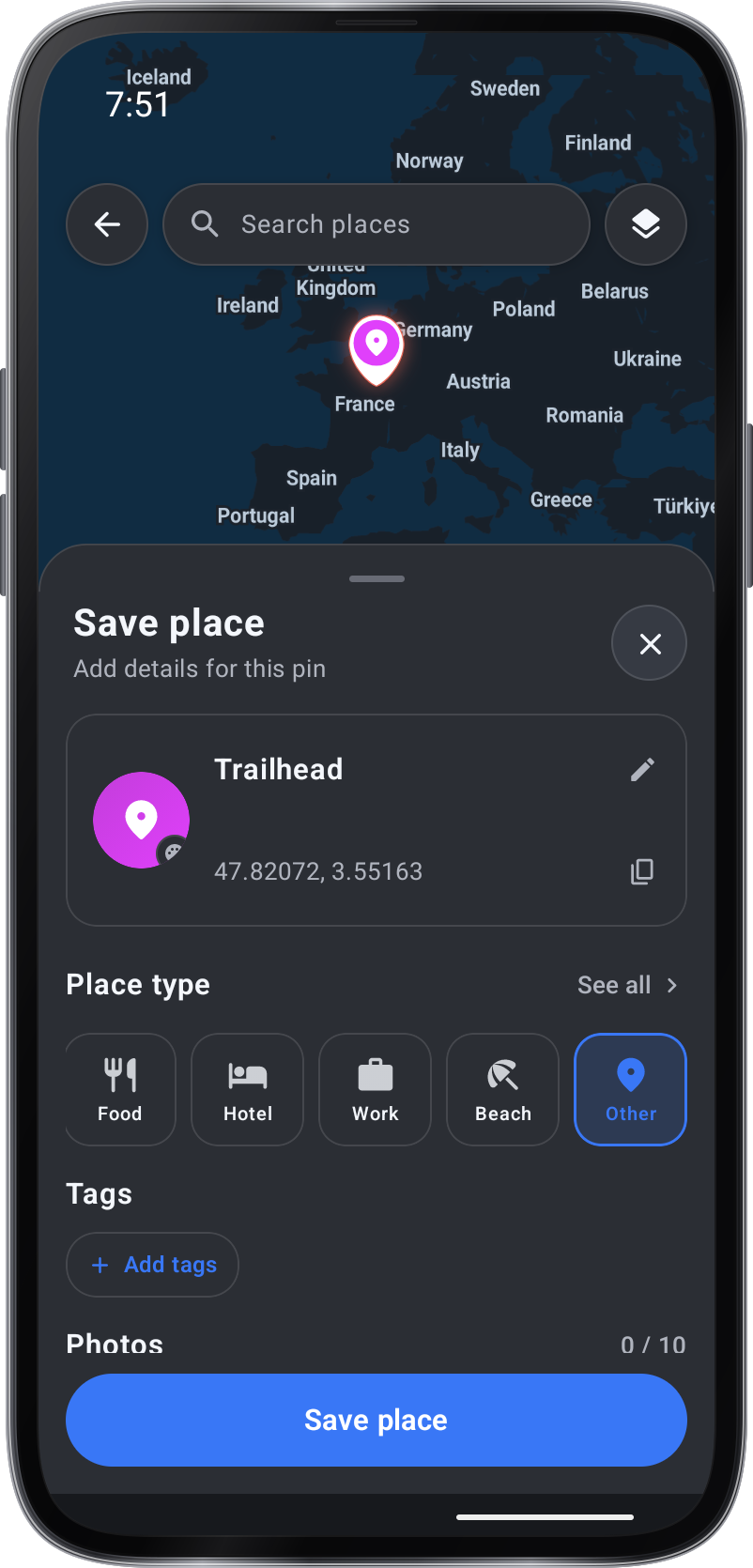
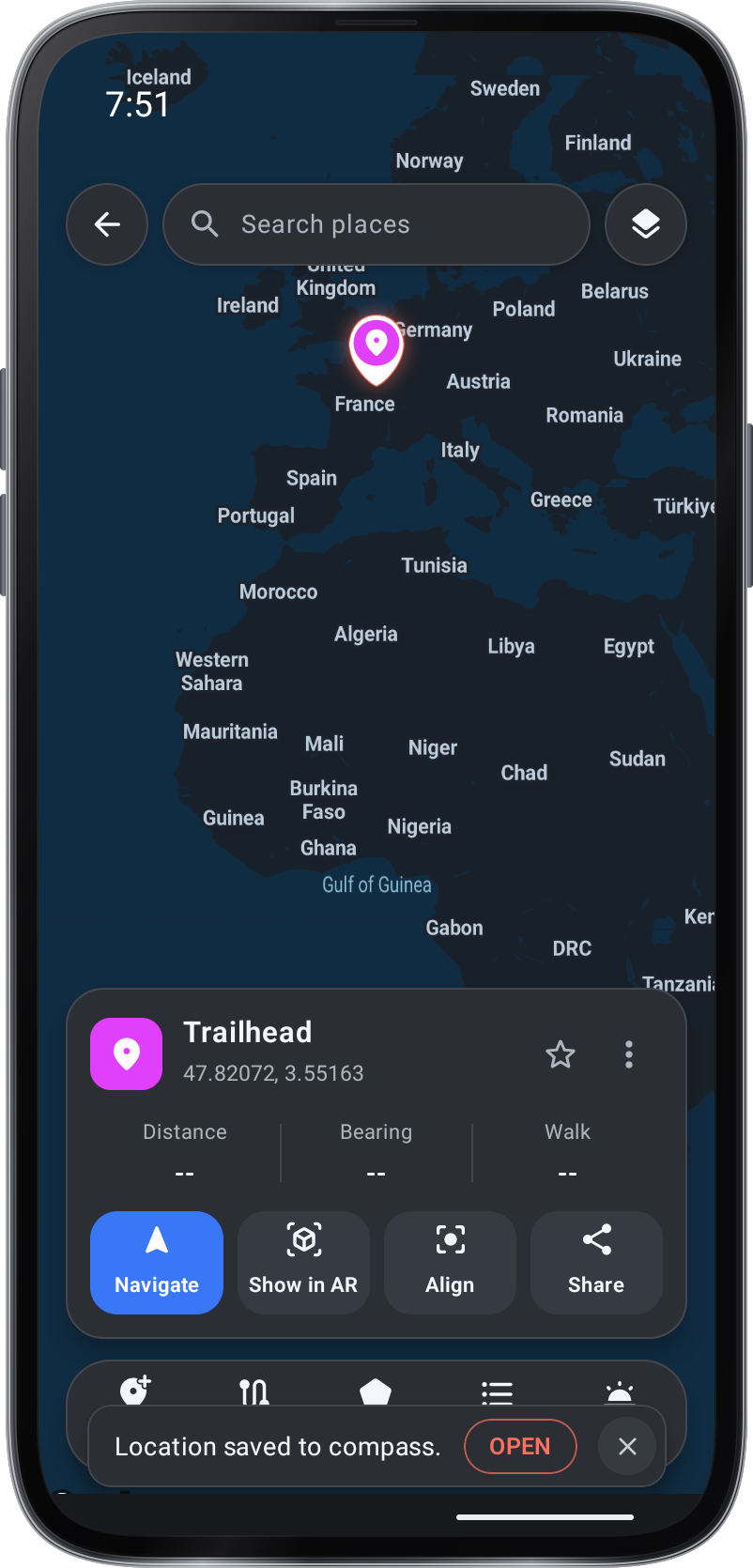
Legg til lagrer et sted der du trykker på, eller i posisjonen din, drar du på pinnen eller trykker på kartet for å flytte det, og Innstillinger › Kart › Plasser redigeringsprogrammet velger Classic-arket eller Callout-kortet. Trykk på et sted for kortet: Naviger, Vis i AR, Align og Share. Rute trekker en bane, Område et varslingsområde, Steder viser stedene dine, og Heading opp snur kartet med telefonen. På jordkulen, dra for å snu den, klype for å zoome, dobbelttrykk for å komme tilbake, og trykk på solen eller månen for å se når den stiger eller setter.
Lær ved å prøve.
Velg hvordan du ser retning
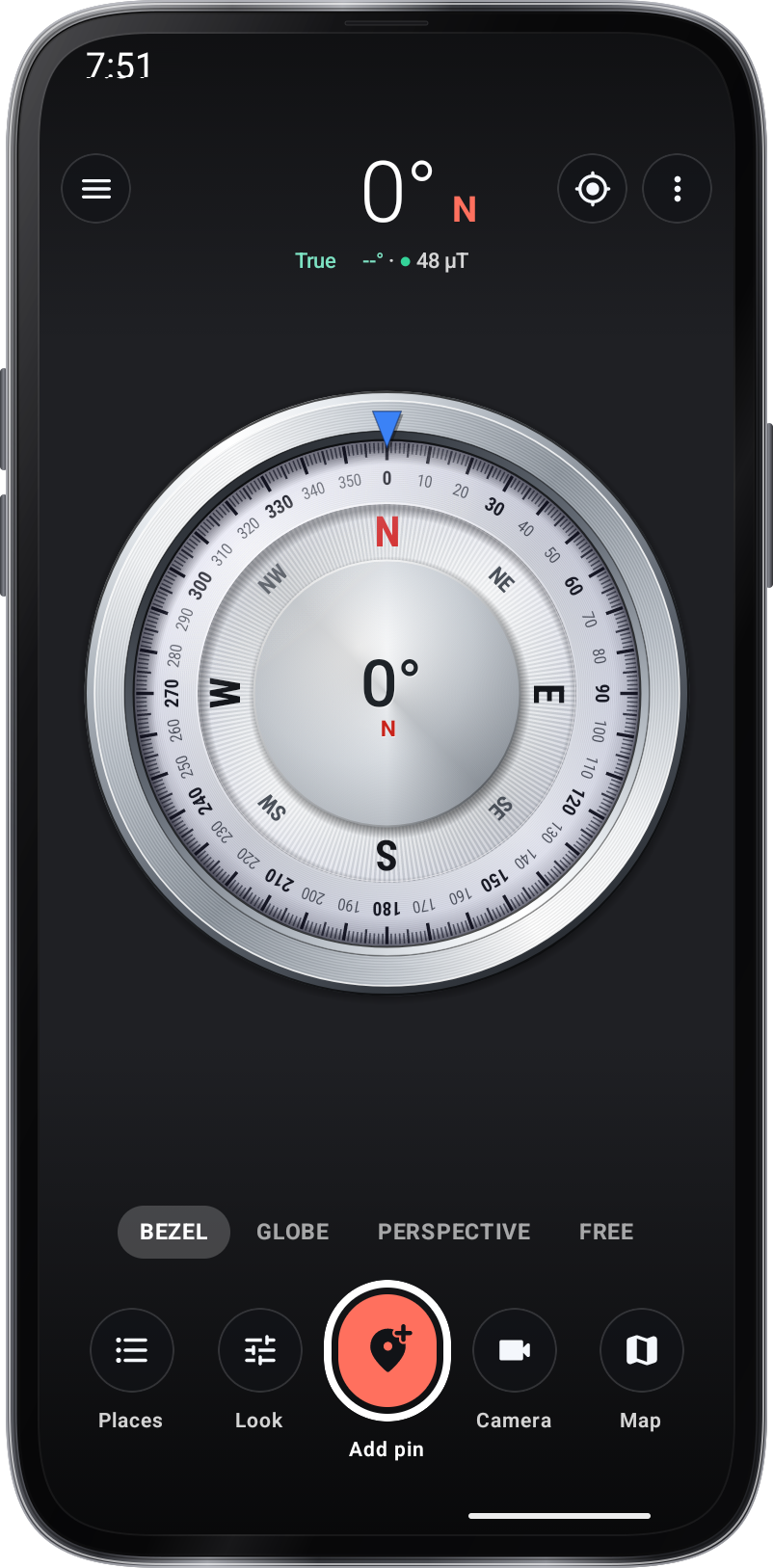
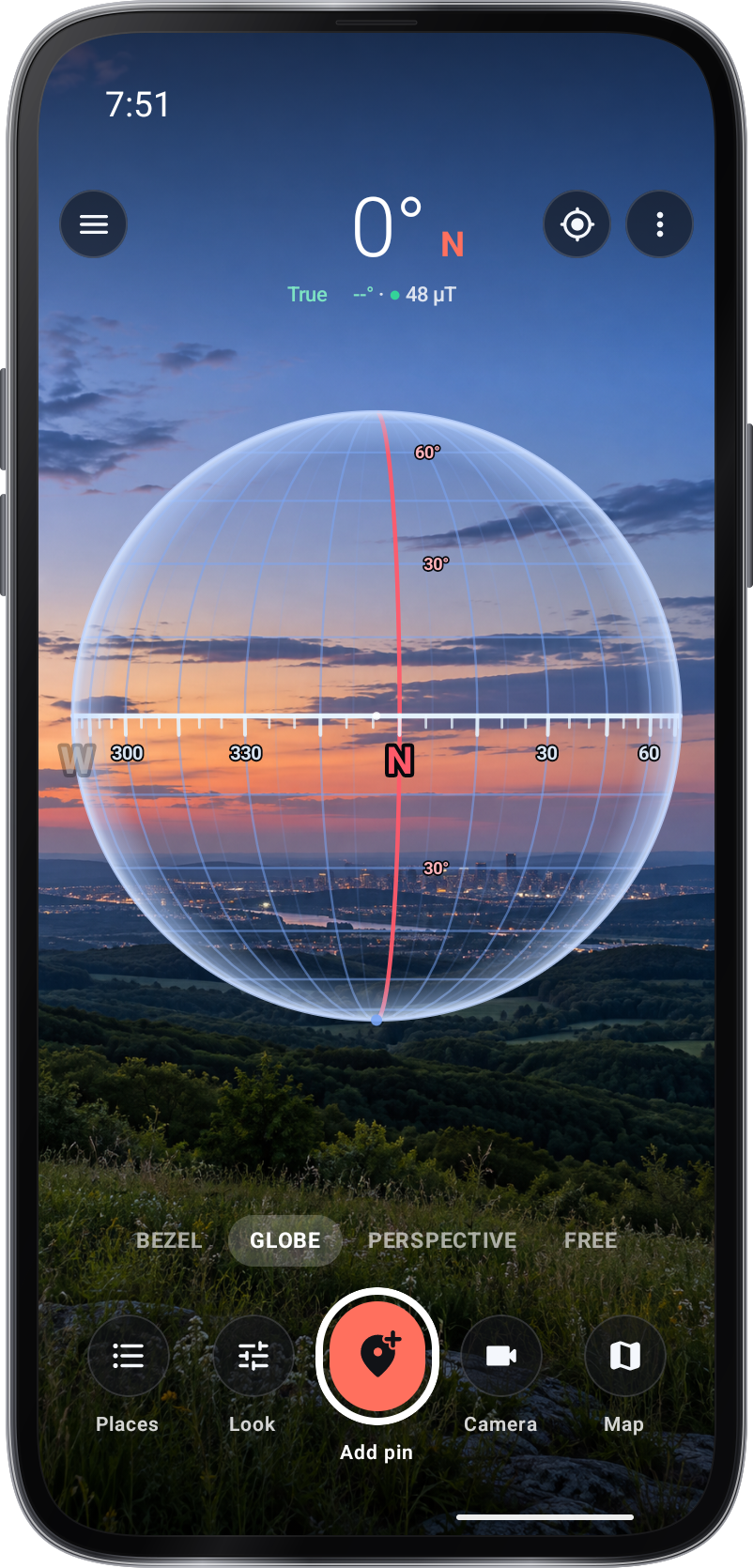
Velg Bezel for kompasdialen, Globe for en romoversikt, eller Perspektive eller Gratis for kamerautsikter.
Legg et punkt på kartet
Bruk Legg til på kartet for å opprette et sparet sted på et valgt punkt eller på din plassering. Gi det et nyttig navn og sjekk kartets posisjon.
Ta stedet inn i syn
Åpne et stedskort og velg Vis i AR for å se retningen over kameraet, eller Navigere for destinasjonsveiledning.
Sjekk ut tilpasningen
Hvis steder vises utenfor sin virkelige retning, flytte bort fra magnetisk interferens og bruk Align compass.
Hold et visuelt rekord
Bruk kameraet når du ønsker å holde retningen og plassere konteksten i et bilde. kartet og lagret plasseringslisten forblir tilgjengelig for senere vurdering.
Skjermbilder
1 / 7
Få verktøyet.
Finn Kompass AR i disse appene.
Tips og tips
Vent til posisjonen din er fastslått med god nøyaktighet før du bruker avstand og retning til et lagret sted.
Switch mellom bezel, globe og kamerautsikter for å velge den klareste presentasjonen for oppgaven.
Navn lagret steder klart og sjekke kartposisjonen før du begynner mot en.
Bruk plasseringen og adresser usikkerhet som kontekst når du tolker en pin over kameraet.
Fanger utsikten når du trenger en visuell oppskrift av en retning eller destinasjon.
Åpne Kommandoer → Prøv å si dem i dialogen Talekommandoer og trykk på + ved kommandoen. Skriv inn ordene testen oppfattet. Trykk på etiketten for å endre uttrykket eller på × for å slette det.