화면 선택
시작 안내
단계 읽기 : 화면 선택도구의 사용 방법과 실용적인 팁.
카메라 화면 위에서 방향과 저장된 목적지를 확인하세요.
시작 안내
단계 읽기 : 화면 선택시작 안내
단계 읽기 : 나침반 또는 카메라 화면 선택시작 안내
단계 읽기 : 장소 저장과 지도 사용시작 안내
단계 읽기 : 나침반 정렬 또는 잠금처음에는 카메라를 켠 원근 화면으로 시작하며 이후 선택한 화면을 기억합니다. 베젤, 지구본, 원근이나 자유를 고르고 필요한 카메라·위치 접근을 허용하세요.
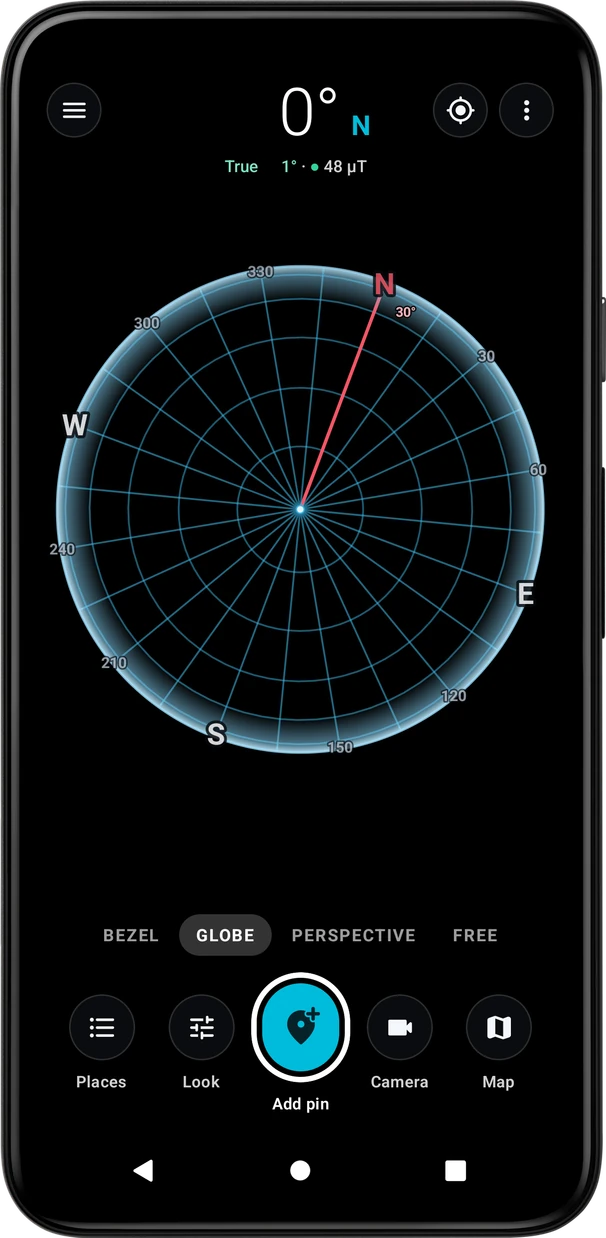
제목 아래에서 베젤, 지구본, 원근 또는 자유 보기를 선택하세요. 아래쪽 행에는 장소, 스타일, 핀 추가, 카메라 및 지도가 있습니다. 스타일은 현재 보기의 표시 방식을 바꾸고, ⋮ › 화면 레이아웃에서는 도크와 빠른 버튼 행을 전환할 수 있습니다. ⋮ › 설정에서는 모든 옵션을 한곳에서 확인할 수 있습니다. 요청이 나타나면 카메라와 위치 접근을 허용하세요.
표시가 실제 장소에서 벗어나면 ⋮ › 나침반 정렬을 여세요. 십자선을 태양, 달, 북극성 또는 멀리 있는 저장한 장소에 맞추거나, 그림자를 따라 휴대전화를 놓고 정렬을 누르세요. 자이로스코프가 보정값을 유지합니다. ⋮ › 나침반 잠금은 방향을 고정하며, 그 아래 점은 주변 자기장이 나침반에 미치는 간섭 정도를 보여 줍니다.
지도에서 추가를 사용하면 탭한 곳이나 현재 위치에 장소가 저장됩니다. 핀을 끌거나 지도를 탭해 옮길 수 있습니다. 설정 › 지도 › 장소 편집기에서 클래식 시트 또는 설명선 카드를 선택하세요. 장소를 탭하면 길 안내, AR로 보기, 정렬 및 공유가 있는 카드가 열립니다. 경로는 이동 경로를, 영역은 알림 구역을 그리고, 장소는 저장한 장소 목록을 표시하며, 방향을 위로를 켜면 휴대전화와 함께 지도가 회전합니다. 지구본에서는 드래그해 돌리고, 두 손가락으로 확대·축소하고, 두 번 탭해 돌아오며, 태양이나 달을 탭해 뜨고 지는 시각을 확인하세요.
앱에서 다음 단계를 따라 하세요.
나침반 다이얼은 베젤, 공간 개요는 지구본, 카메라 화면은 원근이나 자유를 고르세요. 스타일은 현재 화면의 모양을 바꿉니다.
지도 추가로 고른 지점이나 현재 위치를 저장하세요. 알기 쉬운 이름을 붙이고 지도 위치를 확인하세요.
장소 카드를 열고 AR에 표시로 카메라 위에 방향을 보거나 내비게이션으로 목적지 안내를 여세요.
장소가 실제 방향에서 벗어나 보이면 자기 간섭에서 떨어져 나침반 정렬을 사용하세요. 그림자는 태양을 향하지 않고도 정렬 기준이 됩니다.
사진에 방향과 장소를 보관하려면 카메라로 촬영하세요. 지도와 저장한 장소 목록은 나중에도 확인할 수 있습니다.
다음 앱에서 Compass AR 기능을 사용할 수 있습니다.
방위가 일정하지 않으면 자석, 철재와 전자기기에서 떨어지고 나침반 보정 안내를 따르세요.
저장한 장소의 거리와 방향을 이용하기 전에 위치가 충분히 정확하게 잡힐 때까지 기다리세요.
베젤, 지구본과 카메라 화면을 바꿔 작업에 가장 명확한 화면을 고르세요.
저장한 장소는 명확히 이름을 짓고 출발 전에 지도 위치를 확인하세요.
카메라 위 핀을 해석할 때 위치와 방위의 불확실성을 고려하세요.
방향이나 목적지를 이미지로 남기려면 화면을 촬영하세요.