Scegli una vista
Per iniziare
Leggi i passaggi : Scegli una vistaIstruzioni e suggerimenti pratici per lo strumento.
Vedi direzioni e obiettivi salvati sopra l'inquadratura della fotocamera.
Per iniziare
Leggi i passaggi : Scegli una vistaPer iniziare
Leggi i passaggi : Scegli una bussola o la vista della fotocameraPer iniziare
Leggi i passaggi : Salva luoghi e usa la mappaPer iniziare
Leggi i passaggi : Allinea o blocca la bussolaAl primo utilizzo l'app si apre in Prospettiva con la fotocamera attiva, poi ricorda la vista scelta. Scegli Ghiera, Globo, Prospettiva o Libera e consenti l'accesso necessario a fotocamera e posizione.
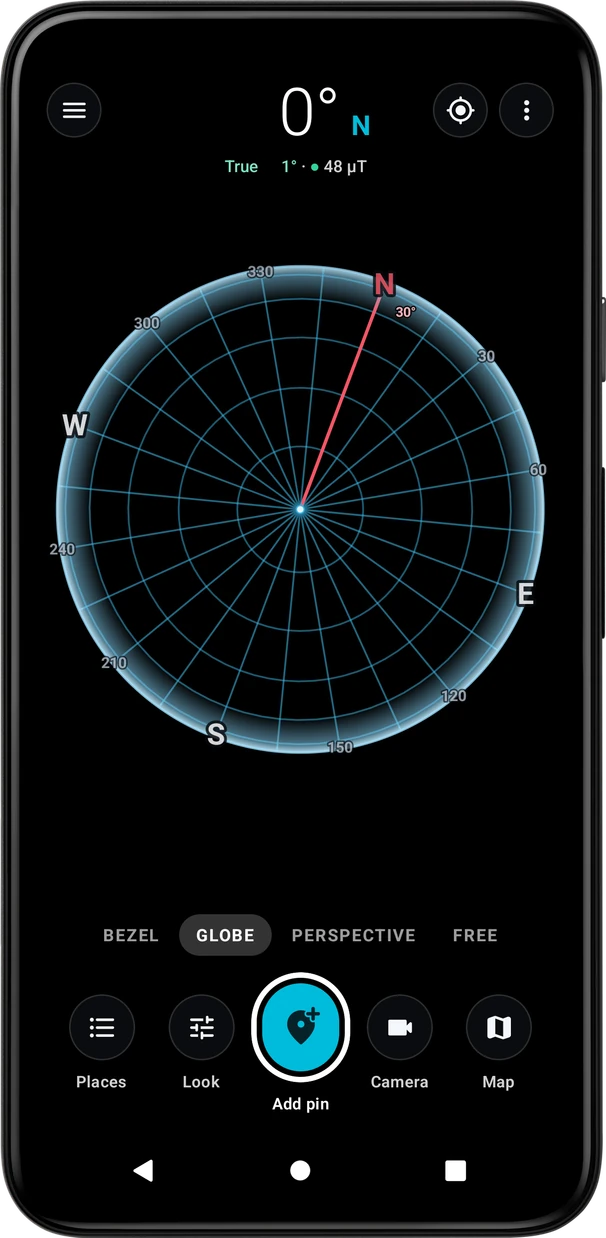
Scegli una vista sotto il titolo: Ghiera, Globo, Prospettiva o Libera. La riga in basso contiene Luoghi, Aspetto, Aggiungi segnaposto, Fotocamera e Mappa; Aspetto modifica ciò che mostra la vista corrente e ⋮ › Disposizione schermata permette di scegliere Dock o Riga rapida. ⋮ › Impostazioni raccoglie tutte le opzioni. Consenti l'accesso alla fotocamera e alla posizione quando richiesto.
Quando i marcatori non coincidono con i loro luoghi, apri ⋮ › Allinea la bussola: punta il mirino verso il Sole, la Luna, la Stella Polare o un luogo salvato lontano, oppure appoggia il telefono lungo un'ombra, poi tocca Allinea. Il giroscopio conserva la correzione. ⋮ › Blocca bussola fissa la direzione e il punto sottostante indica quanto il campo attorno al telefono disturba la bussola.
Sulla mappa, Aggiungi salva un luogo nel punto che tocchi o nella tua posizione. Trascina il segnaposto o tocca la mappa per spostarlo; Impostazioni › Mappa › Editor del luogo permette di scegliere il pannello Classico o la scheda Fumetto. Tocca un luogo per aprire la sua scheda: Naviga, Mostra in AR, Allinea e Condividi. Percorso traccia un itinerario, Area una zona di avviso, Luoghi elenca i luoghi salvati e Direzione in alto ruota la mappa con il telefono. Sul globo terrestre, trascina per ruotare, avvicina o allontana due dita per regolare lo zoom, tocca due volte per tornare indietro e tocca il Sole o la Luna per vedere quando sorge o tramonta.
Segui questi passaggi nell'app.
Scegli Ghiera per il quadrante della bussola, Globo per una panoramica spaziale, oppure Prospettiva o Libera per le viste con la fotocamera. Aspetto modifica l'aspetto della vista corrente.
Usa Aggiungi sulla mappa per creare un luogo salvato in un punto scelto o nella tua posizione. Dagli un nome utile e controlla la sua posizione sulla mappa.
Apri la scheda di un luogo e scegli Mostra in AR per vedere la sua direzione tramite la fotocamera, oppure Naviga per la guida alla destinazione.
Se i luoghi appaiono fuori dalla loro direzione reale, allontanati dalle interferenze magnetiche e utilizza Allinea la bussola. Un'ombra offre un riferimento di allineamento senza dover guardare il Sole.
Usa la cattura fotografica quando vuoi conservare la direzione e il contesto del luogo in un'immagine. La mappa e l'elenco dei luoghi salvati rimangono disponibili per una revisione successiva.
Trova Compass AR in queste app.
Allontanati da magneti, acciaio ed elettronica se la direzione sembra incoerente, e utilizza le istruzioni per la calibrazione della bussola.
Attendi una posizione precisa prima di fare affidamento su distanza e direzione verso un luogo salvato.
Passa tra le viste ghiera, globo e fotocamera per scegliere la visualizzazione più chiara per il lavoro.
Nomina chiaramente i luoghi salvati e verifica la loro posizione sulla mappa prima di dirigerti verso uno.
Usa l’incertezza di posizione e direzione come contesto quando interpreti un pin sopra l’immagine della fotocamera.
Acquisisci la visuale quando ti serve un record visivo di una direzione o destinazione.