Siirry pois magneetteista, teräksistä ja elektronista, jos otsikko näyttää epäsuhtavalta, ja käytä kompassi kalibrointiohjeita.
Miten käyttää Kompassi AR
Ohjeita ja käytännön vinkkejä työkalulle.
Katso ohjeet ja tallennetut kohteet kameranäkymän kautta.
Vaihe kerrallaan.
Aloita alkaa
Valitse näkymä
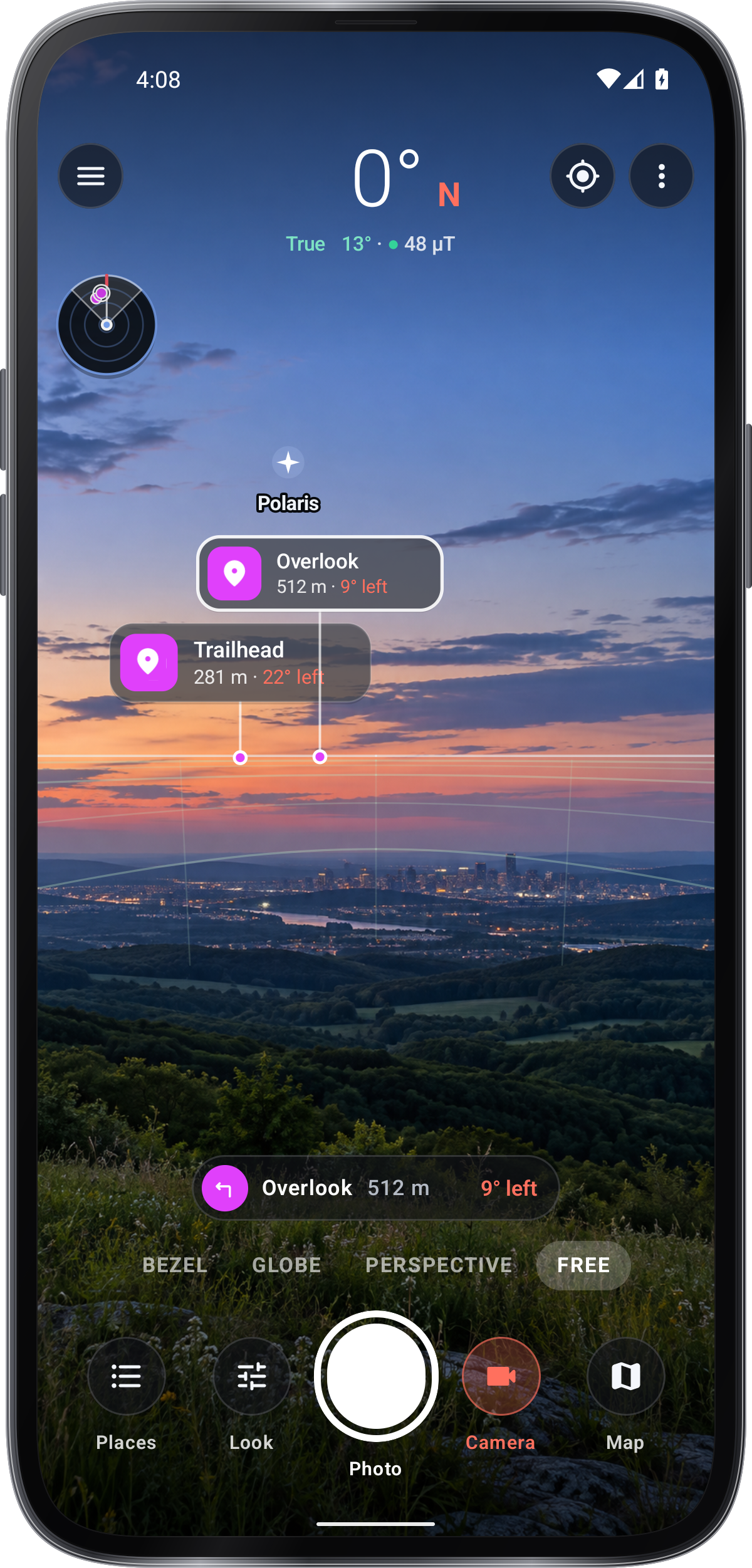
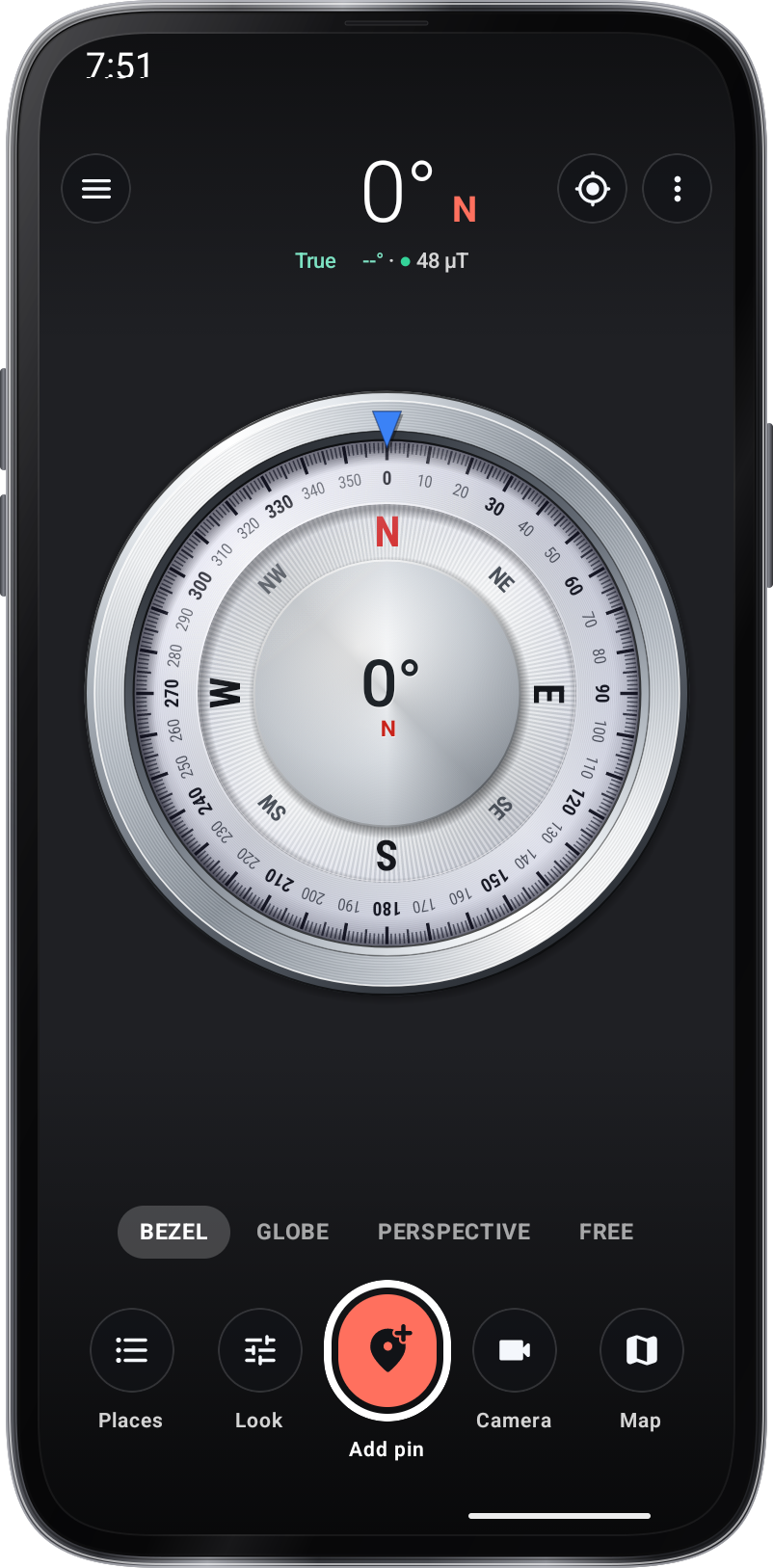
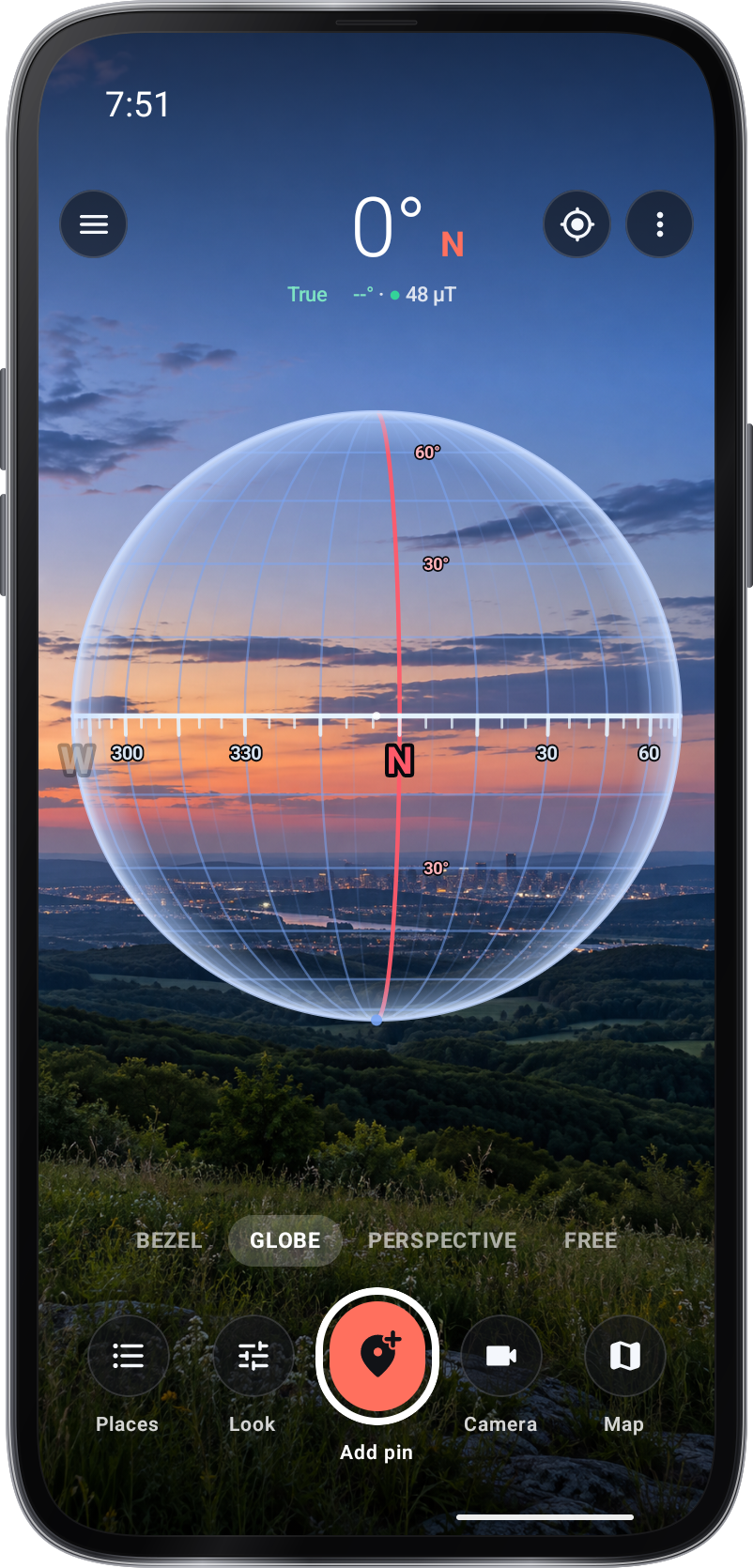
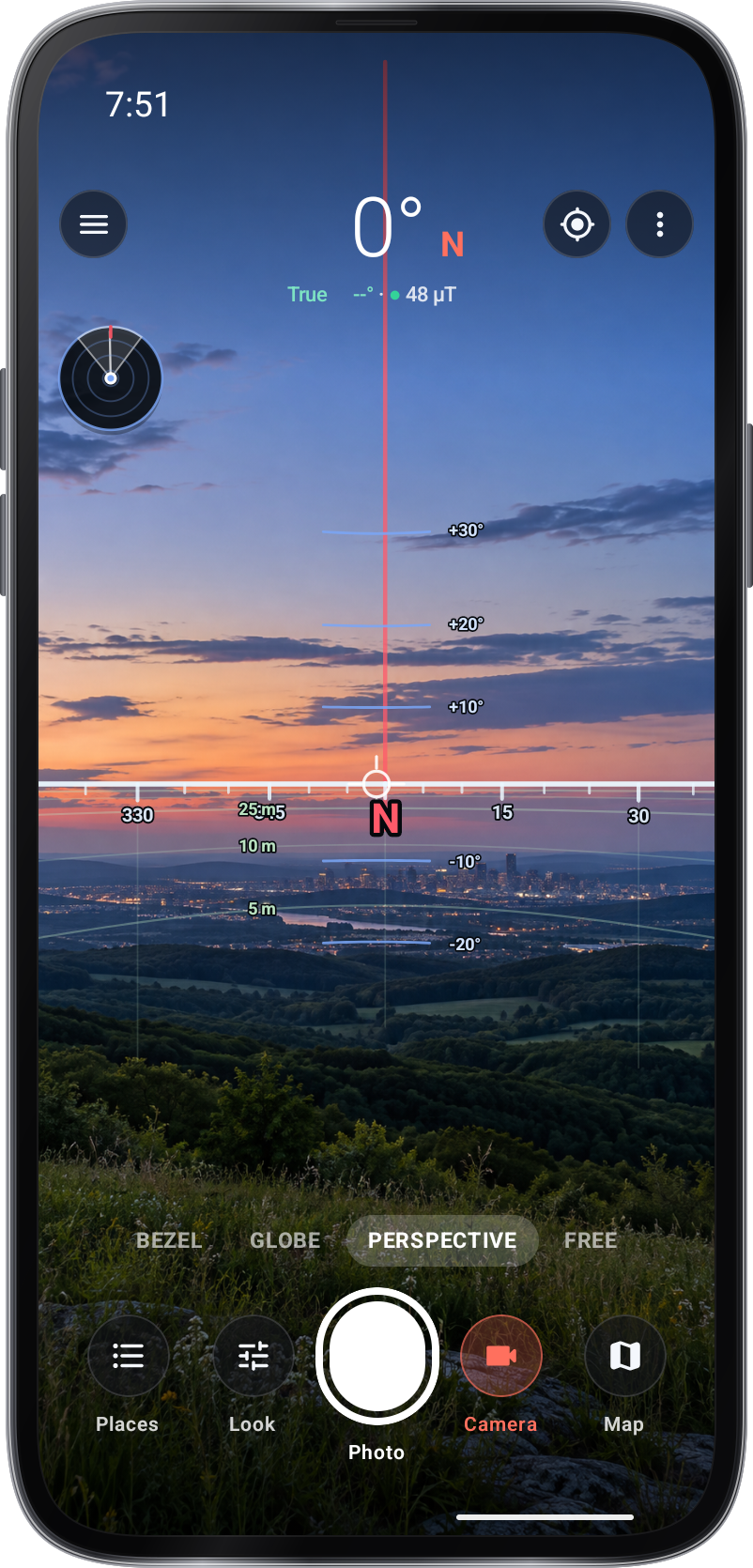
Sovellus käynnistyy Perspective -sovelluksessa, jossa kamera on käytössä ensimmäisen käytön aikana, ja se muistaa sen näkymän.Valitse Bezel, Globe, Perspective tai Free ja anna tarvittavan kameran ja sijainnin pääsyn.
Valitse kompassi tai kameran näkymä
Valitse näkymä otsikon alle: Kehys, Globe, Perspective tai Free. Alarivissä on Paikat, Katso, Lisää pin-lisäys, Kamera ja Kartta; Look muuttaa sitä, mitä näkymä näytöllä näyttää, ja ⋮ › Näytön asettelu vaihtaa Dockin ja Quick-rivin välillä. ⋮ › Asetukset luettelevat kaikki vaihtoehdot yhdessä paikassa. Salli kameran ja sijainnin käyttö, kun sitä pyydetään.

Toimenpide
Sekoita tai sulje kompassi
Kun tussit istuvat paikaltaan, avaa ⋮ › Kohdista kompassi: tähtää tähtäimeen Aurinko, Kuu, Polaris tai kaukana tallennettu paikka tai aseta puhelin varjoa pitkin ja napauta Tasaa; gyroskooppi pitää korjauksen. ⋮ › Lukkokompassi pitää otsikon, ja sen alla oleva piste näyttää, kuinka paljon puhelimen ympärillä oleva kenttä häiritsee kompassia.
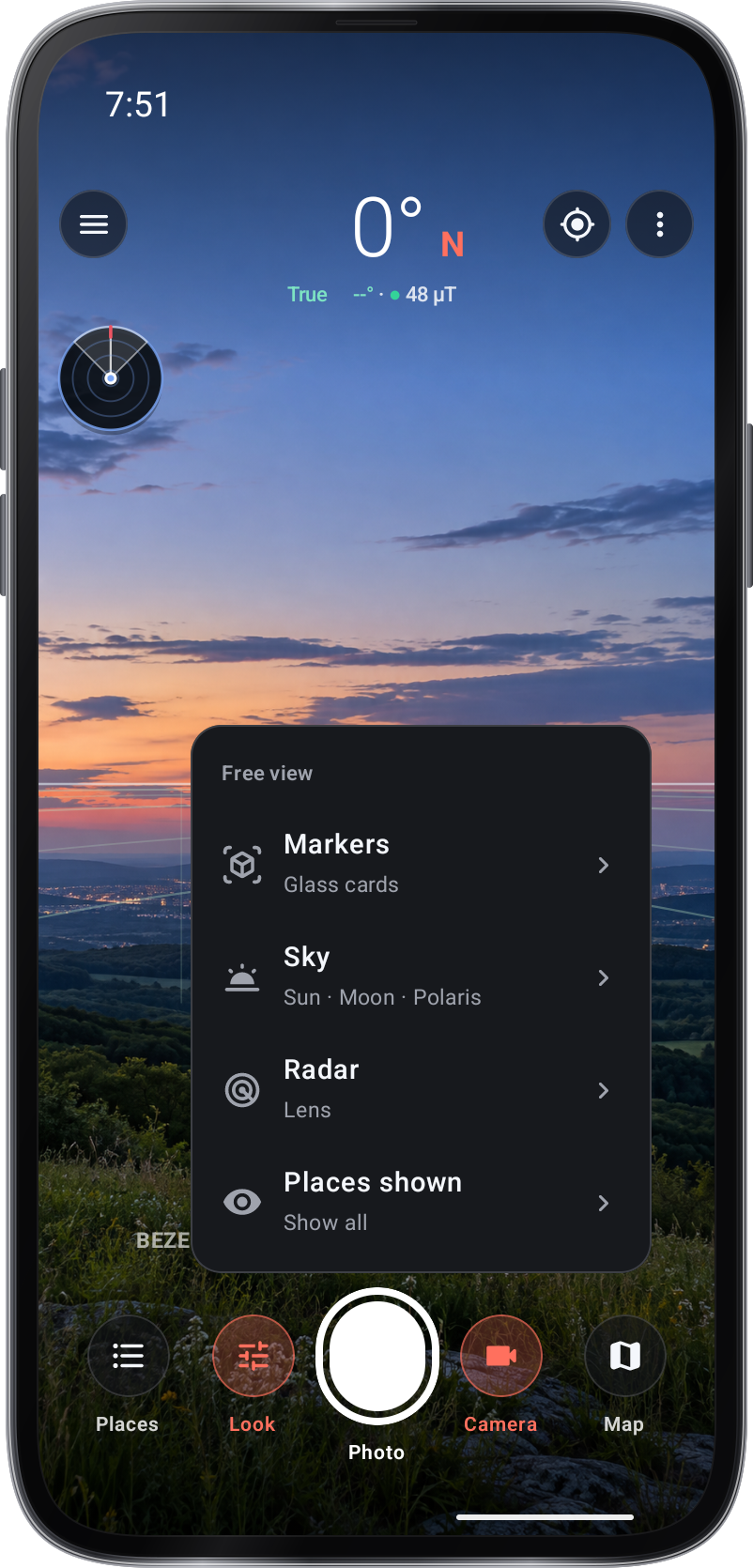
Katso
Tallenna
Tallenna paikkoja ja käytä karttaa
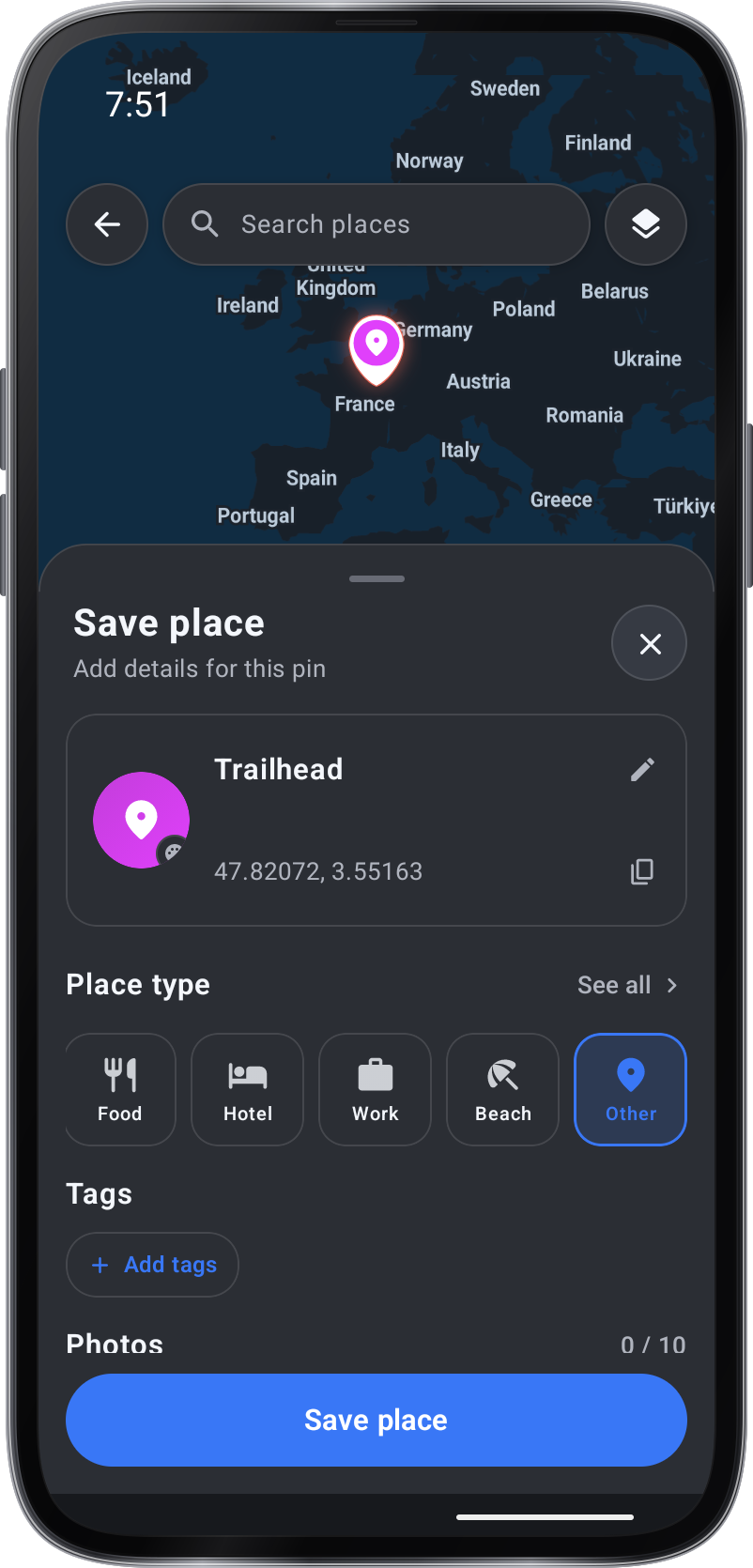
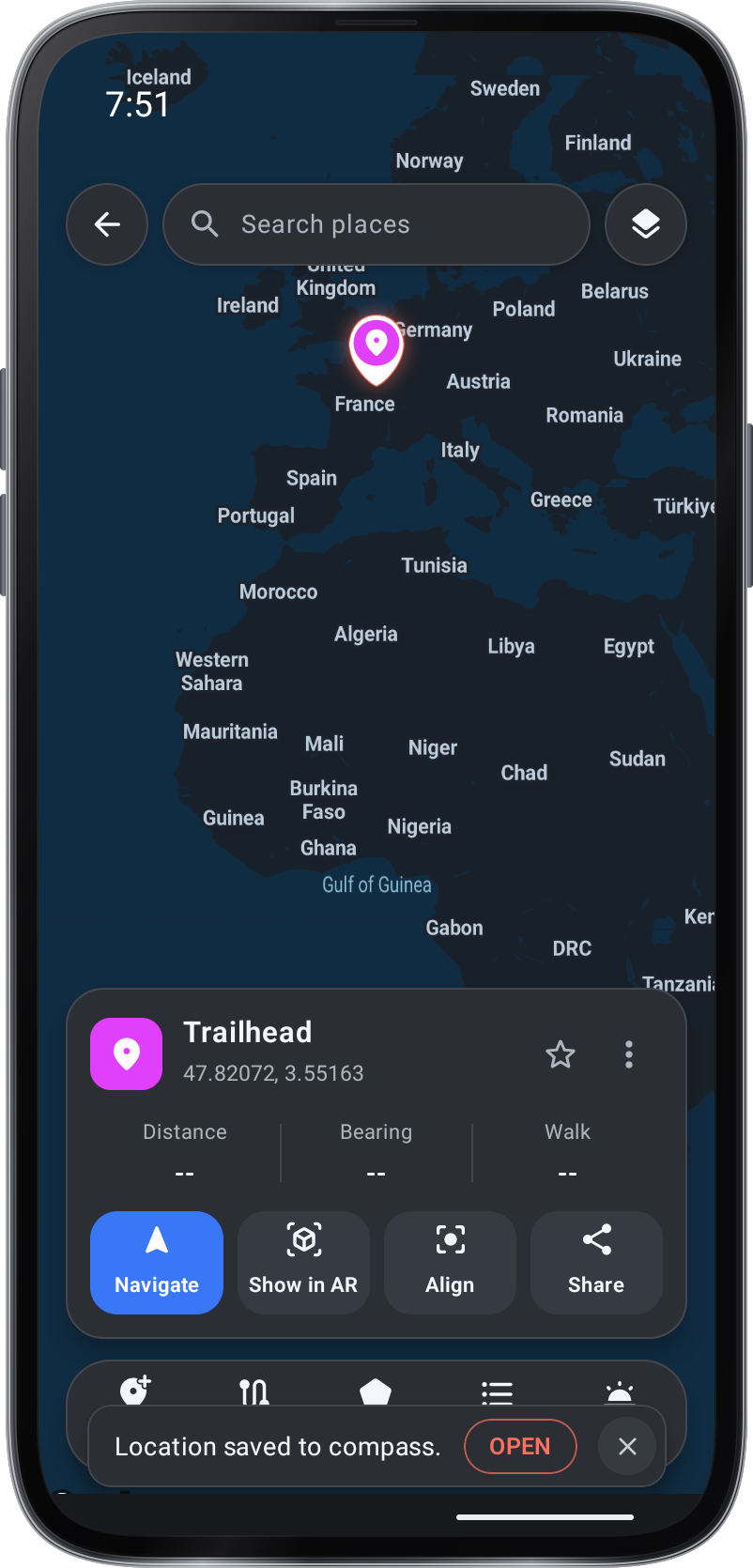
Kartalla Lisää tallentaa paikan, jossa napautat, tai sijaintiisi; vedä sen pin tai napauta karttaa siirtääksesi sitä, ja Asetukset › Kartta › Sijoita editori valitsee Classic-taulukon tai Callout-kortin. Napauta korttia: Navigoi, Näytä vuonna AR, Kohdista ja Jaa. Reitti piirtää polun, Alue hälytysalueen, Paikat luettelee paikkasi ja Heading up kääntää kartan puhelimen kanssa. Maan maapallolla vedä kääntääksesi sitä, nipistä zoomaukseen, kaksoisnapauta tullaksesi takaisin ja napauta Aurinkoa tai Kuuta nähdäksesi, milloin se nousee tai asettaa.
Opettele yrittämällä.
Valitse, miten näet suuntaan
Valitse Bezel kompassi dial, Globe avaruuden yleiskatsaus, tai Perspective tai Free kamera-näytöt.
Siirrä piste kartalle
Käytä Lisää kartalle, jotta voit luoda tallennetun paikan valitsemassasi kohdassa tai sijainnissasi. Anna sille hyödyllinen nimi ja tarkista kartan sijainti.
Laita paikka näkymään
Avaa paikan kortti ja valitse Näytä AR: ssä nähdäksesi sen suunnan kameran yläpuolella tai navigoi kohdekuvaus.
Tarkista yhteensovittaminen
Jos paikat näkyvät niiden todellisesta suunnasta, siirry pois magneettisesta häiriöstä ja käytä Align kompastia.
Pidä visuaalinen ennätys
Käytä kameran kuvaa, kun haluat säilyttää suunnan ja sijoittaa kontekstia kuvassa. kartta ja tallennetut sijainti luettelo pysyvät saatavilla myöhemmin tarkistettaessa.
Kuvakaappauksia
1 / 7
Hanki se työkalu
Etsi Kompassi AR näissä sovelluksissa.
Tyyppiä
Anna hyvän sijainnin korjata ennen kuin luotat etäisyydelle ja suuntaan säästettyyn paikkaan.
Vaihda bezelin, globe- ja kameran näkymien välillä, jotta voit valita tehtävän selkeimmän esityksen.
Nimi tallentaa paikkoja selkeästi ja tarkistaa kartan sijainti ennen kuin aloitat kohti yksi.
Käytä sijaintia ja ohjaa epävarmuutta kontekstina tulkittaessa pin kameran kuvan yläpuolella.
Kuvata näkymä, kun tarvitset visuaalisen rekisterin suuntaan tai kohteeseen.
Avaa Äänikomennot-ikkunassa Komennot → Kokeile sanoa ne ja napauta komennon vieressä olevaa plusmerkkiä. Kirjoita sanat, jotka testaus tunnisti. Napauta ilmauksen tunnistetta muokataksesi sitä tai poista se napauttamalla ×.