Mutați-vă departe de magneti, oțel și electronică dacă titlul arată neconsistent, și utilizați ghidul de calibrare compass.
Cum să utilizați Păț de busolă AR
Instrucțiuni și sfaturi practice pentru instrument.
Vedeți instrucțiunile și țintele salvate peste vederea camerei.
Pas cu pas.
să înceapă
Alege o viziune
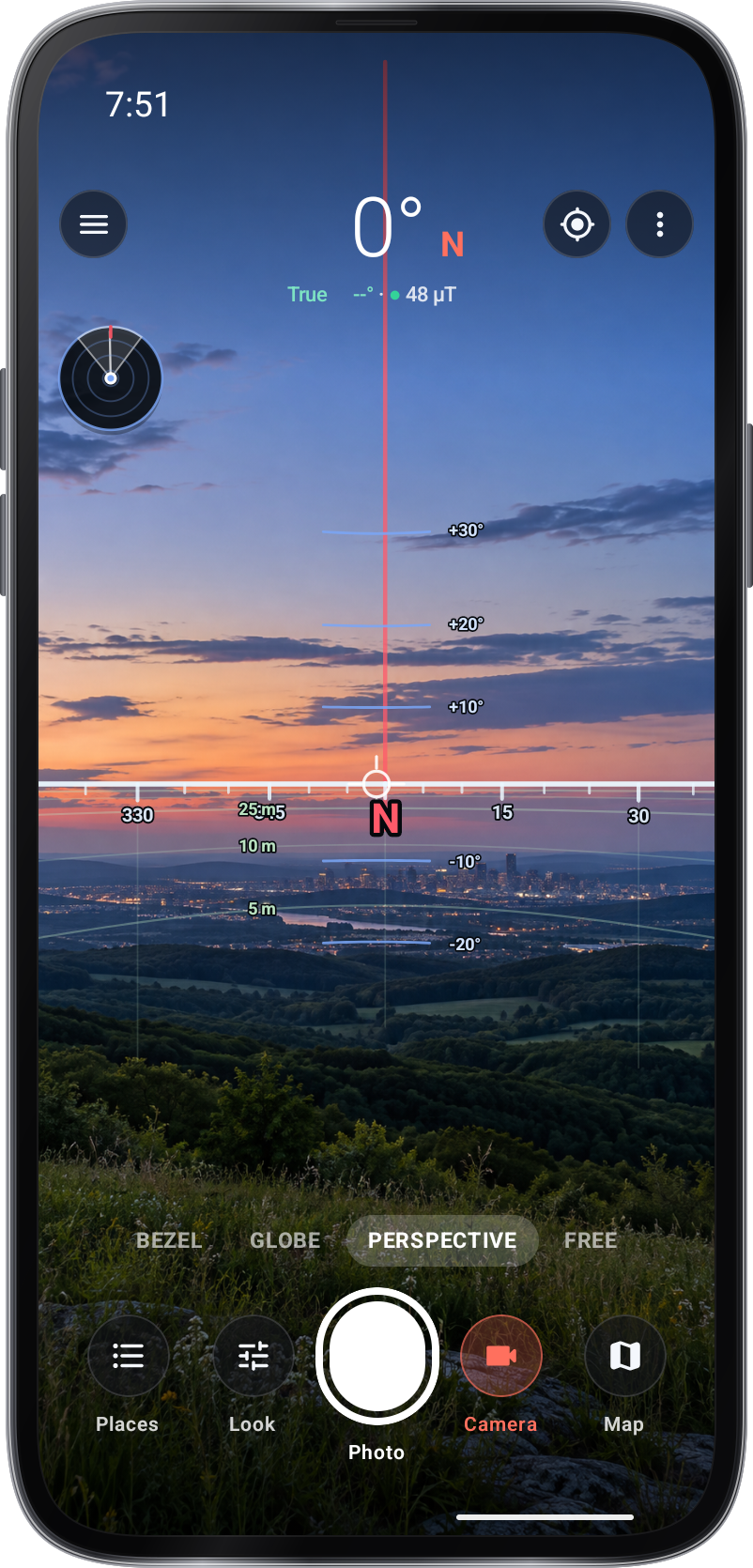
Aplicația începe în Perspective cu camera activată la prima utilizare și apoi își amintește vizualizarea. alegeți Bezel, Globe, Perspective sau Free și permiteți accesul la camera și locația necesare.
Alegeți un compass sau o cameră de vizionare
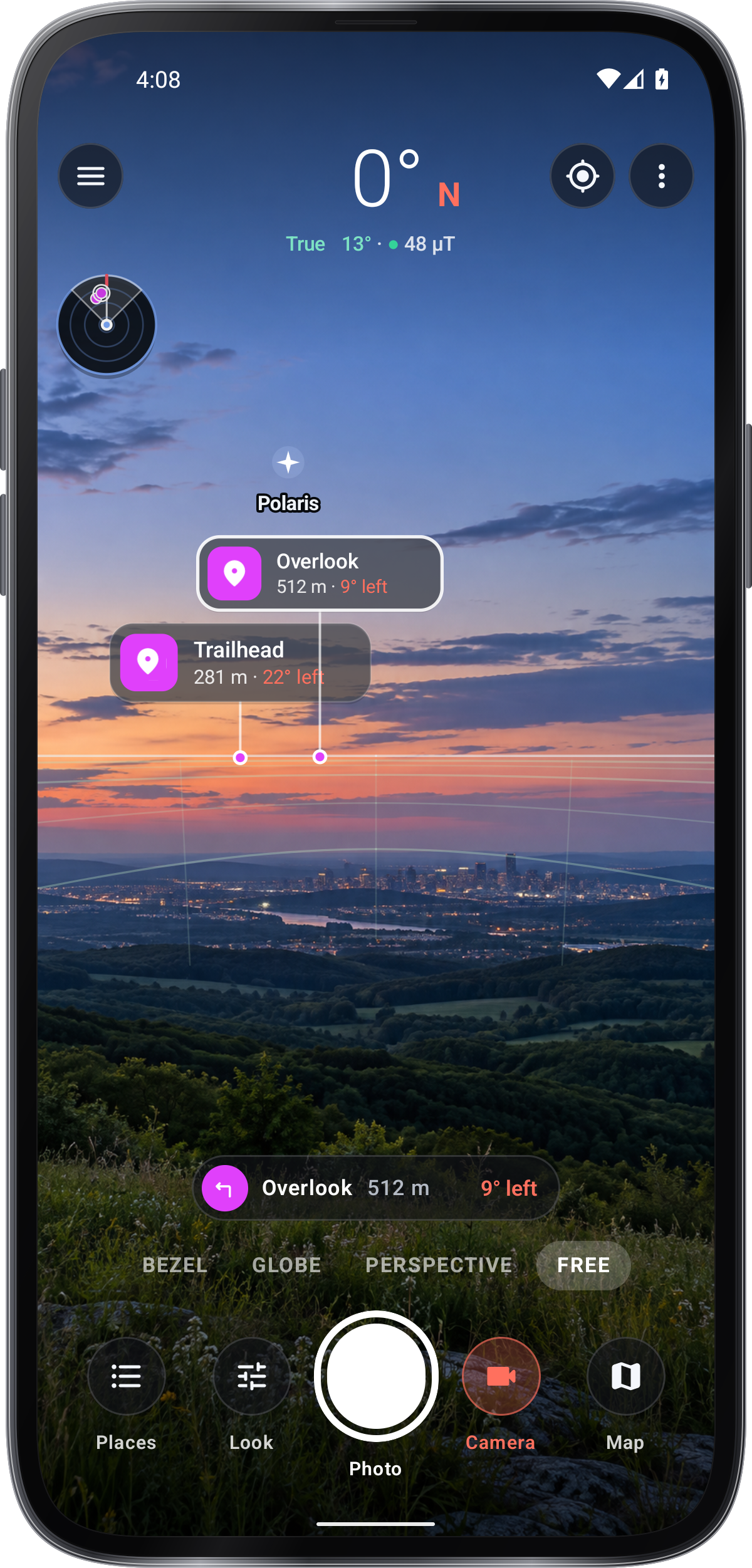
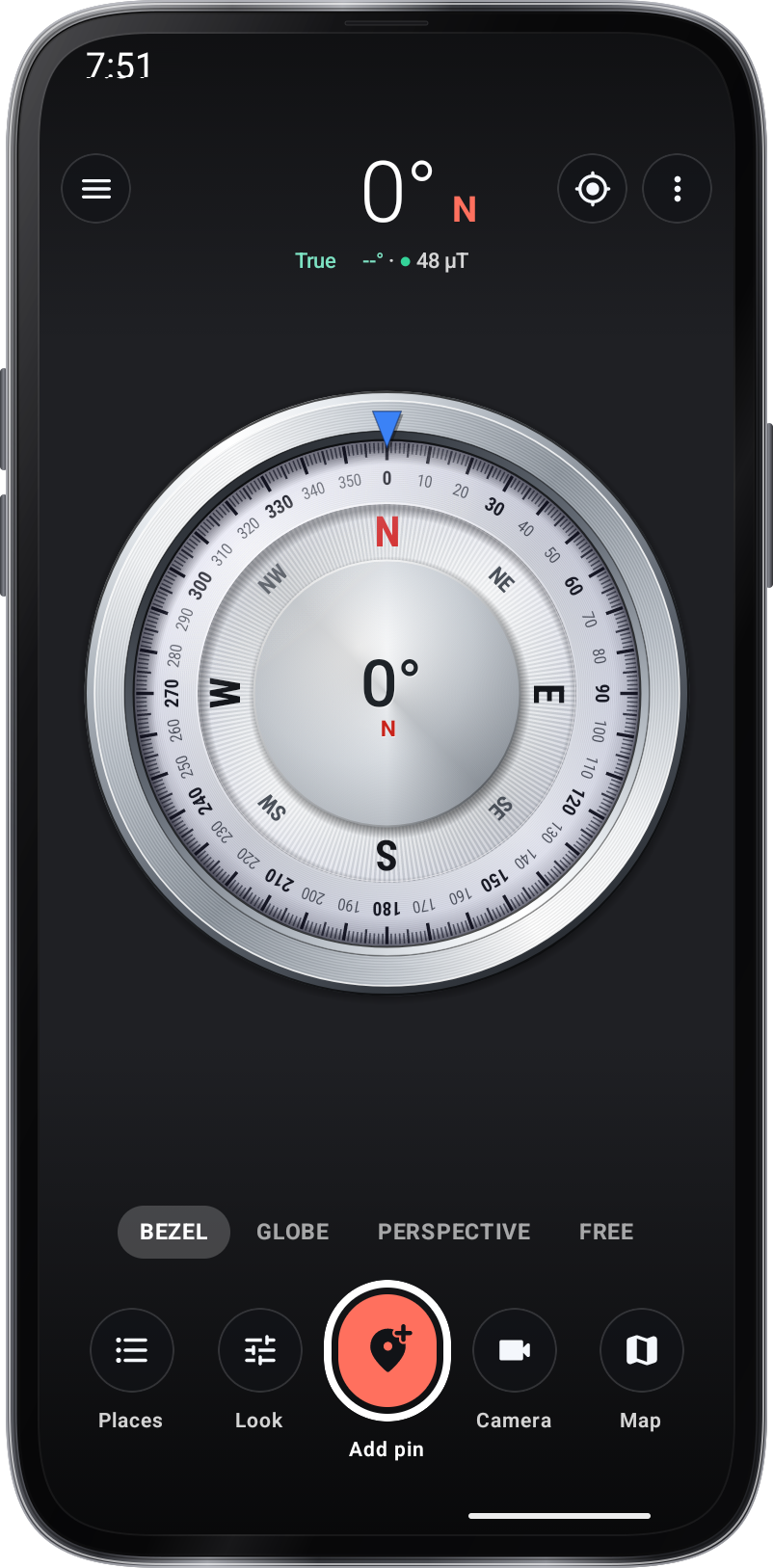
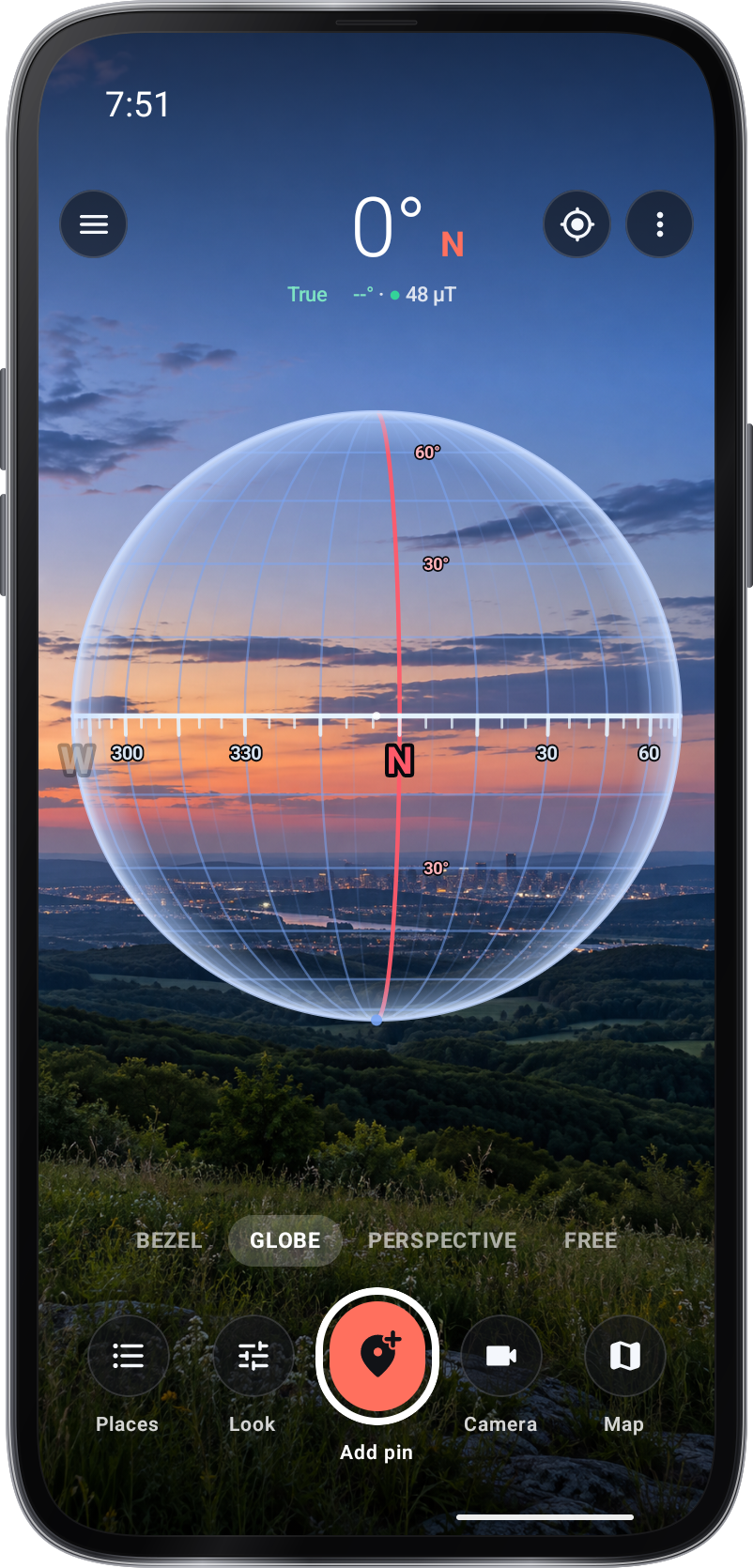
Alegeți o vedere sub titlul: Bezel, Globe, Perspectivă sau gratuit. Rândul de jos deține locuri, priviți, adăugați pin, cameră și hartă; Uitați-vă de schimbările ceea ce arată vizualizarea de pe ecran și › Comutarea ecranului în mod înrădăcinându-se între dock și rândul rapid. setările sunt enumerate fiecare opțiune într-un singur loc. Permiteți accesul camerei și al locației atunci când vi se solicită.

Măsoară
Aliniați sau închideți compasul
Când markerii stau în afara locurilor lor, deschişi în mod rădăvrătim › Îndepărtaţi busola: ţintiţi scaunul transversal la Soare, Luna, Polaris sau un loc îndepărtat sau puneţi telefonul de-a lungul unei umbre şi atingeţi alinierea; giroscopul păstrează corectarea. › Busola încuietoare ţine titlul, iar punctul de sub el arată cât de mult perturbă câmpul din jurul telefonului busla.
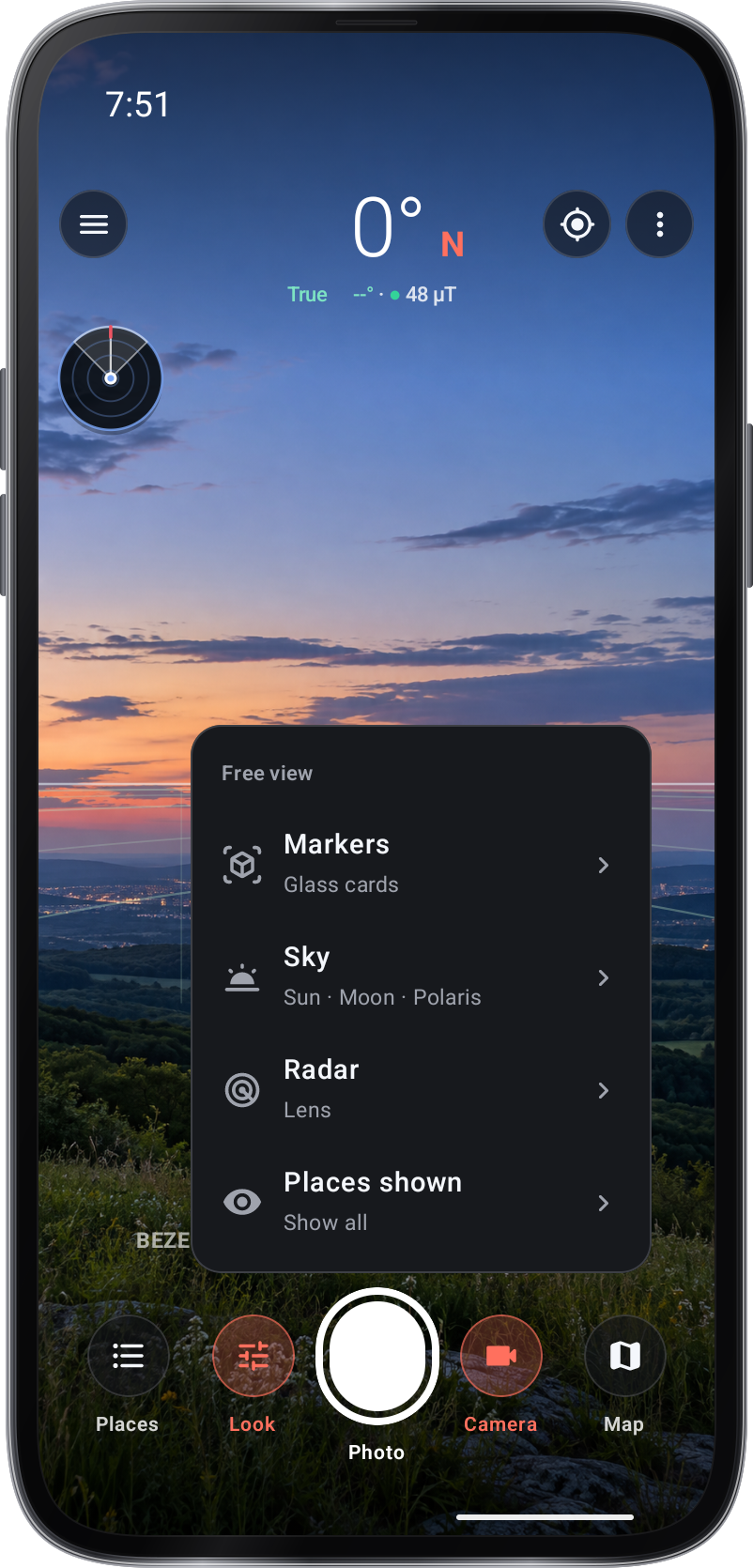
Uită-te
Salvează
Salvați locații și folosiți hartă
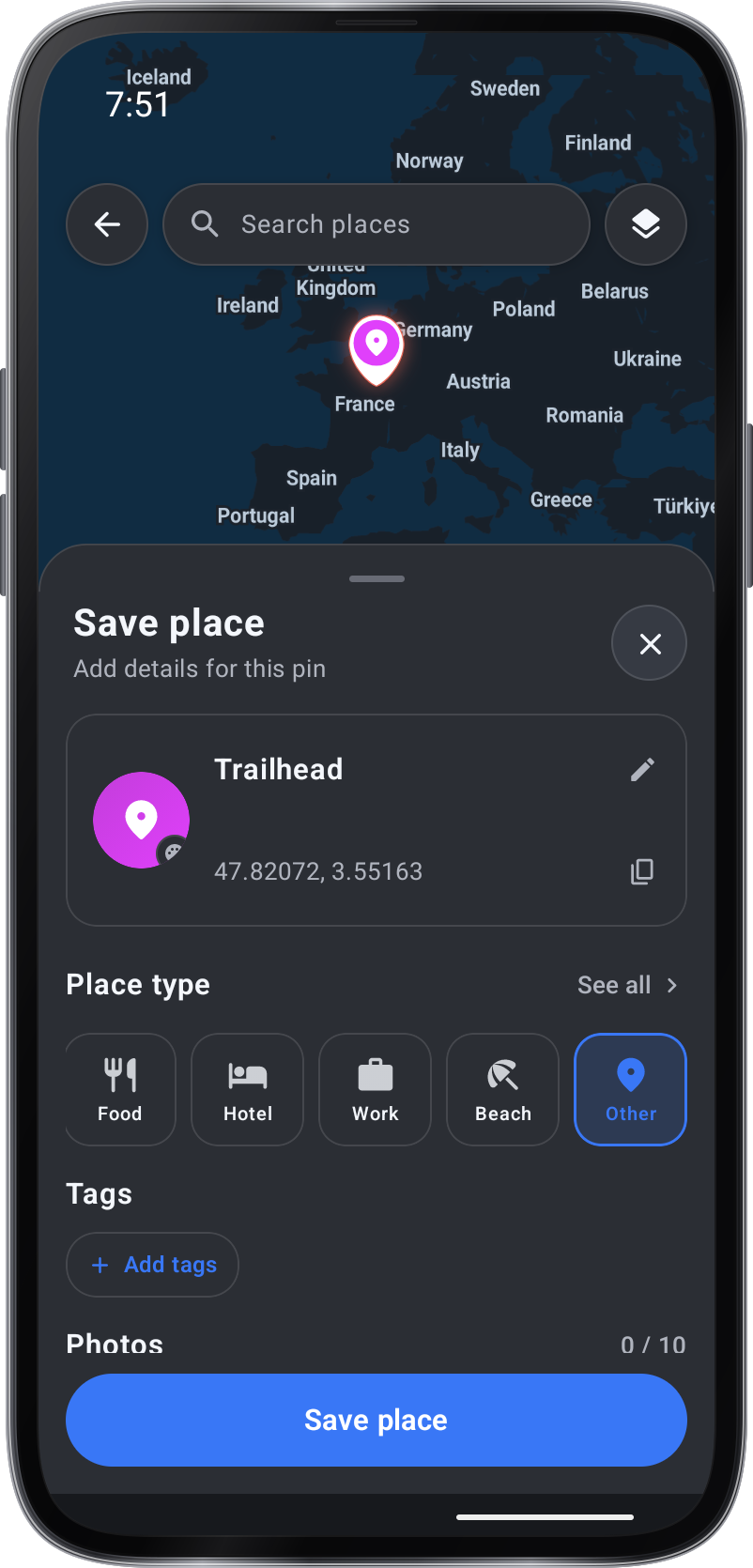
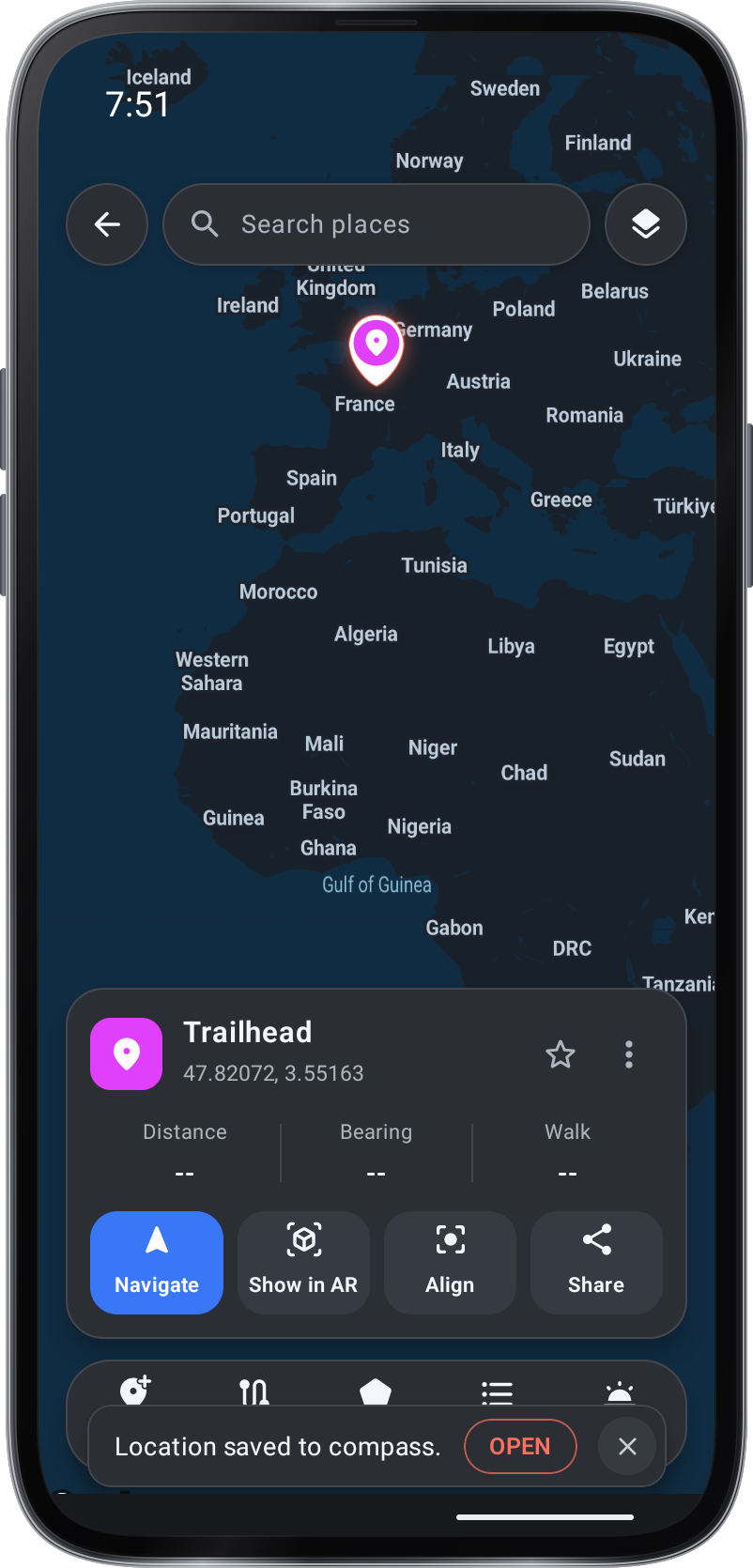
Pe hartă, Adăugați salva un loc în care atingeți sau în poziția dvs.; glisați acul sau atingeți harta pentru a o muta, iar Setările › Hartă › Editor de cameră alege foaia Clasică sau cardul Callout. Atingeți un loc pentru cardul său: Navigați, Afișați în AR, Aling și partajați. Route desenează o cale, Zona o zonă de alertă, Places listează locurile dvs., iar Heading up întoarce harta cu telefonul. Pe globul Pământ, trageți-l să-l transformați, ciupiți la zoom, dublu-l-at să se întoarcă și atingeți Soarele sau Luna pentru a vedea când se ridică sau se stabilește.
Învățați prin încercare.
Alegeți cum să vedeți direcția
Selectați Bezel pentru dialul compass, Globe pentru o imagine spațială, sau Perspective sau Free pentru vizualizările de cameră.
Puneți un punct pe hartă
Utilizați Adăugați pe hartă pentru a crea un loc salvat la un punct ales sau la locația dvs. Dă-i un nume util și verificați poziția hartă.
Luați locul în vedere
Deschideți cardul de locație și alegeți afișați în AR pentru a vedea direcția acestuia deasupra camerei sau navigați pentru ghidul de destinație.
Verificați alinierea
Dacă locurile apar în direcția lor reală, se îndepărtează de interferența magnetică și folosește Align compass.
păstrați un record vizual
Utilizați captura de cameră atunci când doriți să păstrați direcția și să puneți contextul într-o imagine. hartă și lista de locuri salvate rămân disponibile pentru o revizuire ulterioară.
Capturi de ecran
1 / 7
Obțineți instrumentul
Găsește Păț de busolă AR în aceste aplicații.
Tipuri →
Permiteți fixarea unei poziții bune înainte de a se baza pe distanța și direcția către un loc salvat.
Schimbați între vizionarea bezel, glob și cameră pentru a alege cea mai clară prezentare pentru sarcină.
Numele a salvat locații clar și a revizuit poziția lor de hartă înainte de a începe spre unul.
Utilizați locația și indicați incertitudinea ca context atunci când interpretați un pin deasupra imaginii camerei.
Capturează vizualizarea atunci când aveți nevoie de un înregistrare vizuală a unei direcții sau a unei destinații.
Deschide Comenzi → Încearcă să le spui în fereastra Comenzi vocale și atinge + lângă comandă. Introdu cuvintele pe care le-a detectat testul. Atinge eticheta pentru a edita expresia sau × pentru a o șterge.