ปิดแม่เหล็กเหล็กและอิเล็กทรอนิกส์ถ้าหัวดูไม่สม่ําเสมอและใช้คําแนะนําการกําหนดค่าคอมเพส
วิธีการใช้ เข็มทิศ AR
คําแนะนําและเคล็ดลับปฏิบัติสําหรับเครื่องมือ
ดูเส้นทางและบันทึกเป้าหมายผ่านมุมมองของกล้อง
ขั้นตอนตามขั้นตอน
เริ่มต้น
เลือกมุมมอง
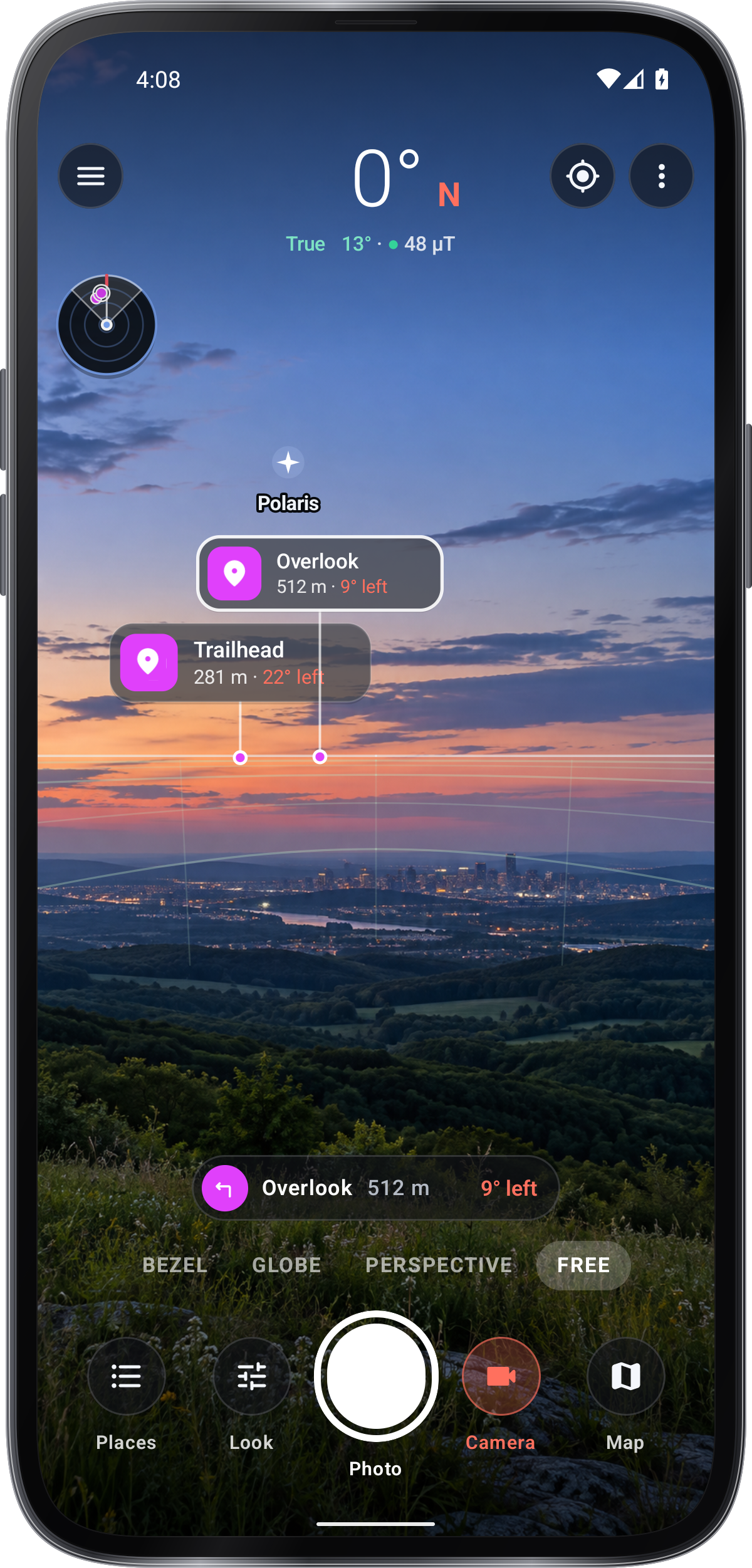
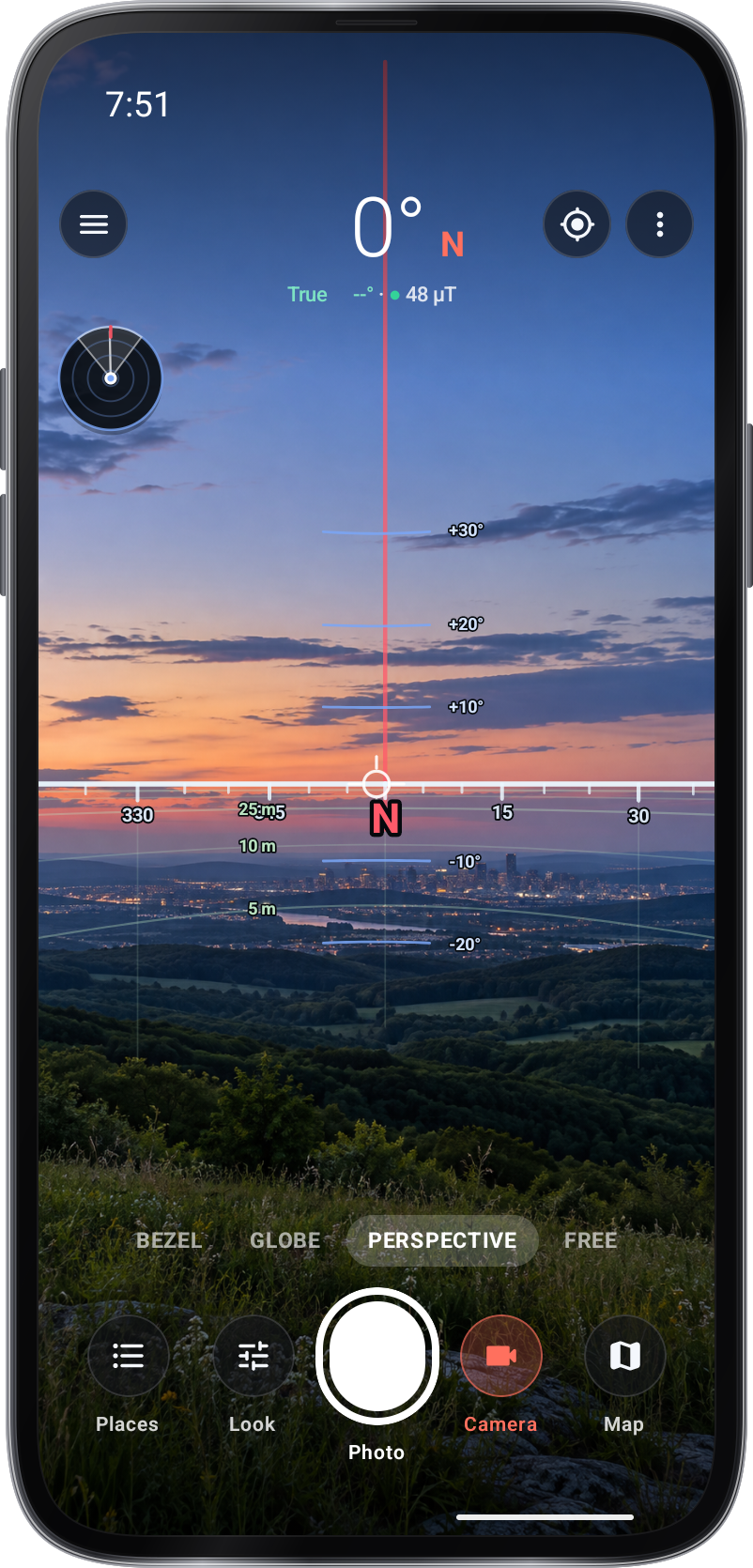
แอปเริ่มต้นใน Perspective กับกล้องเปิดใช้งานเมื่อใช้ครั้งแรกแล้วจําได้เห็นของมัน เลือก Bezel, Globe, Perspective หรือ ฟรีและอนุญาตให้เข้าถึงกล้องและตําแหน่งที่จําเป็น
เลือกหน้าจอหรือหน้าจอกล้อง
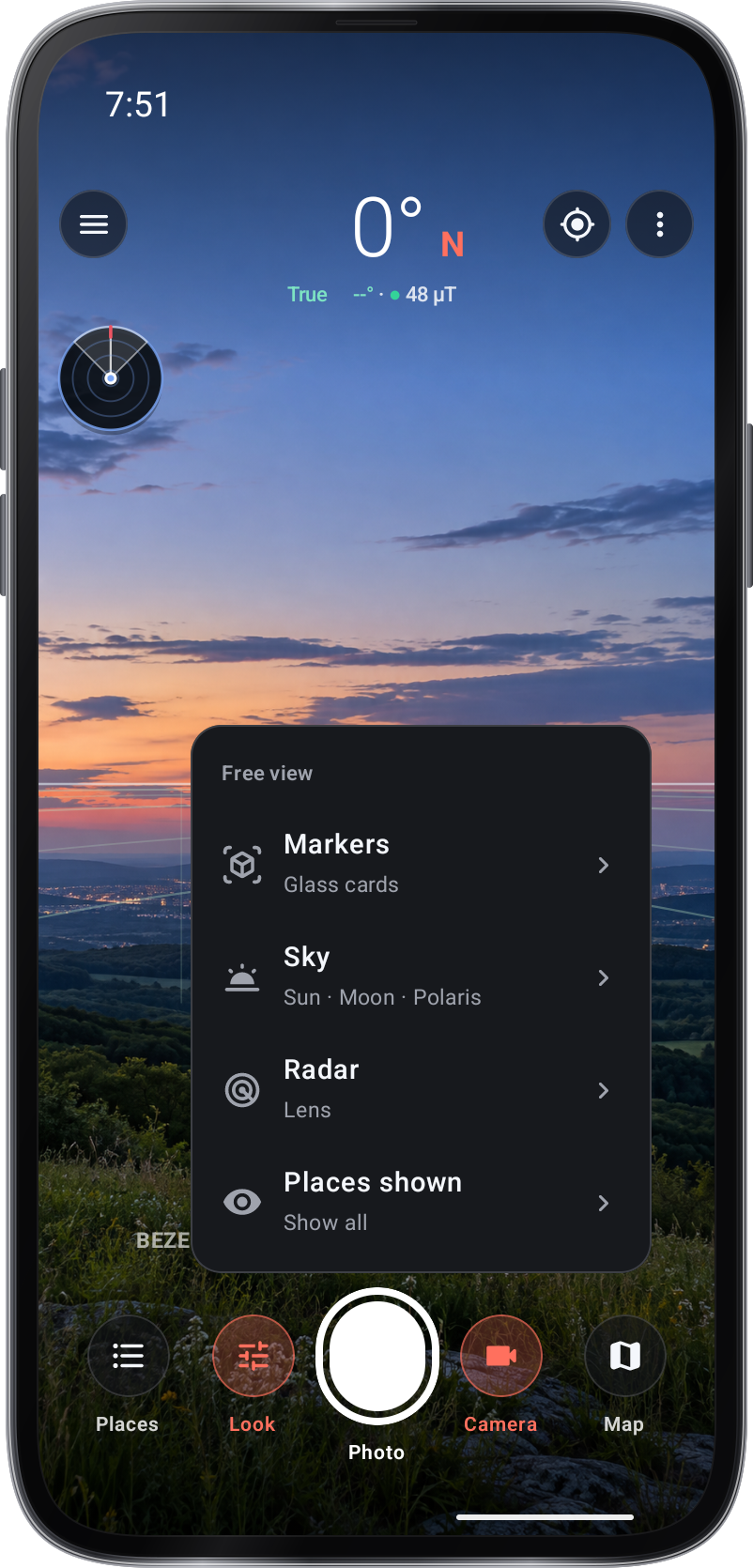
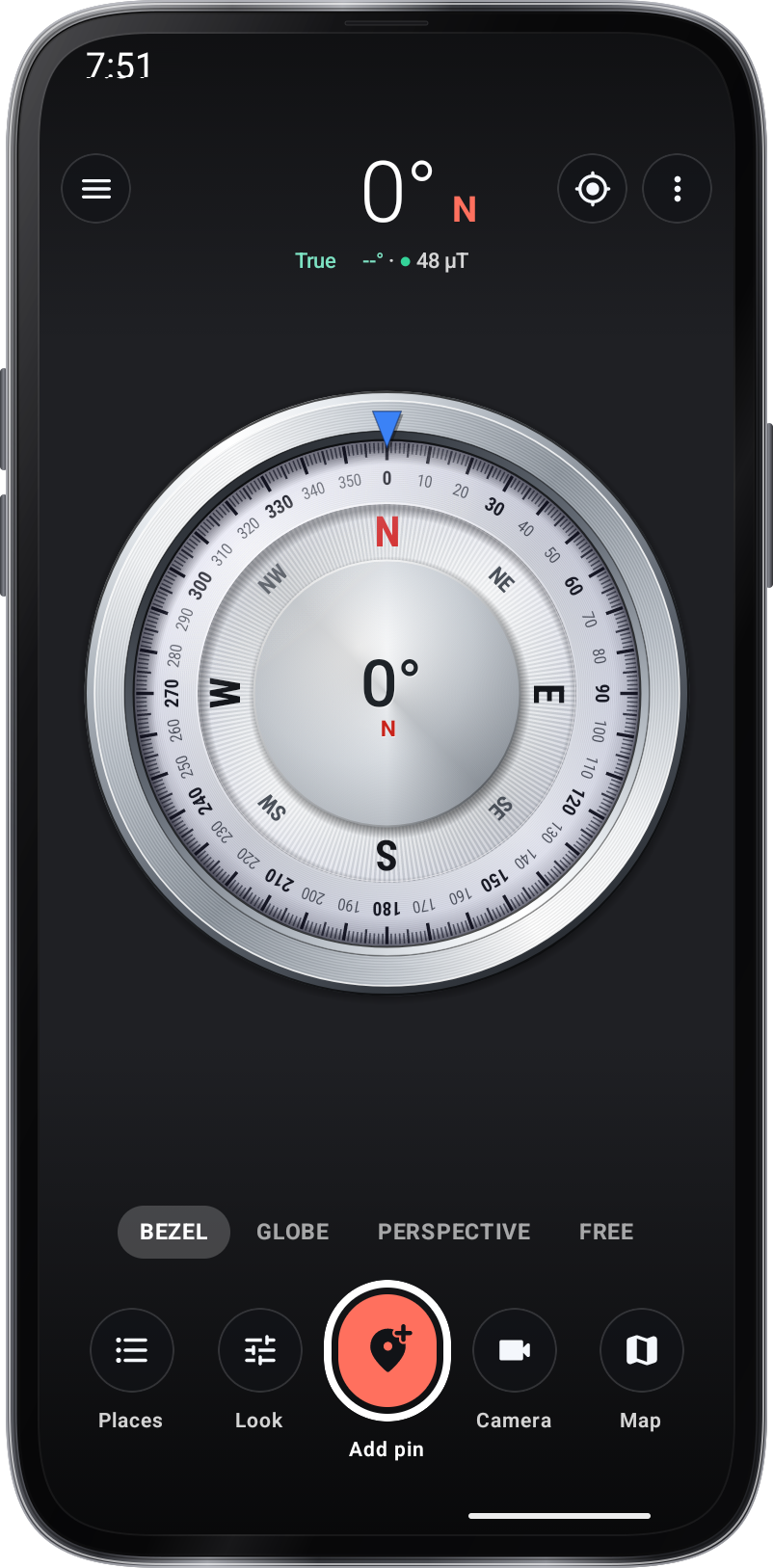
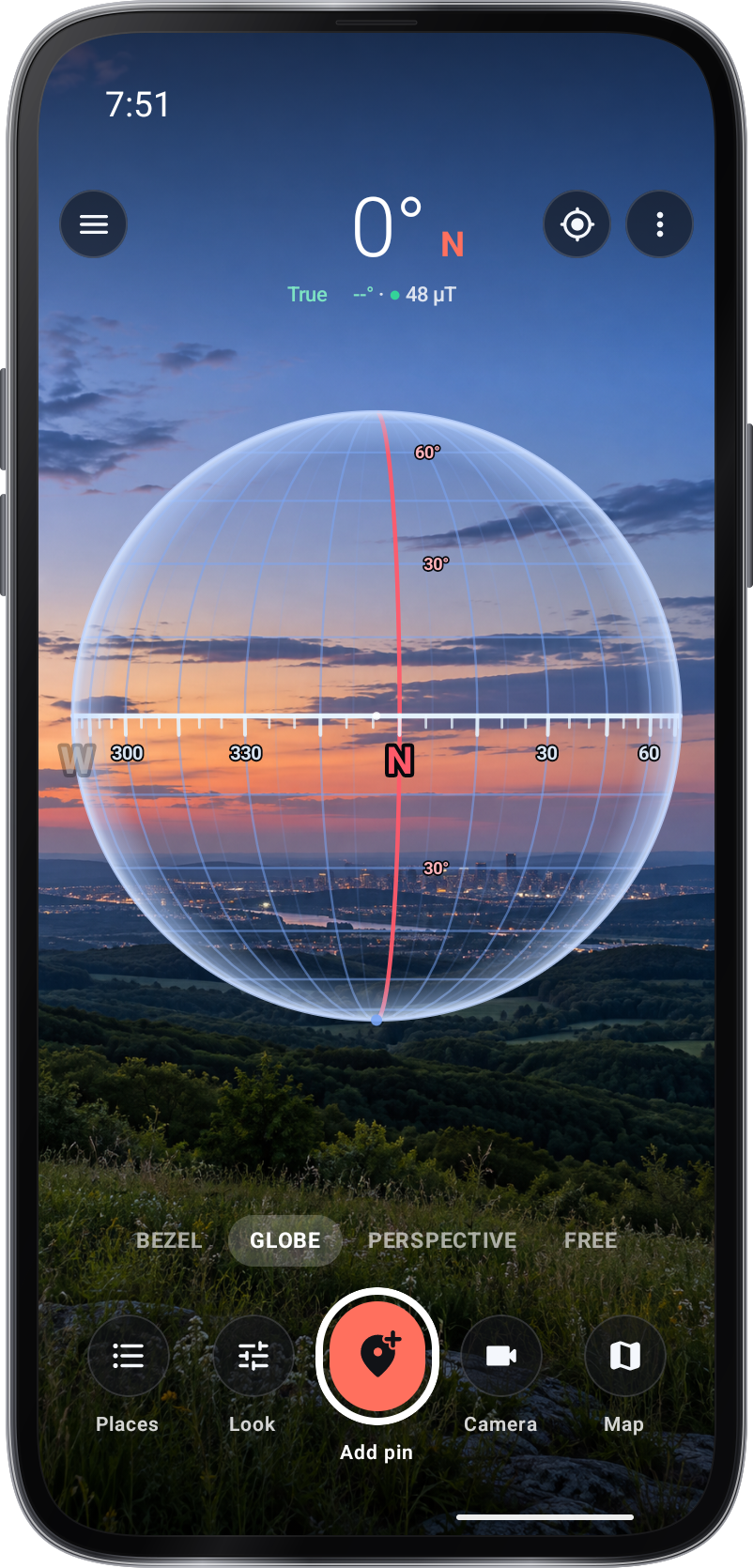
เลือกมุมมองภายใต้หัวข้อ: Bezel, Globe, Perspective หรือ Free แถวล่างถือ Places, Look, Add pin, Camera และ Map; Look เปลี่ยนมุมมองบนหน้าจอและ⋮›รูปแบบหน้าจอสลับระหว่าง Dock และ Quick Row ⋮ › การตั้งค่าแสดงรายการทุกตัวเลือกในที่เดียว อนุญาตให้เข้าถึงกล้องและตําแหน่งเมื่อถูกถาม

การวัด
อะแดปเตอร์หรือล็อคคอมเพส
เมื่อเครื่องหมายนั่งออกจากสถานที่ของพวกเขาเปิด⋮ ›จัดเข็มทิศ: เล็งเป้าไปที่ดวงอาทิตย์ดวงจันทร์โพลาริสหรือสถานที่ที่บันทึกไว้ไกลหรือวางโทรศัพท์ตามเงาและแตะ Aign; ไจโรสโคปช่วยให้การแก้ไข ⋮ › เข็มทิศล็อคถือหัวและจุดใต้มันแสดงให้เห็นว่าสนามรอบ ๆ โทรศัพท์รบกวนเข็มทิศมากน้อยเพียงใด
ดูสิ
บันทึก
เก็บสถานที่และใช้แผนที่
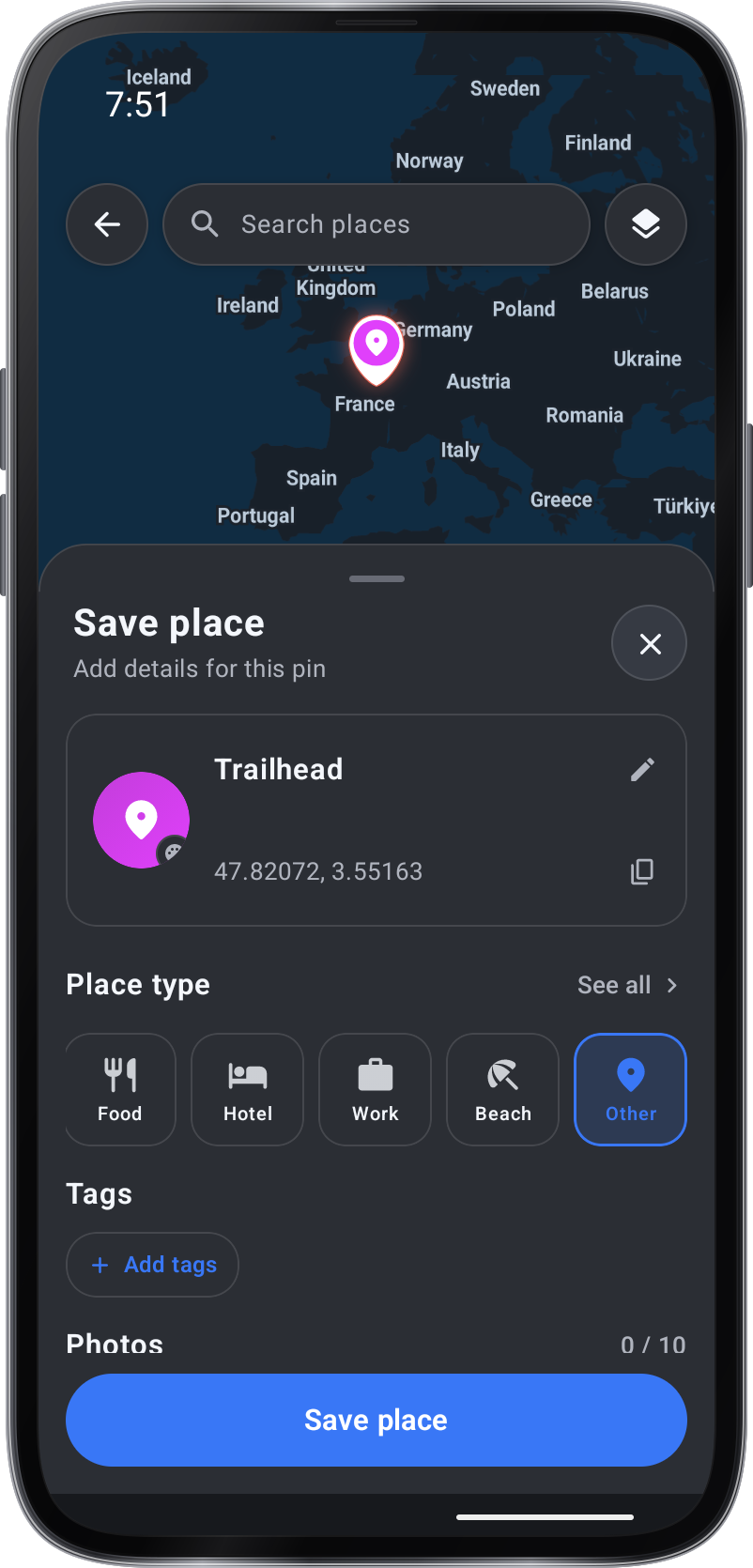
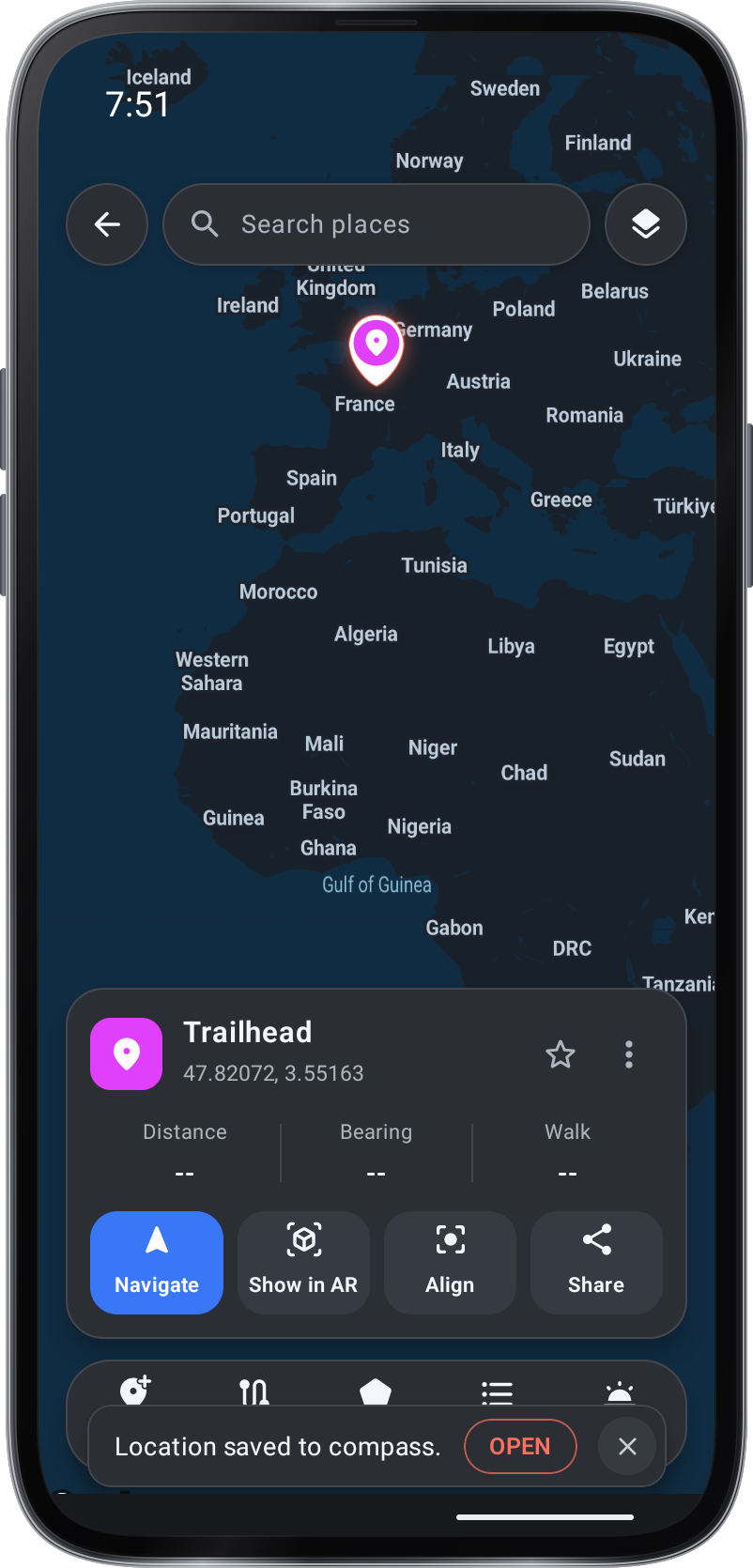
บนแผนที่เพิ่มบันทึกสถานที่ที่คุณแตะหรือที่ตําแหน่งของคุณ ลากพินหรือแตะแผนที่เพื่อย้ายและการตั้งค่า › แผนที่ › โปรแกรมแก้ไขสถานที่เลือกแผ่นคลาสสิกหรือการ์ด Callout แตะสถานที่สําหรับบัตร: นําทาง, แสดงใน AR, สอดคล้องและแบ่งปัน เส้นทางจะวาดเส้นทางพื้นที่พื้นที่แจ้งเตือนสถานที่แสดงรายการสถานที่ของคุณและ Heading up เปิดแผนที่ด้วยโทรศัพท์ บนโลกโลก ลากเพื่อหมุนมัน หยิกเพื่อซูม แตะสองครั้งเพื่อกลับมา และแตะดวงอาทิตย์หรือดวงจันทร์ เพื่อดูว่ามันขึ้นหรือตั้งขึ้นเมื่อใด
เรียนรู้โดยพยายาม
เลือกวิธีการมองเห็นทิศทาง
เลือก Bezel สําหรับไดอล์คคอมเพส Globe สําหรับการดูพื้นที่ หรือ Perspective หรือ Free สําหรับการดูกล้อง แสดงเปลี่ยนลักษณะของภาพปัจจุบัน
โพสต์จุดในแผนที่
ใช้ Add บนแผนที่เพื่อสร้างสถานที่ที่บันทึกไว้ในจุดที่เลือกหรือในสถานที่ของคุณ ให้ชื่อที่เป็นประโยชน์และตรวจสอบตําแหน่งแผนที่
นําสถานที่เข้าสู่มุมมอง
เปิดแผนที่สถานที่และเลือกแสดงใน AR เพื่อดูทิศทางเหนือกล้องหรือ Navigate สําหรับคําแนะนําเป้าหมาย
ตรวจสอบการปรับแต่ง
หากสถานที่ปรากฏออกจากทิศทางที่แท้จริงของพวกเขาย้ายออกไปจากความบกพร่องแม่เหล็กและใช้ Align the compass A Shadow ให้คําอธิบายการสอดคล้องโดยไม่ต้องสัมผัสกับดวงอาทิตย์
การบันทึกภาพ
ใช้ภาพถ่ายกล้องเมื่อคุณต้องการรักษาทิศทางและวาง kontext ในภาพ แผนที่และรายการที่บันทึกไว้จะยังคงใช้สําหรับการตรวจสอบต่อไป
ภาพหน้าจอ
1 / 7
รับเครื่องมือ
ค้นหา เข็มทิศ AR ในแอปเหล่านี้
เคล็ดลับ
ให้ตําแหน่งที่เหมาะสมแก้ไขก่อนที่จะเชื่อมต่อระยะทางและทิศทางไปยังสถานที่ที่บันทึกไว้
สวิตช์ระหว่างการมองเห็นเบซเลล globe และกล้องเพื่อเลือกการนําเสนอที่ชัดเจนที่สุดสําหรับงาน
ชื่อบันทึกสถานที่อย่างชัดเจนและตรวจสอบตําแหน่งแผนที่ของพวกเขาก่อนที่จะเริ่มต้นไปสู่หนึ่ง
ใช้ตําแหน่งและนําความไม่มั่นใจเป็นพื้นฐานในการตีความ pin บนภาพกล้อง
จับภาพเมื่อคุณต้องการบันทึกภาพของทิศทางหรือจุดหมายปลายทาง
เปิดคำสั่ง → ลองพูดคำสั่งในหน้าต่างคำสั่งเสียง แล้วแตะ + ข้างคำสั่ง ป้อนคำที่ระบบทดสอบได้ยิน แตะป้ายวลีเพื่อแก้ไข หรือแตะ × เพื่อลบ