Afaste-se de ímanes, aço e eletrónica se a direção parecer inconsistente, e utilize as instruções de calibração da bússola.
Como usar Bússola AR
Instruções e dicas práticas para a ferramenta.
Veja direções e destinos guardados sobre a câmara.
Passo a passo.
Começar
Escolha uma vista
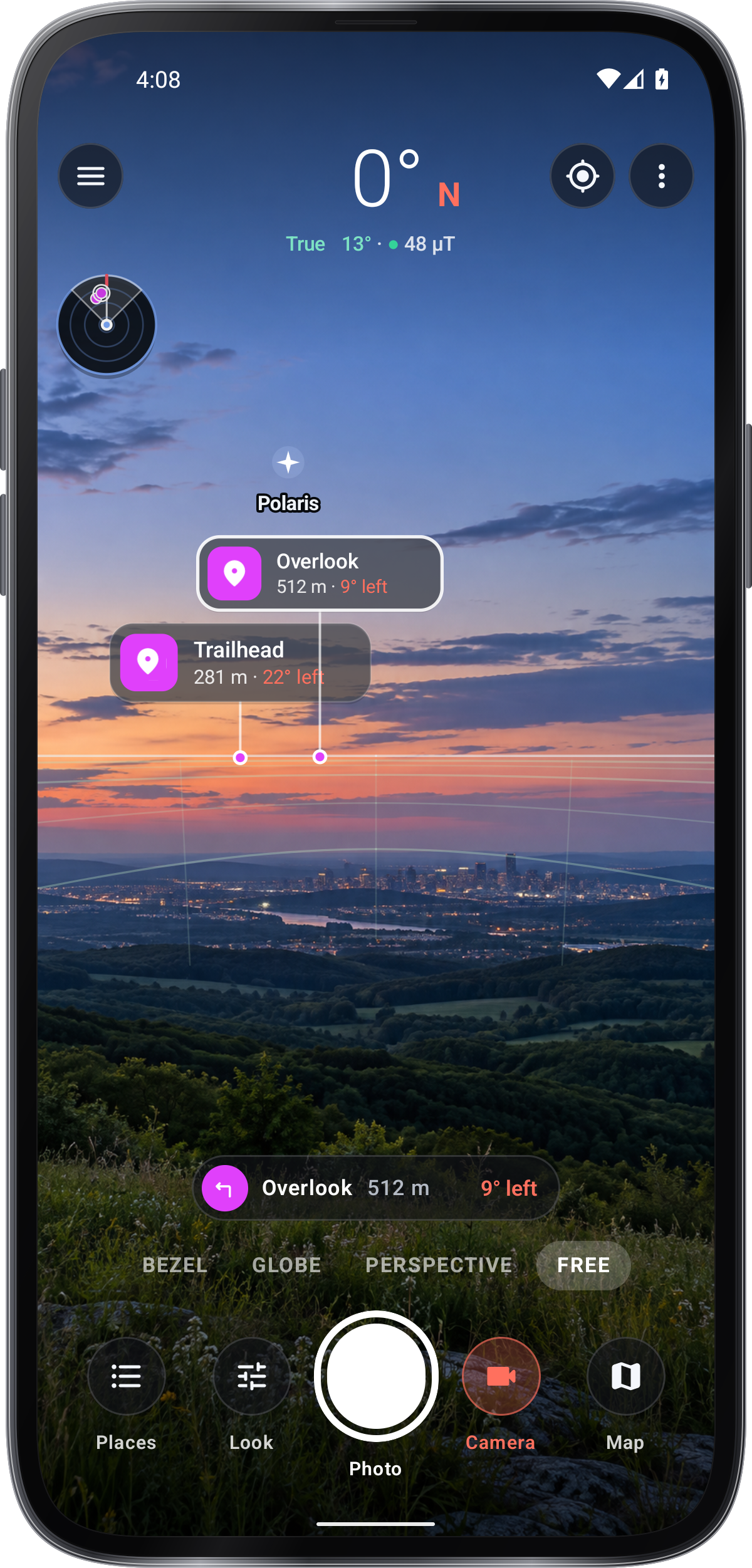
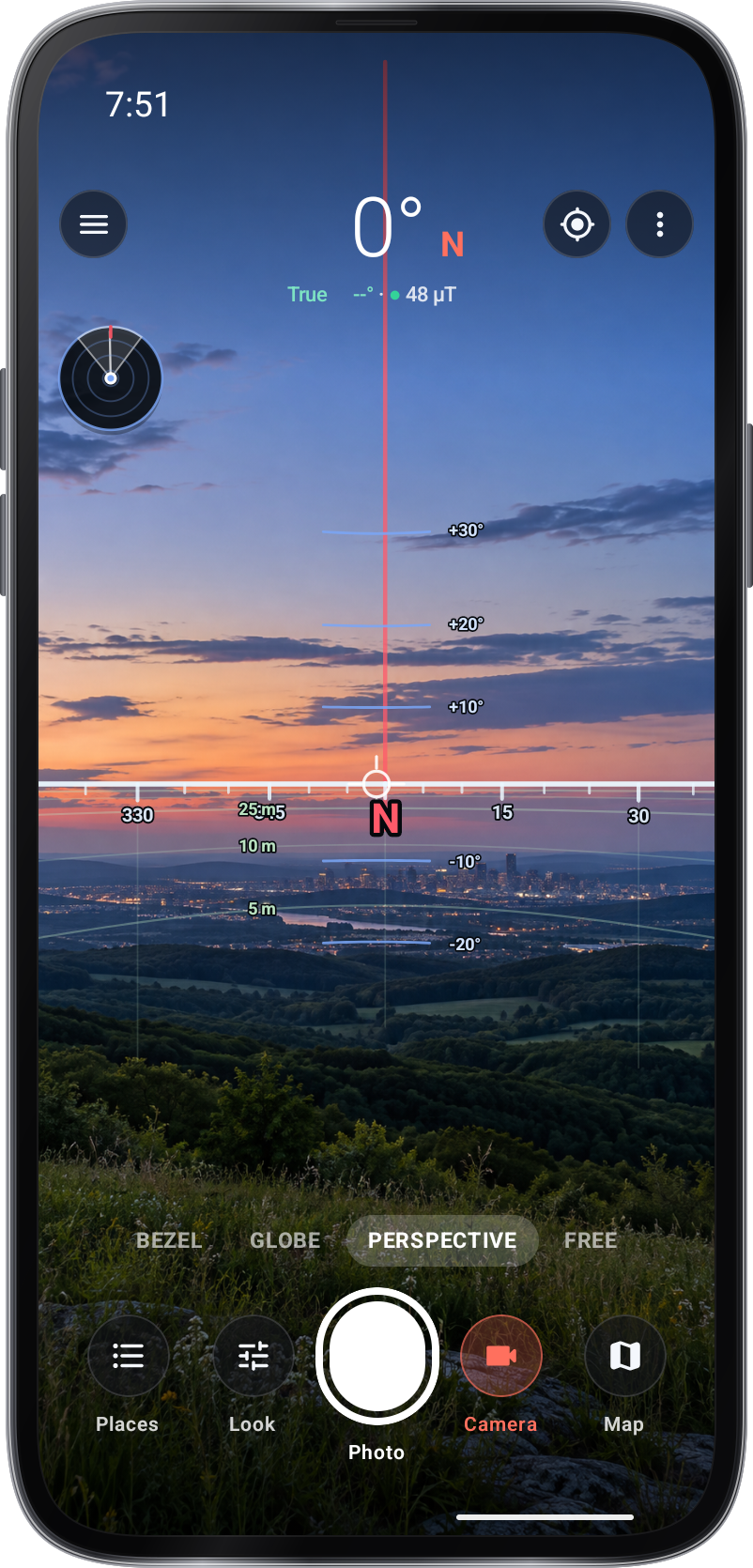
A aplicação inicia em Perspetiva com a câmara ativada na primeira utilização, e depois recorda a sua vista. Escolha Bisel, Globo, Perspetiva ou Livre e permita o acesso necessário à câmara e à localização.
Escolha uma bússola ou vista de câmara
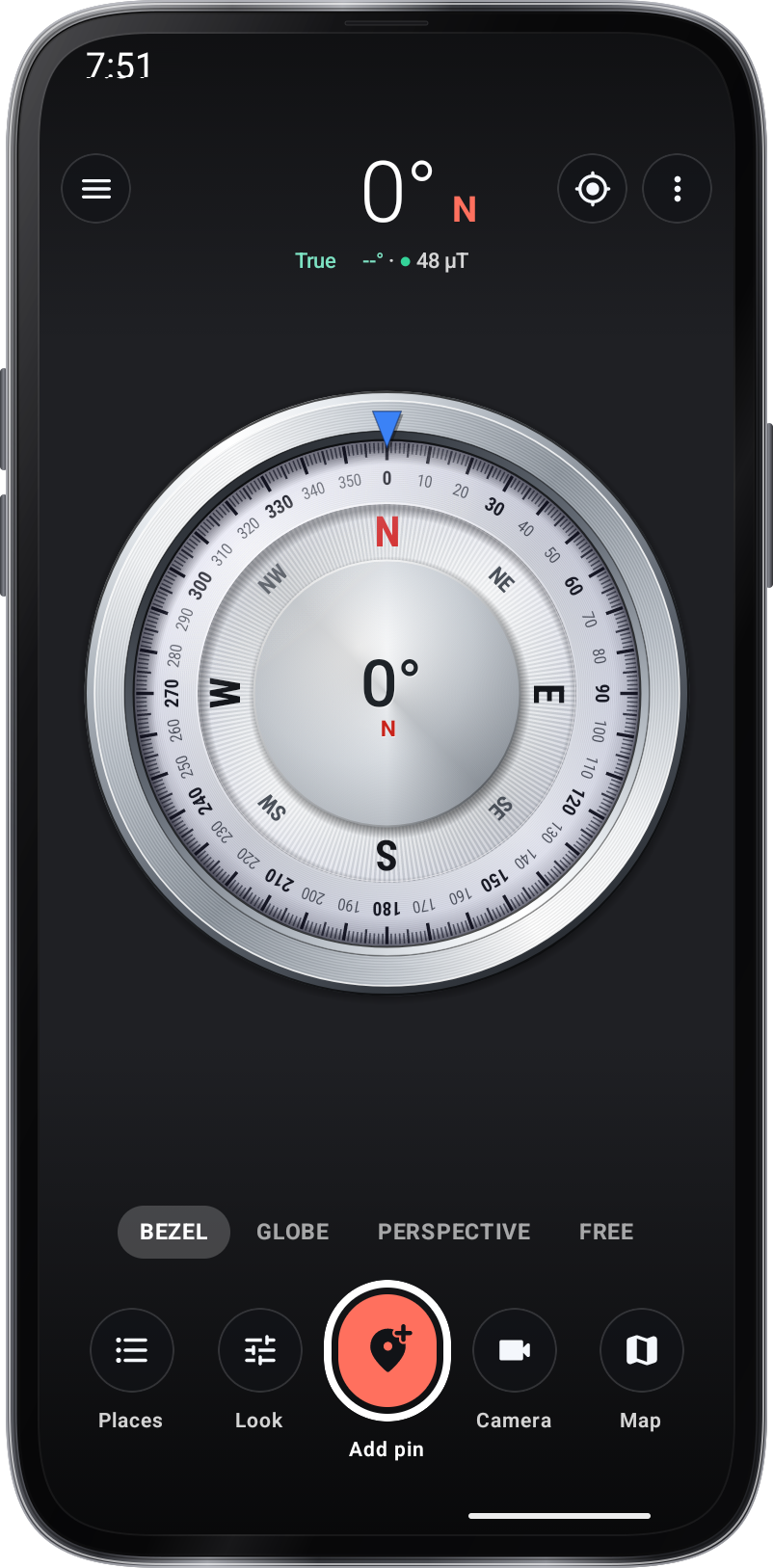
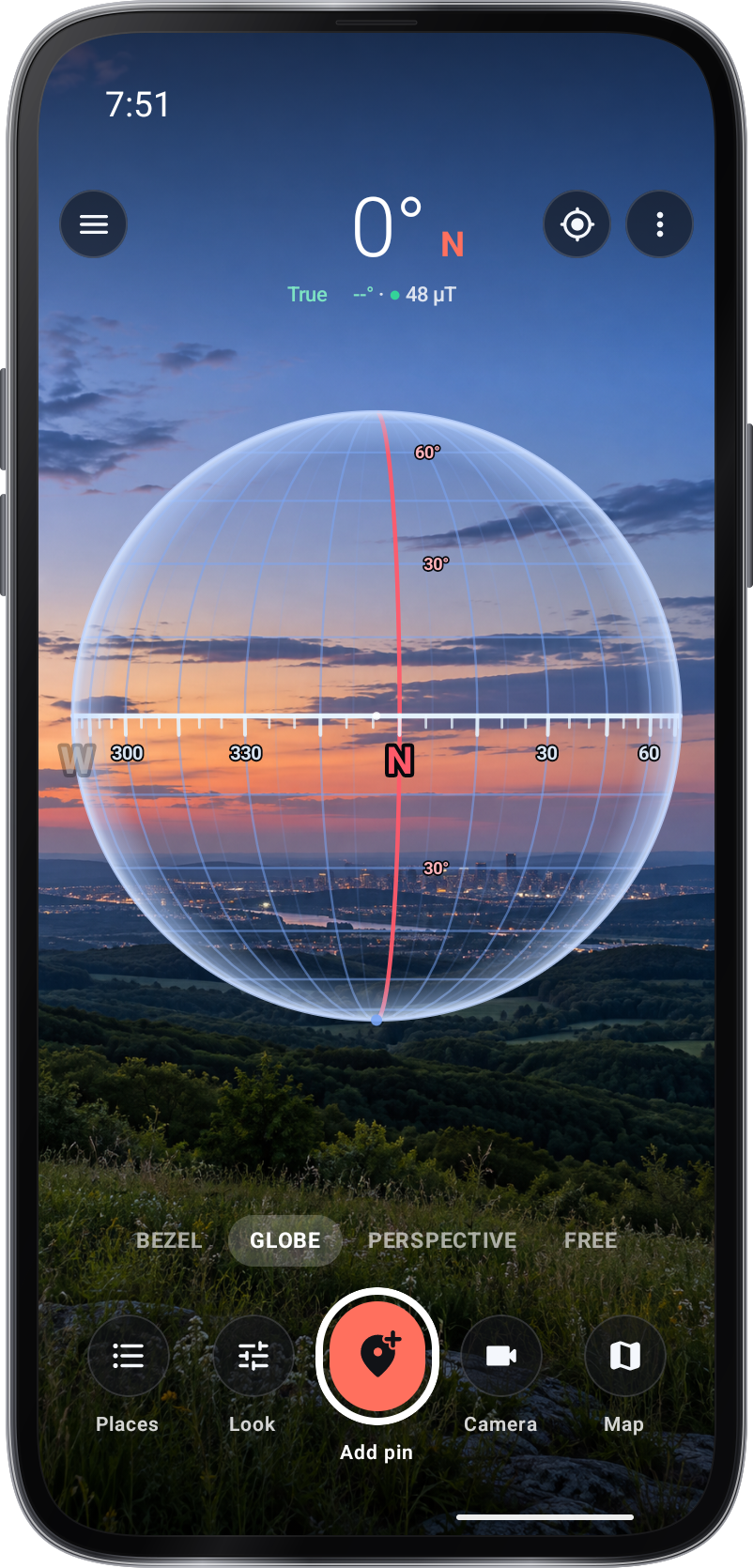
Escolha uma vista por baixo do título: Bisel, Globo, Perspetiva ou Livre. A linha inferior reúne Locais, Aspeto, Adicionar marcador, Câmara e Mapa. Aspeto altera o que a vista atual mostra; ⋮ › Disposição do ecrã alterna entre Dock e Linha rápida. ⋮ › Definições reúne todas as opções. Permita o acesso à câmara e à localização quando solicitado.

Medir
Alinhar ou bloquear a bússola
Quando os marcadores não coincidem com os locais, abra ⋮ › Alinhar a bússola: aponte a mira para o Sol, a Lua, a Estrela Polar ou um lugar guardado distante, ou pouse o telemóvel ao longo de uma sombra, e toque em Alinhar. O giroscópio conserva a correção. ⋮ › Bloquear bússola fixa o rumo; o ponto abaixo indica quanto o campo em redor do telemóvel perturba a bússola.
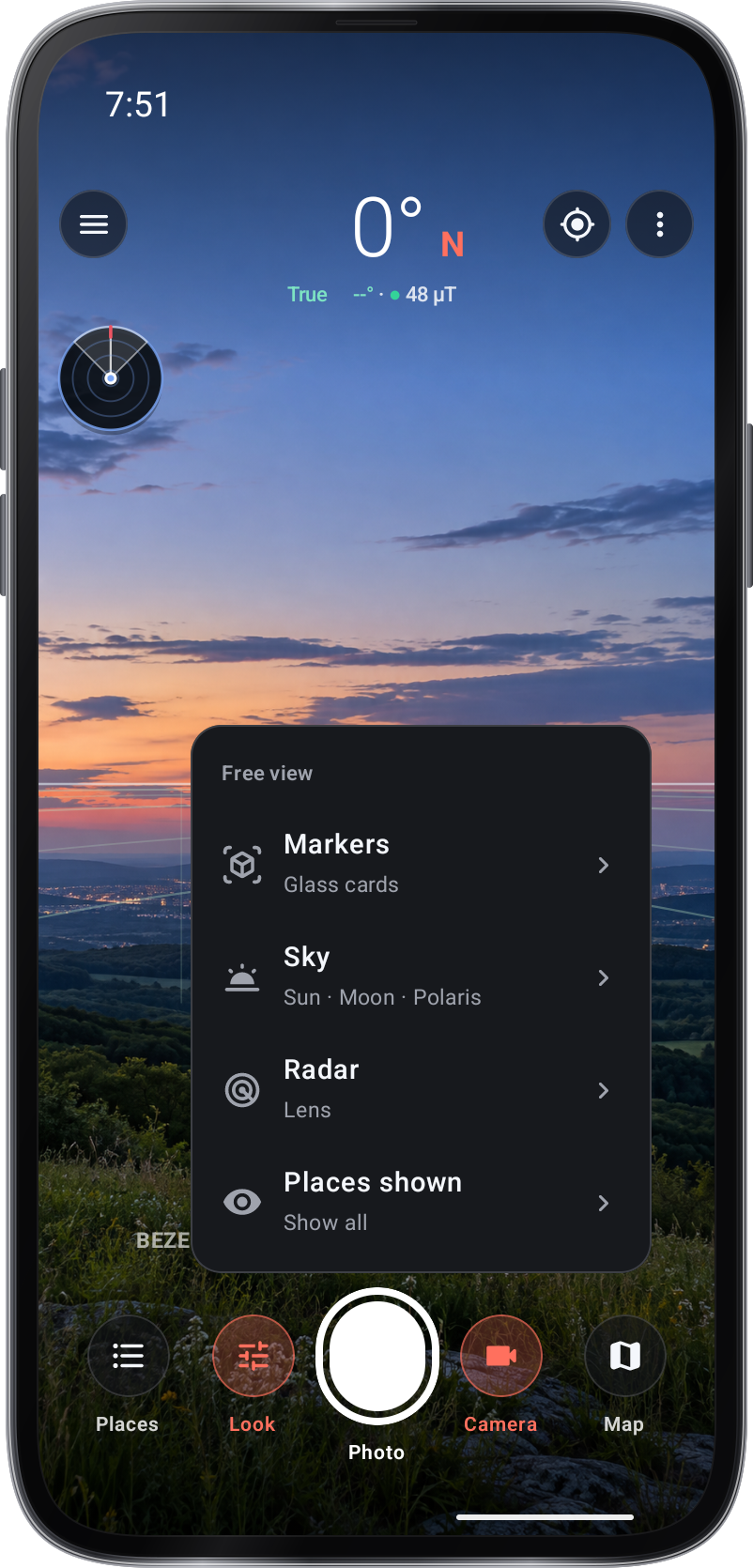
Aspeto
Guardar
Guardar locais e usar o mapa
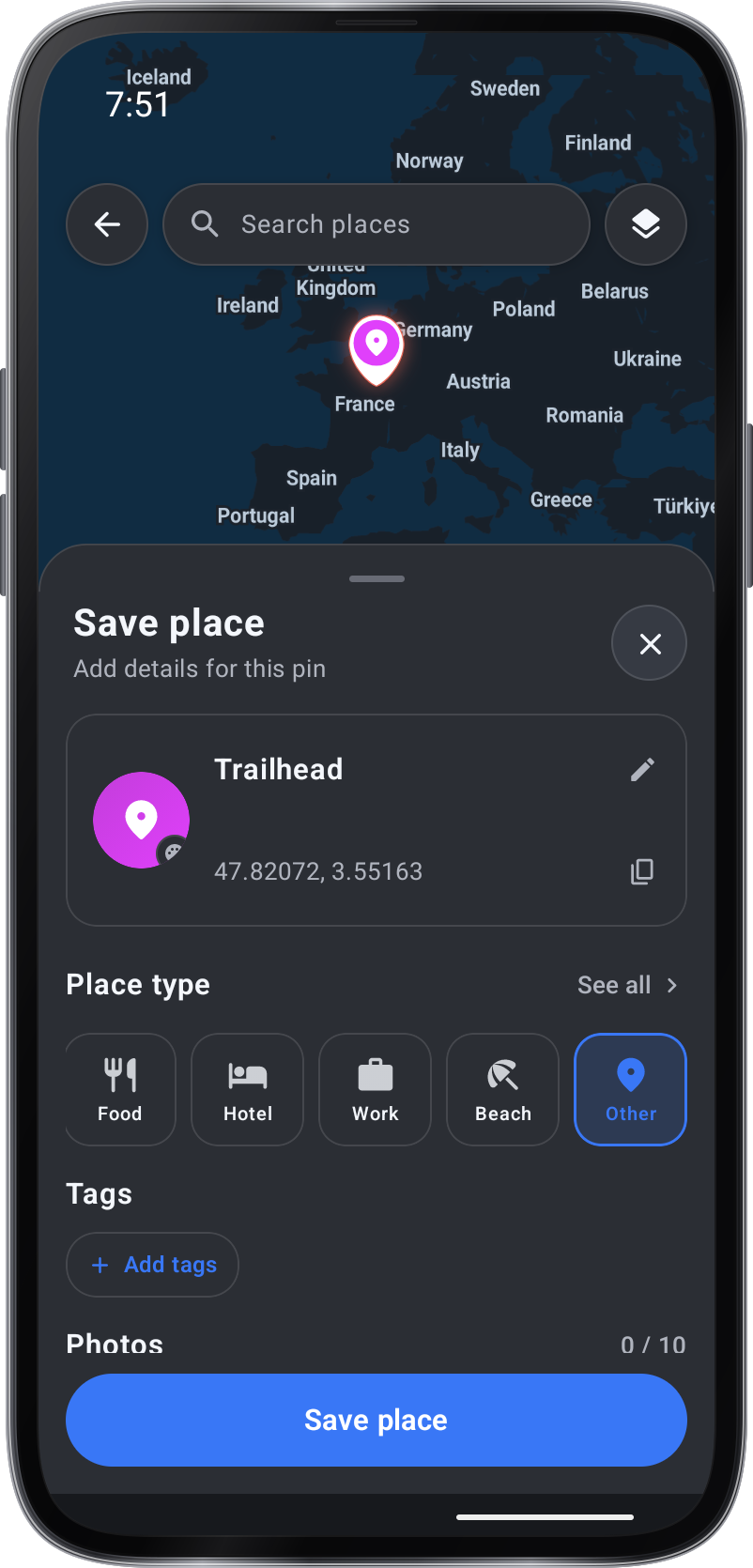
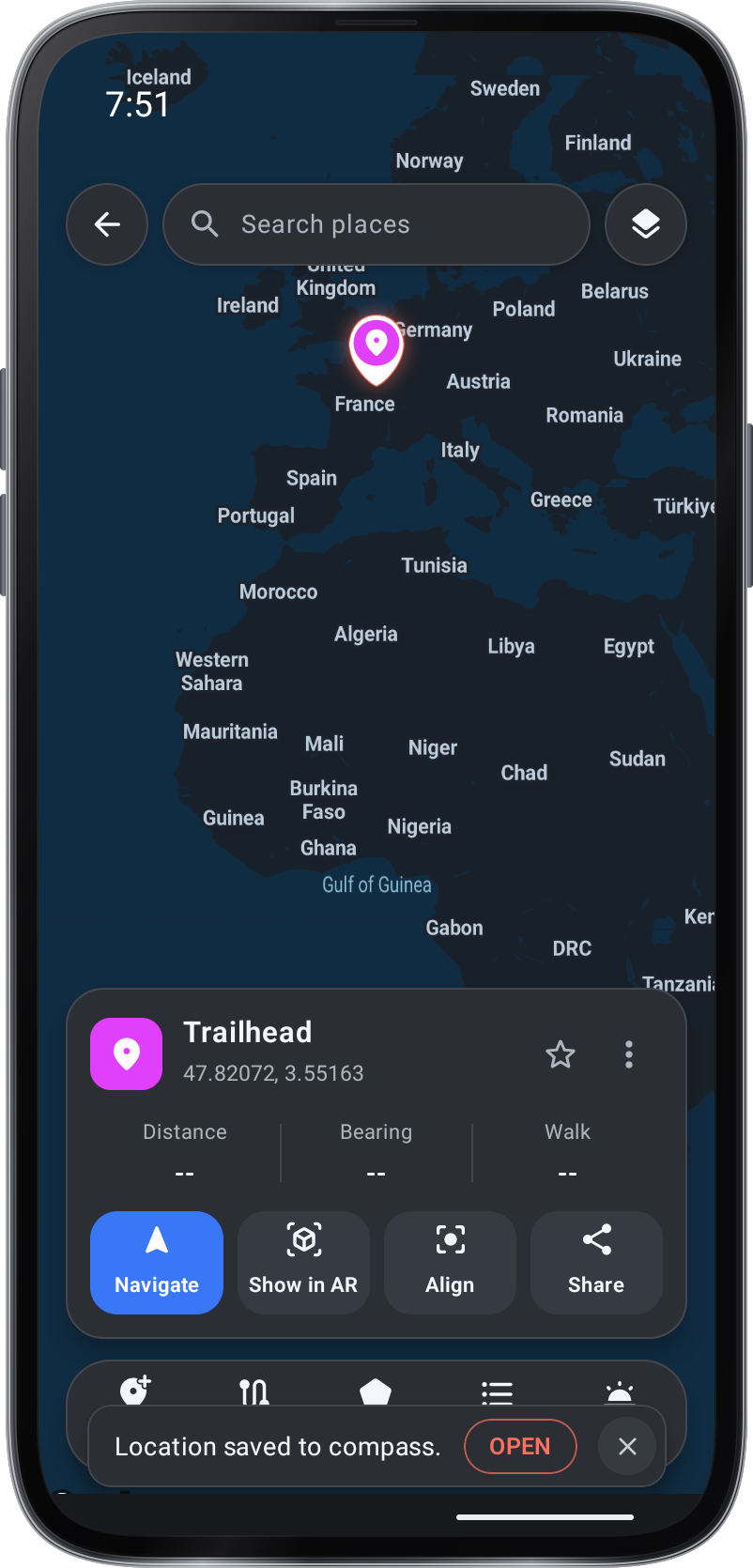
No mapa, Adicionar guarda um local onde tocar ou na sua posição. Arraste o marcador ou toque no mapa para o mover; Definições › Mapa › Editor de local permite escolher a folha Clássico ou o cartão Legenda. Toque num local para abrir o cartão: Navegar, Mostrar em AR, Alinhar e Partilhar. Percurso desenha um trajeto, Área uma zona de alerta, Locais apresenta os lugares guardados e Direção para cima roda o mapa com o telemóvel. No globo terrestre, arraste para rodar, junte ou afaste dois dedos para ajustar o zoom, toque duas vezes para voltar e toque no Sol ou na Lua para ver quando nasce ou se põe.
Aprender experimentando.
Escolha como ver a direção
Escolha Bisel para o quadrante da bússola, Globo para uma vista espacial ou Perspetiva ou Livre para as vistas da câmara. Aspeto altera a apresentação da vista atual.
Coloque um ponto no mapa
Use Adicionar no mapa para criar um local guardado num ponto escolhido ou na sua localização. Dê-lhe um nome útil e verifique a sua posição no mapa.
Coloque o local à vista
Abra o cartão de um local e escolha Mostrar em RA para ver a sua direção sobre a câmara, ou Navegar para a orientação de destino.
Verifique o alinhamento
Se os locais parecerem fora da sua direção real, afaste-se da interferência magnética e use Alinhar a bússola. Uma sombra oferece uma referência de alinhamento sem ter de olhar para o Sol.
Mantenha um registo visual
Use a captura da câmara quando quiser manter a direção e o contexto do local numa fotografia. O mapa e a lista de locais guardados permanecem disponíveis para revisão posterior.
Capturas de ecrã
1 / 7
Obter a ferramenta.
Encontrar Bússola AR nestas aplicações.
Dicas.
Aguarde uma posição válida antes de confiar na distância e na direção de um lugar guardado.
Alterne entre as vistas de bisel, globo e câmara para escolher a apresentação mais clara para a tarefa.
Nomeie claramente os locais guardados e reveja a sua posição no mapa antes de se dirigir a um deles.
Use a incerteza de localização e orientação como contexto ao interpretar um alfinete sobre a imagem da câmara.
Capture a vista quando precisar de um registo visual de uma direção ou destino.
Para adicionar as suas próprias palavras, abra Comandos → Experimentá-los na caixa de diálogo dos comandos de voz e toque em + junto ao comando. Escreva as palavras reconhecidas no teste. Toque na etiqueta da sua frase para a editar ou em × para a eliminar.