앱은 카메라에서 시작합니다. 사진, 지도와 프로젝트는 도구 안에 있으며 카메라 메뉴에서 설정을 엽니다.
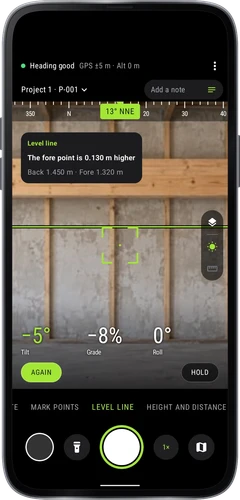
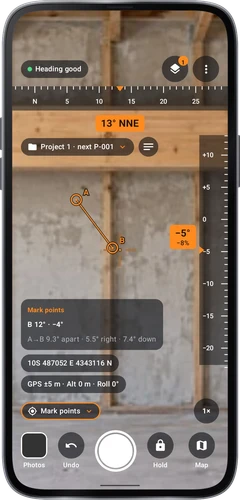
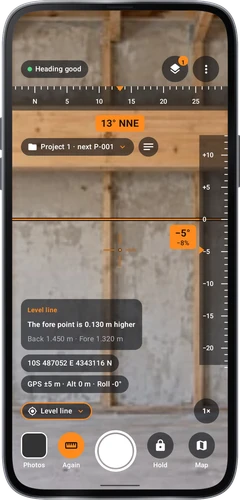
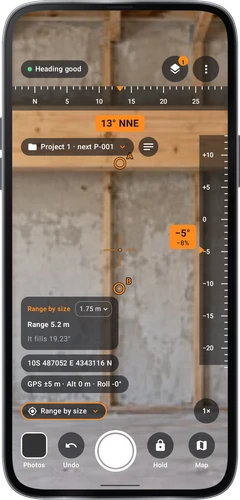
현장 연속 촬영 전에 프로젝트와 지점 접두사를 선택하면 나중에 사진을 묶기 쉽습니다.
카메라를 통해
현장 작업을 눈에 보이게 남기세요.
사진에 프로젝트 이름, 지점 식별자, 메모와 이용 가능한 위치·방향 측정값을 함께 남기는 카메라 중심의 현장 노트입니다. 사진이나 지도에서 작업 내용을 확인하세요.
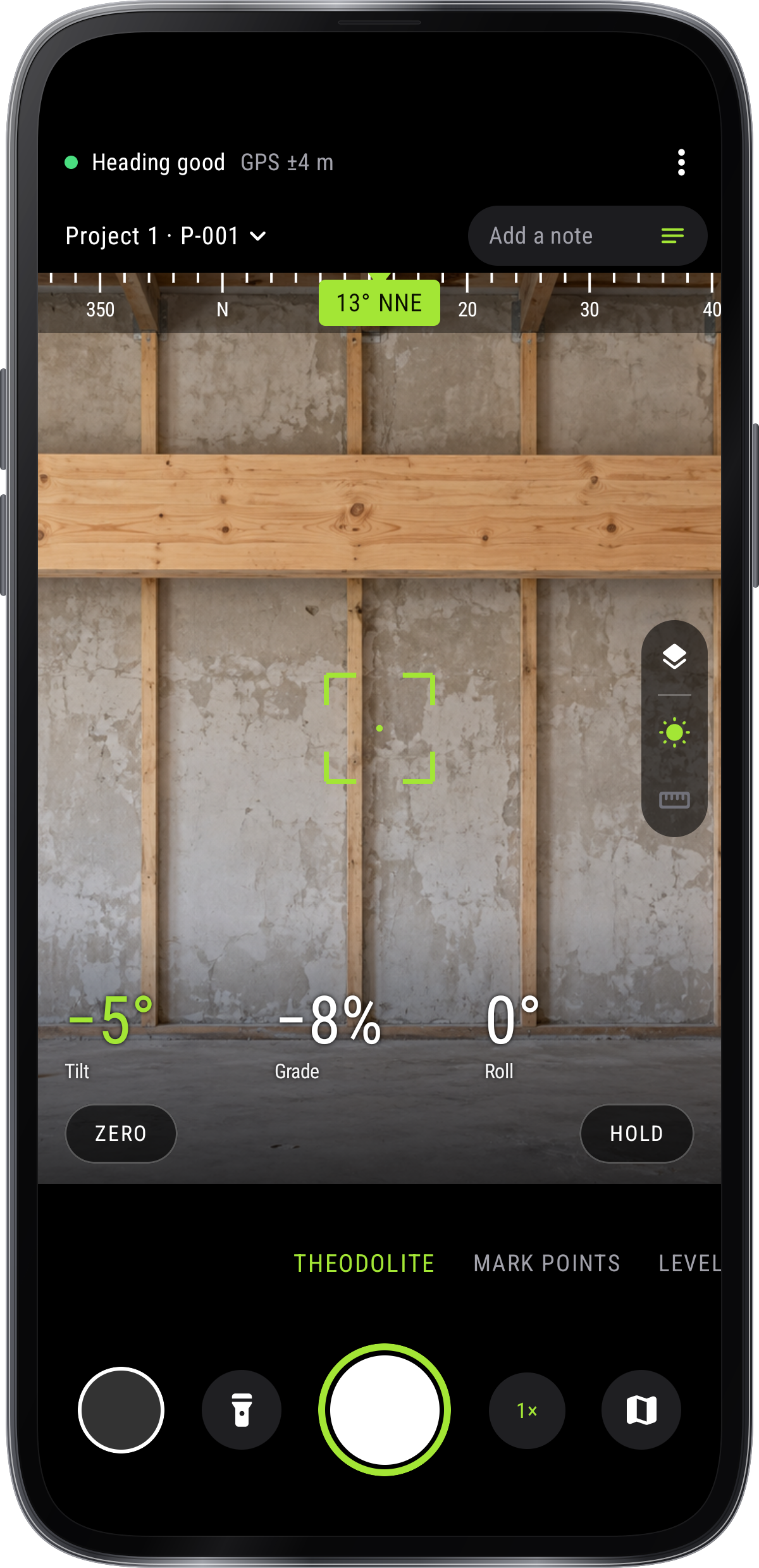
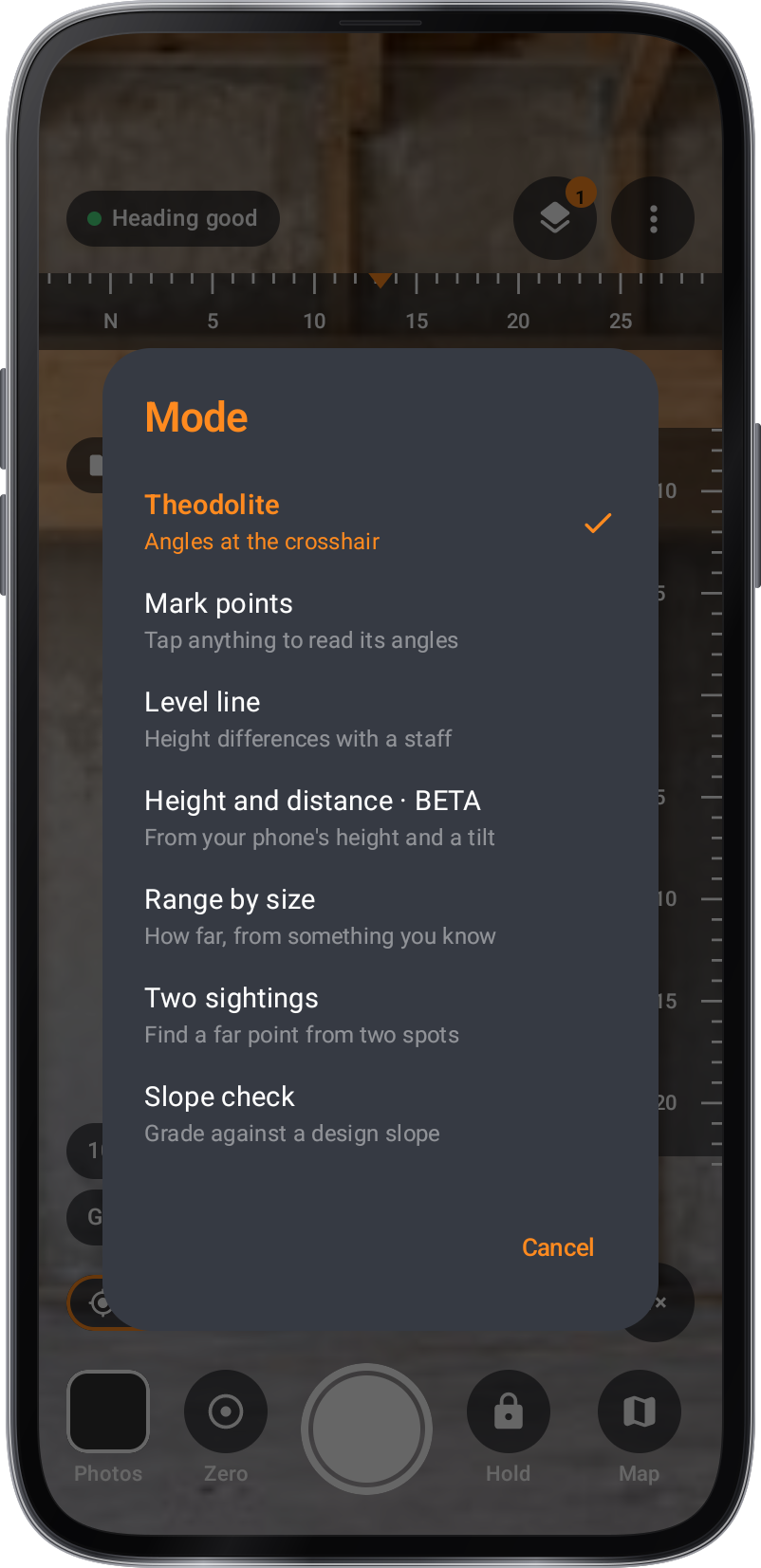
앱은 카메라에서 시작합니다. 사진, 지도와 프로젝트는 도구 안에 있으며 카메라 메뉴에서 설정을 엽니다.
카메라를 열고 필요한 카메라·위치 기능을 허용하세요.
카메라 조작부와 가이드로 현장 화면을 구성하세요.

화면 주위에 버튼을 배치하는 방식입니다.
촬영물을 프로젝트와 함께 보관하고 사진이나 지도에서 확인하세요.
프로젝트에서 작업을 만들거나 고르고 지점 접두사를 정하세요. 다음 사진에 메모를 붙여 배경 정보를 남기세요.
위치가 잡힐 때까지 기다린 뒤 GPS 정확도와 방향 신뢰도를 확인하세요. 금속이나 자석이 있는 케이스가 방향에 영향을 준다면 멀리 이동하고 나침반 정렬을 사용하세요.
저장한 사진이나 프로젝트에서 화면과 측정값을 확인하세요. 필요한 정보에 맞는 프로젝트 내보내기 형식을 고르세요.
사진을 탭하여 점 표시. 두 번째 점을 탭하세요. 실행 취소로 마지막 점을 지웁니다.
선이 만나는 후시 표척 값을 읽으세요. 후시 표척을 누른 뒤 값을 입력하세요. 전시 표척으로 돌아서 전시 표척을 누르세요.
거리를 재는 물체의 높이 또는 너비를 미터로 입력하세요. 꼭대기를 탭하세요. 이제 밑부분을 탭하세요.
현장 연속 촬영 전에 프로젝트와 지점 접두사를 선택하면 나중에 사진을 묶기 쉽습니다.
사용할 수 있는 GPS 위치가 잡힐 때까지 기다리고 표시된 정확도를 확인하세요. 위치가 없는 사진으로는 신뢰할 수 있는 지도 위치를 얻을 수 없습니다.
방향 신뢰도와 주변 금속 표시를 살펴보세요. 방향을 확인해야 할 때는 차량, 난간과 자석이 있는 케이스에서 멀리 떨어지세요.
사진 내용, 바라본 방향이나 나중에 확인할 사항을 짧게 메모하세요.
각도를 읽을 때 휴대전화를 안정적으로 유지하세요. 고정하면 측정값을 그대로 확인할 수 있습니다.
작업에 도움이 되는 가이드를 고르고 다음 지점을 촬영하기 전에 사진 전체를 확인하세요.
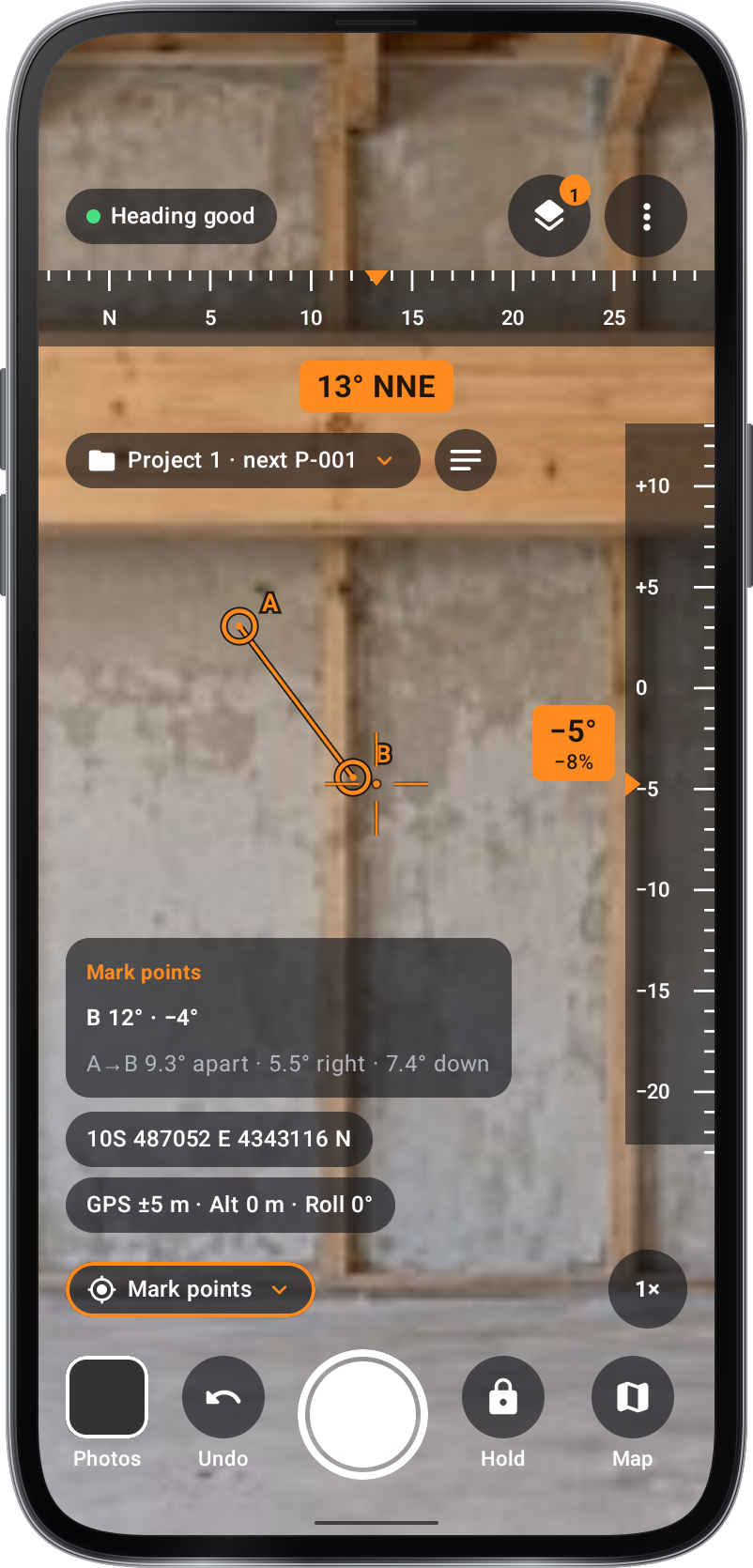
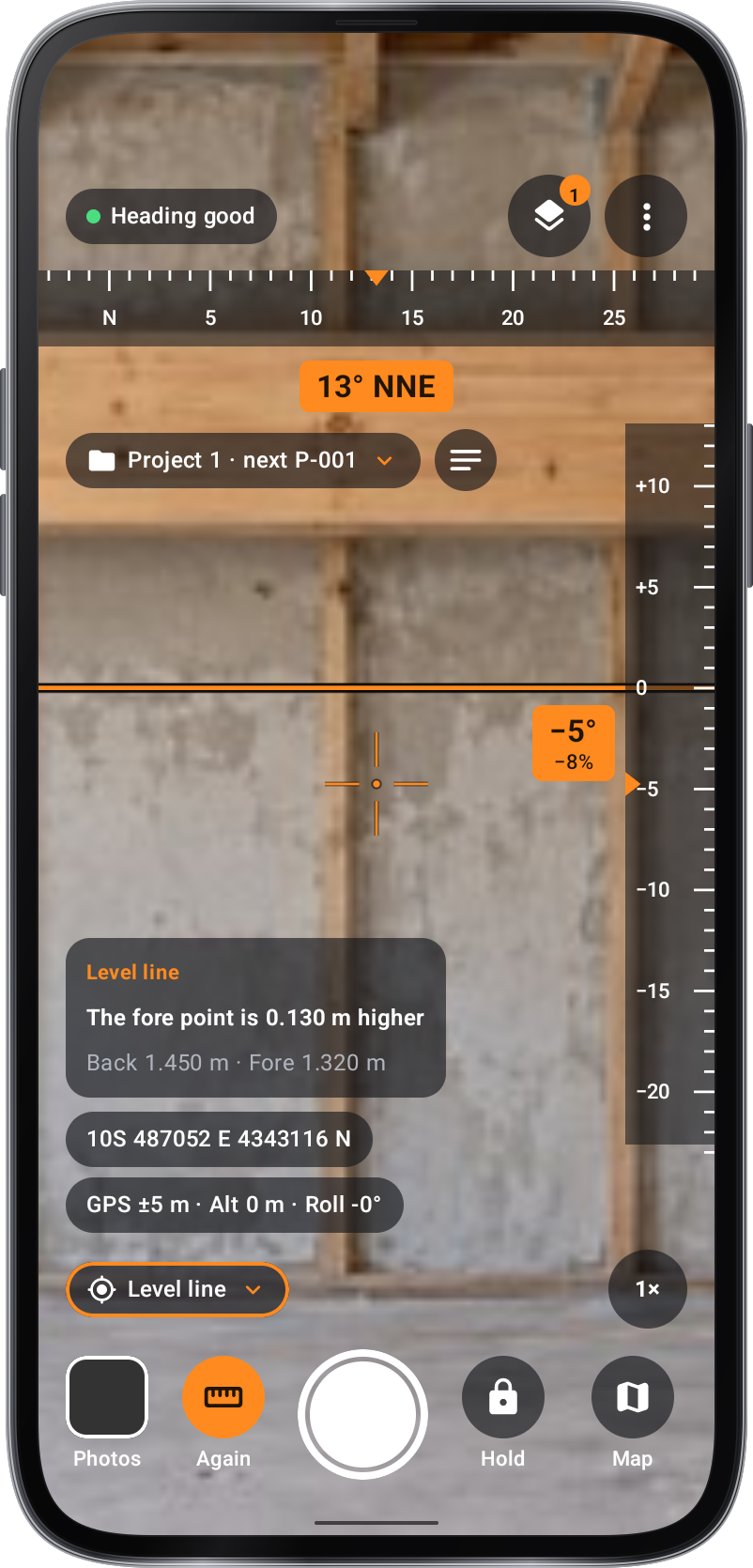
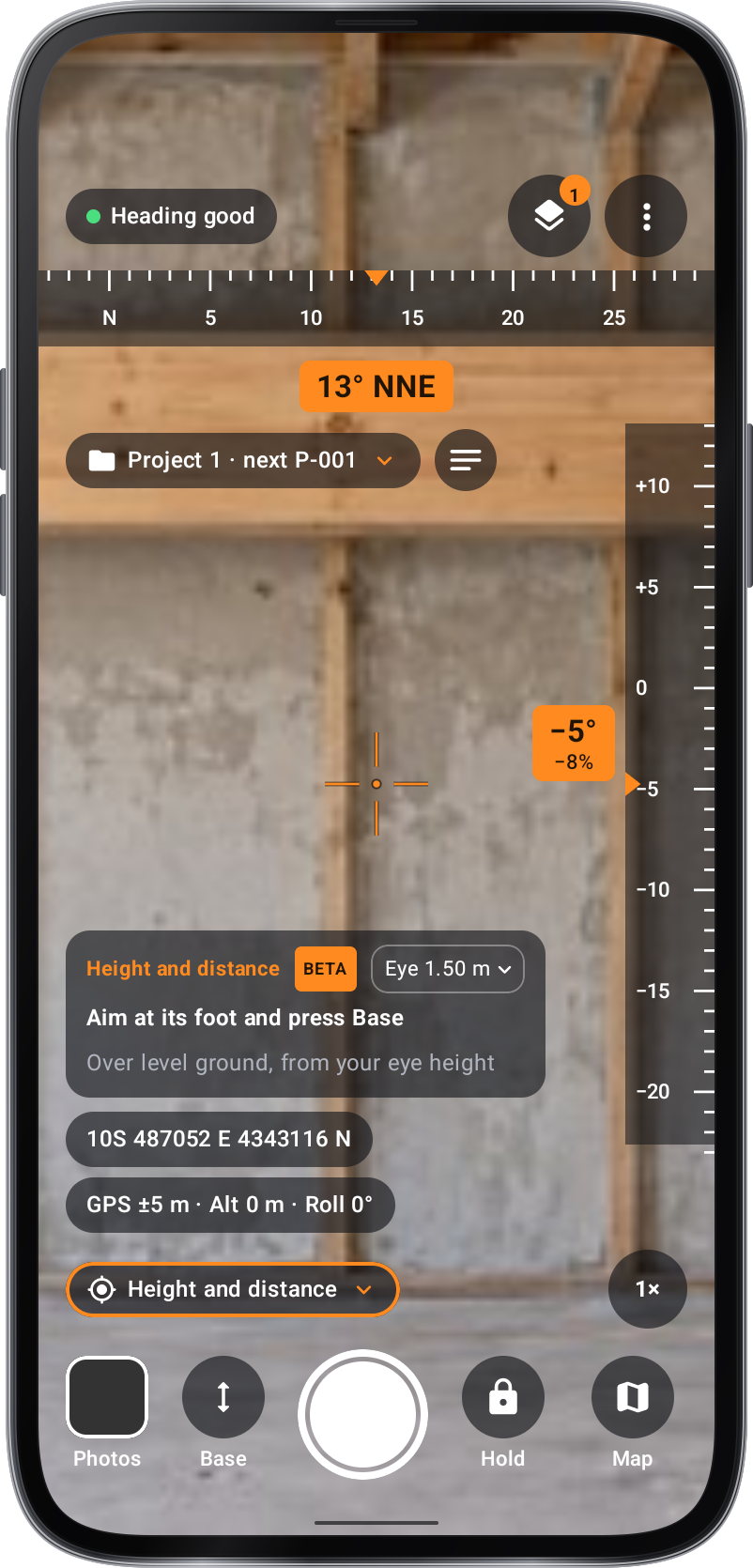
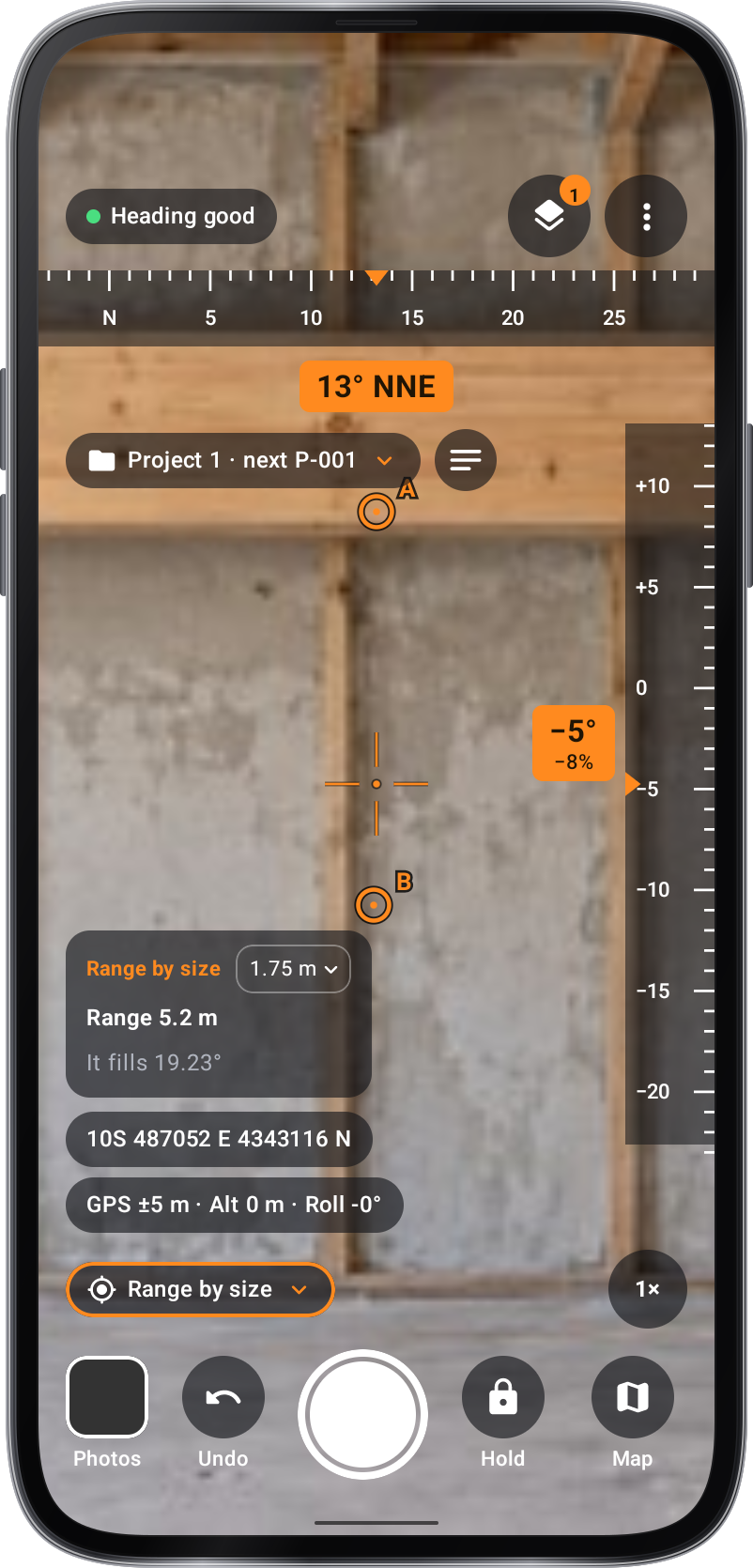
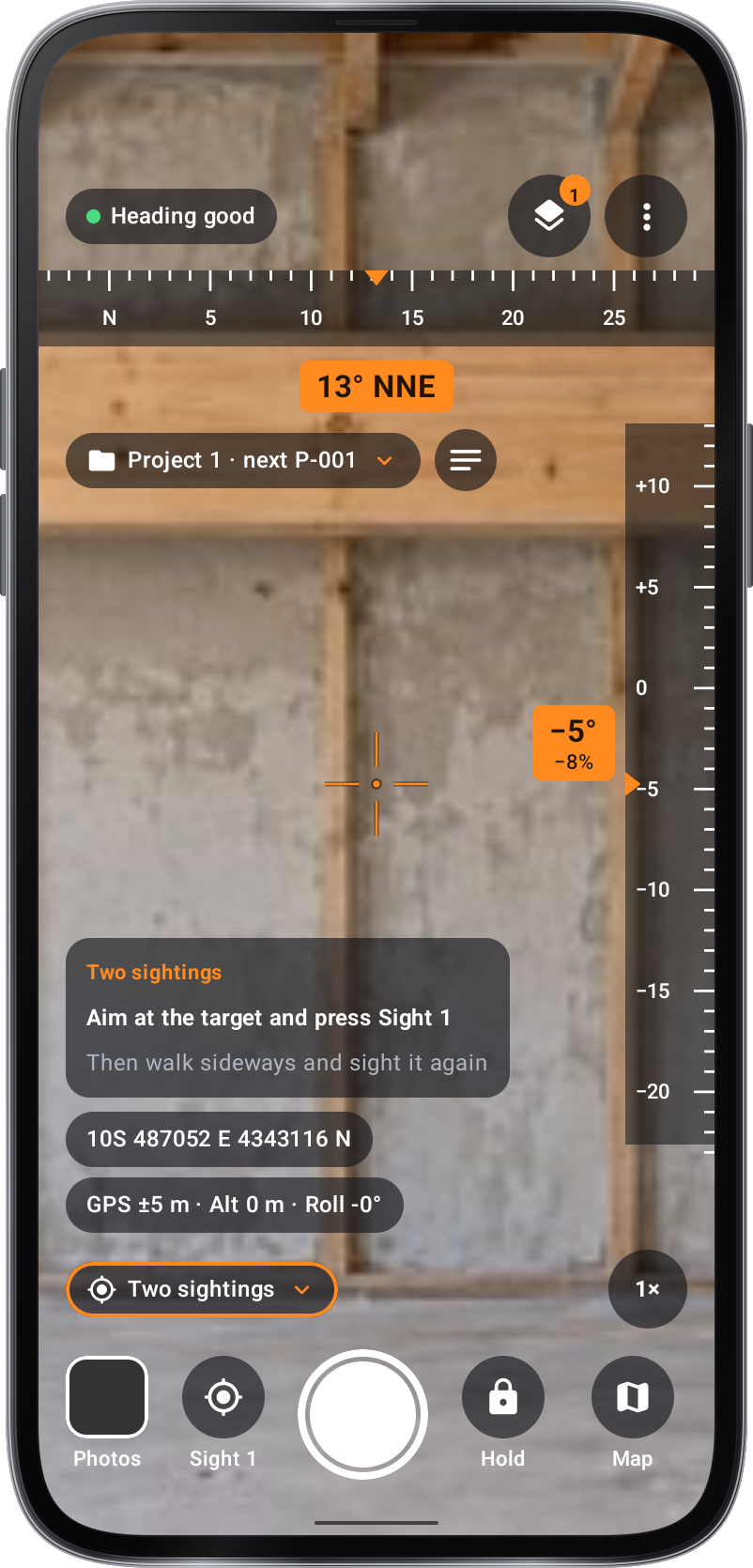
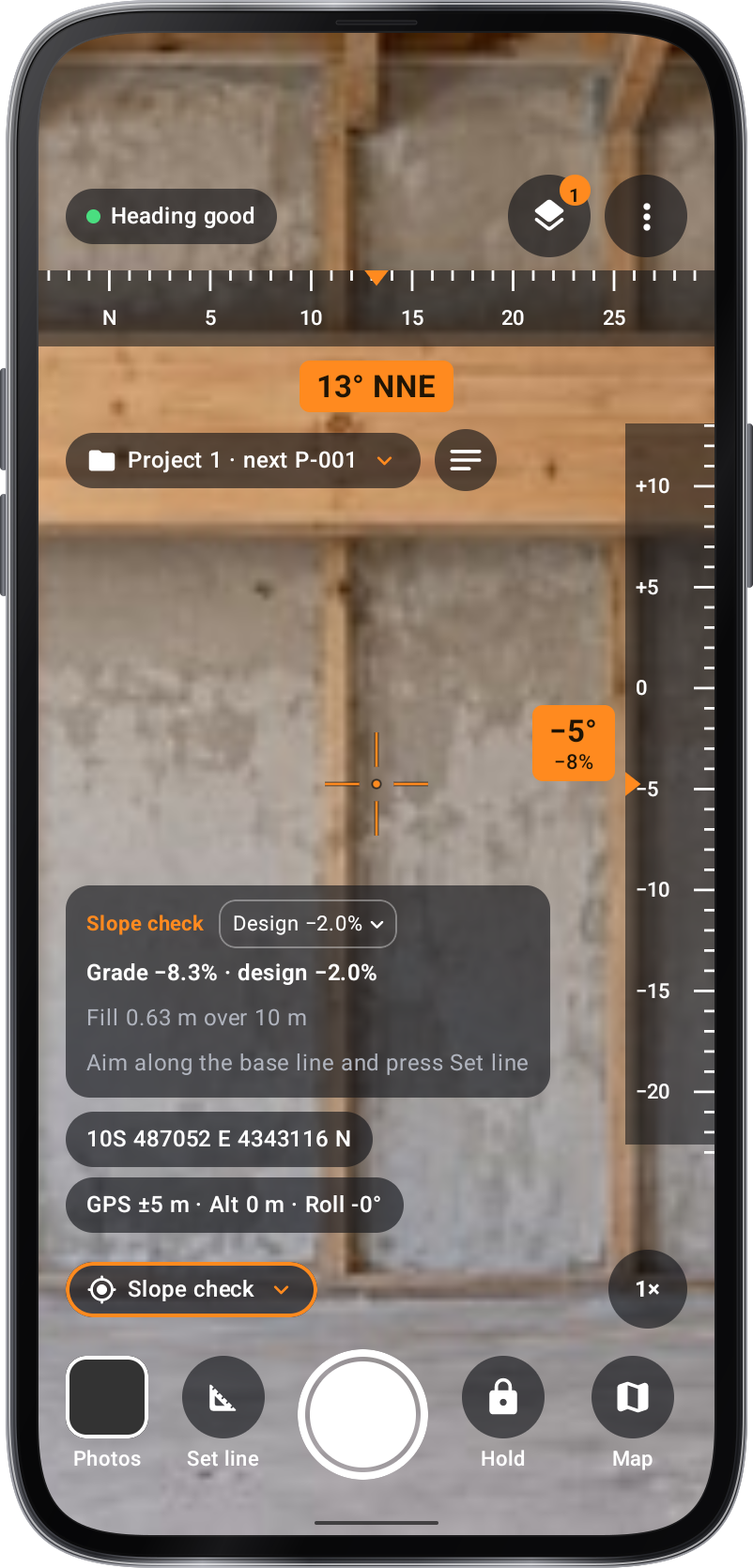
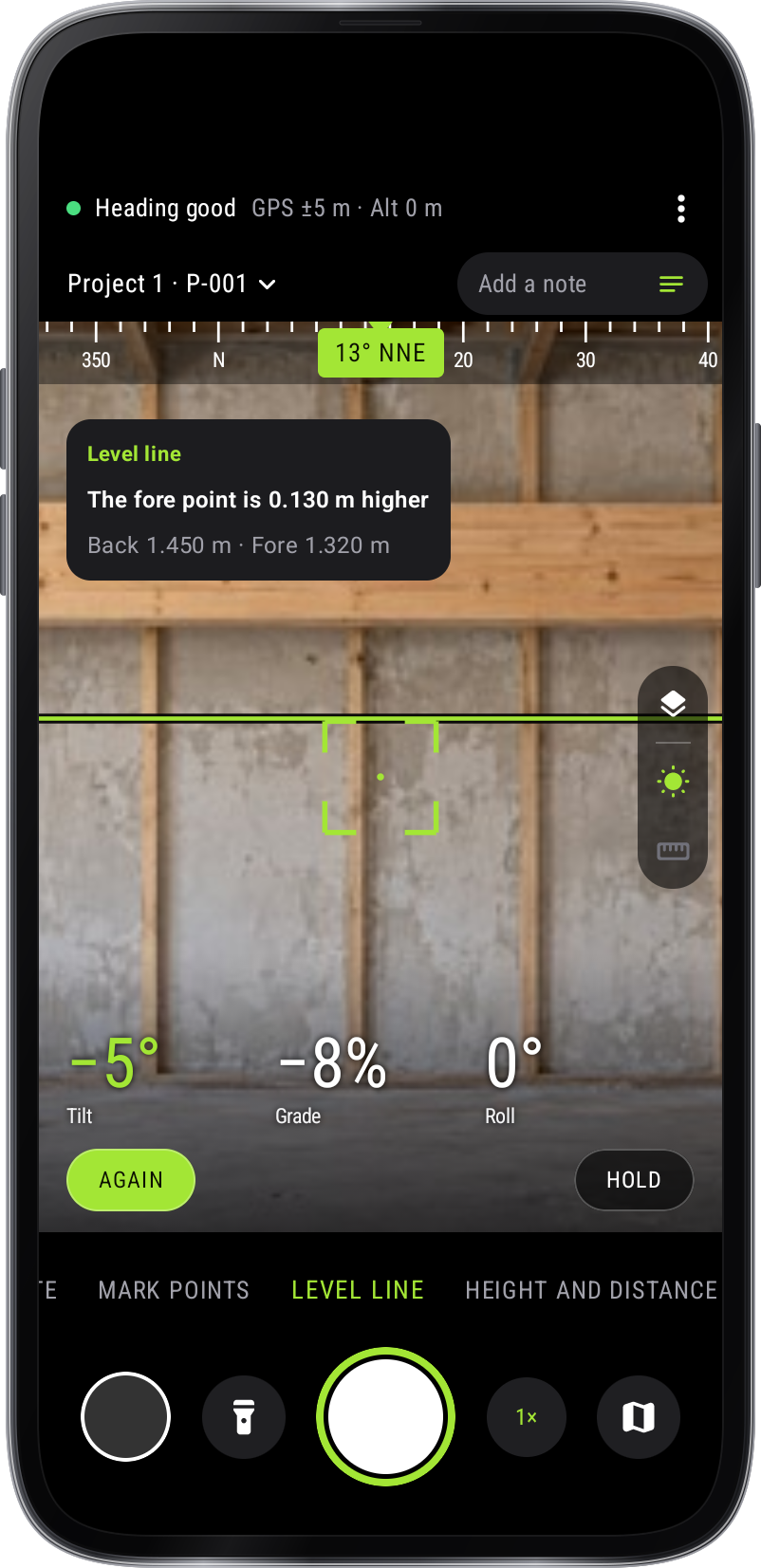
지점 이름과 메모를 붙여 프로젝트별로 시점을 묶으세요.
카메라 화면과 함께 이용 가능한 방위, 고도와 위치 측정값을 기록하세요.
사진이나 지도에서 돌아가 같은 대상의 여러 시점을 비교하세요.
카메라 안내선을 선택하고 화면을 구성하면서 방위각, 고도각, 경사율 또는 기울기를 확인하세요. 기존 측정 모드는 휴대전화의 센서와 카메라를 사용하며, 일부 기능은 베타입니다.