पेज चुनें
शुरुआत
चरण पढ़ें : पेज चुनेंऐप और उसके टूल के निर्देश और उपयोगी सुझाव।
लाइव स्तर, औसत और अधिकतम से रोज़ की आवाज़ जानें, फिर बदलाव का लॉग रखें। जगहों की तुलना करें, घटनाओं पर निशान लगाएँ और आवाज़, चार्ट व रिपोर्ट साथ देखें।
शुरुआत
चरण पढ़ें : पेज चुनेंशुरुआत
चरण पढ़ें : फ़ोन को आवाज़ की ओर रखेंशुरुआत
चरण पढ़ें : मीटर का चित्र चुनेंशुरुआत
चरण पढ़ें : ध्वनि मोड और उसकी सेटिंग चुनेंशुरुआत
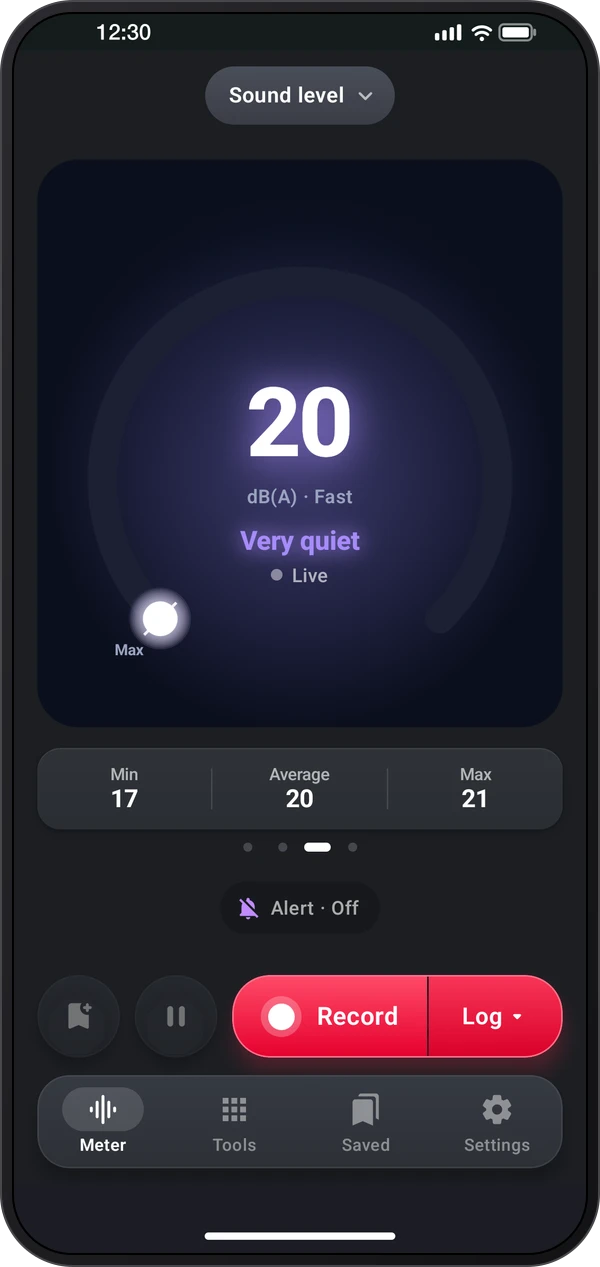
चरण पढ़ें : वैकल्पिक ध्वनि पहचान आज़माएँमीटर लाइव रीडिंग दिखाता है। टूल अतिरिक्त माप और लॉग पेज, सेव किए गए रखा काम और सेटिंग टूल व सामान्य विकल्प खोलते हैं।
मीटर के ऊपर का चित्र अभी की आवाज़ दिखाता है। स्वाइप से रिंग, बड़ा कार्ड, लेवल बार या मीटर डिस्प्ले चुनें। सबका आकार एक है और सबमें न्यूनतम, औसत व अधिकतम हैं। नीचे के बिंदु चुना व्यू दिखाते हैं और ऐप आखिरी चुने व्यू पर खुलता है।
ऊपर का मोड पिल ध्वनि स्तर, शोर की रिपोर्ट, नींद और रास्ते का शोर खोलता है। सेटिंग टैब में टाइप किया टाइमर, सीमा और कैलिब्रेशन हैं।
नीचे का लाल रिकॉर्ड करें बटन दबाने तक कुछ नहीं रखा जाता। उसका दायाँ हिस्सा काम चुनता है। लॉग स्तर, चार्ट और जुड़ी चीज़ें बंद करें तक रखता है। ऑडियो तुरंत आवाज़ रिकॉर्ड करता है और बंद करें ऑडियो फ़ाइल सेव करता है। वीडियो कैमरा खोलता है।
लॉग चुनने पर लॉग के साथ रखें खुलता है। ऑडियो, वीडियो या जगह चुनें ताकि वे लॉग के साथ शुरू हों। स्तर और चार्ट हमेशा रखे जाते हैं।
रिकॉर्ड करें में वीडियो चुनने पर पूरा कैमरा खुलता है, जहाँ रीडिंग के साथ वीडियो या फ़ोटो ले सकते हैं। बंद करें, अवधि और फ़्लैश तस्वीर के ऊपर और नियंत्रण नीचे हैं, ताकि रिकॉर्डिंग ढके नहीं। नीचे तस्वीर पर से लेवल बार, ग्राफ़, संख्या, मीटर डिस्प्ले या बंद चुनें।
शोर की रिपोर्ट पड़ोसियों, निर्माण, ट्रैफ़िक या बार जैसे परेशान करने वाले शोर के लिए है। रिपोर्ट शुरू करने पर पहले शोर और उसकी जगह पूछी जाती है: शीर्षक, कुछ शब्द और लोकेशन से जगह। फिर जहाँ सुनते हैं वह चुनें, जैसे रात का बेडरूम, दिन का कमरा या बाहर। इससे सामान्य शांति का संदर्भ मिलता है। सीमा उस स्तर और मार्जिन का जोड़ है।
टूल खुला रहने पर नींद आवाज़ मापता है और शयनकक्ष की गाइड से तुलना करता है।
नींद मोड में नीचे की बार का रात का लॉग शुरू करें टूल खुला और स्क्रीन चालू रहने पर माप शुरू करता है। स्तर सीमा से ऊपर टिके तो उससे ठीक पहले की आवाज़ सहित क्लिप रखता है। सेटिंग › क्लिप में सीमा से ऊपर की अवधि, पहले की आवाज़ की मात्रा, प्रति रात अधिकतम क्लिप और हर क्लिप का फ़िंगरप्रिंट चुनें।
मीटर की सेटिंग की पहली पंक्ति सेटिंग › टूर और पाठ में टूर है। स्वागत का टूर शुरू करें भी उसे चलाता है। ध्वनि स्तर, लॉग, अलर्ट, शोर की रिपोर्ट और नींद पर छोटे पेज हैं, हर एक में आज़माएँ है।
सुझाव स्विच उन सुझावों को चालू या बंद करता है जो मददगार समय पर एक बार दिखते हैं। सभी सुझाव फिर दिखाएँ उन्हें वापस लाता है।
लॉग चलते समय रिकॉर्ड करें बंद करें और अवधि दिखाता है। रोकें और जारी रखें पॉज़ का समय नहीं गिनते। नीचे चिप से ऑडियो आवाज़ रखता है, वीडियो क्लिप बनाता है, जगह स्थान रखता है और नोट उस पल की बात लिखता है। मार्कर एक टैप में पल चिह्नित करता है। सेट टाइमर बंद करें की तरह लॉग समाप्त करता है।
चलते लॉग में जगह वाला चिप या माप सेटिंग में लॉग पर जगह, पता, निर्देशांक या दोनों को लॉग, CSV और कैमरे के फ़ोटो व वीडियो में जोड़ता है।
रिपोर्ट पेज टिक वाले चरण दिखाता है। लॉग चुना हो तो रिकॉर्ड करें दिन या रात का शोर लॉग करता है और सीमा से ऊपर टिकने पर क्लिप रखता है। नोट जोड़ें सुनी आवाज़ लिखता है और बिस्तर के पास गहरी घड़ी दिखाता है। हर लॉग चरण 3 के नीचे है। सीमा पार हो तो क्लिप सहित लाल दिखता है।
रास्ते का शोर मार्ग को ध्वनि स्तर के अनुसार रंगता है। मानचित्र के नीचे रंगों की कुंजी है और सबसे तेज़ जगह मार्ग पर बड़ी दिखती है। नीचे रास्ते का स्तर, सबसे तेज़ और सबसे शांत हैं। स्थान मिलने तक मानचित्र आपकी जगह ढूंढी जा रही है… दिखाता है।
रिकॉर्ड करें में स्तर का मानचित्र बनाने को लॉग, सफ़र का मानचित्र व आवाज़ रखने को ऑडियो और सफ़र में कैमरा खोलने को वीडियो है। मानचित्र पर माइक्रोफ़ोन और कैमरा रास्ते की आवाज़ व वीडियो क्लिप रिकॉर्ड करते हैं और दोनों सफ़र के साथ रहते हैं।
माइक्रोफ़ोन की अनुमति दें और फ़ोन आवाज़ की ओर स्थिर रखें। लाइव माप ऑडियो रिकॉर्ड या लॉग सेव नहीं करता। माप डेटा, ऑडियो या वीडियो रखने के लिए रिकॉर्ड करें चुनें।
स्वागत स्क्रीन या सेटिंग › ध्वनि पहचान से ध्वनि पहचान चालू करें। सुझाए नाम केवल मार्गदर्शन हैं। ज़रूरी आवाज़ें खुद जाँचें।
सेव लॉग के ज़्यादा विकल्प (⋮) से फ़ाइल बनती है। लॉग रिपोर्ट PDF का छपने वाला रूप दिखाता है। चार्ट, मार्कर व नोट, साथ की रिकॉर्डिंग और मानचित्र के लिए टिक चुनें। PDF सेव करें फ़ोन के Documents में रखता है और PDF शेयर करें भेजता है।
सेव किए गए में पहले शोर की रिपोर्ट आती हैं, हर एक के मानचित्र, दिन और क्लिप के साथ। फिर दिन अनुसार नया से पुराना लॉग, ऑडियो से रखी आवाज़ और कैमरे की फ़ोटो व वीडियो हैं। रिपोर्ट के लॉग उसी में रहते हैं। उसके पेज पर सबसे तेज़ क्लिप, हर लॉग, नोट, फ़ोटो और ⋮ › रिपोर्ट की PDF है।
चित्र के नीचे अलर्ट चिप चालू होने की स्थिति और स्तर बताता है, जैसे अलर्ट · 75 dB पर। टैप से उसे चालू या बंद करें, स्तर, उससे ऊपर टिकने का समय और प्रतिक्रिया चुनें। चालू हो तो लेवल बार पर उसी स्तर की टूटी रेखा दिखती है। चुनी अवधि से अधिक स्तर रहे तो फ़ोन कंपन, चमक, बीप या बोलकर बताता है। पर्याप्त शांत होने तक चिप और रेखा लाल रहती हैं।
आवाज़ माइक्रोफ़ोन की सीमा से अधिक हो तो स्तर लाल होकर ओवरलोड दिखाता है, क्योंकि असली स्तर इससे अधिक है।
पहले मापना ज़रूरी नहीं है। सेटिंग › सामान्य शांति में कभी भी आधा मिनट की शांत आवाज़ मापें या मान भरें। हर रिपोर्ट फिर उसी संदर्भ का इस्तेमाल करती है।
आवाज़ सुनते समय नोट जोड़ें। बिस्तर के पास गहरे पेज पर बड़ी घड़ी दिखाता है, जहाँ स्क्रीन मंद करें चमक कम करता है। रात का लॉग बंद करके सेव करें।
बड़ा करने का आइकन बड़ा मानचित्र खोलता है। लौटने को बंद करें या अपनी जगह पर केंद्रित करने को लक्ष्य आइकन चुनें।
जगहों की तुलना, जो टूल टैब में और मोड सूची के आखिर में है, कमरों और जगहों को उनके स्तर के हिसाब से एक ही स्केल पर रखता है, उनके बीच यहाँ का स्तर भी। “एक बार” आप जहाँ हैं वह जगह इस रीडिंग के साथ जोड़ता है; “औसत” उसका Leq 30 सेकंड तक मापता है, या ⋮ › औसत की अवधि में चुनी गई अवधि तक। उसे शीर्षक, विवरण और फ़ोटो या वीडियो दें; ⋮ › साथ-साथ दिखाता है कि एक जगह दूसरी से कितनी ज़्यादा तेज़ है।
शोरूम हर फ़ीचर की छोटी फ़िल्म और वहाँ जाने का रास्ता दिखाता है। पाठ आपकी आवाज़ से लाइव माइक्रोफ़ोन पर सिखाते हैं और कुछ नहीं रखते: न लॉग, न आवाज़, न वीडियो, न सेटिंग।
सेव किए गए लॉग का पेज उसका न्यूनतम, औसत और अधिकतम दिखाता है, उसके पूरे समय के स्तर उसके निशानों के साथ, उनके नीचे उसकी आवाज़, जिसे चलाकर किसी भी पल पर जा सकते हैं, उसमें बनाए गए वीडियो और उसकी जगह। विवरण ऐसे हिस्सों में हैं जो टैप करने पर खुलते हैं: उसके तेज़ (L10), सामान्य (L50) और पृष्ठभूमि (L90) स्तर, उसके निशान और नोट, आपकी सीमा से ऊपर का समय और हर बार सीमा पार होने का पल, और कैसे मापा गया। नाम बदलने और नोट लिखने के लिए उसके नाम पर टैप करें। सीमा एक संदर्भ रेखा है, सुनने की सुरक्षा की सीमा नहीं।
CSV हर स्तर और उसका समय सेव या शेयर करता है। ऑडियो आवाज़ सेव या शेयर करता है और शोर की रिपोर्ट में जोड़ें उसे दूसरे लॉग के साथ रिपोर्ट में रखता है।
ऑडियो से रिकॉर्ड आवाज़ वहीं चलती है। चलाएँ चुनें और तरंग पर खींचकर आगे-पीछे जाएँ। ऊपर सभी, रिपोर्ट, लॉग, ऑडियो और वीडियो व फ़ोटो से प्रकार चुनें। वीडियो व फ़ोटो ग्रिड में दिखते हैं।
एक साथ कई चीज़ें हटाने को एक को देर तक दबाएँ, फिर दूसरी या सभी चुनें और हटाएँ चुनें। सूची के ज़्यादा विकल्प में लॉग की सामूहिक CSV भी है। हटाने से पहले चुनी चीज़ें जाँचें।
हर वीडियो या फ़ोटो के बाद सेव करें उसे सेव किए गए में रखता है। टैप करने पर फ़ोन का व्यूअर खोलता है, शेयर करें उसे सेव और शेयर करता है और रद्द करें हटा देता है। चलते लॉग के दौरान बना वीडियो उसी लॉग में रहता है। वीडियो का ऑडियो मीटर के माइक्रोफ़ोन से आता है।
रिपोर्ट बनाएँ उसका पेज खोलता है। लॉग चुनें, शीर्षक और विवरण बदलें, PDF का पहला पेज देखें और शामिल चीज़ें चुनें। फिर PDF सेव करें या PDF शेयर करें चुनें। नई रिपोर्ट शुरू करें पुरानी रिपोर्ट सेव किए गए में रखता है।
सेव किए गए में चार्ट के निशानों पर टैप करके पिछला और अगला क्लिप चलाएँ, जगह का मानचित्र देखें, फ़िंगरप्रिंट न बदलने की जाँच करें और ⋮ › लॉग रिपोर्ट से PDF बनाएँ। उसमें मानचित्र भी छपता है।
पिन करें जगह चिह्नित करता है, रोकें माप रोकता है और बंद करें पैदल सफ़र सेव करता है। मानचित्र और पिन देखने के लिए सेव किए गए में खोलें।
सेटिंग › कैलिब्रेशन से एक पेज खुलता है, जिसमें फ़ोन की लाइव रीडिंग दिखती है। साउंड लेवल मीटर हो तो: फ़ोन को उसके पास रखें, दोनों पर एक जैसी वेटिंग और रिस्पॉन्स के साथ स्थिर आवाज़ चलाएँ, और मीटर की रीडिंग टाइप करें; पेज बताता है कि आवाज़ कब स्थिर है और नया ऑफ़सेट दिखाता है। मीटर न हो तो स्केल पर पहले से पता ऑफ़सेट सेट करें: उसे खींचें, या −1, −0.1, +0.1 या +1 दबाएँ। “कैलिब्रेट करें” दबाने तक कुछ नहीं बदलता, और उसे दबाने पर आप वापस चले जाते हैं; वापस वाला तीर बिना कुछ बदले बाहर ले जाता है, और “रीसेट” तुरंत 0 dB कर देता है। “कैलिब्रेट कैसे करें” चित्र के साथ चरण दिखाता है। ऑफ़सेट उसी माइक्रोफ़ोन का होता है जिससे उसे सेट किया गया था; दूसरा माइक्रोफ़ोन 0 dB से शुरू होता है।
ऐप में ये चरण अपनाएँ।
माइक्रोफ़ोन की अनुमति दें, उसे खुला रखें और फ़ोन स्थिर पकड़ें। लाइव स्तर, न्यूनतम, औसत और अधिकतम पढ़ें। आसानी से पढ़ने वाला व्यू चुनने के लिए चित्र पर स्वाइप करें।
रिकॉर्ड करें › लॉग चुनें। बदलाव होते ही निशान लगाएँ और ज़रूरत पर नोट, स्थान, ऑडियो या वीडियो जोड़ें। रोकें पॉज़ का समय नहीं गिनता। बंद करें पूरा लॉग सेव किए गए में रखता है।
अलर्ट में स्तर, उसके ऊपर टिकने का समय और प्रतिक्रिया सेट करें। सीमा आपका चुना संदर्भ है, सुनने की सुरक्षा की सीमा नहीं।
टूल में जगहों की तुलना खोलें। हर जगह एक ही माइक्रोफ़ोन और सेटिंग से मापें। स्थिर तुलना के लिए औसत लें, फिर संदर्भ के लिए नाम और मीडिया जोड़ें।
लॉग का चार्ट, निशान और मीडिया देखने के लिए उसे सेव किए गए में खोलें। उसके ज़्यादा विकल्प मेन्यू से PDF लॉग रिपोर्ट या CSV एक्सपोर्ट खोलें।
Decibel Meter के हर टूल की अपनी गाइड है।
माइक्रोफ़ोन खुला रखें। जगहों की तुलना करते समय फ़ोन एक ही स्थिति में स्थिर रखें।
स्थिर आवाज़ वाले स्रोत से साउंड लेवल मीटर के पास कैलिब्रेट करें। तुलना में एक जैसी वेटिंग और रिस्पॉन्स सेटिंग रखें।
समयावधि की आवाज़ के लिए औसत (Leq) और सबसे तेज़ पल के लिए अधिकतम देखें।
स्रोत बदलते समय मार्कर पर टैप करें, ताकि चार्ट पर उस पल पर लौट सकें।
लॉग लेते समय टूल खुला रखें। बाहर जाने या फ़ोन लॉक करने पर लॉग रुककर सेव हो जाता है।
रात के लॉग के लिए फ़ोन को बिजली से जोड़ें, बिस्तर के पास रखें और स्क्रीन मंद करने के लिए बिस्तर के पास खोलें।