Pilih halaman
Memulai
Baca langkahnya : Pilih halamanPetunjuk dan tips praktis untuk aplikasi beserta alatnya.
Amati suara sehari-hari melalui tingkat langsung, rata-rata, dan maksimum, lalu simpan perubahan dalam log. Bandingkan tempat, tandai kejadian, dan tinjau suara, grafik, serta laporan bersama.
Memulai
Baca langkahnya : Pilih halamanMemulai
Baca langkahnya : Arahkan ponsel ke suaraMemulai
Baca langkahnya : Pilih gambar pengukurMemulai
Baca langkahnya : Pilih mode suara dan pengaturannyaMemulai
Baca langkahnya : Coba pengenalan suara opsionalPengukur menampilkan pembacaan langsung. Alat membuka halaman pengukuran dan pencatatan tambahan; Tersimpan membuka pekerjaan yang disimpan; Setelan berisi opsi alat serta umum.
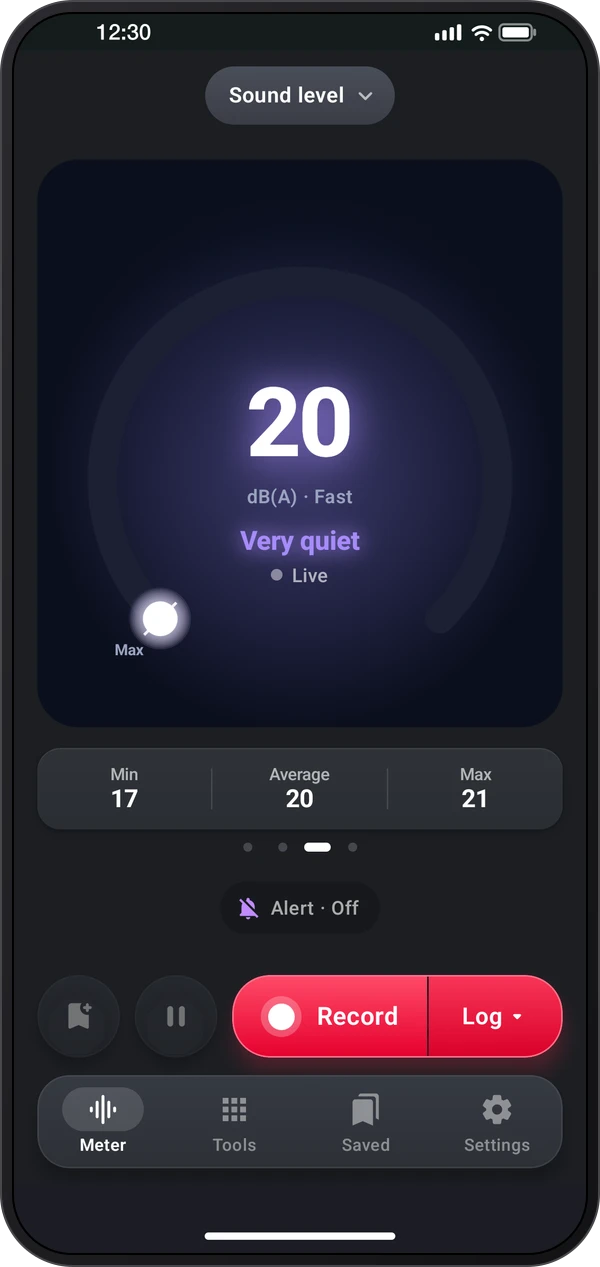
Pada Pengukur, gambar di atas menunjukkan suara saat ini: usap untuk memilih Lingkaran, Kartu besar, Bilah tingkat, atau Layar pengukur. Semuanya berukuran sama dan memiliki Minimum, Rata-rata, serta Maksimum. Titik di bawahnya menunjukkan pilihan, dan pengukur terbuka pada tampilan terakhir yang dipilih dengan usapan.
Mode, kontrol di atasnya, membuka Tingkat suara, Laporan bising, Tidur, dan Ukur sambil jalan. Tab Setelan berisi timer yang dapat diketik, ambang, serta kalibrasi.
Tidak ada yang disimpan hingga Anda menekan Rekam, tombol merah di bawah; bagian kanannya memilih fungsinya. Log menyimpan tingkat suara, grafik, dan semua tambahan hingga Berhenti; Audio langsung merekam suara dan Berhenti menyimpannya sebagai audio; Video membuka kamera.
Memilih Log membuka Sertakan dengan log: centang Audio, Video, atau Tempat agar dimulai bersama log; tingkat suara dan grafik selalu disimpan.
Video, yang dipilih dari bagian Rekam, membuka kamera seluruh layar untuk merekam video atau mengambil foto dengan pembacaan di atasnya. Tutup, waktu perekaman, dan Lampu kilat ada di atas gambar, sedangkan kontrol di bawah, sehingga tidak ada yang menutupi hasil rekaman. Pada gambar di bawahnya memilih tampilan: Bilah tingkat, Grafik, Angka, Layar pengukur, atau Nonaktif.
Laporan bising digunakan untuk suara yang mengganggu, dari tetangga, pekerjaan bangunan, lalu lintas, atau bar. Mulai laporan kebisingan menanyakan dua hal: jenis suara dan tempatnya (judul, uraian singkat, serta tempat dari lokasi Anda), lalu tempat Anda mendengarnya (kamar tidur pada malam hari, ruang keluarga pada siang hari, atau luar ruangan). Pilihan tersebut memberikan nilai tenang biasa sebagai awal; batasnya adalah nilai itu ditambah margin.
Tidur mengukur suara selama alat terbuka dan membandingkannya dengan panduan kamar tidur.
Dalam mode Tidur, Mulai log malam pada bilah bawah memulai pengukuran selama alat tetap terbuka dan layar menyala. Setiap kali tingkat suara terus melampaui batas, aplikasi menyimpan klip termasuk suara sesaat sebelumnya. Setelan › Klip mengatur berapa lama batas harus dilampaui, berapa banyak suara sebelumnya yang disimpan, jumlah klip maksimum per malam, dan apakah setiap klip memiliki sidik digital.
Setelan › Tur & pelajaran, baris pertama pengaturan pengukur, memiliki Tur (Ikuti tur pada sambutan juga memutarnya): halaman singkat tentang tingkat suara, log, peringatan, laporan kebisingan, dan Tidur, masing-masing dengan Coba.
Sakelar Tips mengaktifkan atau menonaktifkan tips yang muncul sekali saat membantu; Tampilkan semua tips lagi memunculkannya kembali.
Saat log berjalan, Rekam berubah menjadi Berhenti beserta waktu log. Jeda dan Lanjutkan tidak menghitung waktu jeda. Tombol di bawah gambar menambahkan isi ke log: Audio merekam suara, Video merekam klip, Tempat menyimpan lokasi pengukuran, dan Catatan menulis sesuatu pada saat itu. Penanda menandai saat dengan sekali ketuk. Timer, jika diatur, mengakhiri log seperti Berhenti.
Tempat, tombol saat log berjalan, atau Tempat pada log dalam pengaturan Pengukuran menambahkan alamat, koordinat, atau keduanya ke log, file CSV, serta foto dan video kamera.
Halaman laporan menunjukkan langkah dengan centang. Rekam, dengan Log dipilih, mencatat kebisingan siang atau malam dan menyimpan klip setiap kali tingkatnya terus melampaui batas. Tambahkan catatan menulis yang Anda dengar dan Samping kasur menampilkan jam gelap. Setiap log muncul di bawah langkah 3, berwarna merah dengan klipnya jika melampaui batas.
Ukur sambil jalan mewarnai rute menurut tingkat suara, dengan keterangan warna di bawah peta dan titik terkeras yang lebih besar pada rute. Tingkat perjalanan, Terkeras, dan Tertenang ada di bawah peta. Sebelum ponsel mengetahui lokasinya, peta menunggu dengan Mencari lokasi Anda….
Rekam menawarkan Log untuk memetakan tingkat suara, Audio untuk memetakan perjalanan dan merekam suara, serta Video untuk membuka kamera selama perjalanan. Saat berjalan, mikrofon dan kamera pada peta merekam suara perjalanan serta klip video; keduanya disimpan bersama perjalanan.
Izinkan mikrofon dan tahan ponsel dengan stabil menghadap sumber suara tanpa menghalangi mikrofon. Pengukuran langsung tidak merekam audio atau menyimpan log. Pilih Rekam saat ingin menyimpan data pengukuran, audio, atau video.
Aktifkan Pengenalan suara dari layar sambutan atau Setelan › Pengenalan suara. Anggap nama yang disarankan sebagai panduan dan periksa sendiri suara penting.
Opsi lainnya (⋮) pada log tersimpan membuatnya menjadi file. Laporan log menampilkan PDF sebagaimana akan dicetak, dengan centang untuk isi yang disertakan: grafik, tanda dan catatan, rekaman terkait, serta peta. Simpan PDF menaruhnya di folder Documents ponsel dan Bagikan PDF mengirimkannya.
Tersimpan menampilkan laporan kebisingan terlebih dahulu, masing-masing dengan peta, hari, dan klip, lalu item lain dari terbaru per hari: log, suara yang direkam dengan Audio, serta foto dan video dari kamera. Laporan menyimpan log di dalamnya; halamannya berisi klip terkeras, setiap log, catatan dan foto, serta ⋮ › PDF laporan.
Tombol Peringatan di bawah gambar menunjukkan apakah peringatan aktif dan pada tingkat berapa, misalnya Peringatan · Pada 75 dB. Ketuk untuk mengaktifkan atau menonaktifkan, mengatur tingkat, lama batas harus dilampaui, serta respons ponsel. Saat aktif, garis putus-putus beserta nilainya melintasi Bilah tingkat. Setelah tingkat suara melampaui batas selama waktu pilihan, ponsel bergetar, mengedipkan halaman, berbunyi, atau mengucapkannya; tombol dan garis menjadi merah hingga cukup lama tenang.
Saat suara terlalu keras bagi mikrofon, tingkat menjadi merah dengan KELEBIHAN karena tingkat sebenarnya lebih tinggi.
Tidak perlu mengukur terlebih dahulu: tetapkan nilai tenang biasa kapan saja melalui Setelan › Tenang biasa (ukur suasana tenang setengah menit atau ketik nilainya), dan setiap laporan akan menggunakan nilai itu.
Tambahkan catatan saat Anda mendengar sesuatu. Samping kasur menampilkan jam besar pada halaman gelap, dan Redupkan layar menurunkan kecerahannya. Berhenti log malam untuk menyimpannya.
Ikon perluas membuka peta lebih besar; tutup untuk kembali, atau gunakan ikon sasaran untuk memusatkan lokasi Anda.
Bandingkan tempat, di tab Alat dan di akhir daftar Mode, menempatkan ruangan dan tempat pada satu skala menurut levelnya, dengan level di sini di antaranya. Sekali menambahkan tempat Anda berada dengan pembacaan ini; Rata-rata mengukur Leq-nya selama 30 detik, atau selama durasi di ⋮ › Durasi Rata-rata. Beri judul, deskripsi, dan foto atau video; ⋮ › Berdampingan menunjukkan seberapa lebih bising satu tempat dibanding tempat lain.
Ruang pamer menunjukkan setiap fitur melalui film singkat dan jalur membukanya. Pelajaran mengajarkan setiap bagian dengan suara Anda pada mikrofon langsung tanpa mempertahankan log, suara, video, atau pengaturan.
Halaman log tersimpan menampilkan Min, Rata-rata, dan Maks-nya, level sepanjang waktunya beserta tandanya, suaranya di bawahnya untuk diputar dan digeser, video yang direkam ke dalamnya, dan tempatnya. Detailnya ada di bagian yang terbuka dengan sekali ketuk: tingkat keras (L10), tipikal (L50), dan latar (L90), tanda dan catatannya, waktu di atas ambang Anda beserta setiap lintasannya, dan cara pengukurannya. Ketuk namanya untuk mengganti nama dan menulis catatan. Ambang ini adalah garis acuan, bukan batas keselamatan pendengaran.
CSV menyimpan atau membagikan setiap tingkat suara beserta waktunya. Audio menyimpan atau membagikan suaranya, dan Tambahkan ke laporan kebisingan memasukkannya ke laporan bersama log lainnya.
Suara yang direkam dengan Audio dapat diputar langsung: ketuk putar dan seret sepanjang bentuk gelombang untuk berpindah posisi. Semua, Laporan, Log, Audio, serta Video & foto di atas menampilkan satu jenis; Video & foto menampilkannya sebagai kisi.
Untuk menghapus beberapa item sekaligus, tekan lama satu untuk memilih, ketuk lainnya atau Pilih semua, lalu Hapus. Menu opsi lainnya pada daftar juga menyediakan keluaran CSV massal untuk log. Periksa pilihan sebelum menghapus.
Setelah setiap video atau foto, Simpan menyimpannya di Tersimpan; ketuk untuk membukanya di penampil ponsel. Bagikan menyimpan dan membagikannya, sedangkan Batal membuangnya. Video yang direkam saat log berjalan akan disertakan dengan log. Suara video berasal dari mikrofon pengukur.
Buat laporan membuka halamannya: pilih log, ubah judul dan deskripsi, lihat halaman pertama PDF, serta centang yang disertakan, lalu Simpan PDF atau Bagikan PDF. Mulai laporan baru mempertahankan laporan lama di Tersimpan.
Dalam Tersimpan, ketuk tanda pada grafik untuk memutar klip, gunakan sebelumnya dan berikutnya, lihat peta lokasinya, periksa bahwa sidik digitalnya tidak berubah, dan buat laporan PDF melalui ⋮ › Laporan log yang juga mencetak peta.
Pin menandai tempat; Jeda menangguhkan pengukuran dan Berhenti menyimpan perjalanan. Buka di Tersimpan untuk meninjau peta serta pin.
Setelan › Kalibrasi membuka halaman berisi pembacaan langsung ponsel. Dengan pengukur tingkat suara: letakkan ponsel di sampingnya, putar suara stabil dengan pembobotan dan respons yang sama pada keduanya, lalu ketik pembacaan meter; halaman memberi tahu saat suara sudah stabil dan menampilkan offset baru. Tanpa meter, setel offset yang Anda ketahui pada skala: seret skala, atau ketuk −1, −0,1, +0,1, atau +1. Tidak ada yang berubah sampai Anda mengetuk Kalibrasi, yang sekaligus membawa Anda kembali; panah kembali keluar tanpa mengubah apa pun, dan Setel ulang langsung mengembalikan ke 0 dB. Cara kalibrasi menampilkan langkah-langkahnya dengan gambar. Offset terkait dengan mikrofon yang digunakan saat menyetelnya; mikrofon lain dimulai dari 0 dB.
Ikuti langkah ini dalam aplikasi.
Izinkan mikrofon dan tahan ponsel dengan stabil tanpa menghalangi mikrofon. Baca tingkat suara langsung, minimum, rata-rata, dan maksimum; usap gambar untuk memilih tampilan yang paling mudah dibaca.
Pilih Rekam › Log. Tandai perubahan saat terjadi dan tambahkan catatan, lokasi, audio, atau video bila berguna. Jeda tidak menghitung waktu yang dijeda; Berhenti menyimpan log lengkap di Tersimpan.
Buka Peringatan untuk mengatur tingkat, lama batas harus dilampaui, dan respons. Ambang merupakan acuan pilihan Anda, bukan batas aman pendengaran.
Buka Bandingkan tempat di Alat. Ukur setiap tempat dengan mikrofon dan pengaturan yang sama; gunakan rata-rata untuk perbandingan lebih stabil, lalu tambahkan nama serta media sebagai konteks.
Buka log di Tersimpan untuk memeriksa grafik, tanda, dan media terkait. Menu opsi lainnya membuka Laporan log PDF atau ekspor CSV.
Setiap alat di Decibel Meter memiliki panduan tersendiri.
Jangan halangi mikrofon dan tahan ponsel tetap diam pada posisi yang sama saat membandingkan tempat.
Kalibrasi di samping pengukur tingkat suara dengan sumber yang stabil, lalu gunakan pengaturan pembobotan dan respons yang konsisten untuk perbandingan.
Gunakan Rata-rata (Leq) untuk suara selama suatu periode dan Maksimum untuk memeriksa saat terkeras.
Ketuk Penanda saat sumber berubah agar grafik memiliki titik yang dapat dikunjungi kembali.
Biarkan alat terbuka saat mencatat log: keluar dari alat atau mengunci ponsel menghentikan dan menyimpan log.
Untuk log malam, sambungkan daya, letakkan ponsel di samping tempat tidur, dan gunakan Samping kasur untuk meredupkan layar.