Elegir una página
Primeros pasos
Lee los pasos : Elegir una páginaInstrucciones y consejos prácticos para la aplicación y sus herramientas.
Explora el sonido diario con un nivel en vivo, promedio y máximo, luego lleva un registro de cómo cambia. Compara lugares, marca eventos y revisa juntos sonidos, gráficas e informes.
Primeros pasos
Lee los pasos : Elegir una páginaPrimeros pasos
Lee los pasos : Coloca el teléfono hacia el sonidoPrimeros pasos
Lee los pasos : Elige el dibujo del medidor.Primeros pasos
Lee los pasos : Elige un modo de sonido y sus configuracionesPrimeros pasos
Lee los pasos : Prueba el reconocimiento de sonido opcionalMedidor muestra la lectura en directo. Herramientas abre las páginas adicionales de medición y registro; Guardados abre los trabajos conservados; Ajustes reúne las opciones de la herramienta y las generales.
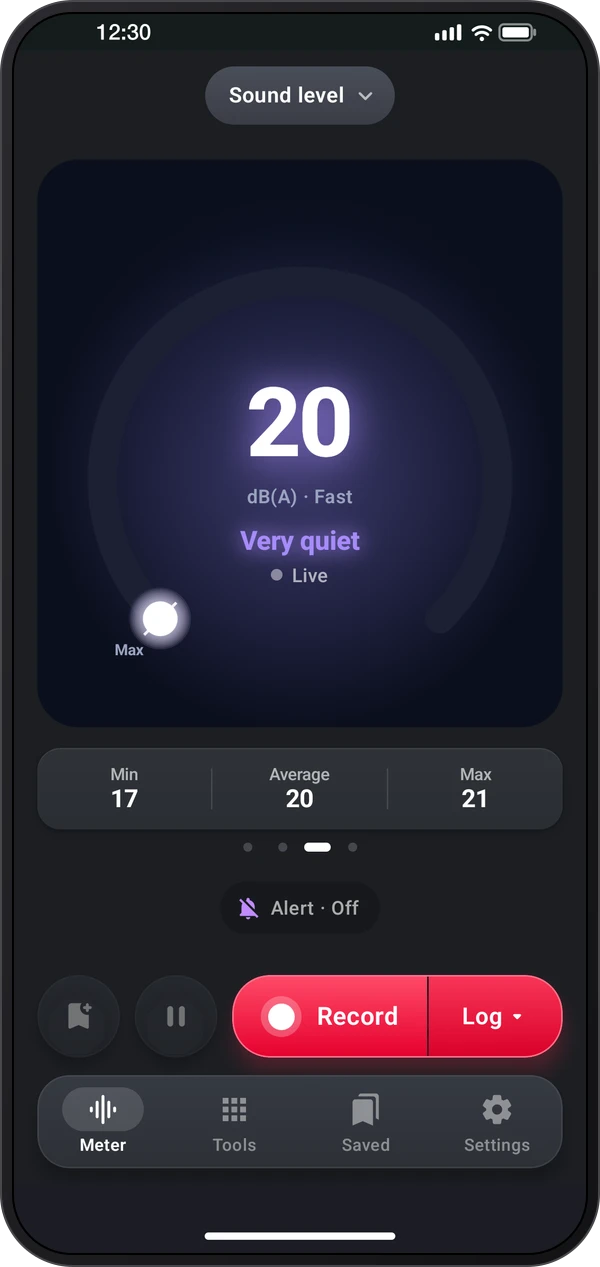
En Medidor, el dibujo superior muestra el sonido actual. Deslízalo para elegir Anillo, Tarjeta grande, Barras de nivel o Pantalla del sonómetro: todos tienen el mismo tamaño y muestran Mín, Media y Máx. Los puntos inferiores indican la vista elegida; el medidor abre la última que usaste.
El selector Modo de la parte superior abre Nivel de sonido, Informe de ruido, Sueño y Ruta de ruido. La pestaña Ajustes permite introducir el temporizador, el umbral y la calibración.
Nada se guarda hasta que presionas Grabar, el botón rojo en la parte inferior; su parte derecha elige lo que hace. Registro guarda los niveles, el gráfico y todo lo añadido hasta Detener; Audio graba el sonido de inmediato y Detener lo guarda como audio; Video abre la cámara.
Al elegir Registro se abre Conservar con el registro: marca Audio, Vídeo o Lugar para que comiencen junto al registro. Los niveles y el gráfico siempre se conservan.
Vídeo, en la parte derecha de Grabar, abre la cámara a pantalla completa para grabar o fotografiar con la lectura superpuesta. Cerrar, el tiempo y Flash están por encima; los controles están debajo, sin tapar la grabación. En la imagen elige el dibujo: Barras de nivel, Gráfico, Número, Pantalla del medidor o Apagado.
Informe de ruido sirve para cualquier ruido que te moleste: vecinos, obras, tráfico o un bar. Iniciar un informe de ruido pregunta qué ruido es y dónde se origina (un título, una breve descripción y el lugar obtenido de tu ubicación), y dónde lo escuchas (dormitorio de noche, salón de día o exterior). Esto ofrece un nivel inicial de silencio habitual; el límite resulta de sumarle el margen.
Sueño mide el sonido mientras la herramienta está abierta y lo compara con la guía para dormitorios.
En el modo Sueño, Iniciar registro nocturno en la barra inferior comienza a medir mientras la herramienta y la pantalla están abiertas. Si el nivel se mantiene sobre el límite, guarda un clip con el sonido inmediatamente anterior. Ajustes › Clips permite definir el tiempo de superación, cuánto audio previo conservar, el máximo de clips por noche y si se genera una huella digital de cada archivo.
Ajustes › Recorrido y lecciones, la primera fila de los ajustes del medidor, incluye Recorrido, que también se abre desde Ver el recorrido en la bienvenida. Son páginas breves sobre el nivel sonoro, los registros, las alertas, el informe de ruido y Sueño, cada una con Probar.
El interruptor de Consejos activa o desactiva los consejos que se muestran una vez, en el momento en que ayudan; Mostrar todos los consejos de nuevo los trae de vuelta.
Durante un registro, Grabar cambia a Detener y muestra su duración. Pausar y Reanudar excluyen el tiempo en pausa. Los controles bajo el dibujo añaden elementos: Audio graba el sonido, Vídeo graba un clip, Lugar conserva dónde se midió y Nota añade texto en ese momento. Marcador marca el instante con un toque. Si defines un temporizador, termina el registro igual que Detener.
Lugar, el chip que aparece durante un registro, o Lugar en registros en Ajustes de medición, añade la dirección, las coordenadas o ambas a los registros, archivos CSV y fotos y vídeos de la cámara.
La página del informe muestra los pasos con sus marcas. Grabar, con Registro seleccionado, registra el ruido de día o de noche y conserva un clip si el nivel se mantiene sobre el límite. Añadir nota permite escribir lo que escuchas y Mesilla muestra un reloj oscuro. Cada registro aparece en el paso 3; será rojo y tendrá clips si superó el límite.
Ruta de ruido colorea el recorrido según el nivel sonoro, con la leyenda al pie del mapa y un marcador mayor en el punto más ruidoso. Debajo aparecen Nivel de la ruta, Más fuerte y Más silencioso. El mapa muestra Buscando tu ubicación… hasta que el teléfono obtiene una posición.
Grabar ofrece Registro para trazar niveles, Audio para registrar la ruta y su sonido, y Vídeo para abrir la cámara durante la ruta. Mientras caminas, el micrófono y la cámara del mapa graban el sonido y los clips, que se conservan con la ruta.
Permite el micrófono y mantén el teléfono estable hacia el sonido. La medición en vivo no graba audio ni guarda un registro. Elige Grabar cuando quieras guardar los datos de la medición, audio o video.
Activa el reconocimiento de sonido desde la pantalla de bienvenida o Ajustes › Reconocimiento de sonido. Trata los nombres sugeridos como una guía y verifica los sonidos importantes por ti mismo.
Más opciones (⋮) en un registro guardado lo convierte en un archivo. El informe de registro muestra su PDF como se imprimirá, con marcas para lo que va dentro (el gráfico, marcas y notas, lo que se grabó con él y el mapa); Guardar PDF lo pone en la carpeta Documentos del teléfono y Compartir PDF lo envía.
Guardados muestra primero los informes de ruido con sus mapas, días y clips. Después lista lo demás de más reciente a más antiguo, por días: registros, sonido grabado con Audio y fotos y vídeos de la cámara. Cada informe contiene sus registros; su página muestra los clips más ruidosos, los registros, las notas, las fotos y ⋮ › Informe PDF.
El chip de Alerta debajo del dibujo indica si la alerta está activada y a qué nivel, como Alerta · A 75 dB; un toque abre Alerta para encenderla o apagarla, ajustar el nivel, cuánto tiempo debe mantenerse por encima y qué hace el teléfono. Mientras está activada, una línea discontinua con su nivel cruza las barras de Nivel. Una vez que el nivel se mantiene por encima durante el tiempo que elegiste, el teléfono vibra, parpadea la página, emite un pitido o lo dice, y el chip y la línea se vuelven rojos hasta que haya estado lo suficientemente silencioso.
Cuando el sonido es demasiado fuerte para el micrófono, el nivel se vuelve rojo con SOBRECARGA, ya que el nivel real es más alto.
No hace falta medir primero: define tu propio nivel de referencia en Ajustes › Silencio habitual cuando quieras, midiendo medio minuto de silencio o introduciendo el valor. Todos los informes usarán esa referencia.
Añade notas cuando escuches algo. Mesilla muestra un reloj grande sobre una página oscura, y Atenuar pantalla reduce el brillo. Detén el registro nocturno para guardarlo.
El icono de expandir abre un mapa más grande; ciérralo para volver, o usa el icono de objetivo para centrarte en tu ubicación.
Comparar lugares, en la pestaña Herramientas y al final de la lista Modo, coloca habitaciones y lugares en una misma escala según su nivel, con el nivel de aquí entre ellos. Una vez añade el lugar donde estás con esta lectura; Media mide su Leq durante 30 segundos, o el tiempo que fijes en ⋮ › Duración de la media. Ponle un título, una descripción y una foto o un vídeo; ⋮ › Lado a lado muestra cuánto más fuerte suena un lugar que otro.
Sala de muestras presenta cada función con un vídeo breve y cómo llegar a ella. Lecciones enseña cada parte con tus propios sonidos y el micrófono en directo sin conservar registros, sonido, vídeo ni ajustes.
La página de un registro guardado muestra su Mín, Media y Máx, los niveles a lo largo de su tiempo con sus marcas, debajo su sonido para reproducirlo y moverse por él, los vídeos grabados en él y su lugar. Los detalles son secciones que se abren con un toque: sus niveles fuerte (L10), típico (L50) y de fondo (L90), sus marcas y notas, el tiempo por encima de tu umbral con cada cruce y cómo se midió. Toca su nombre para cambiarlo y escribir notas. El umbral es una línea de referencia, no un límite de seguridad auditiva.
CSV guarda o comparte cada nivel con su hora, Audio guarda o comparte su sonido, y Agregar a un informe de ruido lo pone en un informe de ruido con otros registros.
El sonido grabado con Audio se reproduce en su lugar: toca reproducir y arrastra a lo largo de su forma de onda para moverte. Todos, Informes, Registros, Audio y Video y fotos en la parte superior muestran un tipo; Video y fotos los muestra como una cuadrícula.
Para eliminar varios elementos a la vez, mantén presionado uno para seleccionarlo, toca otros o Seleccionar todo, luego Eliminar. El menú de más opciones de la lista también ofrece salida CSV masiva para registros. Revisa la selección antes de eliminar.
Después de cada video o foto, Guardar lo mantiene en Guardados, donde un toque lo abre en el visor del teléfono, Compartir lo guarda y comparte, y Cancelar lo descarta. Un video filmado mientras un registro está activo va con el registro. El sonido del video proviene del micrófono del medidor.
Crear el informe abre su página: elige los registros, cambia el título y la descripción, revisa la primera página del PDF y marca lo que quieres incluir. Usa Guardar PDF o Compartir PDF. Iniciar un nuevo informe conserva el anterior en Guardados.
En Guardados, toca las marcas del gráfico para reproducir los clips con los controles anterior y siguiente, ver el mapa del lugar, comprobar que las huellas digitales de los archivos no han cambiado y crear el PDF desde ⋮ › Informe de registro, que también incluye el mapa.
Pin marca un lugar; Pausa suspende la medición, y Detener guarda la caminata. Ábrelo en Guardados para revisar el mapa y los pines.
Ajustes › Calibración abre una página con la lectura en vivo del teléfono. Con un sonómetro: pon el teléfono a su lado, reproduce un sonido estable con la misma ponderación y respuesta en ambos y escribe lo que indica el sonómetro; la página avisa cuando el sonido es estable y muestra la nueva corrección. Sin sonómetro, ajusta en la escala una corrección que conozcas: arrastra la escala o toca −1, −0,1, +0,1 o +1. Nada cambia hasta tocar Calibrar, que vuelve atrás; la flecha atrás sale sin cambiar nada, y Restablecer pone 0 dB al instante. Cómo calibrar muestra los pasos con una imagen. La corrección corresponde al micrófono con el que se ajustó; otro micrófono empieza en 0 dB.
Sigue estos pasos en la app.
Permite el micrófono y mantén el teléfono estable con su micrófono sin obstrucciones. Lee el nivel en vivo, mínimo, promedio y máximo; desliza el dibujo para elegir la vista que te sea más fácil de leer.
Elige Grabar › Registro. Marca un cambio cuando ocurra y añade una nota, ubicación, audio o video cuando sea útil. Pausa deja fuera el tiempo pausado; Detener mantiene el registro completado en Guardados.
Abre Alerta para definir el nivel, el tiempo que debe permanecer por encima y la respuesta. El umbral es una referencia que eliges, no un límite de seguridad auditiva.
Abre Comparar lugares en Herramientas. Mide cada lugar con el mismo micrófono y configuración; usa un promedio para una comparación más estable, luego agrega nombres y medios para contexto.
Abre un registro en Guardados para inspeccionar su gráfico, marcas y medios asociados. Su menú de más opciones abre un informe PDF del registro o una exportación CSV.
Cada herramienta de Decibel Meter tiene su propia guía.
Deja el micrófono despejado y mantén el teléfono quieto en la misma posición al comparar lugares.
Calibra junto a un sonómetro usando una fuente estable y utiliza la misma ponderación y respuesta para comparar.
Usa Promedio (Leq) para el sonido durante un período y Máx para inspeccionar su momento más fuerte.
Toca Marcador cuando cambie una fuente para que el gráfico tenga un punto al que puedas regresar.
Mantén la herramienta abierta mientras registras: dejarla o bloquear el teléfono detiene y guarda el registro.
Para un registro nocturno, conecta el teléfono a la corriente, colócalo junto a la cama y usa Mesilla para atenuar la pantalla.