صفحہ چنیں
آغاز
مراحل پڑھیں : صفحہ چنیںایپ اور اس کے ٹولز کی ہدایات اور عملی مشورے۔
براہ راست سطح، اوسط اور زیادہ سے زیادہ سے روزمرہ آواز دیکھیں، پھر تبدیلی کا لاگ رکھیں۔ جگہوں کا موازنہ، واقعات نشان زد اور آواز، چارٹس و رپورٹس ایک ساتھ دیکھیں۔
آغاز
مراحل پڑھیں : صفحہ چنیںآغاز
مراحل پڑھیں : فون آواز کی طرف رکھیںآغاز
مراحل پڑھیں : میٹر کی ڈرائنگ چنیںآغاز
مراحل پڑھیں : آواز کا موڈ اور اس کی ترتیبات چنیںآغاز
مراحل پڑھیں : اختیاری آواز شناخت آزمائیںپیمانہ براہ راست ریڈنگ دکھاتا ہے۔ ٹولز اضافی پیمائش اور لاگ کے صفحات، محفوظ کردہ رکھا ہوا کام اور ترتیبات ٹول و عمومی اختیارات کھولتا ہے۔
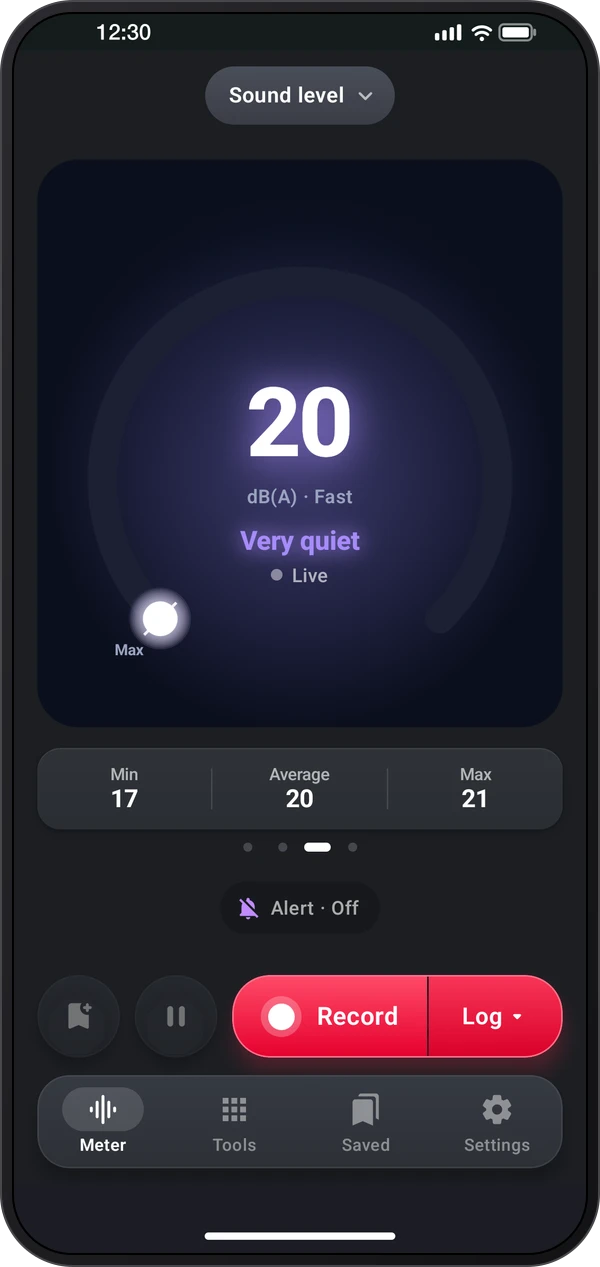
پیمانہ میں اوپر کا خاکہ موجودہ آواز دکھاتا ہے: سوائپ سے حلقہ، بڑا کارڈ، سطح کی پٹیاں یا پیمانے کا ڈسپلے چنیں؛ سب ایک سائز کے اور کم سے کم، اوسط و زیادہ سے زیادہ کے ساتھ ہیں۔ نیچے نقطے چنا منظر بتاتے ہیں اور پیمانہ آخری چنے منظر پر کھلتا ہے۔
اوپر کا وضع کنٹرول آواز کی سطح، شور کی رپورٹ، نیند اور شور کا پیدل راستہ کھولتا ہے۔ ترتیبات ٹیب میں درج کیا جانے والا ٹائمر، حد اور کیلیبریشن ہیں۔
نیچے سرخ ریکارڈ کریں بٹن دبانے تک کچھ محفوظ نہیں ہوتا؛ دائیں حصے سے کام چنیں۔ لاگ سطحیں، چارٹ اور اضافے روکیں تک رکھتا ہے؛ آڈیو فوراً آواز ریکارڈ کرتا اور روکیں اسے آڈیو محفوظ کرتا ہے؛ ویڈیو کیمرا کھولتا ہے۔
لاگ چننے پر لاگ کے ساتھ رکھیں کھلتا ہے: آڈیو، ویڈیو یا جگہ منتخب کریں تو وہ لاگ کے ساتھ شروع ہوتے ہیں؛ سطحیں اور چارٹ ہمیشہ محفوظ ہوتے ہیں۔
ریکارڈ کریں کے حصے میں ویڈیو چننے پر پوری اسکرین کا کیمرا ریڈنگ کے ساتھ ویڈیو یا تصویر لیتا ہے۔ بند کریں، ریکارڈنگ کا وقت اور فلیش تصویر کے اوپر، باقی کنٹرول نیچے ہیں تاکہ ریکارڈ ہونے والی چیز نہ چھپے؛ نیچے تصویر پر سے سطح کی پٹیاں، گراف، عدد، پیمانے کا ڈسپلے یا بند چنیں۔
شور کی رپورٹ پڑوسی، تعمیر، ٹریفک یا بار کے پریشان کن شور کے لیے ہے۔ شور کی رپورٹ شروع کریں دو باتیں پوچھتا ہے: شور کیا اور کہاں ہے (عنوان، مختصر الفاظ اور آپ کے مقام سے جگہ)، پھر کہاں سنائی دیتا ہے (رات میں خواب گاہ، دن میں بیٹھک یا باہر)۔ اس سے ابتدائی معمول کی خاموش سطح ملتی ہے؛ حد اس میں مارجن شامل کر کے بنتی ہے۔
نیند ٹول کھلے رہنے تک آواز ناپتا اور خواب گاہ کی رہنمائی سے موازنہ کرتا ہے۔
نیند وضع میں نیچے کی پٹی کا رات کا ریکارڈ شروع کریں ٹول کھلے اور اسکرین روشن رہنے تک پیمائش شروع کرتا ہے۔ سطح حد سے اوپر برقرار رہے تو پہلے کی آواز سمیت کلپ محفوظ ہوتا ہے؛ ترتیبات › کلپس سے حد سے اوپر رہنے کا وقت، پہلے کی محفوظ آواز، ایک رات کے زیادہ سے زیادہ کلپ اور ہر کلپ کا فنگرپرنٹ طے کریں۔
میٹر کی ترتیبات کی پہلی قطار، ترتیبات › تعارف اور اسباق، میں تعارف ہے (خوش آمدید کا تعارف دیکھیں بھی چلاتا ہے): آواز کی سطح، لاگ، تنبیہ، شور کی رپورٹ اور نیند کے مختصر صفحات، ہر ایک کے ساتھ آزمائیں۔
تجاویز کا سوئچ مدد کے وقت ایک بار دکھنے والی تجاویز فعال یا بند کرتا ہے؛ تمام تجاویز دوبارہ دکھائیں انہیں واپس لاتا ہے۔
لاگ چلنے پر ریکارڈ کریں وقت کے ساتھ روکیں بن جاتا ہے؛ موقوف کریں اور جاری رکھیں موقوف وقت چھوڑتے ہیں۔ خاکے کے نیچے کنٹرول لاگ میں شامل کرتے ہیں: آڈیو آواز، ویڈیو کلپ، جگہ پیمائش کا مقام اور نوٹ اسی لمحے کی بات۔ نشان ایک ٹیپ میں لمحہ نشان زد کرتا ہے۔ طے ٹائمر روکیں کی طرح لاگ مکمل کرتا ہے۔
چلتے لاگ میں جگہ کنٹرول یا پیمائش کی ترتیبات میں لاگ پر جگہ، پتہ، محددات یا دونوں لاگ، CSV فائلوں اور کیمرے کی تصاویر و ویڈیو میں شامل کرتا ہے۔
رپورٹ کا صفحہ مراحل نشان کے ساتھ دکھاتا ہے۔ لاگ چن کر ریکارڈ کریں دن یا رات شور کا لاگ اور حد سے اوپر برقرار رہنے پر کلپ رکھتا ہے؛ نوٹ شامل کریں سنی بات لکھتا ہے اور بستر کے پاس گہرا گھڑی صفحہ دکھاتا ہے۔ ہر لاگ مرحلہ 3 کے نیچے آتا ہے، حد پار ہو تو کلپ سمیت سرخ۔
شور کا پیدل راستہ آواز کی سطح سے راستہ رنگتا ہے؛ نقشے کے نیچے رنگوں کی کنجی اور راستے پر بلند ترین جگہ بڑا نشان ہوتی ہے۔ راستے کی سطح، سب سے بلند اور سب سے خاموش نقشے کے نیچے ہیں۔ فون کا مقام ملنے تک نقشہ آپ کی جگہ تلاش ہو رہی ہے… دکھاتا ہے۔
ریکارڈ کریں میں سطحوں کا نقشہ بنانے کے لیے لاگ، راستہ اور آواز ریکارڈ کرنے کے لیے آڈیو اور چلتے وقت کیمرا کھولنے کے لیے ویڈیو ہے؛ نقشے کے مائیکروفون اور کیمرے سے آواز و کلپ راستے میں ریکارڈ ہوتے ہیں اور اسی کے ساتھ رہتے ہیں۔
مائیکروفون کی اجازت دیں اور فون آواز کی طرف ساکن رکھیں۔ براہ راست پیمائش آواز ریکارڈ یا لاگ محفوظ نہیں کرتی۔ پیمائشی ڈیٹا، آڈیو یا ویڈیو رکھنے کے لیے ریکارڈ کریں چنیں۔
خوش آمدید یا ترتیبات › آواز کی شناخت سے آواز کی شناخت فعال کریں۔ تجویزی نام رہنمائی سمجھیں اور اہم آوازیں خود جانچیں۔
محفوظ لاگ پر مزید اختیارات (⋮) اسے فائل بناتا ہے۔ لاگ رپورٹ PDF کا چھپنے والا منظر دکھاتا ہے، جس میں چارٹ، نشان و نوٹس، متعلقہ ریکارڈنگ اور نقشہ منتخب کریں؛ PDF محفوظ کریں فون کے دستاویزات فولڈر میں رکھتا ہے اور PDF شیئر کریں بھیجتا ہے۔
محفوظ کردہ پہلے شور کی رپورٹیں، ہر ایک کے نقشے، دن اور کلپ، پھر باقی چیزیں روزانہ نئی سے پرانی دکھاتا ہے: لاگ، آڈیو کی آواز اور کیمرے کی محفوظ تصاویر و ویڈیو۔ رپورٹ اپنے لاگ اندر رکھتی ہے؛ صفحے پر بلند ترین کلپ، ہر لاگ، نوٹس، تصاویر اور ⋮ › رپورٹ PDF ہیں۔
خاکے کے نیچے تنبیہ کنٹرول بتاتا ہے تنبیہ فعال ہے یا نہیں اور کس سطح پر، مثلاً تنبیہ · 75 dB پر؛ ٹیپ سے فعال یا بند کریں، سطح، اس سے اوپر رہنے کا وقت اور فون کا ردعمل طے کریں۔ فعال ہو تو سطح کی پٹیوں پر اس کی قدر والی نقطہ دار لکیر آتی ہے۔ چنے وقت تک سطح اوپر رہے تو فون وائبریٹ، صفحہ چمک، بیپ یا بولتا ہے؛ کافی دیر خاموشی تک کنٹرول اور لکیر سرخ رہتے ہیں۔
آواز مائیکروفون کے لیے بہت تیز ہو تو سطح سرخ ہو کر اوورلوڈ دکھاتی ہے، کیونکہ حقیقی سطح اس سے بلند ہے۔
پہلے ناپنا ضروری نہیں: ترتیبات › معمول کی خاموشی سے کسی بھی وقت اپنی سطح طے کریں (آدھا منٹ خاموشی ناپیں یا درج کریں)؛ پھر ہر رپورٹ وہی استعمال کرتی ہے۔
آوازیں سنتے وقت نوٹس شامل کریں۔ بستر کے پاس گہرے صفحے پر بڑی گھڑی دکھاتا ہے، جہاں اسکرین مدھم کریں سے روشنی کم ہوتی ہے۔ محفوظ کرنے کے لیے رات کا لاگ روکیں۔
پھیلانے کا نشان بڑا نقشہ کھولتا ہے؛ واپس آنے کو بند کریں یا اپنے مقام کو درمیان میں لانے کے لیے ہدف کا نشان استعمال کریں۔
ٹولز ٹیب میں اور موڈ کی فہرست کے آخر میں موجود مقامات کا موازنہ کمروں اور جگہوں کو ان کی سطح کے حساب سے ایک ہی پیمانے پر رکھتا ہے، ان کے بیچ یہاں کی سطح بھی۔ «ایک بار» آپ کی موجودہ جگہ اس ریڈنگ کے ساتھ شامل کرتا ہے؛ «اوسط» اس کا Leq 30 سیکنڈ تک ناپتا ہے، یا ⋮ › اوسط کا دورانیہ میں مقرر وقت تک۔ اسے عنوان، تفصیل اور تصویر یا ویڈیو دیں؛ ⋮ › ساتھ ساتھ دکھاتا ہے کہ ایک جگہ دوسری سے کتنی زیادہ بلند ہے۔
خصوصیات کی نمائش ہر فیچر کی مختصر فلم اور اس کا راستہ دکھاتی ہے۔ اسباق براہ راست مائیکروفون پر آپ کی آوازوں سے سکھاتے ہیں، جہاں لاگ، آواز، ویڈیو یا ترتیبات نہیں رکھی جاتیں۔
محفوظ لاگ کا صفحہ اس کے «کم سے کم»، «اوسط» اور «زیادہ سے زیادہ»، اس کے پورے وقت کی سطحیں نشانوں کے ساتھ، ان کے نیچے چلانے اور آگے پیچھے کرنے کے لیے اس کی آواز، اس میں بنی ویڈیوز اور اس کی جگہ دکھاتا ہے۔ تفصیلات ایسے حصے ہیں جو ٹیپ سے کھلتے ہیں: اس کی بلند (L10)، عام (L50) اور پس منظر (L90) سطحیں، اس کے نشان اور نوٹس، آپ کی حد سے اوپر کا وقت ہر بار حد پار کرنے کے ساتھ، اور پیمائش کیسے ہوئی۔ نام بدلنے اور نوٹس لکھنے کے لیے اس کے نام پر ٹیپ کریں۔ حد ایک حوالہ لکیر ہے، سماعت کی حفاظت کی حد نہیں۔
CSV ہر سطح وقت کے ساتھ محفوظ یا شیئر کرتا ہے، آڈیو اس کی آواز محفوظ یا شیئر کرتا ہے، اور شور کی رپورٹ میں شامل کریں اسے دوسرے لاگ کے ساتھ رپورٹ میں رکھتا ہے۔
آڈیو سے ریکارڈ آواز وہیں چلتی ہے: چلائیں پر ٹیپ کریں اور آگے پیچھے جانے کو موجی شکل پر گھسیٹیں۔ اوپر سب، رپورٹیں، لاگ، آڈیو اور ویڈیو و تصاویر سے ایک قسم دکھائیں؛ ویڈیو و تصاویر گرڈ دکھاتا ہے۔
ایک ساتھ کئی چیزیں حذف کرنے کو ایک دبا کر منتخب کریں، دوسری ٹیپ کریں یا سب منتخب کریں، پھر حذف کریں۔ فہرست کے مزید اختیارات میں لاگ کی اجتماعی CSV برآمد بھی ہے۔ حذف کرنے سے پہلے انتخاب دیکھیں۔
ہر ویڈیو یا تصویر کے بعد محفوظ کریں اسے محفوظ کردہ میں رکھتا ہے، جہاں ٹیپ سے فون کے ویوَر میں کھلتی ہے؛ شیئر کریں محفوظ کر کے شیئر کرتا ہے اور منسوخ کریں مٹا دیتا ہے۔ چلتے لاگ کے دوران بنائی ویڈیو اسی لاگ کے ساتھ رہتی ہے۔ ویڈیو کی آواز میٹر کے مائیکروفون سے آتی ہے۔
رپورٹ بنائیں اس کا صفحہ کھولتا ہے: لاگ چنیں، عنوان اور تفصیل بدلیں، PDF کا پہلا صفحہ دیکھیں اور شامل چیزیں منتخب کریں، پھر PDF محفوظ کریں یا PDF شیئر کریں۔ نئی رپورٹ شروع کریں پر پرانی محفوظ کردہ میں رہتی ہے۔
محفوظ کردہ میں چارٹ کے نشان پر ٹیپ کر کے پچھلا اور اگلا استعمال کرتے ہوئے کلپ چلائیں، جگہ کا نقشہ دیکھیں، فنگرپرنٹ برقرار ہونے کی جانچ کریں اور ⋮ › لاگ رپورٹ سے PDF رپورٹ بنائیں، جس میں نقشہ بھی چھپتا ہے۔
پن جگہ نشان زد کرتا ہے؛ موقوف کریں پیمائش عارضی روکتا ہے، اور روکیں پیدل راستہ محفوظ کرتا ہے۔ نقشہ اور پن دیکھنے کے لیے محفوظ کردہ میں کھولیں۔
ترتیبات › کیلیبریشن ایک صفحہ کھولتا ہے جس میں فون کی براہ راست ریڈنگ دکھائی دیتی ہے۔ صوتی سطح میٹر کے ساتھ: فون کو اس کے پاس رکھیں، مستقل آواز چلائیں اور دونوں پر یکساں وزن اور جواب رکھیں، پھر میٹر کی ریڈنگ ٹائپ کریں؛ صفحہ بتاتا ہے کہ آواز کب مستقل ہے اور نیا فرق دکھاتا ہے۔ میٹر کے بغیر، اسکیل پر اپنا معلوم فرق مقرر کریں: اسے کھینچیں، یا −1، −0.1، +0.1 یا +1 دبائیں۔ کیلیبریٹ کریں دبانے تک کچھ نہیں بدلتا، اور اسے دبانے پر آپ واپس چلے جاتے ہیں؛ واپسی کا تیر کچھ بدلے بغیر باہر لے جاتا ہے، اور ری سیٹ فوراً 0 dB کر دیتا ہے۔ کیلیبریٹ کیسے کریں تصویر کے ساتھ مراحل دکھاتا ہے۔ فرق اسی مائیکروفون کا ہوتا ہے جس کے ساتھ مقرر کیا گیا؛ کوئی دوسرا مائیکروفون 0 dB سے شروع ہوتا ہے۔
ایپ میں یہ مراحل کریں۔
مائیکروفون کی اجازت دیں، اسے کھلا رکھیں اور فون ساکن رکھیں۔ براہ راست سطح، کم سے کم، اوسط اور زیادہ سے زیادہ پڑھیں؛ خاکے پر سوائپ کر کے آسانی سے پڑھا جانے والا منظر چنیں۔
ریکارڈ کریں › لاگ چنیں۔ تبدیلی کے وقت نشان لگائیں اور ضرورت پر نوٹ، مقام، آڈیو یا ویڈیو شامل کریں۔ موقوف وقت حساب میں نہیں آتا؛ روکیں مکمل لاگ محفوظ کردہ میں رکھتا ہے۔
سطح، اس سے اوپر رہنے کا وقت اور ردعمل طے کرنے کو تنبیہ کھولیں۔ حد آپ کا چنا حوالہ ہے، سماعت کی حفاظت کی حد نہیں۔
ٹولز میں جگہوں کا موازنہ کھولیں۔ ہر جگہ ایک ہی مائیکروفون اور ترتیبات سے ناپیں؛ مستحکم موازنے کو اوسط استعمال کریں، پھر سیاق کے لیے نام اور میڈیا شامل کریں۔
چارٹ، نشان اور متعلقہ میڈیا دیکھنے کے لیے محفوظ کردہ میں لاگ کھولیں۔ اس کے مزید اختیارات کے مینو سے PDF لاگ رپورٹ یا CSV برآمد کھلتی ہے۔
Decibel Meter کے ہر ٹول کی الگ گائیڈ ہے۔
مائیکروفون کو کھلا رکھیں اور مختلف جگہوں کا موازنہ کرتے وقت فون ایک ہی حالت میں ساکن رکھیں۔
مستقل آواز کے ساتھ صوتی سطح میٹر کے پاس کیلیبریٹ کریں، پھر موازنے میں یکساں وزن اور ردعمل کی ترتیبات رکھیں۔
کسی دور کی آواز کے لیے اوسط (Leq)، اور سب سے بلند لمحہ دیکھنے کے لیے زیادہ سے زیادہ استعمال کریں۔
ماخذ بدلنے پر نشان پر ٹیپ کریں تاکہ چارٹ میں واپسی کے لیے نقطہ موجود ہو۔
لاگ کرتے وقت ٹول کھلا رکھیں؛ باہر جانے یا فون لاک کرنے سے لاگ رک کر محفوظ ہوتا ہے۔
رات کے لاگ کے لیے بجلی لگائیں، فون بستر کے پاس رکھیں اور اسکرین مدھم کرنے کو بستر کے پاس استعمال کریں۔