Seite wählen
Erste Schritte
Schritte lesen : Seite wählenAnleitungen und praktische Tipps für die App und ihre Werkzeuge.
Erkunden Sie Alltagsgeräusche mit aktuellem Pegel, Durchschnitt und Maximum und protokollieren Sie deren Verlauf. Vergleichen Sie Orte, markieren Sie Ereignisse und betrachten Sie Schall, Diagramme und Berichte gemeinsam.
Erste Schritte
Schritte lesen : Seite wählenErste Schritte
Schritte lesen : Telefon zur Schallquelle ausrichtenErste Schritte
Schritte lesen : Instrumentendarstellung wählenErste Schritte
Schritte lesen : Tonmodus und Einstellungen wählenErste Schritte
Schritte lesen : Optionale Geräuscherkennung ausprobierenMessgerät zeigt den aktuellen Wert. Werkzeuge öffnet zusätzliche Mess- und Protokollseiten, Gespeichert Ihre gespeicherten Arbeiten und Einstellungen die Werkzeug- und allgemeinen Optionen.
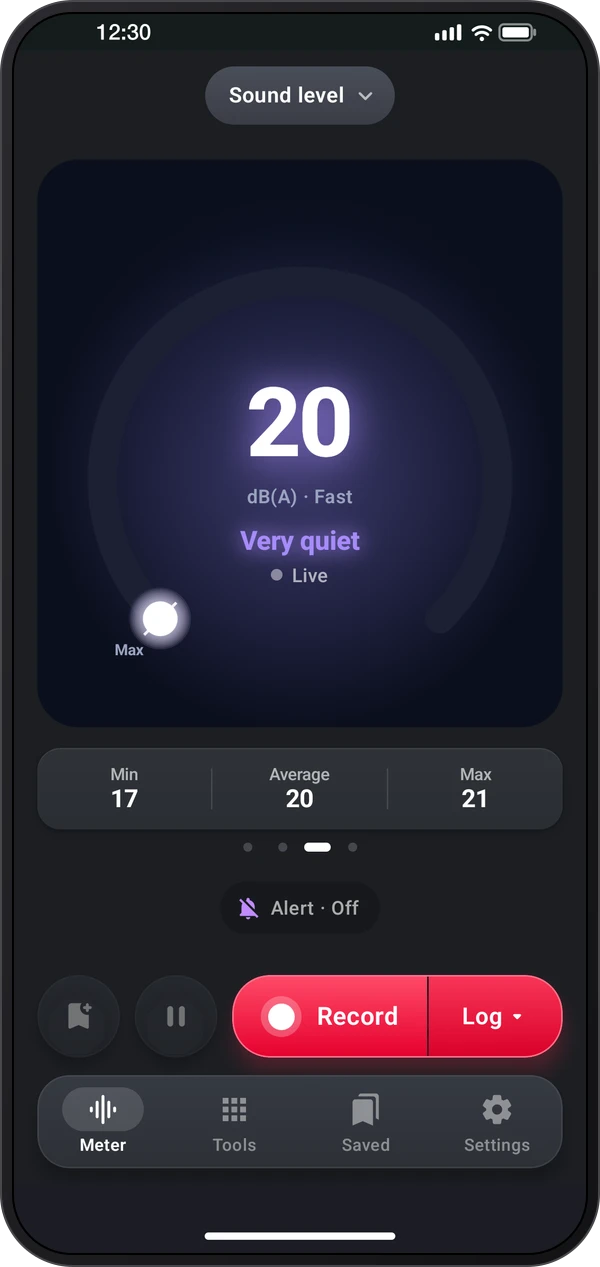
Auf Messgerät zeigt die obere Darstellung den aktuellen Schall. Wischen Sie, um Ring, Hauptkarte, Pegelbalken oder Messgeräteanzeige zu wählen. Alle sind gleich groß und zeigen Min., Durchschnitt und Max. Die Punkte darunter kennzeichnen die Ansicht; beim nächsten Öffnen erscheint die zuletzt gewählte.
Modus, das Feld darüber, öffnet Schallpegel, Lärmbericht, Schlaf und Lärmspaziergang. Im Tab Einstellungen finden Sie den numerisch einstellbaren Timer, Grenzwert und die Kalibrierung.
Nichts wird gespeichert, bevor Sie auf Aufzeichnen tippen, die rote Taste unten. Deren rechter Teil wählt die Funktion. Protokoll behält bis Stopp Pegel, Diagramm und Ergänzungen; Audio zeichnet sofort Ton auf und Stopp speichert ihn als Audio; Video öffnet die Kamera.
Bei der Auswahl von Protokoll öffnet sich Mit dem Protokoll speichern. Markieren Sie Audio, Video oder Ort, damit diese mit dem Protokoll starten. Pegel und Diagramm werden immer behalten.
Video im Auswahlteil von Aufzeichnen öffnet die Kamera bildschirmfüllend für Videos oder Fotos mit eingeblendetem Messwert. Schließen, Aufnahmezeit und Blitz stehen über dem Bild, die Bedienelemente darunter, damit nichts die Aufnahme verdeckt. Im Bild darunter wählt die Darstellung: Pegelbalken, Diagramm, Zahl, Messgeräteanzeige oder Aus.
Lärmbericht eignet sich für störenden Lärm von Nachbarn, Bauarbeiten, Verkehr oder einer Bar. Lärmbericht starten fragt zuerst nach Art und Ort des Lärms: Titel, kurze Beschreibung und Ort anhand Ihres Standorts. Anschließend wählen Sie, wo Sie ihn hören, etwa nachts im Schlafzimmer, tagsüber im Wohnzimmer oder draußen. Daraus ergibt sich die übliche Ruhe als Ausgangspunkt; der Grenzwert ist dieser Wert plus Toleranz.
Schlaf misst den Schall, während das Werkzeug geöffnet ist, und vergleicht ihn mit dem Schlafzimmer-Richtwert.
Im Schlafmodus startet Nachtprotokoll starten in der unteren Leiste die Messung, solange das Werkzeug geöffnet und der Bildschirm eingeschaltet ist. Bleibt der Pegel über dem Grenzwert, speichert es einen Clip einschließlich des Tons unmittelbar davor. Unter Einstellungen › Clips bestimmen Sie die erforderliche Überschreitungsdauer, die vorab aufzubewahrende Tonlänge, die Höchstzahl der Clips pro Nacht und ob jeder Clip eine Prüfsumme erhält.
Einstellungen › Tour und Lektionen, die erste Zeile der Messgeräteinstellungen, enthält die Tour. Auch Tour starten auf der Begrüßungsseite spielt sie ab. Kurze Seiten behandeln Schallpegel, Protokoll, Alarm, Lärmbericht und Schlaf, jeweils mit Ausprobieren.
Der Schalter Tipps aktiviert oder deaktiviert Hinweise, die einmal im passenden Moment erscheinen. Alle Tipps erneut zeigen bringt sie zurück.
Während eines Protokolls zeigt Aufzeichnen Stopp mit der Protokollzeit. Pause und Fortsetzen lassen Pausenzeiten aus. Die Chips unter der Darstellung ergänzen das Protokoll: Audio nimmt Ton auf, Video fügt einen Clip hinzu, Ort behält die Messposition und Notiz schreibt etwas zu diesem Moment. Markierung setzt mit einem Tipp eine Zeitmarke. Ein eingestellter Timer beendet das Protokoll wie Stopp.
Ort, als Chip während eines laufenden Protokolls oder als Ort in Protokollen in den Messeinstellungen, ergänzt Adresse, Koordinaten oder beides in Protokollen, CSV-Dateien und den Fotos und Videos der Kamera.
Die Berichtsseite zeigt die Schritte mit Häkchen. Aufzeichnen mit gewähltem Protokoll protokolliert Tag- und Nachtlärm und behält bei längerem Überschreiten des Grenzwerts einen Clip. Notiz hinzufügen beschreibt das Gehörte; Nachttisch zeigt eine dunkle Uhrseite. Jedes Protokoll steht unter Schritt 3 und erscheint bei Überschreitung mit seinen Clips rot.
Lärmspaziergang färbt Ihre Route nach Schallpegel. Unten auf der Karte steht die Farbskala; die lauteste Stelle wird auf der Route größer dargestellt. Unter der Karte stehen Wegpegel, Am lautesten und Am leisesten. Bis der Standort bekannt ist, wartet die Karte mit Standort wird ermittelt….
Aufzeichnen bietet Protokoll für Pegel auf der Karte, Audio für Wegaufzeichnung mit Ton und Video zum Öffnen der Kamera während eines Wegs. Unterwegs zeichnen Mikrofon und Kamera auf der Karte Ton und Videoclips zum Weg auf; beides bleibt mit dem Weg gespeichert.
Erlauben Sie den Mikrofonzugriff und halten Sie das Telefon ruhig zur Schallquelle. Die Live-Messung nimmt keinen Ton auf und speichert kein Protokoll. Wählen Sie Aufzeichnen, wenn Sie Messdaten, Audio oder Video behalten möchten.
Aktivieren Sie Geräuscherkennung auf der Begrüßungsseite oder unter Einstellungen › Geräuscherkennung. Betrachten Sie die vorgeschlagenen Namen als Orientierung und prüfen Sie wichtige Geräusche selbst.
Weitere Optionen (⋮) wandelt ein gespeichertes Protokoll in eine Datei um. Protokollbericht zeigt die PDF in Druckansicht mit Auswahlfeldern für Diagramm, Markierungen und Notizen, mitaufgezeichnete Inhalte und Karte. PDF speichern legt sie im Dokumente-Ordner des Telefons ab; PDF teilen sendet sie weiter.
Gespeichert zeigt zuerst Ihre Lärmberichte mit Karte, Tagen und Clips. Danach folgt alles andere tageweise mit dem Neuesten zuerst: Protokolle, mit Audio aufgezeichneter Ton sowie Kamerafotos und Videos. Ein Bericht enthält seine Protokolle; seine Seite zeigt die lautesten Clips, jedes Protokoll, Notizen und Fotos sowie ⋮ › Bericht als PDF.
Der Alarm-Chip unter der Darstellung zeigt, ob der Alarm aktiv ist und bei welchem Pegel, etwa Alarm · Bei 75 dB. Antippen öffnet Alarm zum Ein- und Ausschalten sowie zum Einstellen von Pegel, Überschreitungsdauer und Telefonreaktion. Bei aktivem Alarm verläuft eine gestrichelte Grenzwertlinie durch die Pegelbalken. Bleibt der Pegel für die gewählte Dauer darüber, vibriert das Telefon, blinkt die Seite, piept oder spricht. Chip und Linie bleiben rot, bis es lange genug ruhig war.
Ist der Schall für das Mikrofon zu laut, wird der Pegel mit OVER rot angezeigt, weil der tatsächliche Pegel höher liegt.
Sie müssen vorher nichts messen: Legen Sie unter Einstellungen › Übliche Ruhe jederzeit Ihren eigenen Ruhewert fest, entweder durch eine halbe Minute Ruhemessung oder durch Eingabe. Jeder Bericht verwendet anschließend diesen Wert.
Ergänzen Sie Notizen zu hörbaren Ereignissen. Nachttisch zeigt eine große Uhr auf einer dunklen Seite, und Bildschirm dimmen senkt die Helligkeit. Beenden Sie das Nachtprotokoll, um es zu speichern.
Das Erweitern-Symbol öffnet eine größere Karte. Schließen Sie sie zur Rückkehr oder zentrieren Sie mit dem Zielsymbol auf Ihren Standort.
Orte vergleichen, im Tab Werkzeuge und am Ende der Liste Modus, stellt Räume und Orte nach ihrem Pegel auf eine gemeinsame Skala, dazwischen den Pegel hier. Einmal fügt den Ort, an dem Sie sind, mit diesem Messwert hinzu; Mittelwert misst seinen Leq 30 Sekunden lang oder so lange, wie unter ⋮ › Mittelungsdauer eingestellt. Geben Sie ihm einen Titel, eine Beschreibung und ein Foto oder Video; ⋮ › Nebeneinander zeigt, wie viel lauter ein Ort ist als ein anderer.
Der Showroom zeigt jede Funktion mit einem kurzen Film und dem Weg dorthin. Lektionen vermitteln die einzelnen Teile mit Ihren eigenen Geräuschen am Live-Mikrofon. Dabei werden keine Protokolle, Tonaufnahmen, Videos oder Einstellungen behalten.
Die Seite eines gespeicherten Protokolls zeigt Min, Mittelwert und Max, die Pegel über seine Dauer mit seinen Markierungen, darunter seinen Ton zum Abspielen und Springen, die dazu gefilmten Videos und seinen Ort. Die Details sind Abschnitte, die sich mit einem Tippen öffnen: der laute (L10), der typische (L50) und der Hintergrundpegel (L90), die Markierungen und Notizen, die Zeit über Ihrer Schwelle mit jedem Überschreiten und wie gemessen wurde. Tippen Sie auf seinen Namen, um es umzubenennen und Notizen zu schreiben. Die Schwelle ist eine Bezugslinie, keine Gehörschutzgrenze.
CSV speichert oder teilt jeden Pegel mit seiner Zeit, Audio den zugehörigen Ton und Zu einem Lärmbericht hinzufügen ordnet es mit anderen Protokollen einem Lärmbericht zu.
Mit Audio aufgezeichneter Ton lässt sich direkt abspielen. Tippen Sie auf Wiedergabe und ziehen Sie auf der Wellenform, um die Position zu ändern. Oben filtern Alle, Berichte, Protokolle, Audio sowie Videos und Fotos nach Art. Videos und Fotos zeigt ein Raster.
Um mehrere Elemente zu löschen, halten Sie eines zum Auswählen gedrückt und tippen Sie dann auf weitere oder Alle auswählen und anschließend Löschen. Das Menü Weitere Optionen der Liste bietet außerdem einen gemeinsamen CSV-Export für Protokolle. Prüfen Sie die Auswahl vor dem Löschen.
Nach jedem Video oder Foto behält Speichern die Aufnahme unter Gespeichert. Antippen öffnet sie in der Anzeige-App des Telefons, Teilen speichert und teilt sie und Abbrechen verwirft sie. Ein während eines Protokolls gefilmtes Video gehört zu diesem Protokoll. Sein Ton stammt vom Mikrofon des Messgeräts.
Bericht erstellen öffnet die Berichtsseite. Wählen Sie Protokolle, ändern Sie Titel und Beschreibung, sehen Sie die erste PDF-Seite an und markieren Sie die gewünschten Inhalte. Wählen Sie dann PDF speichern oder PDF teilen. Neuen Bericht beginnen behält den bisherigen Bericht unter Gespeichert.
Tippen Sie unter Gespeichert auf Markierungen im Diagramm, um die zugehörigen Clips abzuspielen, und wechseln Sie mit Zurück und Weiter. Sehen Sie den Standort auf der Karte, prüfen Sie unveränderte Prüfsummen und erstellen Sie über ⋮ › Protokollbericht einen PDF-Bericht, der auch die Karte enthält.
Pin markiert einen Ort, Pause unterbricht die Messung und Stopp speichert den Weg. Öffnen Sie ihn unter Gespeichert, um Karte und Pins zu prüfen.
Einstellungen › Kalibrierung öffnet eine Seite mit dem Live-Messwert des Telefons. Mit einem Schallpegelmesser: das Telefon daneben legen, gleichmäßigen Schall erzeugen, auf beiden dieselbe Frequenz- und Zeitbewertung einstellen und den Wert des Messgeräts eingeben; die Seite zeigt, wann der Schall gleichmäßig ist, und die neue Korrektur. Ohne Messgerät eine bekannte Korrektur auf der Skala einstellen: die Skala ziehen oder −1, −0,1, +0,1 oder +1 tippen. Bis Kalibrieren ändert sich nichts, und Kalibrieren führt zurück; der Zurück-Pfeil verlässt die Seite ohne Änderung, und Zurücksetzen stellt sofort 0 dB ein. Anleitung zum Kalibrieren zeigt die Schritte mit einem Bild. Die Korrektur gehört zu dem Mikrofon, mit dem sie eingestellt wurde; ein anderes Mikrofon beginnt bei 0 dB.
Folgen Sie diesen Schritten in der App.
Erlauben Sie den Mikrofonzugriff und halten Sie das Telefon ruhig, ohne das Mikrofon zu verdecken. Lesen Sie aktuellen Pegel, Minimum, Durchschnitt und Maximum ab. Wischen Sie über die Darstellung zur am besten lesbaren Ansicht.
Wählen Sie Aufzeichnen › Protokoll. Markieren Sie Änderungen, sobald sie auftreten, und ergänzen Sie bei Bedarf eine Notiz, einen Standort, Audio oder Video. Pausenzeiten werden nicht mitgerechnet; Stopp legt das abgeschlossene Protokoll unter Gespeichert ab.
Öffnen Sie Alarm, um Pegel, Überschreitungsdauer und Reaktion festzulegen. Der Grenzwert ist Ihre gewählte Referenz, kein Grenzwert für den Gehörschutz.
Öffnen Sie unter Werkzeuge Orte vergleichen. Messen Sie jeden Ort mit demselben Mikrofon und denselben Einstellungen. Verwenden Sie einen Durchschnitt für einen stabileren Vergleich und ergänzen Sie Namen und Medien für den Zusammenhang.
Öffnen Sie ein Protokoll unter Gespeichert, um Diagramm, Markierungen und zugehörige Medien zu prüfen. Das Menü Weitere Optionen öffnet einen PDF-Protokollbericht oder CSV-Export.
Jedes Werkzeug in Decibel Meter hat eine eigene Anleitung.
Lassen Sie das Mikrofon frei und halten Sie das Telefon beim Vergleich verschiedener Orte ruhig in derselben Position.
Kalibrieren Sie neben einem Schallpegelmesser an einer gleichmäßigen Quelle und verwenden Sie zum Vergleichen dieselben Bewertungs- und Zeitbewertungseinstellungen.
Verwenden Sie Durchschnitt (Leq) für den Schall über einen Zeitraum und Max. für dessen lautesten Moment.
Tippen Sie bei einer Änderung der Quelle auf Markierung, damit Sie später zu diesem Punkt im Diagramm zurückkehren können.
Lassen Sie das Werkzeug beim Protokollieren geöffnet. Beim Verlassen oder Sperren des Telefons wird das Protokoll beendet und gespeichert.
Schließen Sie für ein Nachtprotokoll die Stromversorgung an, legen Sie das Telefon neben das Bett und dimmen Sie den Bildschirm mit Nachttisch.