పేజీ ఎంచుకోండి
ప్రారంభించడం
దశలు చదవండి : పేజీ ఎంచుకోండియాప్, దాని సాధనాలకు సూచనలు, ఆచరణ చిట్కాలు.
ప్రత్యక్ష స్థాయి, సగటు, గరిష్ఠంతో రోజువారీ శబ్దాన్ని తెలుసుకుని, దాని మార్పుల లాగ్ ఉంచండి. ప్రదేశాలను పోల్చండి, సంఘటనలు గుర్తించి శబ్దం, చార్ట్లు, నివేదికలను కలిసి సమీక్షించండి.
ప్రారంభించడం
దశలు చదవండి : పేజీ ఎంచుకోండిప్రారంభించడం
దశలు చదవండి : శబ్దం వైపు ఫోన్ పెట్టండిప్రారంభించడం
దశలు చదవండి : మీటర్ బొమ్మ ఎంచుకోండిప్రారంభించడం
దశలు చదవండి : శబ్ద మోడ్, దాని సెట్టింగ్లు ఎంచుకోండిప్రారంభించడం
దశలు చదవండి : ఐచ్ఛిక శబ్ద గుర్తింపు ప్రయత్నించండికొలమానం ప్రత్యక్ష రీడింగ్ చూపుతుంది. టూల్స్ అదనపు కొలత, లాగింగ్ పేజీలు తెరుస్తుంది; సేవ్ చేసినవి భద్రపరిచిన పని తెరుస్తుంది; సెట్టింగ్లులో సాధనం, సాధారణ ఎంపికలు ఉంటాయి.
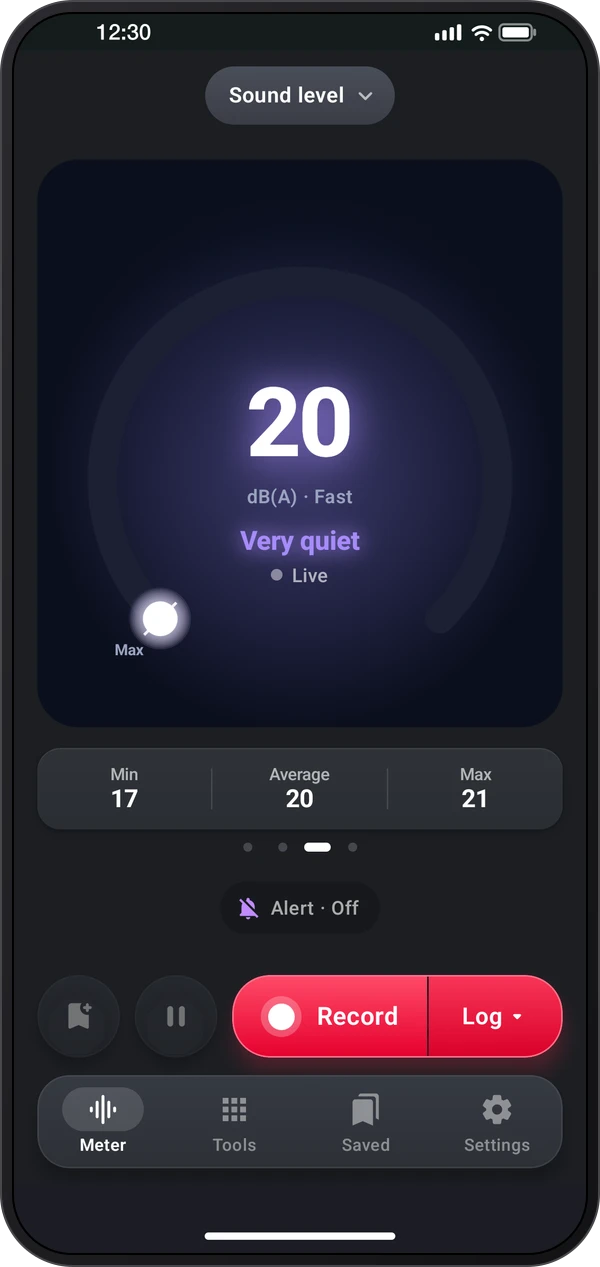
కొలమానంలో పై డ్రాయింగ్ ప్రస్తుత శబ్దం చూపుతుంది. వలయం, పెద్ద కార్డ్, శబ్ద స్థాయి బార్లు లేదా మీటర్ ప్రదర్శన ఎంచుకోవడానికి స్వైప్ చేయండి; అన్నీ ఒకే పరిమాణంలో, కనిష్ఠం, సగటు, గరిష్ఠంతో ఉంటాయి. కింది చుక్కలు ఎంపికను చూపుతాయి; చివరిగా ఎంచుకున్న రూపంపైనే మీటర్ తెరుచుకుంటుంది.
దాని పైనున్న మోడ్ నియంత్రణ శబ్ద స్థాయి, శబ్ద నివేదిక, నిద్ర, శబ్ద నడక తెరుస్తుంది. సెట్టింగ్లు ట్యాబ్లో టైప్ చేసే టైమర్, పరిమితి, క్రమాంకనం ఉంటాయి.
కింద ఎరుపు రికార్డ్ చేయండి బటన్ నొక్కే వరకు ఏదీ భద్రపడదు; కుడి భాగంతో చర్య ఎంచుకోవచ్చు. లాగ్ ఆపే వరకు స్థాయిలు, చార్ట్, జోడించినవన్నీ ఉంచుతుంది; ఆడియో వెంటనే శబ్దం రికార్డ్ చేసి ఆపినప్పుడు ఆడియోగా సేవ్ చేస్తుంది; వీడియో కెమెరా తెరుస్తుంది.
లాగ్ ఎంచుకుంటే లాగ్తో ఉంచండి తెరుచుకుంటుంది; ఆడియో, వీడియో లేదా స్థలం టిక్ చేస్తే లాగ్తో మొదలవుతాయి. స్థాయిలు, చార్ట్ ఎప్పుడూ ఉంటాయి.
రికార్డ్ చేయండి కుడి భాగంలో ఎంచుకునే వీడియో రీడింగ్ గీసిన వీడియో లేదా ఫోటో కోసం పూర్తి స్క్రీన్ కెమెరా తెరుస్తుంది. మూసివేయి, రికార్డింగ్ సమయం, ఫ్లాష్ చిత్రంపైన, నియంత్రణలు కింద ఉంటాయి; రికార్డ్ అయ్యేదాన్ని ఏదీ కప్పదు. కింద చిత్రంపై నియంత్రణ డ్రాయింగ్ ఎంచుకుంటుంది: స్థాయి బార్లు, గ్రాఫ్, సంఖ్య, మీటర్ ప్రదర్శన లేదా ఆఫ్.
పొరుగువారు, నిర్మాణ పని, ట్రాఫిక్ లేదా బార్ నుంచి ఇబ్బంది పెట్టే ఏ శబ్దానికైనా శబ్ద నివేదిక ఉపయోగపడుతుంది. శబ్ద నివేదిక ప్రారంభించండి రెండు విషయాలు అడుగుతుంది: శబ్దం ఏమిటి, ఎక్కడ (శీర్షిక, కొన్ని మాటలు, మీ స్థానం నుంచి ప్రదేశం), తర్వాత మీకు ఎక్కడ వినిపిస్తుంది (రాత్రి పడకగది, పగలు హాలు లేదా బయట). దీనితో ప్రారంభ సాధారణ నిశ్శబ్ద స్థాయి వస్తుంది; దానికి మార్జిన్ కలిపితే పరిమితి అవుతుంది.
సాధనం తెరిచి ఉన్నప్పుడు నిద్ర శబ్దం కొలిచి పడకగది గైడ్తో పోల్చుతుంది.
నిద్ర మోడ్లో యాప్ తెరిచి స్క్రీన్ ఆన్లో ఉన్నప్పుడు కింది బార్లో రాత్రి లాగ్ మొదలుపెట్టండి కొలవడం ప్రారంభిస్తుంది. స్థాయి పరిమితికి మించి కొనసాగితే, అంతకు ముందరి శబ్దంతో క్లిప్ సేవ్ అవుతుంది. సెట్టింగ్లు › Clipsలో స్థాయి ఎంతసేపు మించి ఉండాలి, ముందు శబ్దం ఎంత ఉంచాలి, రాత్రికి గరిష్ఠ క్లిప్లు, ప్రతి క్లిప్కు ఫింగర్ప్రింట్ కావాలా సెట్ చేయవచ్చు.
మీటర్ సెట్టింగ్ల మొదటి వరుస సెట్టింగ్లు › పరిచయం, పాఠాల్లో పరిచయం ఉంటుంది (స్వాగతంలోని పరిచయాన్ని చూడండి కూడా దానినే ప్లే చేస్తుంది): శబ్ద స్థాయి, లాగ్, అలర్ట్, శబ్ద నివేదిక, నిద్రపై చిన్న పేజీలు, ప్రతిదానిలో ప్రయత్నించండి ఉంటాయి.
చిట్కాల స్విచ్ సహాయపడే సమయంలో ఒకసారి కనిపించే చిట్కాలను ఆన్ లేదా ఆఫ్ చేస్తుంది; అన్ని చిట్కాలు మళ్లీ చూపండి వాటిని తిరిగి చూపుతుంది.
లాగ్ నడుస్తున్నప్పుడు రికార్డ్ చేయండి లాగ్ సమయంతో ఆపండిగా మారుతుంది. పాజ్ చేయండి, తిరిగి కొనసాగించండి విరామ సమయం మినహాయిస్తాయి. డ్రాయింగ్ కింద నియంత్రణలు లాగ్కు జోడిస్తాయి: ఆడియో శబ్దం రికార్డ్ చేస్తుంది, వీడియో క్లిప్ చిత్రిస్తుంది, Place కొలిచిన స్థలం ఉంచుతుంది, Note ఆ సమయంలో రాస్తుంది. Marker ఒక్క ట్యాప్తో క్షణం గుర్తిస్తుంది. టైమర్ పెట్టితే ఆపండిలాగే లాగ్ ముగిస్తుంది.
లాగ్ నడుస్తున్నప్పుడు Place నియంత్రణ లేదా కొలత సెట్టింగ్లలో లాగ్ల స్థలం చిరునామా, నిర్దేశాంకాలు లేదా రెండింటినీ లాగ్లు, CSV ఫైళ్లు, కెమెరా ఫోటోలు, వీడియోలకు జోడిస్తుంది.
నివేదిక పేజీ దశలను టిక్లతో చూపుతుంది. లాగ్ ఎంచుకున్నప్పుడు రికార్డ్ చేయండి పగలు లేదా రాత్రి శబ్దాన్ని లాగ్ చేసి, పరిమితికి మించి కొనసాగినప్పుడు క్లిప్ ఉంచుతుంది. గమనిక జోడించండి మీరు విన్నది రాయనిస్తుంది; మంచం దగ్గర చీకటి గడియార పేజీ చూపుతుంది. ప్రతి లాగ్ దశ 3 కింద కనిపిస్తుంది; పరిమితి మించినప్పుడు క్లిప్లతో ఎర్రగా ఉంటుంది.
శబ్ద నడక మీ మార్గాన్ని శబ్ద స్థాయిని బట్టి రంగులతో చూపుతుంది. మ్యాప్ కింద రంగుల వివరణ, మార్గంలో అతి పెద్దగా అత్యధిక శబ్ద ప్రదేశం ఉంటాయి; మ్యాప్ కింద నడక స్థాయి, అత్యధికం, అత్యల్పం ఉంటాయి. ఫోన్ స్థానం తెలిసే వరకు మ్యాప్ మీరు ఎక్కడ ఉన్నారో కనుగొంటున్నాం… అని వేచి ఉంటుంది.
రికార్డ్ చేయండిలో స్థాయిలను మ్యాప్ చేయడానికి లాగ్, నడక మ్యాప్తో శబ్దం రికార్డ్ చేయడానికి ఆడియో, నడకలో కెమెరా తెరవడానికి వీడియో ఉంటాయి. నడుస్తున్నప్పుడు మ్యాప్పై మైక్రోఫోన్, కెమెరా నడక శబ్దం, వీడియో క్లిప్లను దానిలో రికార్డ్ చేస్తాయి; రెండూ నడకతో పాటు ఉంటాయి.
మైక్రోఫోన్ అనుమతి ఇచ్చి ఫోన్ను శబ్దం వైపు స్థిరంగా పట్టుకోండి. ప్రత్యక్ష కొలత ఆడియోను రికార్డ్ చేయదు, లాగ్ను సేవ్ చేయదు. కొలత డేటా, ఆడియో లేదా వీడియోను ఉంచుకోవాలంటే రికార్డ్ చేయండి ఎంచుకోండి.
స్వాగత స్క్రీన్ లేదా సెట్టింగ్లు › శబ్ద గుర్తింపులో శబ్ద గుర్తింపు ఆన్ చేయండి. సూచించిన పేర్లను మార్గదర్శకంగా తీసుకుని, ముఖ్యమైన శబ్దాలను మీరే తనిఖీ చేయండి.
సేవ్ చేసిన లాగ్లో మరిన్ని ఎంపికలు (⋮) దానిని ఫైల్గా తయారు చేస్తాయి. లాగ్ నివేదిక ముద్రించినట్లే PDF చూపుతుంది; చార్ట్, గుర్తులు, గమనికలు, దానితో రికార్డ్ చేసినవి, మ్యాప్ వంటి చేర్చాల్సినవాటికి టిక్లు ఉంటాయి. PDF సేవ్ చేయండి ఫోన్ Documents ఫోల్డర్లో ఉంచుతుంది; PDF పంచుకోండి పంపుతుంది.
సేవ్ చేసినవిలో ముందుగా మ్యాప్, రోజులు, క్లిప్లతో శబ్ద నివేదికలు, తర్వాత మిగిలినవి రోజువారీగా కొత్తవి ముందు కనిపిస్తాయి: లాగ్లు, ఆడియోతో రికార్డ్ చేసిన శబ్దం, కెమెరా నుంచి ఉంచిన ఫోటోలు, వీడియోలు. నివేదిక తన లాగ్లను లోపల ఉంచుతుంది; దాని పేజీలో అత్యధిక శబ్ద క్లిప్లు, ప్రతి లాగ్, గమనికలు, ఫోటోలు, ⋮ › Report PDF ఉంటాయి.
డ్రాయింగ్ కింద Alert నియంత్రణ అలర్ట్ ఆన్లో ఉందా, ఏ స్థాయిలో ఉందో చూపుతుంది, ఉదా. Alert · At 75 dB. నొక్కితే ఆన్/ఆఫ్, స్థాయి, మించి ఉండాల్సిన వ్యవధి, ఫోన్ ప్రతిస్పందన సెట్ చేయడానికి Alert తెరుచుకుంటుంది. ఆన్లో ఉన్నప్పుడు దాని స్థాయిలో గీతల రేఖ శబ్ద స్థాయి బార్లను దాటుతుంది. మీరు ఎంచుకున్న సమయం పాటు స్థాయి మించితే ఫోన్ కంపిస్తుంది, పేజీ మెరుస్తుంది, బీప్ చేస్తుంది లేదా పలుకుతుంది; తగినంతసేపు నిశ్శబ్దంగా ఉండే వరకు నియంత్రణ, రేఖ ఎర్రగా ఉంటాయి.
మైక్రోఫోన్కు శబ్దం ఎక్కువైతే స్థాయి ఎరుపై ఓవర్లోడ్ చూపుతుంది; నిజ స్థాయి మరింత ఎక్కువ.
ముందుగా ఏదీ కొలవాల్సిన అవసరం లేదు: సెట్టింగ్లు › సాధారణ నిశ్శబ్దంలో ఎప్పుడైనా మీ స్థాయి సెట్ చేయండి (అర నిమిషం నిశ్శబ్దాన్ని కొలవండి లేదా టైప్ చేయండి); ప్రతి నివేదిక దానినే ఉపయోగిస్తుంది.
శబ్దాలు వినిపించినప్పుడు గమనికలు జోడించండి. మంచం దగ్గర రూపం చీకటి పేజీలో పెద్ద గడియారాన్ని చూపుతుంది; స్క్రీన్ మసకబార్చు ప్రకాశాన్ని తగ్గిస్తుంది. సేవ్ చేయడానికి రాత్రి లాగ్ను ఆపండి.
విస్తరణ చిహ్నం పెద్ద మ్యాప్ తెరుస్తుంది; మూసి తిరిగి రండి లేదా లక్ష్య చిహ్నంతో మీ స్థానం మధ్యకు తేవండి.
ప్రదేశాల పోలిక, టూల్స్ ట్యాబ్లో, మోడ్ జాబితా చివర ఉండేది, గదులు, ప్రదేశాలను వాటి శబ్ద స్థాయి ప్రకారం ఒకే స్కేల్పై ఉంచుతుంది, వాటి మధ్య ఇక్కడి స్థాయిని కూడా. “ఒకసారి” మీరు ఉన్న ప్రదేశాన్ని ఈ రీడింగ్తో జోడిస్తుంది; “సగటు” దాని Leqను 30 సెకన్లు, లేదా ⋮ › సగటు వ్యవధి లో ఉన్న సమయం పాటు కొలుస్తుంది. దానికి శీర్షిక, వివరణ, ఫొటో లేదా వీడియో ఇవ్వండి; ⋮ › పక్కపక్కనే ఒక ప్రదేశం మరొకదాని కంటే ఎంత ఎక్కువ బిగ్గరగా ఉందో చూపుతుంది.
డిజైన్ల ప్రదర్శన ప్రతి ఫీచర్ను చిన్న వీడియో, దానిని చేరే మార్గంతో చూపుతుంది. పాఠాలు ప్రత్యక్ష మైక్రోఫోన్లో మీ శబ్దాలతో ప్రతి భాగం నేర్పుతాయి; లాగ్లు, శబ్దం, వీడియో లేదా సెట్టింగ్లు ఏవీ ఉంచవు.
సేవ్ చేసిన లాగ్ పేజీ దాని కనిష్ఠ, సగటు, గరిష్ఠాలను, గుర్తులతో దాని సమయమంతా స్థాయిలను, వాటి కింద ప్లే చేసి కావలసిన చోటికి వెళ్లగల దాని శబ్దాన్ని, అందులో తీసిన వీడియోలను, దాని స్థలాన్ని చూపుతుంది. వివరాలు నొక్కితే తెరుచుకునే విభాగాల్లో ఉంటాయి: దాని బిగ్గరైన (L10), సాధారణ (L50), నేపథ్య (L90) స్థాయిలు, దాని గుర్తులు, నోట్లు, మీ పరిమితి పైన గడిచిన సమయం, ప్రతిసారి పరిమితి దాటిన క్షణం, ఎలా కొలిచారు. పేరు మార్చడానికి, నోట్లు రాయడానికి దాని పేరును నొక్కండి. పరిమితి ఒక సూచన రేఖ, వినికిడి భద్రతా పరిమితి కాదు.
CSV ప్రతి స్థాయిని దాని సమయంతో సేవ్ చేస్తుంది లేదా పంచుతుంది; ఆడియో దాని శబ్దాన్ని సేవ్ చేస్తుంది లేదా పంచుతుంది. Add to a noise report ఇతర లాగ్లతో పాటు శబ్ద నివేదికలో దానిని చేరుస్తుంది.
ఆడియోతో రికార్డ్ చేసిన శబ్దం అదే చోట ప్లే అవుతుంది: ప్లే నొక్కి, ముందుకు వెనక్కి వెళ్లడానికి వేవ్ఫార్మ్పై లాగండి. పై All, Reports, Logs, ఆడియో, వీడియో & photos ఒక్కో రకాన్ని చూపుతాయి; వీడియో & photos గ్రిడ్లో చూపుతుంది.
ఒకేసారి అనేక అంశాలు తొలగించడానికి ఒకదాన్ని ఎక్కువసేపు నొక్కి ఎంచుకోండి; మరికొన్నింటిని లేదా అన్నీ ఎంచుకోండి నొక్కి, తొలగించండి ఎంచుకోండి. జాబితా మరిన్ని ఎంపికల మెనూ లాగ్లకు ఒకేసారి CSV అవుట్పుట్ కూడా అందిస్తుంది. తొలగించే ముందు ఎంపికను సమీక్షించండి.
ప్రతి వీడియో లేదా ఫోటో తర్వాత సేవ్ చేయండి దానిని సేవ్ చేసినవిలో ఉంచుతుంది; అక్కడ నొక్కితే ఫోన్ వ్యూయర్లో తెరుచుకుంటుంది. పంచుకోండి సేవ్ చేసి పంచుతుంది; రద్దు చేయండి దానిని విస్మరిస్తుంది. లాగ్ నడుస్తున్నప్పుడు తీసిన వీడియో దానితో పాటు ఉంటుంది. వీడియో శబ్దం మీటర్ మైక్రోఫోన్ నుంచి వస్తుంది.
నివేదిక తయారు చేయండి దాని పేజీ తెరుస్తుంది: లాగ్లు ఎంచుకోండి, శీర్షిక, వివరణ మార్చండి, PDF మొదటి పేజీ చూసి చేర్చాల్సినవి గుర్తించండి. తర్వాత PDF సేవ్ చేయండి లేదా PDF పంచుకోండి ఎంచుకోండి. కొత్త నివేదిక ప్రారంభించండి పాతదాన్ని సేవ్ చేసినవిలో ఉంచుతుంది.
సేవ్ చేసినవిలో చార్ట్ గుర్తులను నొక్కి క్లిప్లు ప్లే చేయండి, ముందు, తర్వాత నియంత్రణలు వాడండి, స్థలం మ్యాప్ చూడండి, ఫింగర్ప్రింట్లు మారలేదని తనిఖీ చేయండి. ⋮ › లాగ్ నివేదికతో మ్యాప్ కూడా ఉన్న PDF నివేదిక తయారు చేయండి.
పిన్ స్థలం గుర్తిస్తుంది; పాజ్ కొలత ఆపుతుంది; ఆపండి నడక సేవ్ చేస్తుంది. మ్యాప్, పిన్లను సేవ్ చేసినవిలో చూడండి.
సెట్టింగ్లు › క్రమాంకనం ఫోన్ ప్రత్యక్ష రీడింగ్తో ఒక పేజీని తెరుస్తుంది. ధ్వని స్థాయి మీటర్ ఉంటే: ఫోన్ను దాని పక్కన ఉంచి, స్థిరమైన శబ్దం ప్లే చేసి, రెండింటిలో ఒకే వెయిటింగ్, స్పందన ఉంచి, మీటర్ రీడింగ్ టైప్ చేయండి; శబ్దం ఎప్పుడు స్థిరంగా ఉందో పేజీ చెబుతుంది, కొత్త ఆఫ్సెట్ చూపుతుంది. మీటర్ లేకపోతే, మీకు తెలిసిన ఆఫ్సెట్ను స్కేల్పై సెట్ చేయండి: దాన్ని లాగండి, లేదా −1, −0.1, +0.1 లేదా +1 నొక్కండి. క్రమాంకనం చేయి నొక్కే వరకు ఏదీ మారదు, అది నొక్కితే వెనక్కి వెళ్తుంది; వెనుక బాణం ఏదీ మార్చకుండా బయటకు వెళ్తుంది, రీసెట్ వెంటనే 0 dB చేస్తుంది. క్రమాంకనం ఎలా చేయాలి దశలను చిత్రంతో చూపుతుంది. ఆఫ్సెట్ దాన్ని సెట్ చేసిన మైక్రోఫోన్కే చెందుతుంది; వేరే మైక్రోఫోన్ 0 dB నుంచి మొదలవుతుంది.
యాప్లో ఈ దశలు అనుసరించండి.
మైక్రోఫోన్ అనుమతి ఇచ్చి, దానిని కప్పకుండా ఫోన్ను స్థిరంగా పట్టుకోండి. ప్రత్యక్ష స్థాయి, కనిష్ఠం, సగటు, గరిష్ఠం చూడండి; సులభంగా చదవగల రూపాన్ని ఎంచుకోవడానికి డ్రాయింగ్పై స్వైప్ చేయండి.
రికార్డ్ చేయండి › లాగ్ ఎంచుకోండి. మార్పు జరిగినప్పుడు గుర్తించి, అవసరమైతే గమనిక, స్థానం, ఆడియో లేదా వీడియో జోడించండి. పాజ్ చేయండి విరామ సమయాన్ని మినహాయిస్తుంది; ఆపండి పూర్తయిన లాగ్ను సేవ్ చేసినవిలో ఉంచుతుంది.
స్థాయి, దానిని మించి ఉండాల్సిన సమయం, ప్రతిస్పందన సెట్ చేయడానికి Alert తెరవండి. పరిమితి మీరు ఎంచుకునే సూచన మాత్రమే; వినికిడి భద్రతా పరిమితి కాదు.
టూల్స్లో ప్రదేశాలను పోల్చండి తెరవండి. ప్రతి ప్రదేశాన్ని ఒకే మైక్రోఫోన్, సెట్టింగ్లతో కొలవండి; స్థిరమైన పోలికకు సగటు వాడి, సందర్భం కోసం పేర్లు, మీడియా జోడించండి.
చార్ట్, గుర్తులు, మీడియా చూడడానికి సేవ్ చేసినవిలో లాగ్ తెరవండి. మరిన్ని ఎంపికల మెనులో PDF లాగ్ నివేదిక లేదా CSV ఎగుమతి తెరవండి.
Decibel Meter: ప్రతి సాధనానికి ప్రత్యేక గైడ్ ఉంది.
స్థలాలు పోల్చేటప్పుడు మైక్రోఫోన్కు అడ్డం లేకుండా ఫోన్ ఒకే స్థానంలో స్థిరంగా ఉంచండి.
స్థిర శబ్దంతో శబ్ద స్థాయి మీటర్ పక్కన క్రమాంకనం చేసి, పోలికలకు ఒకే వెయిటింగ్, స్పందన సెట్టింగ్లు ఉంచండి.
సమయ వ్యవధి శబ్దానికి సగటు (Leq), అత్యంత బిగ్గర క్షణానికి గరిష్ఠం వాడండి.
మూలం మారినప్పుడు గుర్తు నొక్కండి; చార్ట్లో తిరిగి వెళ్లగల బిందువు ఉంటుంది.
లాగ్ చేసేటప్పుడు సాధనం తెరిచి ఉంచండి; బయటకు వెళ్లినా ఫోన్ లాక్ చేసినా లాగ్ ఆగి సేవ్ అవుతుంది.
రాత్రి లాగ్కు విద్యుత్ కలిపి ఫోన్ మంచం దగ్గర ఉంచి, మంచం దగ్గర ఎంపికతో స్క్రీన్ మసకబార్చండి.