Escolher uma página
Primeiros passos
Leia os passos : Escolher uma páginaInstruções e dicas práticas para a aplicação e as suas ferramentas.
Explorar o som do dia a dia com um nível ao vivo, média e máxima, e depois manter um registo de como ele muda. Comparar locais, assinalar eventos e rever o som, gráficos e relatórios em conjunto.
Primeiros passos
Leia os passos : Escolher uma páginaPrimeiros passos
Leia os passos : Posicione o telemóvel na direção do somPrimeiros passos
Leia os passos : Escolha o desenho do medidorPrimeiros passos
Leia os passos : Escolher um modo de som e os seus ajustesPrimeiros passos
Leia os passos : Experimente o reconhecimento de som opcionalMedidor mostra a leitura em direto. Ferramentas abre as páginas adicionais de medição e registo; Guardados abre o trabalho conservado; Definições reúne as opções da ferramenta e as opções gerais.
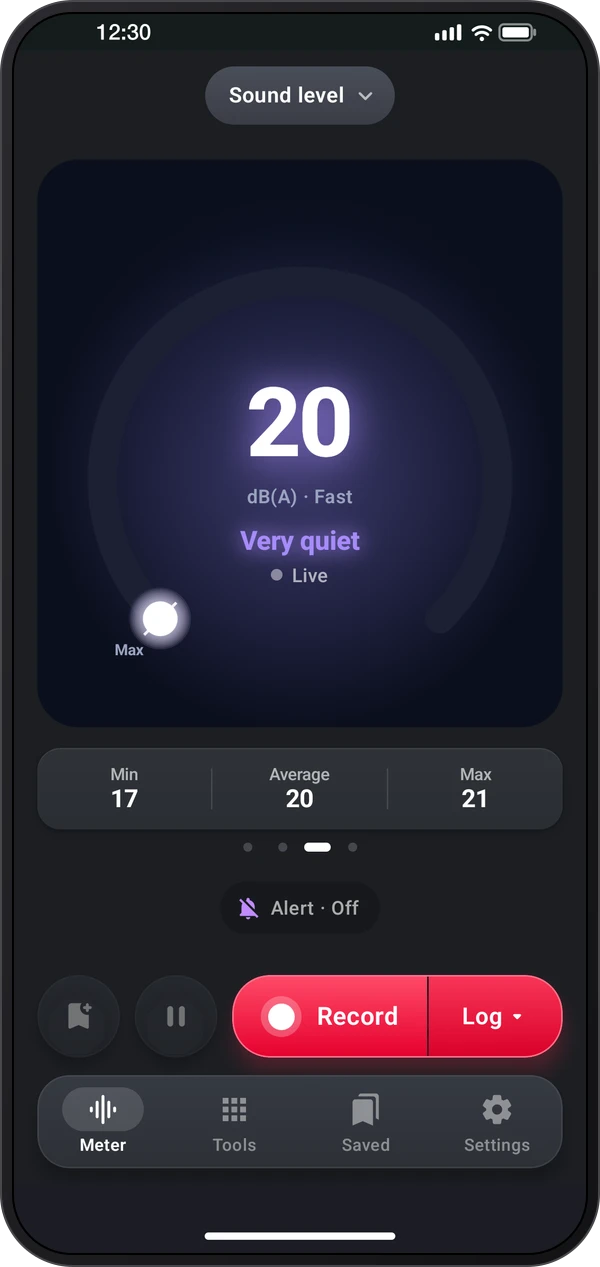
Em Medidor, o desenho superior mostra o som atual: deslize para escolher Anel, Cartão grande, Barras de nível ou Ecrã do sonómetro. Têm todos as mesmas dimensões e mostram Mín, Média e Máx. Os pontos abaixo indicam a vista escolhida e o medidor reabre na última vista selecionada.
Modo, o seletor em forma de cápsula acima do botão, abre Nível sonoro, Relatório de ruído, Sono e Ruído no percurso. O separador Definições permite introduzir a duração do temporizador, o limiar e a calibração.
Nada é guardado até premir Gravar, o botão vermelho em baixo; a parte direita escolhe a função. Registo conserva níveis, gráfico e tudo o que adicionar até Parar. Áudio grava o som de imediato e Parar guarda-o como áudio. Vídeo abre a câmara.
Escolher Registo abre Guardar com o registo: assinale Áudio, Vídeo ou Local para os iniciar com o registo; os níveis e o gráfico são sempre conservados.
Vídeo, escolhido no seletor de Gravar, abre a câmara em ecrã inteiro para filmar ou tirar fotografias com a leitura sobreposta. Fechar, tempo de gravação e Flash ficam acima da imagem e os controlos abaixo, sem cobrir o que é gravado. Na imagem, abaixo da vista, escolhe o desenho: Barras de nível, Gráfico, Número, Ecrã do sonómetro ou Desligado.
O relatório de ruído é para qualquer ruído que o incomode, vindo de vizinhos, obras, trânsito ou um bar. Iniciar um relatório de ruído pede duas coisas: qual é o ruído e onde (um título, algumas palavras e o local a partir da sua localização), depois onde o ouve (um quarto à noite, uma sala durante o dia ou ao ar livre), o que dá o silêncio habitual para começar; o limite é ele mais a margem.
Sono mede o som enquanto a ferramenta está aberta e compara-o com as orientações para o quarto.
No modo Sono, Iniciar registo noturno na barra inferior começa a medir enquanto a ferramenta está aberta e o ecrã ligado. Sempre que o nível se mantém acima do limite, guarda uma clip com o som imediatamente anterior. Definições › Clips define durante quanto tempo o nível deve permanecer acima, quanto som anterior guardar, o máximo de clips por noite e se cada clip recebe uma impressão digital do ficheiro.
Definições › Visita e lições, a primeira linha das definições do medidor, inclui Visita; Fazer a visita na página de boas-vindas também a inicia. São páginas curtas sobre nível sonoro, registo, alerta, relatório de ruído e Sono, cada uma com Experimentar.
O interruptor Dicas ativa ou desativa as dicas que aparecem apenas uma vez, no momento em que são úteis; Mostrar todas as dicas novamente faz com que reapareçam.
Durante um registo, Gravar passa a Parar e mostra o tempo do registo. Pausa e Retomar excluem o tempo em pausa; os seletores abaixo do desenho acrescentam conteúdo: Áudio grava som, Vídeo filma uma clip no registo, Local conserva a posição da medição e Nota escreve uma anotação nesse momento. Marcador assinala o momento com um toque. Se estiver definido um temporizador, termina o registo da mesma forma que Parar.
Local, um seletor disponível durante um registo, ou Local nos registos nas definições de Medição, adiciona a morada, as coordenadas ou ambas aos registos, ficheiros CSV e fotografias e vídeos da câmara.
A página do relatório mostra os seus passos com marcas de verificação. Gravar, com Registo selecionado, regista o ruído, de dia ou de noite, e mantém um clipe sempre que ultrapassa o limite, enquanto Adicionar nota escreve o que ouve e À cabeceira mostra uma página do relógio escura; cada registo mostra-se no passo 3, em vermelho, com os seus clipes quando ultrapassou.
Ruído no percurso colore o trajeto pelo nível sonoro, com a legenda no fundo do mapa e o ponto mais ruidoso maior no percurso. Nível do percurso, Mais alto e Mais silencioso aparecem abaixo do mapa. Até o telemóvel conhecer a posição, o mapa mostra A procurar onde está….
Gravar oferece Registo para mapear os níveis, Áudio para mapear o percurso e gravar som e Vídeo para abrir a câmara durante a caminhada. Enquanto caminha, os controlos de microfone e câmara no mapa gravam som e clips de vídeo no percurso; ambos ficam associados ao percurso.
Permita o microfone e mantém o telemóvel estável em direção ao som. A medição em tempo real não grava áudio nem guarda registos. Escolha Gravar quando quiser guardar dados de medição, áudio ou vídeo.
Ative Reconhecimento de som no ecrã de boas-vindas ou em Definições › Reconhecimento de som. Considere os nomes sugeridos como orientação e verifique pessoalmente os sons importantes.
Mais opções (⋮) num registo guardado transforma-o num ficheiro. O relatório de registos mostra o seu PDF como será impresso, com marcas para o que vai entrar (o gráfico, marcas e notas, o que foi registado com ele e o mapa); Guardar PDF coloca-o na pasta Documentos do telemóvel e Partilhar PDF envia-o.
Guardados lista primeiro os seus relatórios de ruído, cada um com o seu mapa, dias e clipes, depois tudo o resto do mais recente para o mais antigo, um dia de cada vez: registos, o som gravado com Áudio, e as fotos e vídeos guardados da câmara. Um relatório mantém os seus registos dentro dele; a sua página tem os clipes mais altos, cada registo, as notas e fotos, e ⋮ › PDF do relatório.
O chip de Alerta abaixo do desenho indica se o alerta está ligado e em que nível, como Alerta · A 75 dB; um toque abre o Alerta para ligá-lo ou desligá-lo, definir o nível, quanto tempo deve permanecer acima dele e o que o telefone faz. Enquanto está ligado, uma linha tracejada com o seu nível atravessa as barras de Nível. Quando o nível permanece acima dele pelo tempo que escolheu, o telefone vibra, pisca a página, emite um som ou diz o alerta, e o chip e a linha ficam vermelhos até que tenha ficado silencioso tempo suficiente.
Quando o som é demasiado alto para o microfone, o nível fica vermelho com SOBRECARGA, porque o nível real é superior.
Não é necessário medir nada primeiro: defina o seu próprio silêncio habitual a qualquer momento em Definições › Silêncio habitual (meça meio minuto de silêncio ou digite-o), e cada relatório utiliza-o em vez disso.
Adicione notas à medida que ouve sons. Cabeceira mostra um relógio grande numa página escura, onde Escurecer ecrã reduz o brilho. Pare o registo noturno para o guardar.
O ícone de expandir abre um mapa maior; feche-o para regressar, ou use o ícone de alvo para centrar na sua localização.
Comparar locais, no separador Ferramentas e no fim da lista Modo, coloca divisões e locais numa mesma escala pelo seu nível, com o nível daqui entre eles. Uma vez adiciona o local onde está com esta leitura; Média mede o seu Leq durante 30 segundos, ou durante o tempo definido em ⋮ › Duração da média. Dê-lhe um título, uma descrição e uma fotografia ou um vídeo; ⋮ › Lado a lado mostra quanto um local é mais ruidoso do que outro.
Montra mostra cada funcionalidade com um filme curto e o caminho para a abrir. Lições ensina cada parte com os seus sons e o microfone em direto, sem conservar registos, som, vídeo ou definições.
A página de um registo guardado mostra o seu Mín, Média e Máx, os níveis ao longo do tempo com as suas marcas, o seu som por baixo para ouvir e avançar, os vídeos filmados nele e o seu local. Os detalhes são secções que abrem com um toque: os níveis forte (L10), típico (L50) e de fundo (L90), as marcas e notas, o tempo acima do seu limiar com cada passagem, e como foi medido. Toque no nome para o alterar e escrever notas. O limiar é uma linha de referência, não um limite de segurança auditiva.
CSV guarda ou partilha todos os níveis com o seu tempo, Áudio guarda ou partilha o seu som, e Adicionar a um relatório de ruído coloca-o num relatório de ruído com outros registos.
Som gravado com Áudio é reproduzido no mesmo lugar: toque em reproduzir e arraste ao longo da sua forma de onda para mover. Todos, Relatórios, Registos, Áudio e Vídeo & fotos no topo mostram um tipo; Vídeo & fotos mostra-os como uma grelha.
Para eliminar vários itens de uma vez, mantenha um pressionado para o selecionar, toque nos outros ou em Selecionar tudo e, em seguida, Eliminar. O menu de mais opções da lista também oferece exportação CSV em massa para registos. Reveja a seleção antes de eliminar.
Após cada vídeo ou foto, Guardar mantém-no em Guardados, onde um toque abre-o no visualizador do telefone, Partilhar guarda e partilha-o, e Cancelar descarta-o. Um vídeo filmado enquanto um registo está ativo acompanha o registo. O som do vídeo vem do microfone do medidor.
Criar relatório abre a página: escolha os registos, altere o título e a descrição, veja a primeira página do PDF e assinale o conteúdo a incluir; depois use Guardar PDF ou Partilhar PDF. Iniciar um novo relatório mantém o anterior em Guardados.
Em Guardados, toque nas marcas do gráfico para reproduzir as respetivas clips, com anterior e seguinte; veja o local no mapa, confirme que as impressões digitais dos ficheiros não foram alteradas e crie o relatório PDF em ⋮ › Relatório do registo, que também imprime o mapa.
O Pin marca um local; Pausar suspende a medição, e Parar guarda a caminhada. Abra-o em Guardados para rever o mapa e os pins.
Definições › Calibração abre uma página com a leitura em direto do telemóvel. Com um sonómetro: coloque o telemóvel ao lado dele, reproduza um som estável com a mesma ponderação e resposta em ambos e escreva o valor do sonómetro; a página indica quando o som está estável e mostra a nova correção. Sem sonómetro, defina na escala uma correção que conheça: arraste a escala ou toque em −1, −0,1, +0,1 ou +1. Nada muda até tocar em Calibrar, que volta atrás; a seta para trás sai sem alterar nada, e Repor define 0 dB de imediato. Como calibrar mostra os passos com uma imagem. A correção pertence ao microfone com que foi definida; outro microfone começa em 0 dB.
Siga estes passos na aplicação.
Permita o microfone e mantém o telemóvel estável com o microfone desobstruído. Leia o nível em tempo real, mínimo, médio e máximo; desliza o gráfico para escolher a vista que achar mais fácil de ler.
Escolha Gravar › Registo. Assinale uma alteração quando ocorrer e adicione nota, localização, áudio ou vídeo quando for útil. Pausa exclui o tempo em pausa; Parar conserva o registo concluído em Guardados.
Abra Alerta para definir o nível, o tempo que deve permanecer acima e a resposta. O limiar é uma referência que escolhe, não um limite de segurança auditiva.
Abra Comparar lugares em Ferramentas. Meça cada lugar com o mesmo microfone e definições; use uma média para uma comparação mais estável, depois adicione nomes e media para contexto.
Abra um registo em Guardados para consultar o gráfico, marcadores e conteúdos multimédia associados. O menu Mais opções abre um Relatório do registo em PDF ou a exportação CSV.
Cada ferramenta de Decibel Meter tem o seu próprio guia.
Deixe o microfone desobstruído e mantenha o telefone imóvel na mesma posição quando comparar locais.
Calibre ao lado de um sonómetro com uma fonte estável; depois mantenha as mesmas definições de ponderação e resposta ao comparar.
Use Média (Leq) para o som ao longo de um período e Máx para inspecionar o momento mais alto.
Toque em Marcador quando uma fonte mudar para que o gráfico tenha um ponto ao qual possa regressar.
Mantenha a ferramenta aberta enquanto regista: sair ou bloquear o telefone interrompe e guarda o registo.
Para um registo noturno, ligue a energia, coloque o telemóvel junto à cama e use o Cabeceira para escurecer o ecrã.