Bir sayfa seçin
Başlangıç
Adımları okuyun : Bir sayfa seçinUygulama ve araçları için talimatlar ve pratik ipuçları.
Günlük sesleri canlı seviye, ortalama ve en yüksek değerle inceleyin; değişimlerini günlüğe kaydedin. Yerleri karşılaştırın, olayları işaretleyin; sesleri, grafikleri ve raporları birlikte inceleyin.
Başlangıç
Adımları okuyun : Bir sayfa seçinBaşlangıç
Adımları okuyun : Telefonu sese doğru yöneltinBaşlangıç
Adımları okuyun : Ölçer çizimini seçinBaşlangıç
Adımları okuyun : Ses modunu ve ayarlarını seçinBaşlangıç
Adımları okuyun : İsteğe bağlı ses tanımayı deneyinÖlçer canlı okumayı gösterir. Araçlar ek ölçüm ve günlük sayfalarını, Kaydedilenler saklanan çalışmaları açar; Ayarlar araç ve genel seçenekleri içerir.
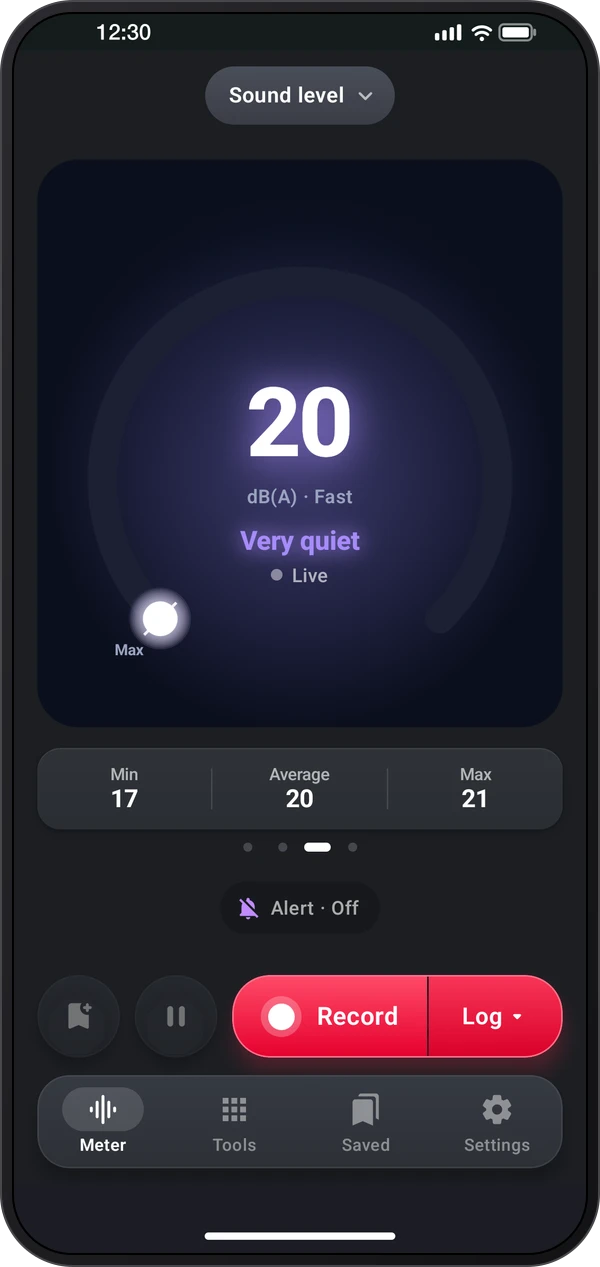
Ölçer’de üstteki çizim o anki sesi gösterir. Halka, Büyük kart, Seviye çubukları veya Ölçer ekranı için kaydırın; hepsi aynı boyuttadır ve En düşük, Ortalama, En yüksek değerleri içerir. Alttaki noktalar seçili görünümü gösterir; ölçer, son kaydırdığınız görünümde açılır.
Üstteki Mod düğmesi; Ses seviyesi, Gürültü raporu, Uyku ve Gürültü yürüyüşü’nü açar. Ayarlar sekmesi yazılabilir zamanlayıcıyı, eşiği ve kalibrasyonu içerir.
Alttaki kırmızı Kayıt düğmesine basana kadar hiçbir şey saklanmaz; sağ bölümü işlevini seçer. Günlük, Durdur’a kadar seviyeleri, grafiği ve eklenen her şeyi tutar. Ses hemen ses kaydına başlar ve Durdur bunu ses olarak kaydeder. Video ise kamerayı açar.
Seviyeler’i seçmek Günlükle birlikte sakla’yı açar: Ses, Video veya Yer’i işaretleyin; günlükle birlikte başlarlar. Seviyeler ve grafik her zaman saklanır.
Kayıt’ın sağ bölümünden seçilen Video, görüntüye okuma çizilerek video veya fotoğraf çekmek için kamerayı tam ekran açar. Kapat, kayıt süresi ve Flaş görüntünün üstünde; denetimler altındadır, böylece kaydedilen görüntü örtülmez. Alttaki Görüntüde, çizimi seçer: Seviye çubukları, Grafik, Sayı, Ölçer ekranı veya Kapalı.
Gürültü raporu; komşu, inşaat, trafik veya bar gibi sizi rahatsız eden her türlü gürültü içindir. Gürültü raporu başlat iki şey sorar: gürültünün ne olduğu ve nerede olduğu (başlık, birkaç sözcük ve konumunuzdan alınan yer); ardından onu nerede duyduğunuz (gece yatak odası, gündüz oturma odası veya dışarısı). Böylece başlangıç için normal sessizlik belirlenir; sınır, buna pay eklenerek hesaplanır.
Uyku, araç açıkken sesi ölçer ve yatak odası rehberiyle karşılaştırır.
Uyku modunda alt çubuktaki Gece kaydını başlat, araç açık ve ekran açıkken ölçüme başlar. Seviye sınırın üzerinde kaldığında, hemen önceki sesi de içeren bir klip kaydedilir. Ayarlar › Klipler; seviyenin ne kadar süre sınırın üzerinde kalacağını, öncesinden ne kadar ses tutulacağını, gecedeki en fazla klip sayısını ve her klibin parmak izi alıp almayacağını belirler.
Ölçer ayarlarının ilk satırı Ayarlar › Tur ve dersler, Tur’u içerir; karşılama sayfasındaki Tura katıl da onu açar. Ses seviyesi, günlük, uyarı, gürültü raporu ve Uyku hakkında kısa sayfaların her birinde Dene bulunur.
İpuçları anahtarı, yararlı oldukları anda bir kez gösterilen ipuçlarını açıp kapatır; Tüm ipuçlarını yeniden göster onları geri getirir.
Günlük çalışırken Kayıt düğmesinde Durdur ve günlük süresi görünür. Duraklat ve Sürdür, duraklatılan süreyi dışarıda bırakır. Çizimin altındaki düğmeler günlüğe ekler: Ses sesini kaydeder, Video klip çeker, Yer ölçüm konumunu tutar, Not o ana not yazar. İşaretleyici, anı tek dokunuşla işaretler. Ayarlıysa zamanlayıcı, Durdur gibi günlüğü bitirir.
Günlük çalışırken Yer düğmesi veya Ölçüm ayarlarındaki Günlüklere yer ekle; günlüklere, CSV dosyalarına ve kameranın fotoğraf ile videolarına adresi, koordinatları veya ikisini ekler.
Rapor sayfası adımlarını onay işaretleriyle gösterir. Seviyeler seçiliyken Kayıt, gece veya gündüz gürültüyü günlüğe alır ve sınırın üzerinde kaldığında klip saklar. Not ekle duyduklarınızı yazar; Yatak başı karanlık bir saat sayfası gösterir. Her günlük 3. adımda görünür; sınırı aştığında klipleriyle birlikte kırmızı olur.
Gürültü yürüyüşü rotanızı ses seviyesine göre renklendirir; renk açıklaması haritanın altında, en gürültülü nokta ise rotada daha büyük gösterilir. Yürüyüş seviyesi, En gürültülü ve En sessiz haritanın altındadır. Telefon konumunu bulana kadar haritada Konumunuz bulunuyor… görünür.
Kayıt; seviyeleri haritalamak için Seviyeler, yürüyüşü haritalayıp sesi kaydetmek için Ses ve yürüyüş sırasında kamerayı açmak için Video sunar. Yürürken haritadaki mikrofon ve kamera, yürüyüşün sesini ve video kliplerini kaydeder; ikisi de yürüyüşle birlikte saklanır.
Mikrofona izin verin; mikrofonu kapatmadan telefonu sese doğru sabit tutun. Canlı ölçüm ses veya günlük kaydetmez. Ölçüm verilerini, sesi ya da videoyu saklamak için Kayıt’ı seçin.
Karşılama ekranından veya Ayarlar › Ses tanıma’dan Ses tanıma’yı açın. Önerilen adları rehber olarak değerlendirin ve önemli sesleri kendiniz kontrol edin.
Kayıtlı günlükte Diğer seçenekler (⋮), onu dosyaya dönüştürür. Günlük raporu, PDF’yi yazdırılacağı şekilde gösterir; eklenecekler işaretlenebilir: grafik, işaretler ve notlar, birlikte kaydedilenler ve harita. PDF kaydet, telefonun Belgeler klasörüne koyar; PDF paylaş ise gönderir.
Kaydedilenler önce her birinin haritası, günleri ve klipleriyle gürültü raporlarını listeler; ardından gün gün, en yeniden başlayarak diğer öğeleri gösterir: günlükler, Ses ile kaydedilenler ve kameradan saklanan fotoğraf ile videolar. Rapor, günlüklerini kendi içinde tutar; sayfasında en yüksek sesli klipler, her günlük, notlar, fotoğraflar ve ⋮ › Rapor PDF bulunur.
Çizimin altındaki Uyarı düğmesi, uyarının açık olup olmadığını ve seviyesini, örneğin Uyarı · 75 dB’de, gösterir. Dokunarak Uyarı’yı açıp kapatabilir, seviyeyi, üzerinde kalma süresini ve telefonun ne yapacağını ayarlayabilirsiniz. Açıkken Seviye çubuklarını, eşik değeriyle birlikte kesikli bir çizgi keser. Seviye seçtiğiniz süre boyunca eşiğin üzerinde kalınca telefon titreşir, sayfayı parlatır, bip sesi verir veya seslendirir; yeterince sessiz kalana kadar düğme ve çizgi kırmızı olur.
Ses mikrofon için fazla yüksek olduğunda, gerçek seviye daha yüksek olduğu için seviye AŞIRI YÜK uyarısıyla kırmızı olur.
Önceden ölçüm yapmanız gerekmez: Ayarlar › Normal sessizlik’ten istediğiniz zaman kendi normal sessizlik değerinizi belirleyin (yarım dakika sessizlik ölçün veya değeri yazın). Tüm raporlar bunun yerine belirlediğiniz değeri kullanır.
Sesler duydukça not ekleyin. Yatak başı, karanlık bir sayfada büyük bir saat gösterir; Ekranı karart parlaklığı azaltır. Kaydetmek için gece kaydını durdurun.
Genişlet simgesi daha büyük harita açar; dönmek için kapatın veya konumunuza ortalamak için hedef simgesini kullanın.
Araçlar sekmesinde ve Mod listesinin sonunda bulunan Yerleri karşılaştır, odaları ve yerleri seviyelerine göre tek bir ölçeğe yerleştirir; buradaki seviye de aralarında yer alır. Anlık, bulunduğunuz yeri bu okumayla ekler; Ortalama ise Leq değerini 30 saniye ya da ⋮ › Ortalama süresi’nde seçilen süre boyunca ölçer. Ona bir başlık, bir açıklama ve bir fotoğraf ya da video verin; ⋮ › Yan yana bir yerin diğerinden ne kadar gürültülü olduğunu gösterir.
Vitrin her özelliği kısa film ve ona ulaşma yoluyla gösterir. Dersler, canlı mikrofonda kendi seslerinizle her bölümü öğretir; hiçbir şey saklanmaz: günlük, ses, video veya ayar tutulmaz.
Kaydedilenler’deki bir kaydın sayfası Min, Ortalama ve Maks değerlerini, süresi boyunca seviyeleri işaretleriyle birlikte, bunların altında oynatıp ileri geri sarabileceğiniz sesini, içine çekilen videoları ve yerini gösterir. Ayrıntılar dokununca açılan bölümlerdir: yüksek (L10), tipik (L50) ve arka plan (L90) seviyeleri, işaretleri ve notları, eşiğinizin üstünde geçen süre ve her geçiş, bir de nasıl ölçüldüğü. Yeniden adlandırmak ve not yazmak için adına dokunun. Eşik bir referans çizgisidir, işitme güvenliği sınırı değildir.
CSV, her seviyeyi zamanıyla kaydeder veya paylaşır. Ses, kaydın sesini saklar veya paylaşır. Gürültü raporuna ekle ise günlüğü diğer günlüklerle birlikte bir gürültü raporuna koyar.
Ses ile kaydedilenler yerinde çalınır: oynat’a dokunun, konum değiştirmek için dalga biçimi üzerinde sürükleyin. Üstteki Tümü, Raporlar, Günlükler, Ses ve Video ve fotoğraflar bir türü gösterir; Video ve fotoğraflar bunları ızgara olarak sunar.
Birden fazla öğeyi silmek için birine uzun basıp seçin; diğerlerine veya Tümünü seç’e dokunun, ardından Sil’i kullanın. Listenin diğer seçenekler menüsü günlükler için toplu CSV çıktısı da sunar. Silmeden önce seçimi inceleyin.
Her video veya fotoğraftan sonra Kaydet, öğeyi Kaydedilenler’de tutar; dokunarak telefonun görüntüleyicisinde açabilirsiniz. Paylaş kaydedip paylaşır, İptal ise öğeyi atar. Günlük tutulurken çekilen video o günlüğe eklenir. Videonun sesi, ölçerin kullandığı mikrofondan gelir.
Raporu oluştur kendi sayfasını açar: günlükleri seçin, başlığını ve açıklamasını değiştirin, PDF’nin ilk sayfasını görün ve içeriğe eklenecekleri işaretleyin; ardından PDF kaydet veya PDF paylaş’ı kullanın. Yeni rapor başlat, eski raporu Kaydedilenler’de tutar.
Kaydedilenler’de, önceki ve sonraki denetimleriyle ses parçalarını çalmak için grafikteki işaretlere dokunun; yerin haritasını görün, parmak izlerinin değişmediğini kontrol edin ve ⋮ › Günlük raporu’ndan haritayı da içeren PDF raporunu oluşturun.
Konum işareti bir yeri işaretler; Duraklat ölçümü askıya alır, Durdur yürüyüşü kaydeder. Harita ve işaretleri incelemek için Kaydedilenler’de açın.
Ayarlar › Kalibrasyon, telefonun canlı değerini gösteren bir sayfa açar. Ses seviyesi ölçerle: telefonu onun yanına koyun, ikisinde de aynı ağırlıklandırma ile tepkiyle sabit bir ses çalın ve ölçerin değerini yazın; sayfa sesin ne zaman sabit olduğunu söyler ve yeni farkı gösterir. Ölçer yoksa bildiğiniz bir farkı ölçekte ayarlayın: ölçeği sürükleyin ya da −1, −0,1, +0,1 veya +1’e dokunun. Kalibre et’e dokunana kadar hiçbir şey değişmez ve Kalibre et sizi geri götürür; geri oku hiçbir şeyi değiştirmeden sizi sayfadan çıkarır, Sıfırla ise farkı hemen 0 dB yapar. Nasıl kalibre edilir, adımları bir resimle gösterir. Fark, ayarlandığı mikrofona aittir; başka bir mikrofon 0 dB’den başlar.
Uygulamada bu adımları izleyin.
Mikrofona izin verin; açıklığını kapatmadan telefonu sabit tutun. Canlı, en düşük, ortalama ve en yüksek seviyeleri okuyun; en rahat okuduğunuz görünümü seçmek için çizimi kaydırın.
Kayıt › Seviyeler’ü seçin. Değişiklikleri oldukları anda işaretleyin; yararlıysa not, konum, ses veya video ekleyin. Duraklat, duraklatılan süreyi dışarıda bırakır; Durdur, tamamlanmış günlüğü Kaydedilenler’de saklar.
Seviyeyi, üzerinde kalınması gereken süreyi ve tepkiyi ayarlamak için Uyarı’yı açın. Eşik, sizin seçtiğiniz bir referanstır; işitme güvenliği sınırı değildir.
Araçlar’da Yerleri karşılaştır’ı açın. Her yeri aynı mikrofon ve ayarlarla ölçün; daha kararlı karşılaştırma için ortalamayı kullanın, ardından bağlam için ad ve medya ekleyin.
Grafiğini, işaretlerini ve ilişkili medyayı incelemek için Kaydedilenler’de bir günlük açın. Diğer seçenekler menüsü PDF Günlük raporunu veya CSV dışa aktarmayı açar.
Decibel Meter’daki her aracın kendi rehberi vardır.
Yerleri karşılaştırırken mikrofonu kapatmayın ve telefonu aynı konumda sabit tutun.
Sabit bir ses kaynağı kullanarak bir ses seviye ölçerle yan yana kalibre edin; karşılaştırmalarda aynı ağırlıklandırma ve tepki ayarlarını kullanın.
Bir süre boyunca sesi değerlendirmek için Ortalama’yı (Leq), en gürültülü anı incelemek için En yüksek’i kullanın.
Kaynak değiştiğinde İşaretleyici’ye dokunun; böylece grafikte geri dönebileceğiniz bir nokta olur.
Günlük tutarken aracı açık bırakın: araçtan ayrılmak veya telefonu kilitlemek günlüğü durdurup kaydeder.
Gece kaydı için telefonu şarja bağlayın, yatağın yanına yerleştirin ve ekranı karartmak için Yatak başı’nı kullanın.