ऊपरी किनारा चढ़ाई की ओर रखें: ढलान पर पीठ इस्तेमाल करते समय फ़ोन पीठ के बल और ऊपरी किनारा ऊपर की ओर रखें। साइड व्यू उसके रखे होने का तरीका दिखाता है।
Clinometer का उपयोग कैसे करें
ऐप और उसके टूल के निर्देश और उपयोगी सुझाव।
किनारा, पीठ और लेवल से पैनल, छत, रैंप और दूसरी सतहों का झुकाव जाँचें। काम की इकाई में ढलान पढ़ें, सापेक्ष संदर्भ सेट करें, नतीजा होल्ड करें और रिकॉर्ड में नोट रखें। ऐप में फ़ील्ड और निर्माण टूल भी हैं, जिनकी वैकल्पिक सुविधाओं पर ज़रूरी योजना साफ़ लिखी है।
चरण-दर-चरण।
शुरू करें
टूल चुनें
मुख्य माप स्क्रीन से शुरू करें या ऐप नेविगेशन से दूसरा टूल चुनें। नीचे शामिल टूल की सूची हर टूल का मैन्युअल खोलती है।
किनारा, पीठ या लेवल चुनें
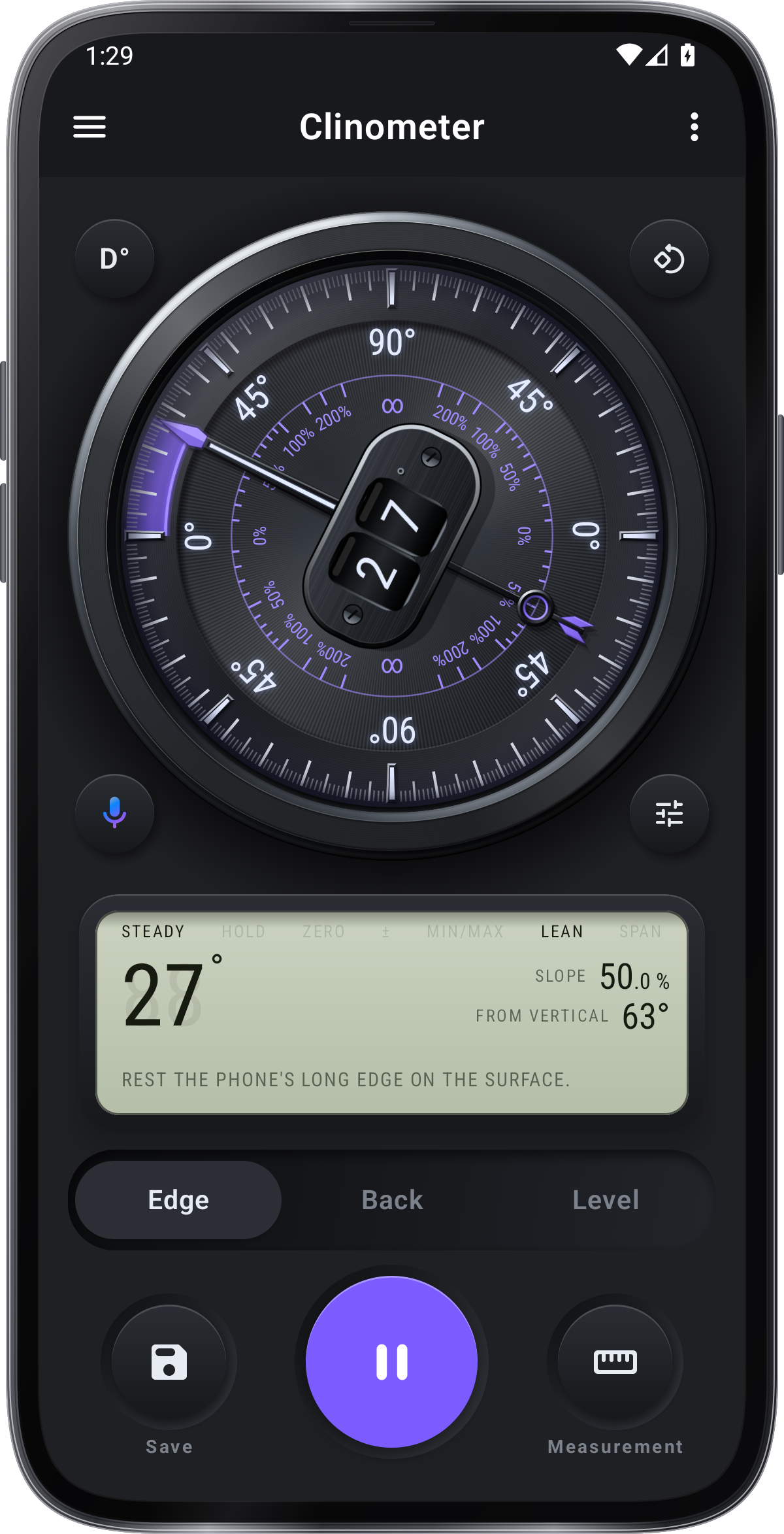
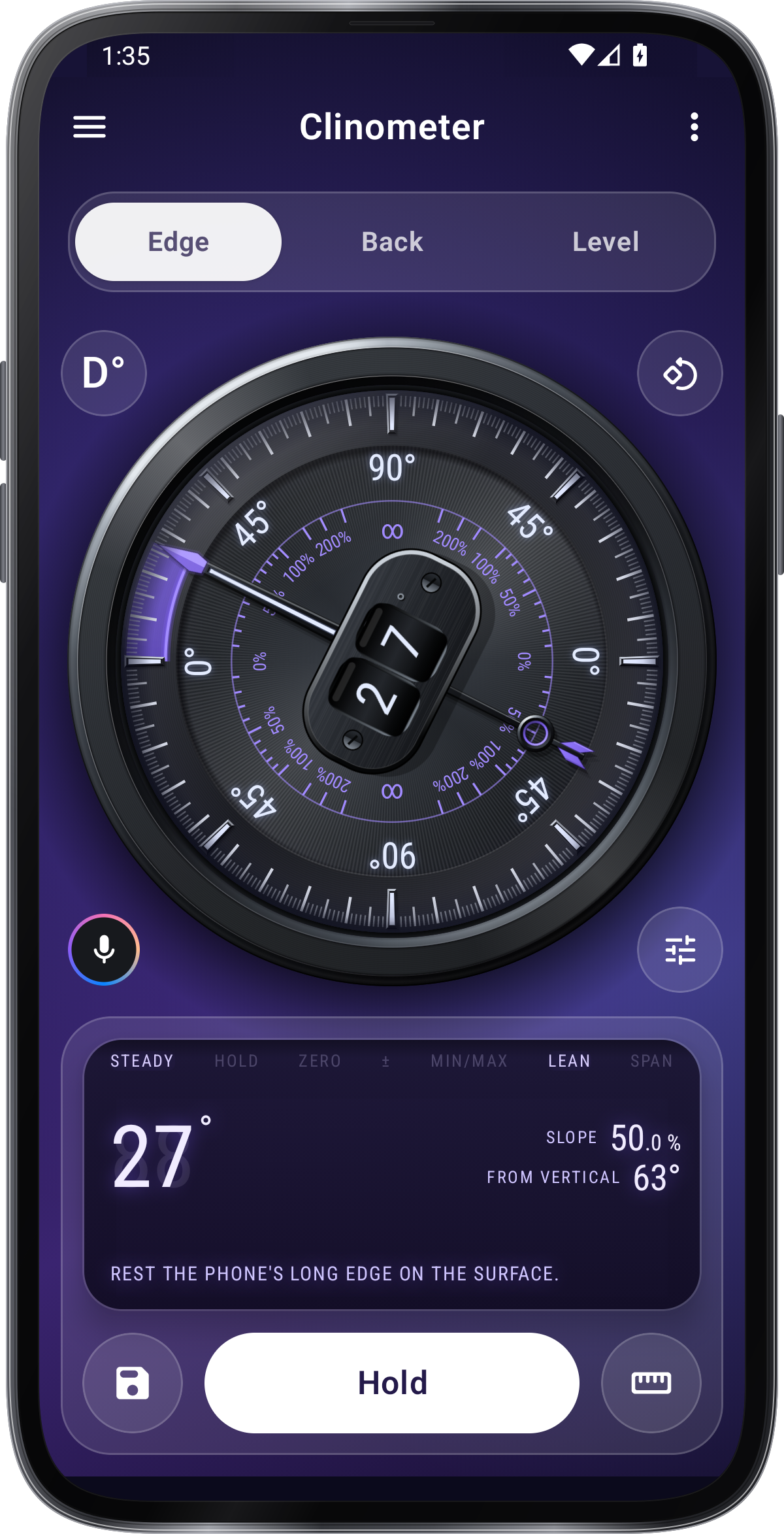
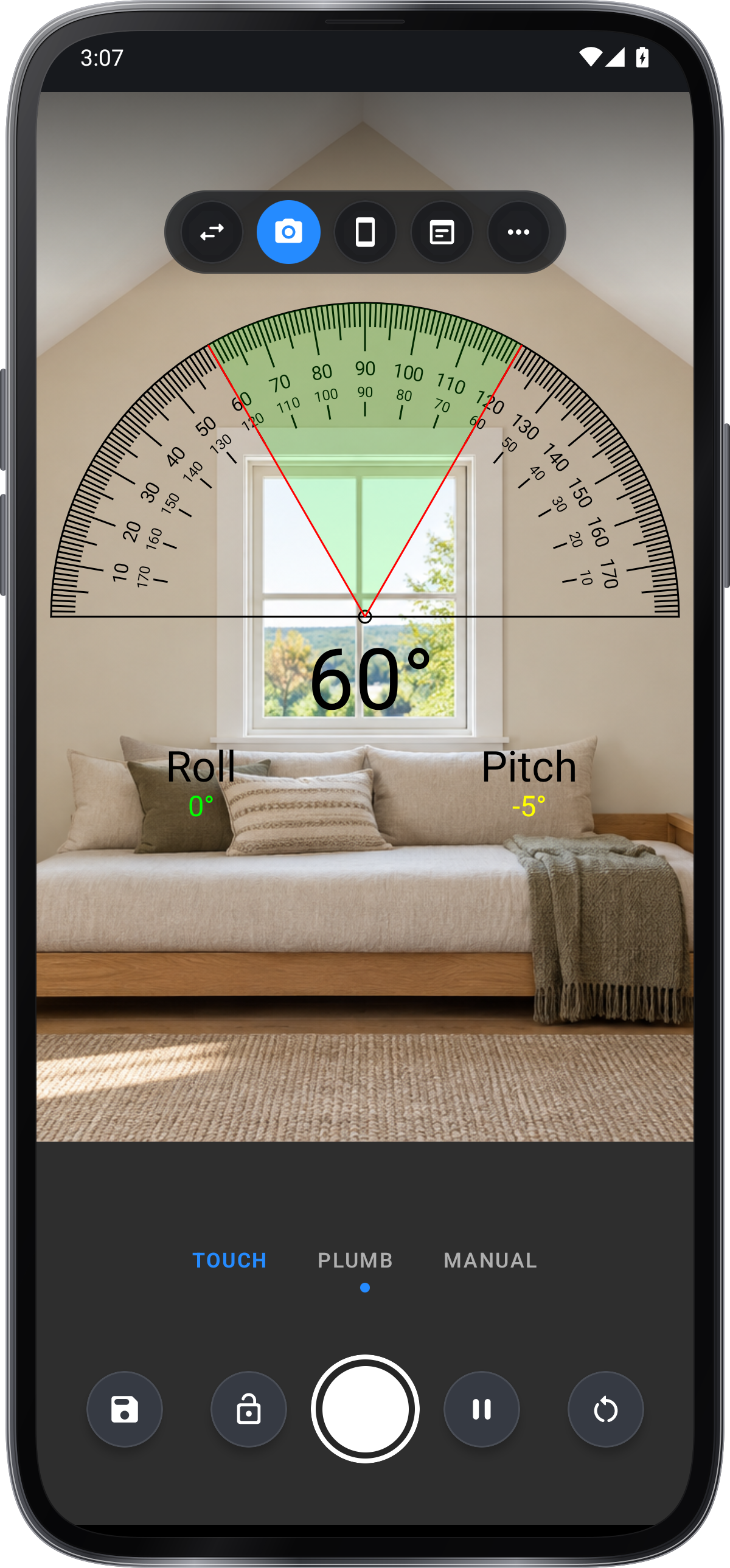
कोई टैब चुनें: किनारा उस किनारे का कोण पढ़ता है जिस पर फ़ोन खड़ा है, पीठ उसके नीचे की सतह की ढलान, और लेवल समतल सतह पर दोनों दिशाएं।
माप या लक्ष्य चुनें
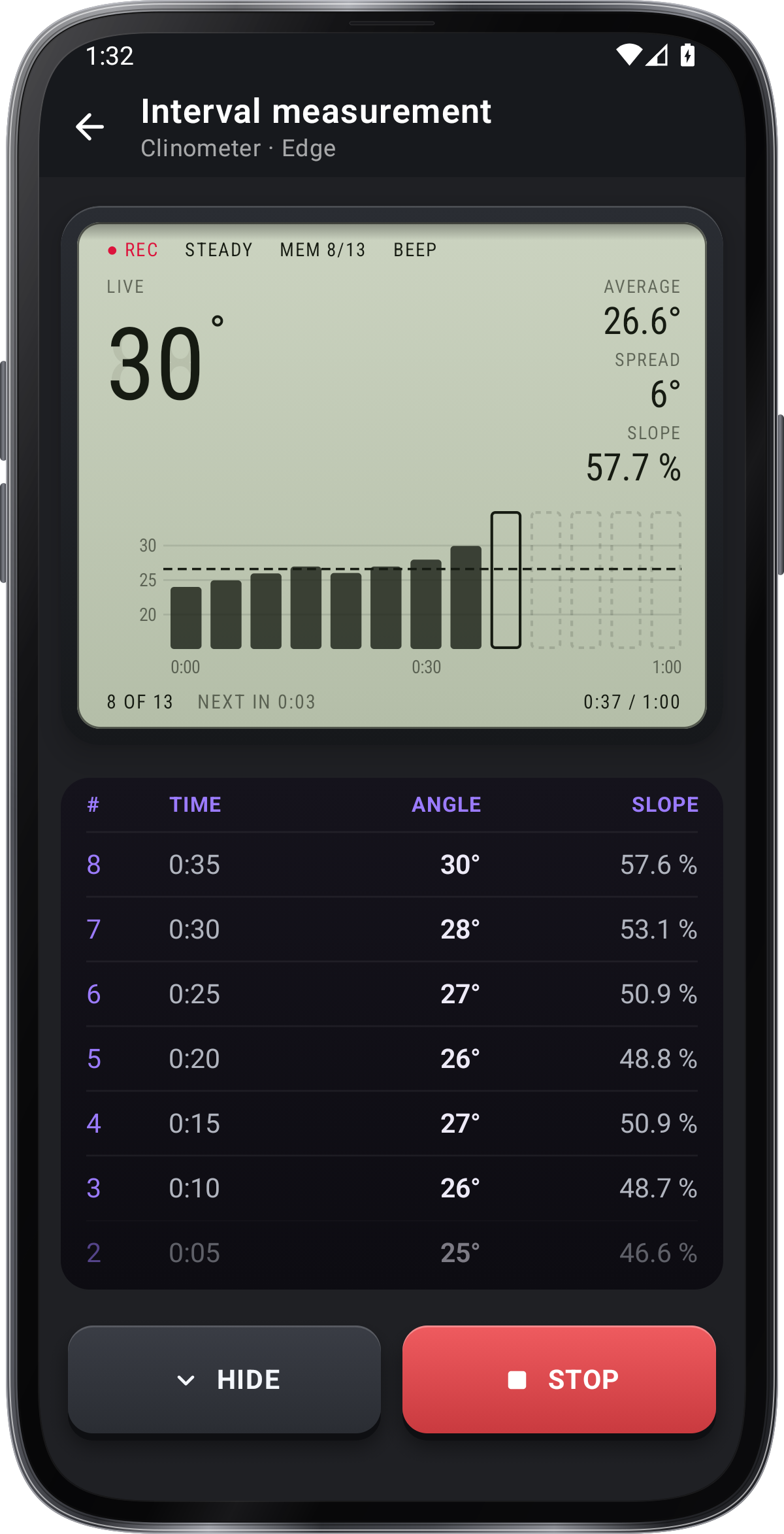
दायाँ माप मेन्यू किनारा पर एकल कोण और सापेक्ष कोण देता है। लक्ष्य और संदर्भ क्विक सेटिंग में और इंटरवल माप ⋮ में है। किनारा और पीठ के दाएँ माप मेन्यू से भी लक्ष्य खुलता है।
कंसोल या क्लासिक चुनें
स्वागत पेज पर कंसोल या क्लासिक (डायल थीम) चुनें। बाद में क्विक सेटिंग से बदलें। कंसोल में काला मिडनाइट डायल और डिस्प्ले पैनल है। क्लासिक में सफ़ेद डायल और शांत पैनल है।
मापें
रीडिंग होल्ड करें और फिर शुरू करें
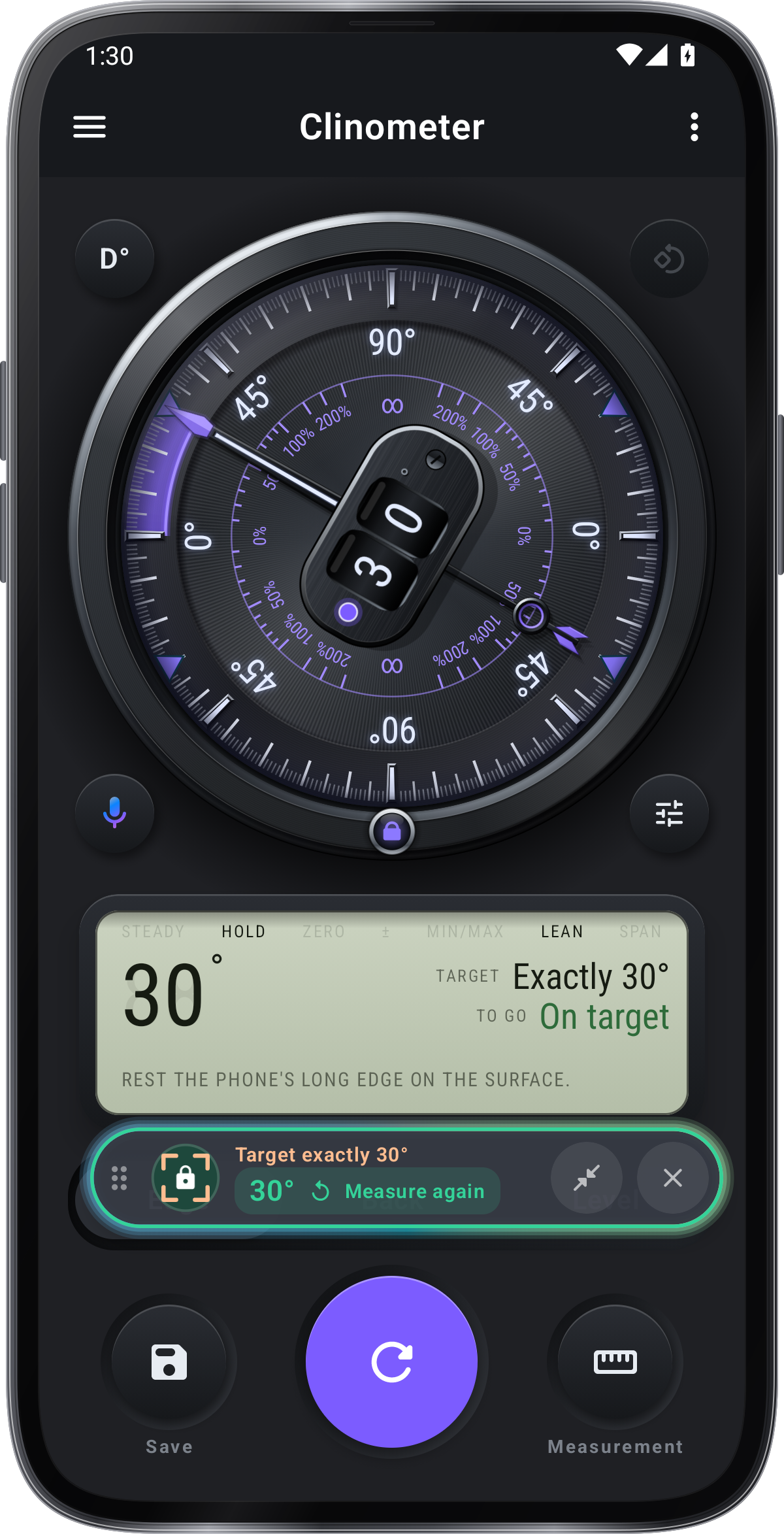
फ़ोन को बिना हिलाए रखें और डायल पढ़ें। रीडिंग रोककर रखने के लिए होल्ड पर टैप करें, और आगे मापने के लिए फिर से मापें पर।
रीडिंग सहेजें
सेव मेन्यू बिना सीमा रीडिंग को रिकॉर्ड में रखता है।
वॉइस कमांड इस्तेमाल करें
वॉइस कमांड के इस्तेमाल की सीमा नहीं है।
सही इकाई में ढलान पढ़ें
इकाई नियंत्रण से डिग्री, प्रतिशत, अनुपात, पिच या mm/m चुनें। पीठ मोड में फ़ोन पीठ के बल और ऊपर का किनारा चढ़ाई की ओर रखें।
फ़ोन के नीचे की ढलान
नीचे की सतह की ढलान पढ़ने के लिए फ़ोन को पीठ के बल रखें: सोलर पैनल, छत, रैंप। साइड व्यू दिखाता है कि फ़ोन कैसे रखा है।
क्विक सेटिंग
त्वरित सेटिंग खोलने के लिए डायल के निचले कोने में बटन टैप करें। धुँधले विकल्प बताते हैं कि वे किन माप टैब पर काम करते हैं। सभी सेटिंग से पूरा सेटिंग पेज खुलता है।
- कार्रवाइयां
- कैलिब्रेट करें, लक्ष्य, वॉइस, संकेत, सुझाव, टूर और पाठ
- रीडिंग
- इकाई, दशमलव, शून्य चिह्न, चिह्न सहित
- माप
- संदर्भ (Plus), ज़ोन (Plus), तिरछापन, गिरावट, स्थिर, न्यूनतम/अधिकतम (Plus)
- स्क्रीन
- स्क्रीन स्टाइल, डायल स्टाइल, अंकों का एनिमेशन, पैनल, घुमाव
कैलिब्रेट करें
कैलिब्रेशन सीखें और संदर्भ सेट करें
कैलिब्रेशन का डेमो देखने को ⋮ › टूर और पाठ › टूर खोलें। अपना संदर्भ सेट करने के लिए फ़ोन ज्ञात समतल सतह पर स्थिर रखें। कैलिब्रेट करें खोलकर कैलिब्रेट करें पर टैप करें, ताकि 0° हो। डेमो सेव किया कैलिब्रेशन नहीं बदलता।
इस्तेमाल किए जाने वाले किनारे को कैलिब्रेट करें
किनारा में हर शून्य निशान का अलग कैलिब्रेशन है: दायाँ, ऊपर, बायाँ और नीचे। कैलिब्रेट करने से पहले इस्तेमाल वाली साइड का निशान चुनें। कैलिब्रेट करें और रीसेट केवल उसी निशान पर असर करते हैं। पीठ और लेवल एक कैलिब्रेशन साझा करते हैं।
सापेक्ष संदर्भ इस्तेमाल करें
किनारा में सापेक्ष कोण चुनें और पहले हिस्से पर संदर्भ सेट करें पर टैप करें। उसके समानांतर दूसरा हिस्सा उस संदर्भ से शून्य दिखाता है।
आज़माकर सीखें।
ज्ञात संदर्भ से शुरुआत करें
फ़ोन के सेंसर का संदर्भ ज्ञात समतल सतह से सेट करें। फ़ोन उस पर स्थिर रखें, कैलिब्रेट करें खोलें और 0° करने के लिए कैलिब्रेट करें पर टैप करें। किनारा का हर शून्य निशान अपना कैलिब्रेशन रखता है।
सीढ़ियां, रेलिंग और लैडर
फ़ोन का लंबा किनारा उस किनारे पर टिकाएं। ज़ोन काम के हिसाब से डायल को रंग देते हैं: "सीढ़ियां और लैडर" में हरा यानी सामान्य सीढ़ी।
प्रतिशत में ढलान
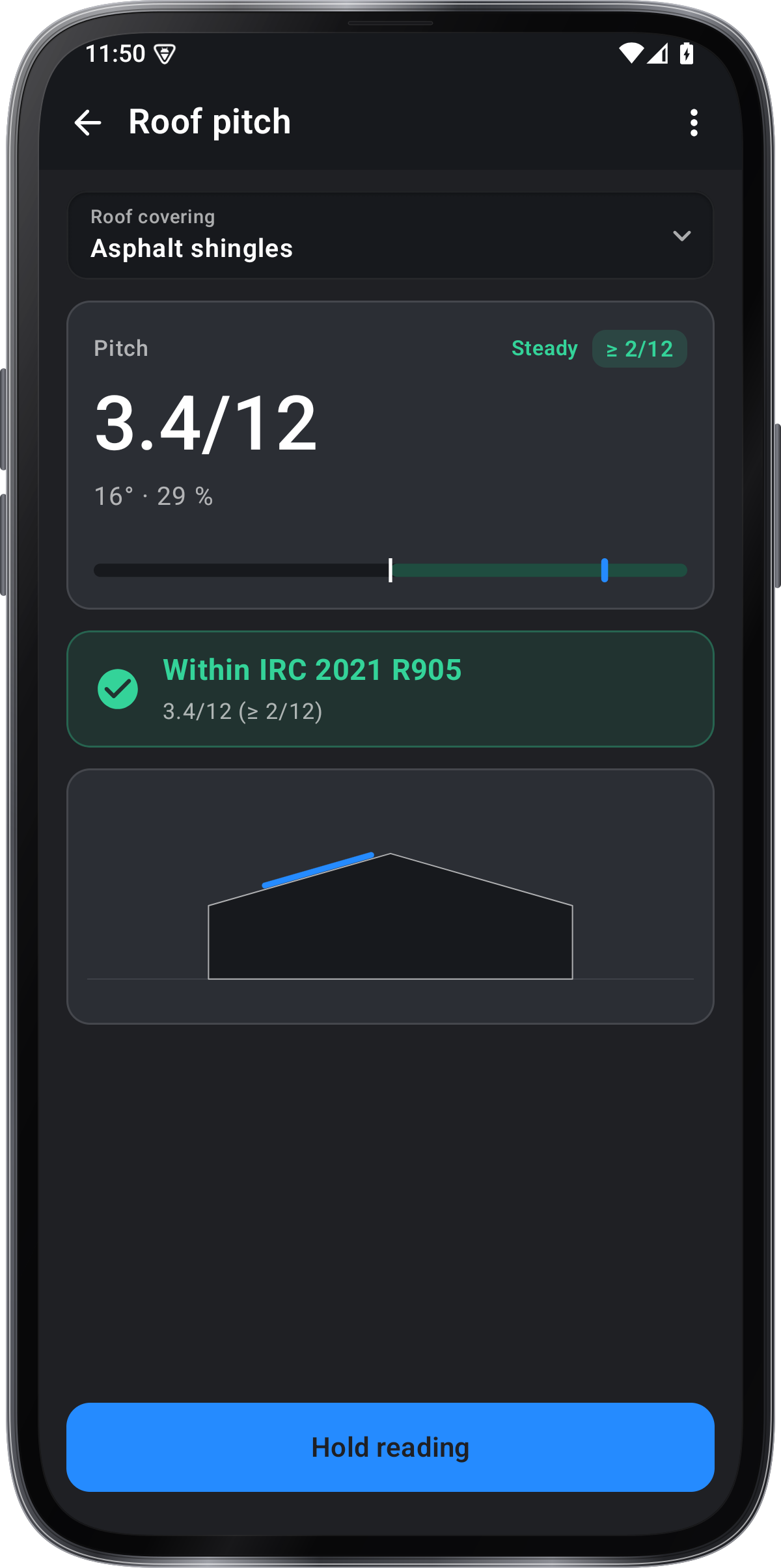
फ़ोन को पीठ के बल रखें, ऊपरी किनारा चढ़ाई की ओर रहे। डिस्प्ले प्रतिशत ढलान, अनुपात और छत की ढलान एक साथ दिखाता है; इकाई बटन से बड़ा अंक चुना जाता है।
सपाट रखें
लेवल दोनों दिशाएं एक साथ दिखाता है: बुलबुला ऊँची तरफ़ खिसकता है और सतह समतल होने पर बीच में टिक जाता है।
हर रीडिंग संभालकर रखें
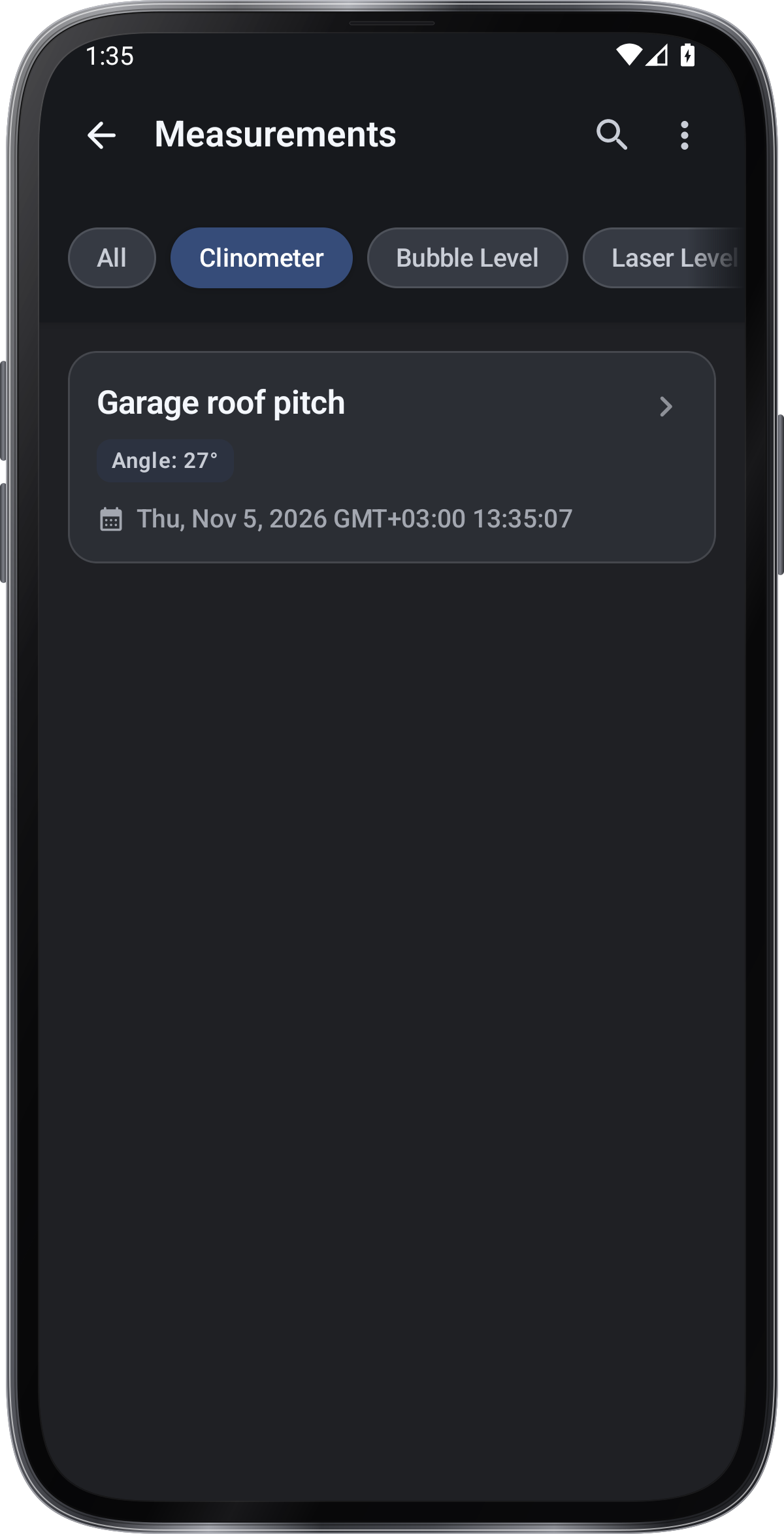
"सेव करें" पर टैप करें: "क्विक सेव" रीडिंग को तुरंत रिकॉर्ड में रखता है, और "जानकारी के साथ सेव करें" से आप पहले नाम दे सकते हैं और नोट जोड़ सकते हैं।
स्क्रीनशॉट
1 / 36
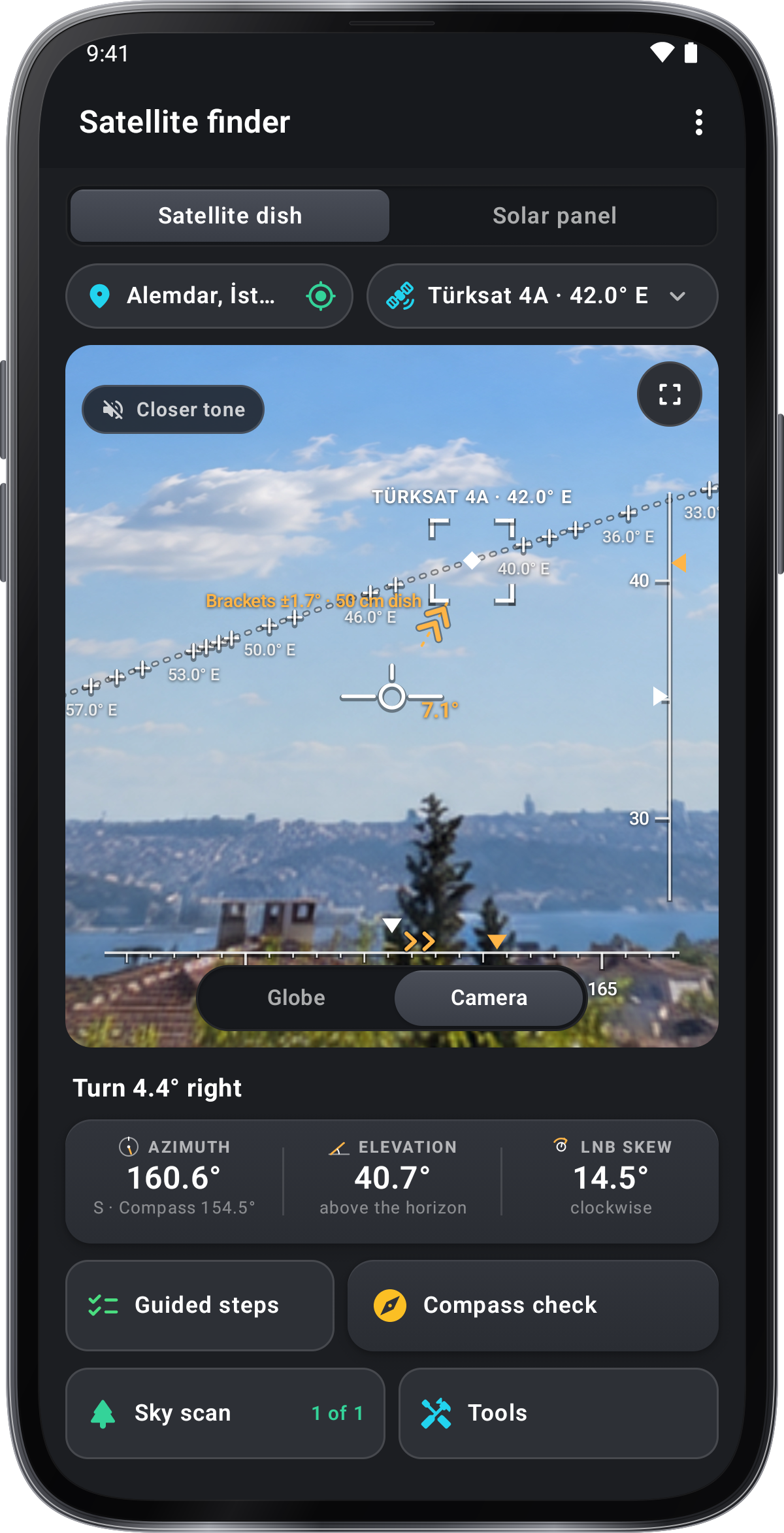
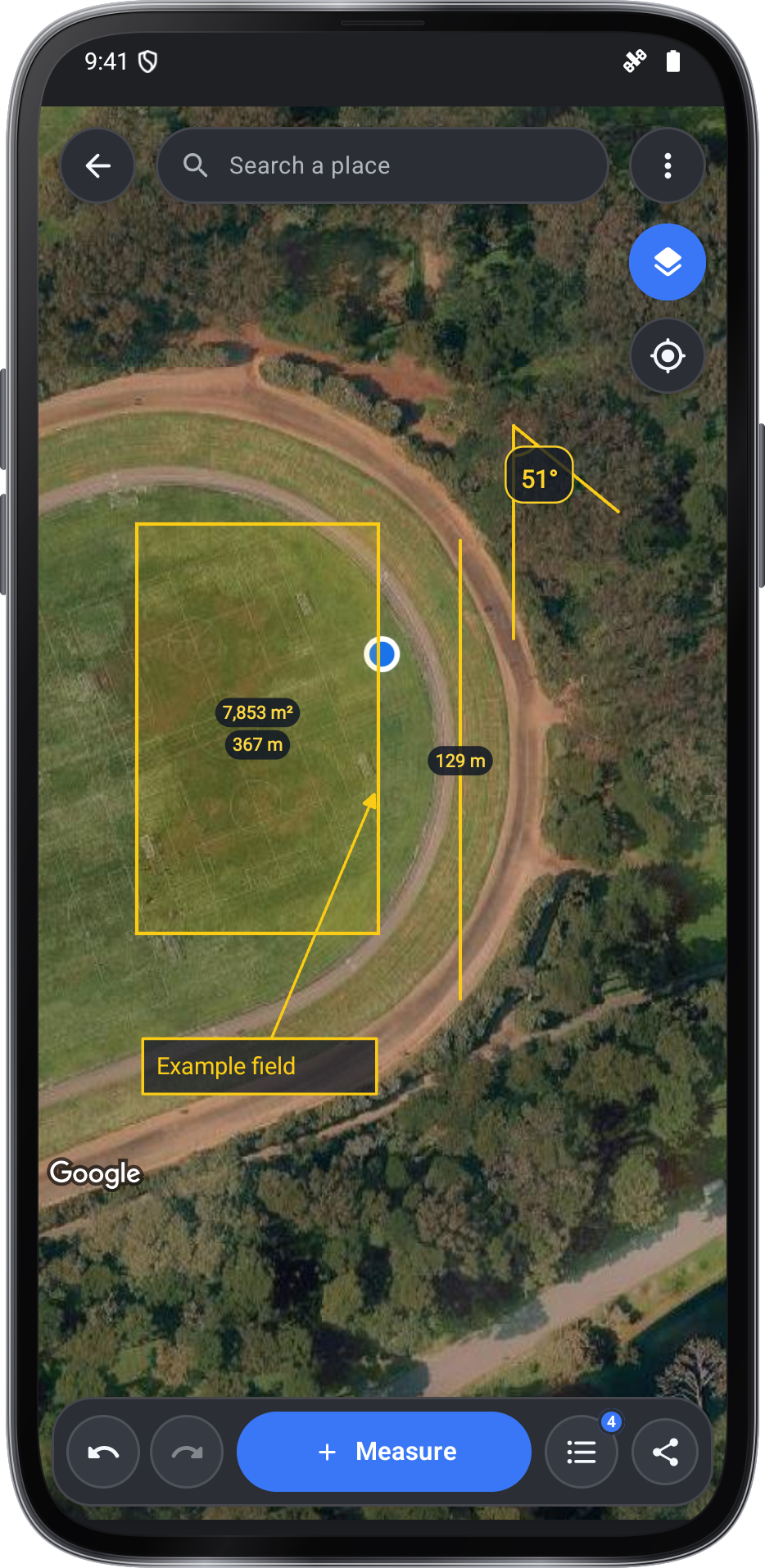
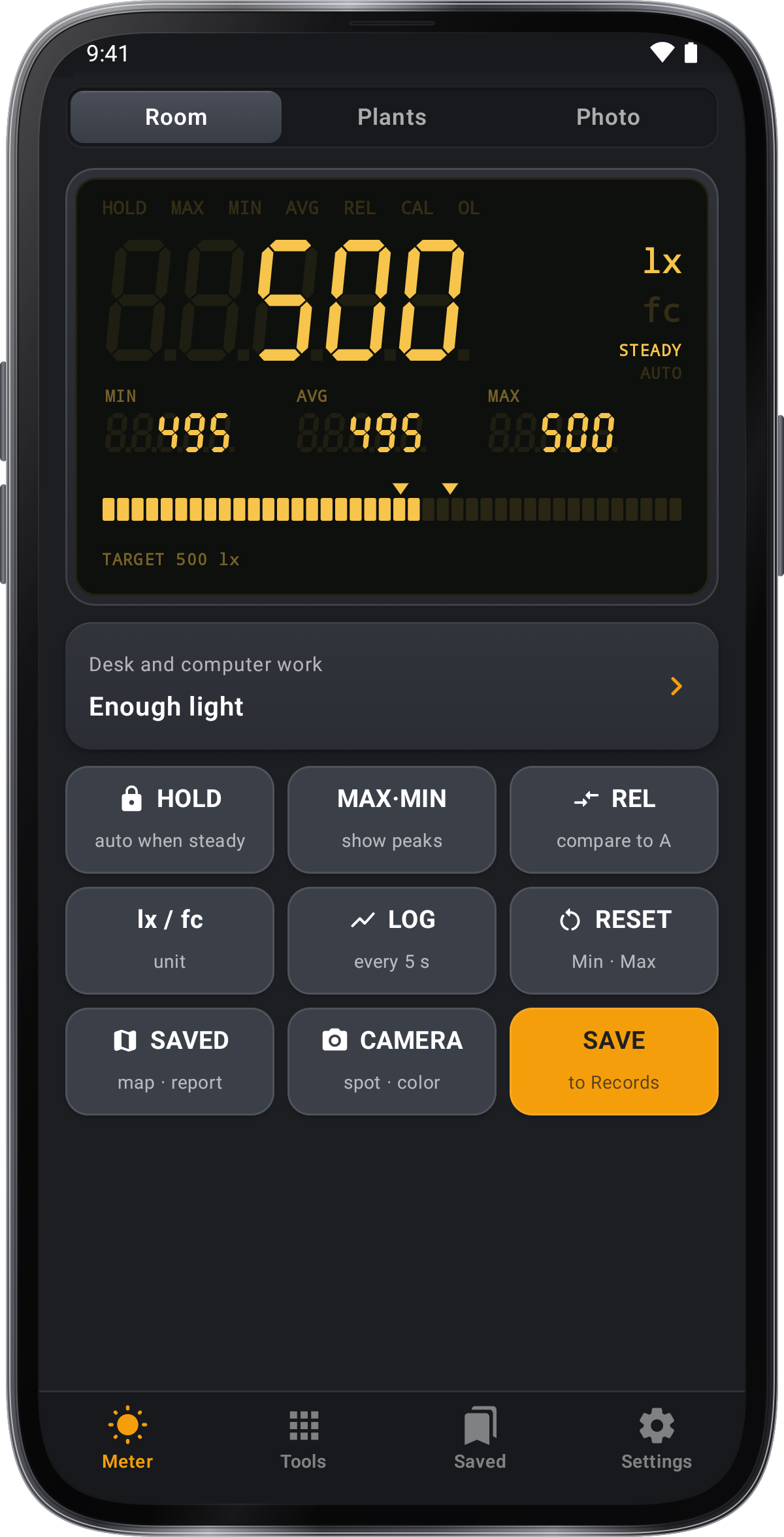
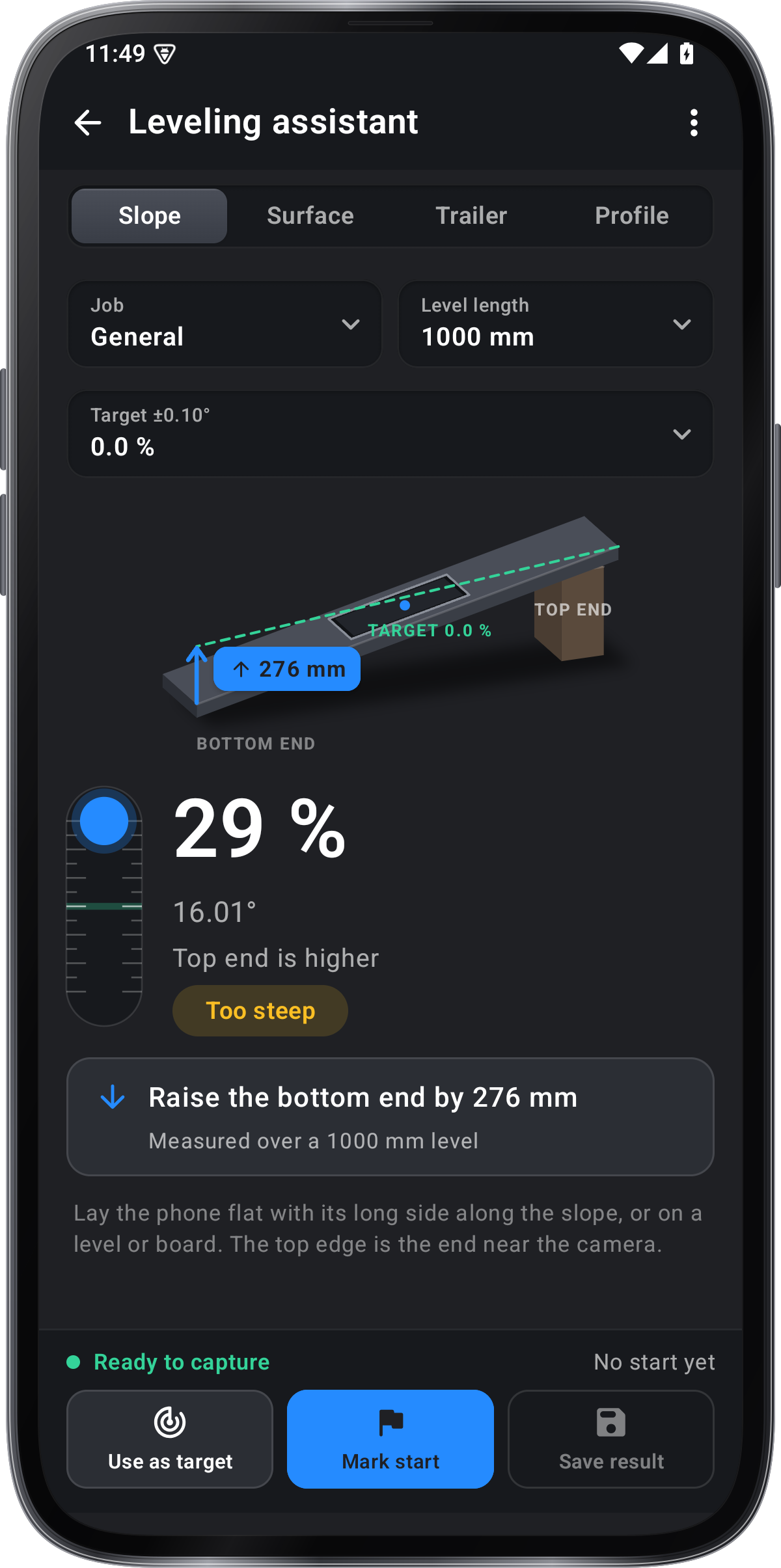
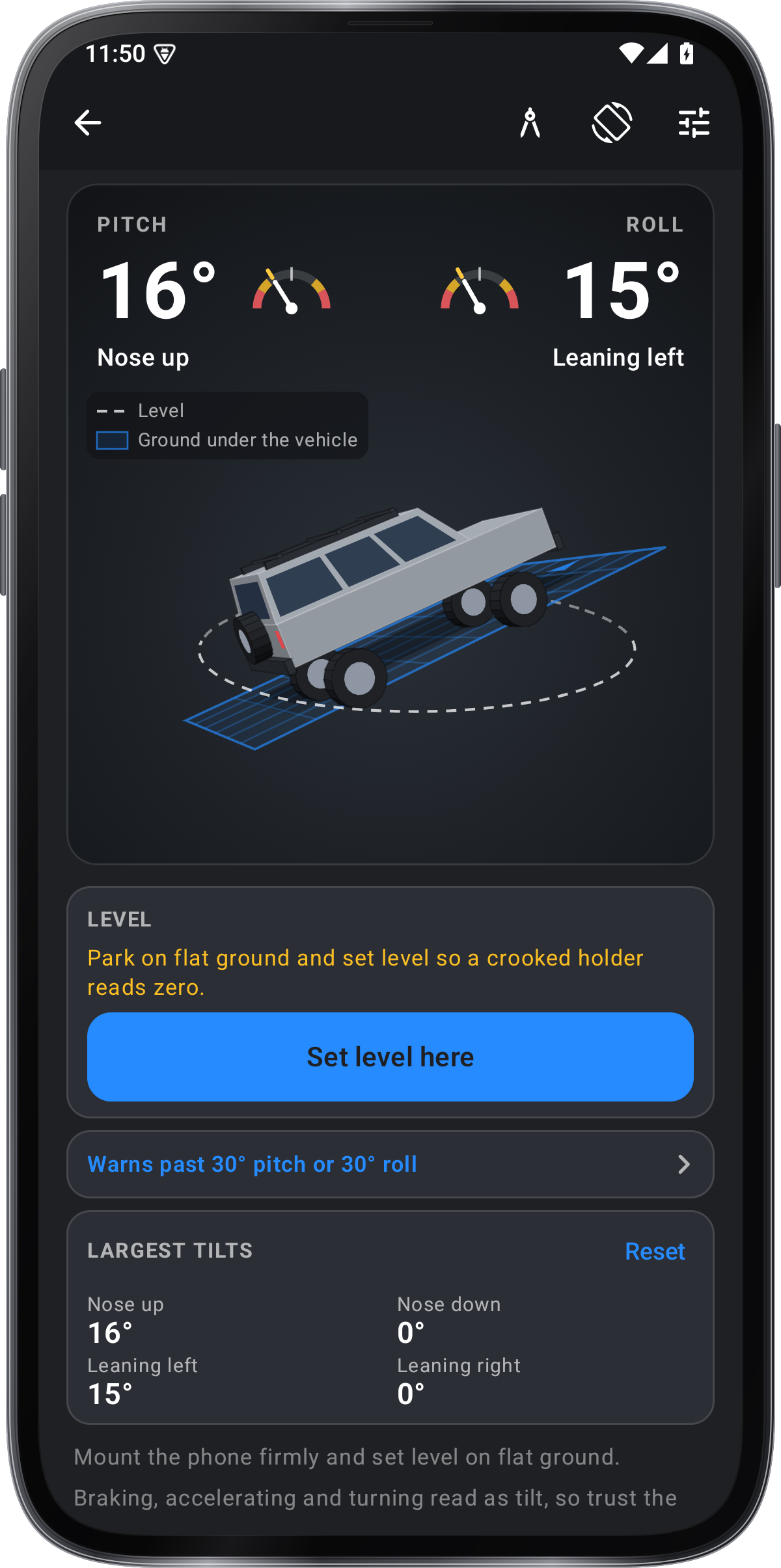
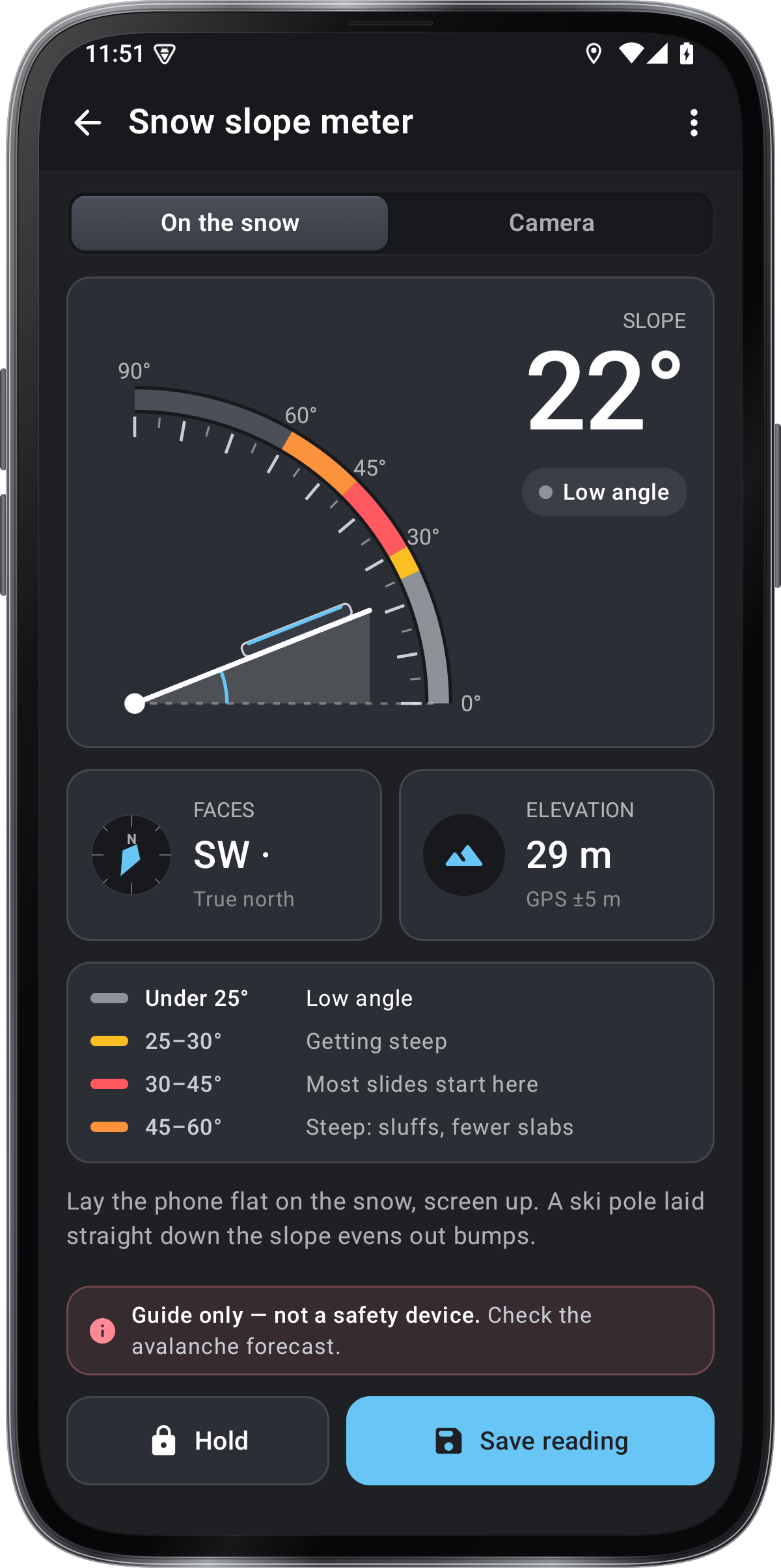
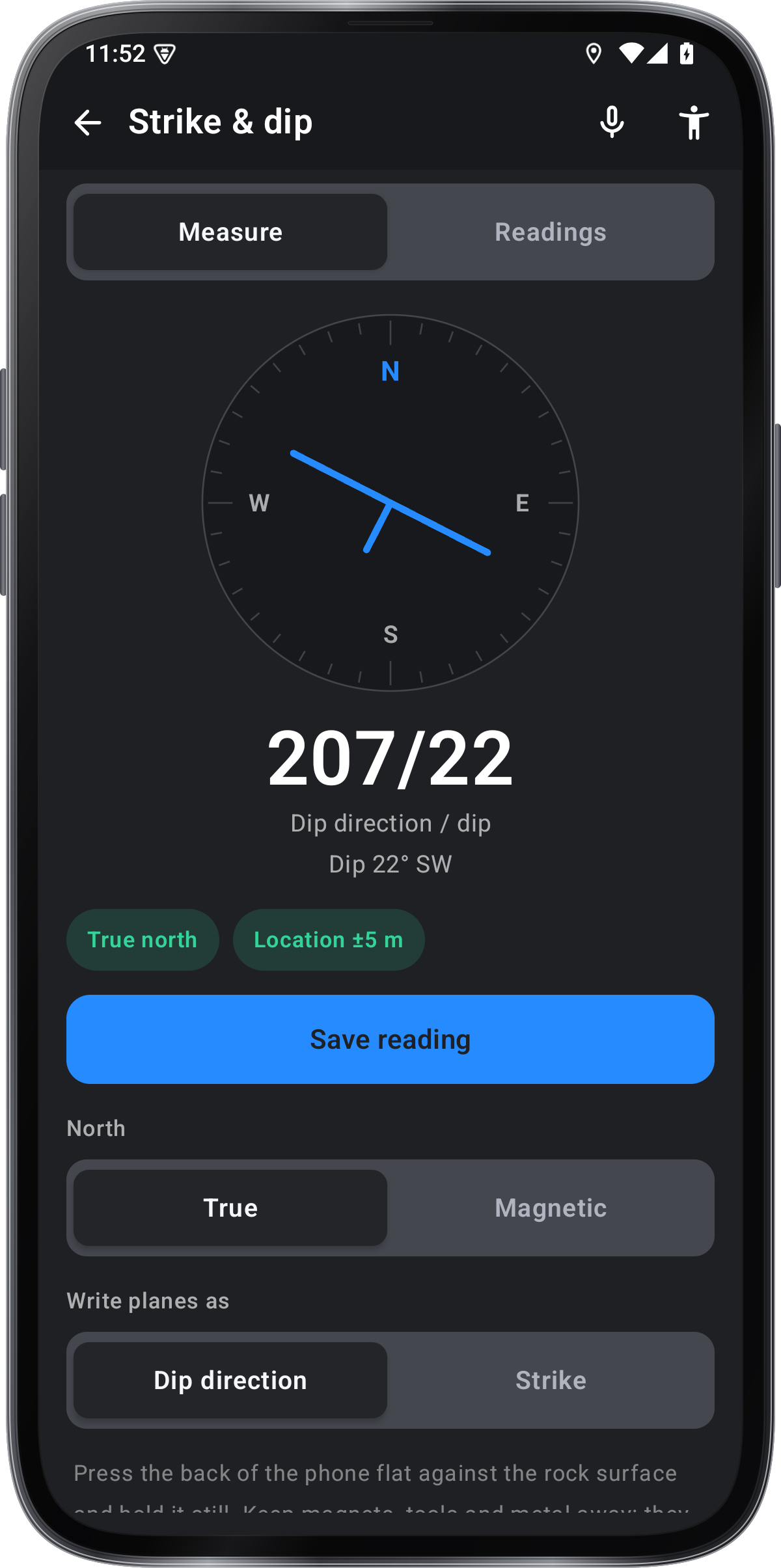
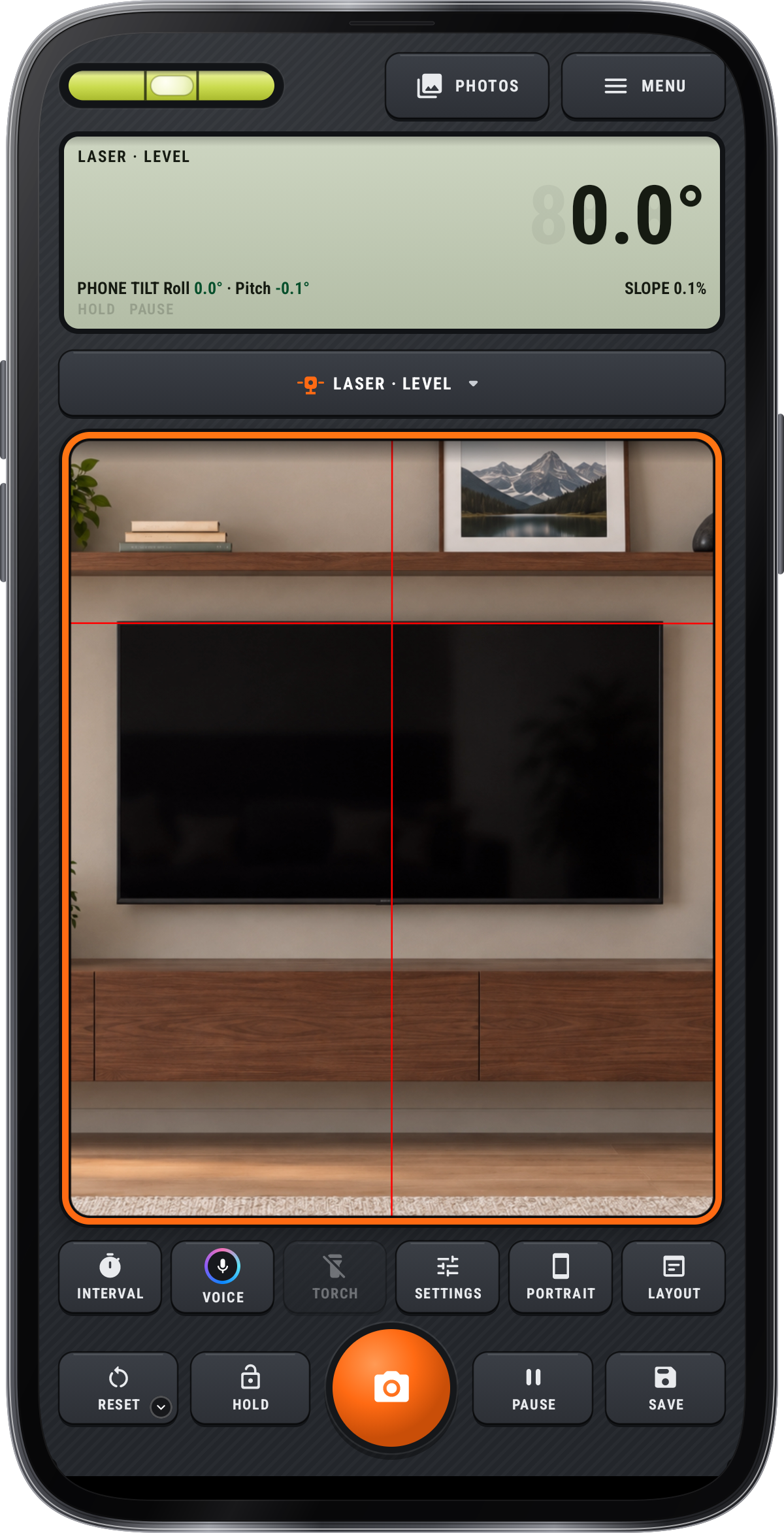
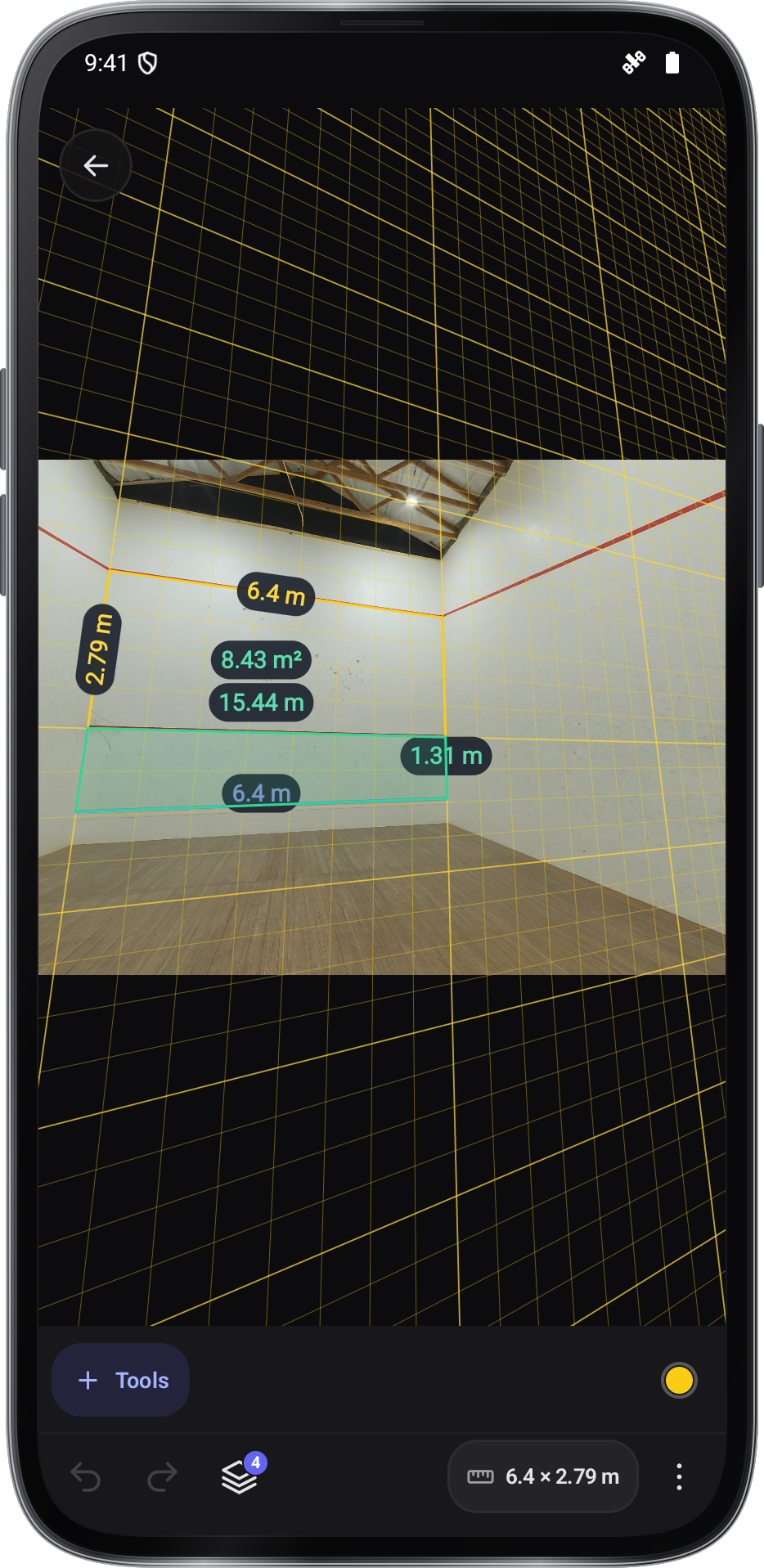
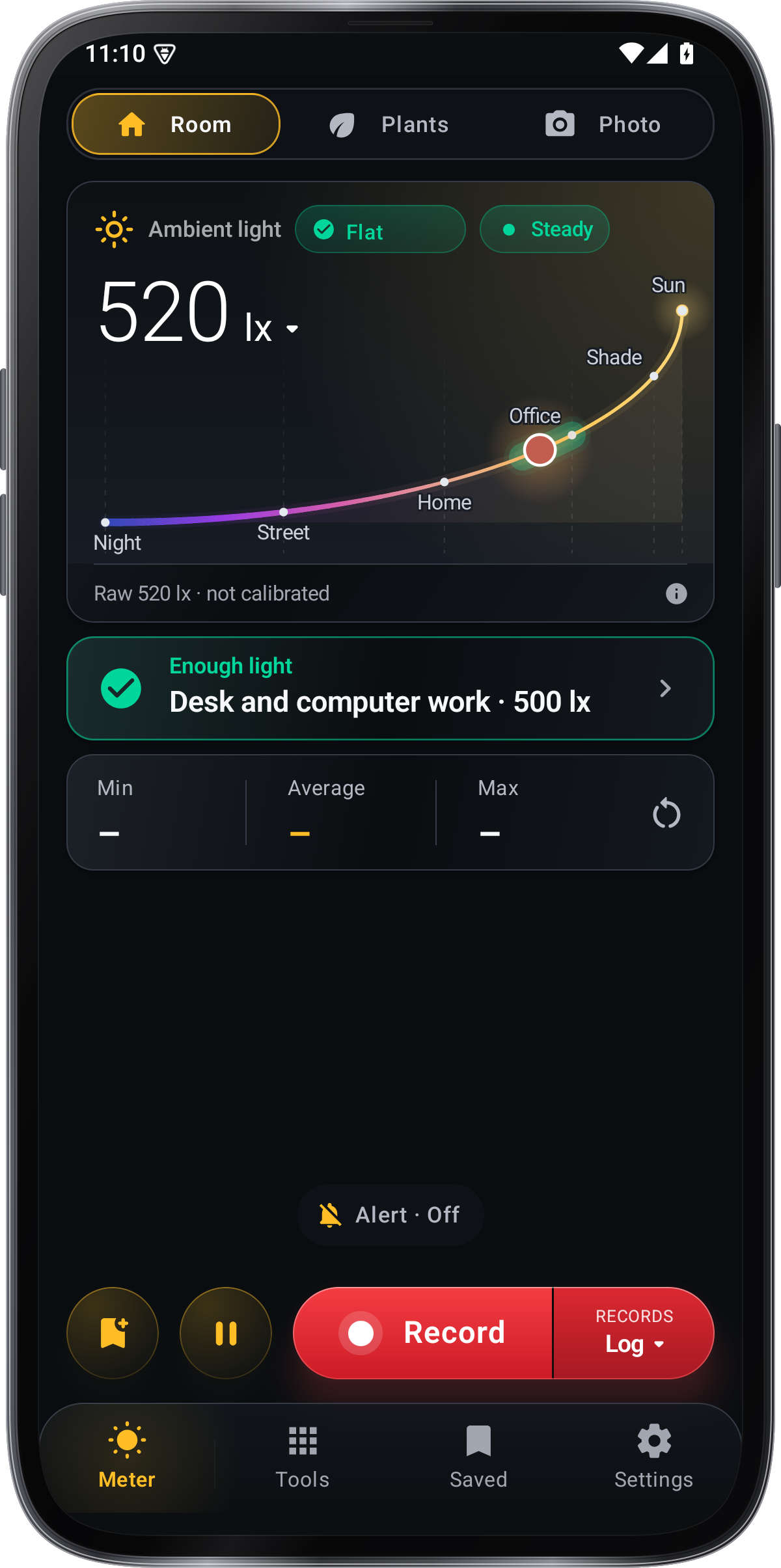
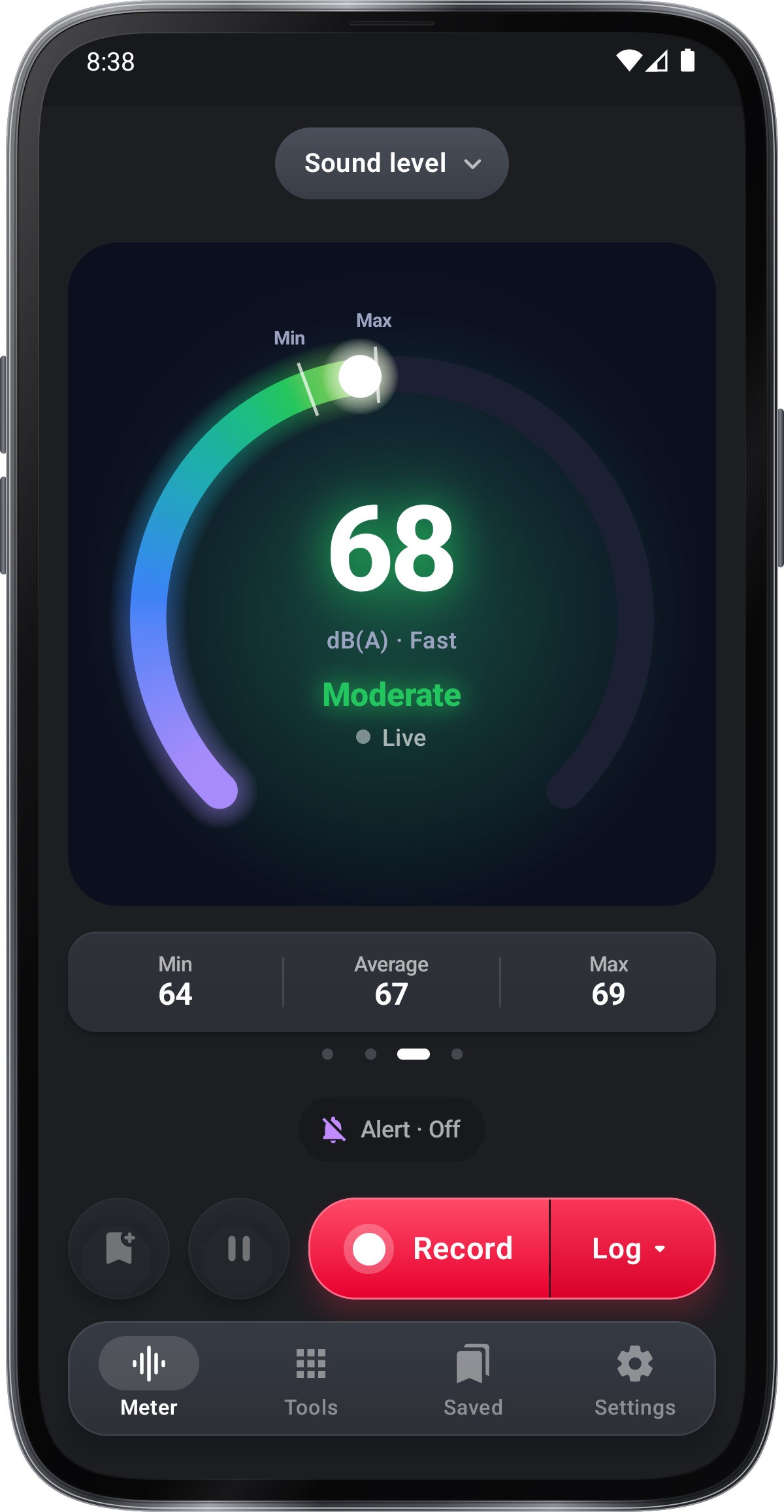
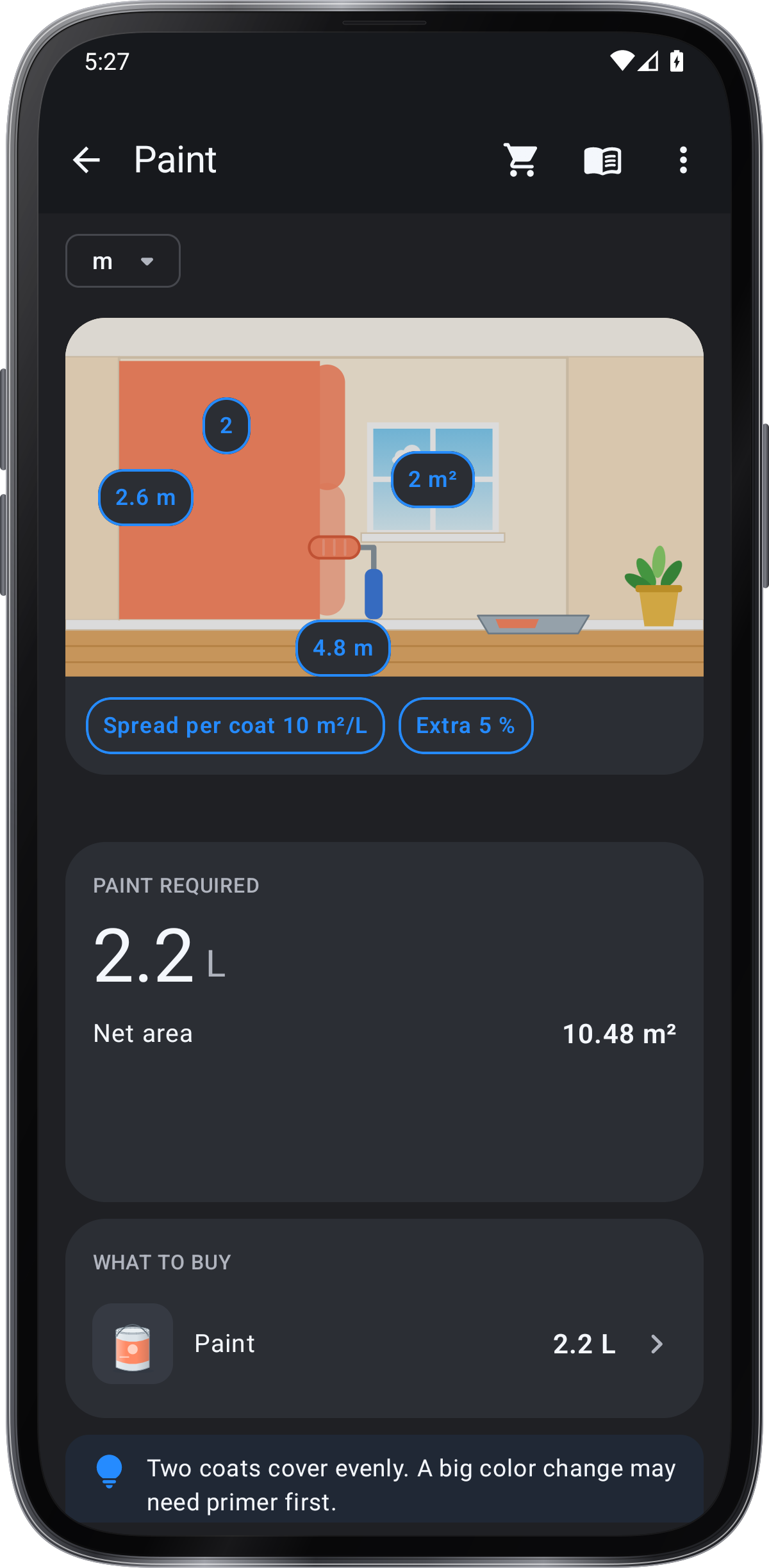
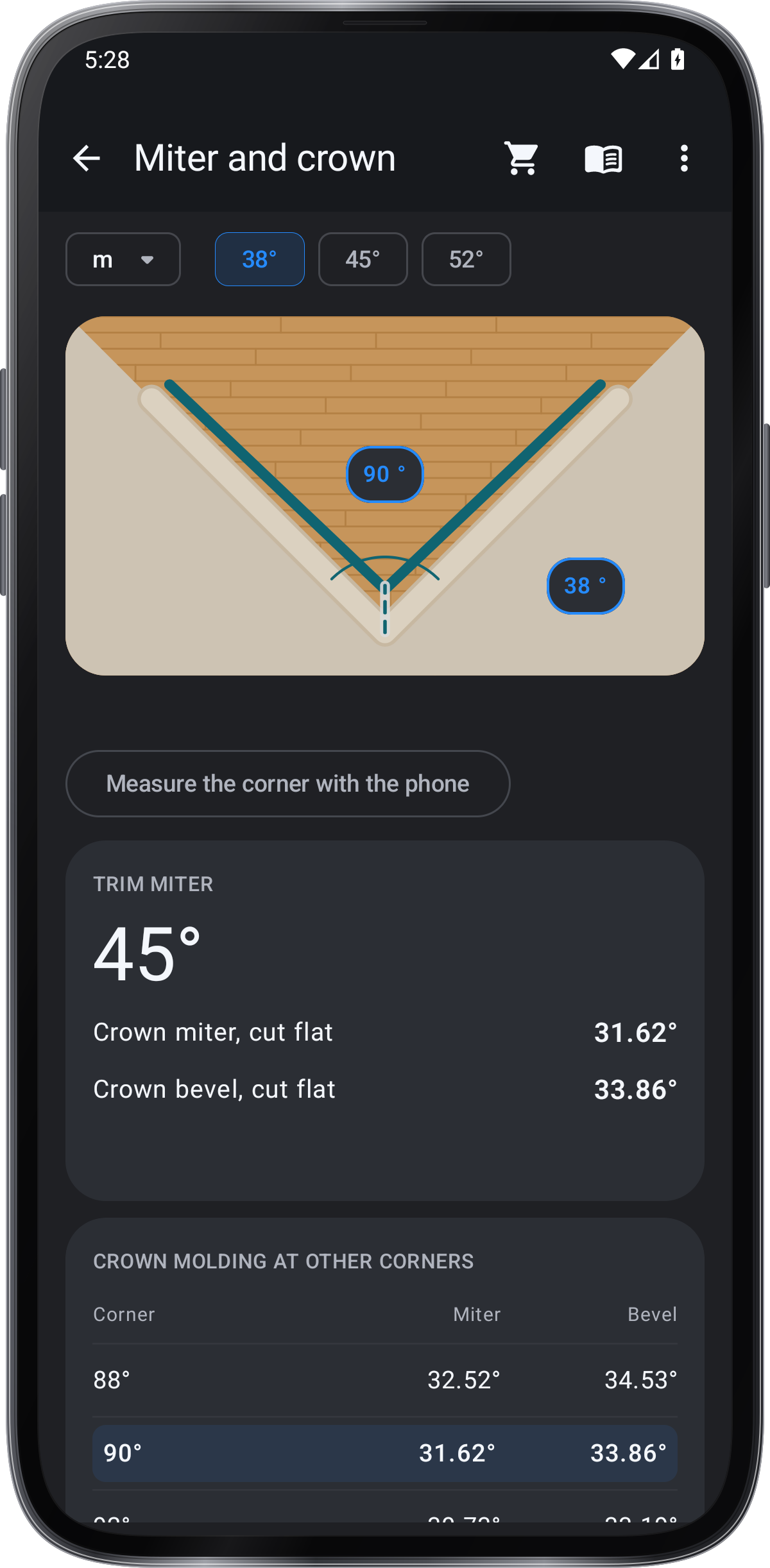
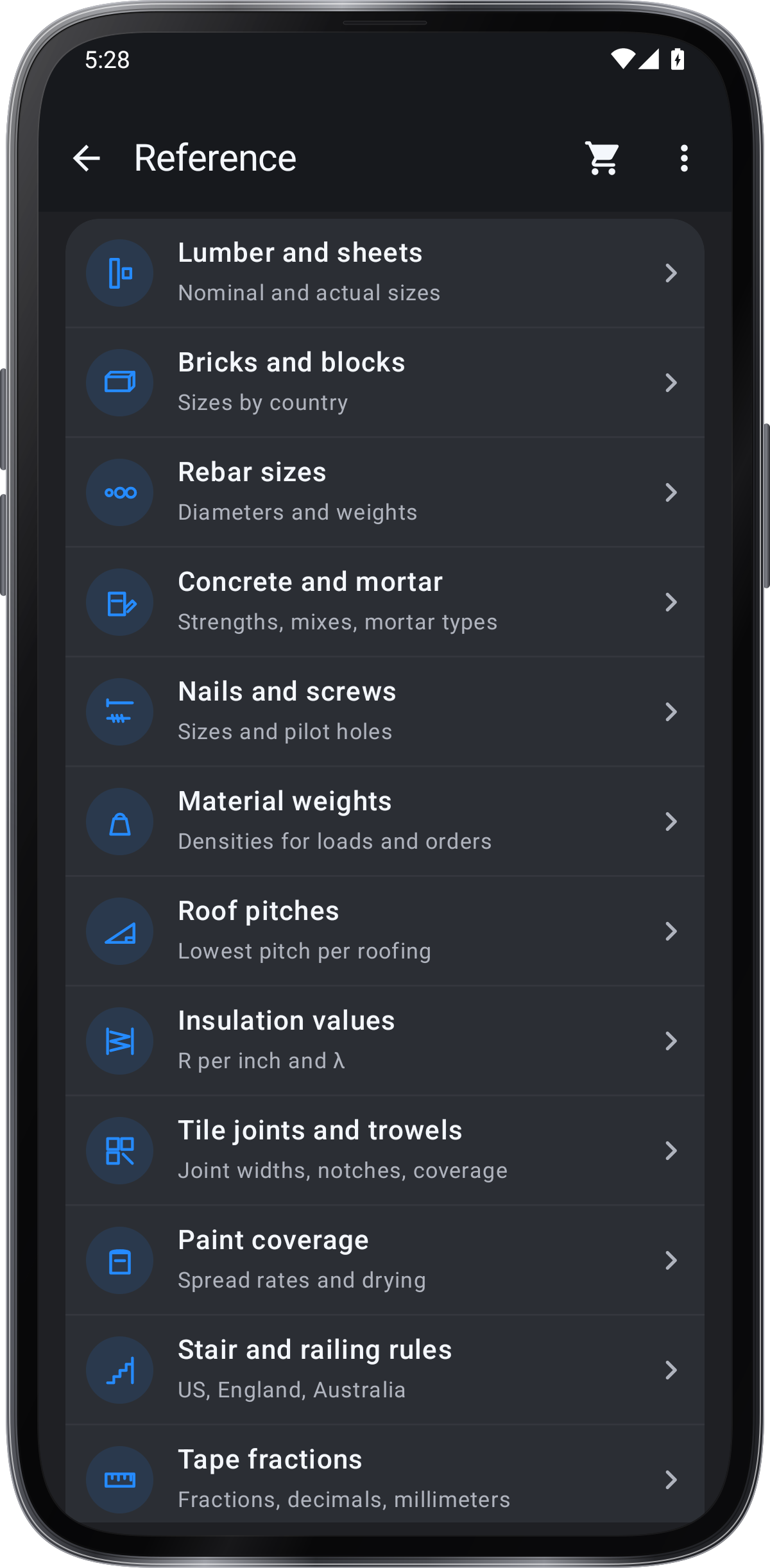
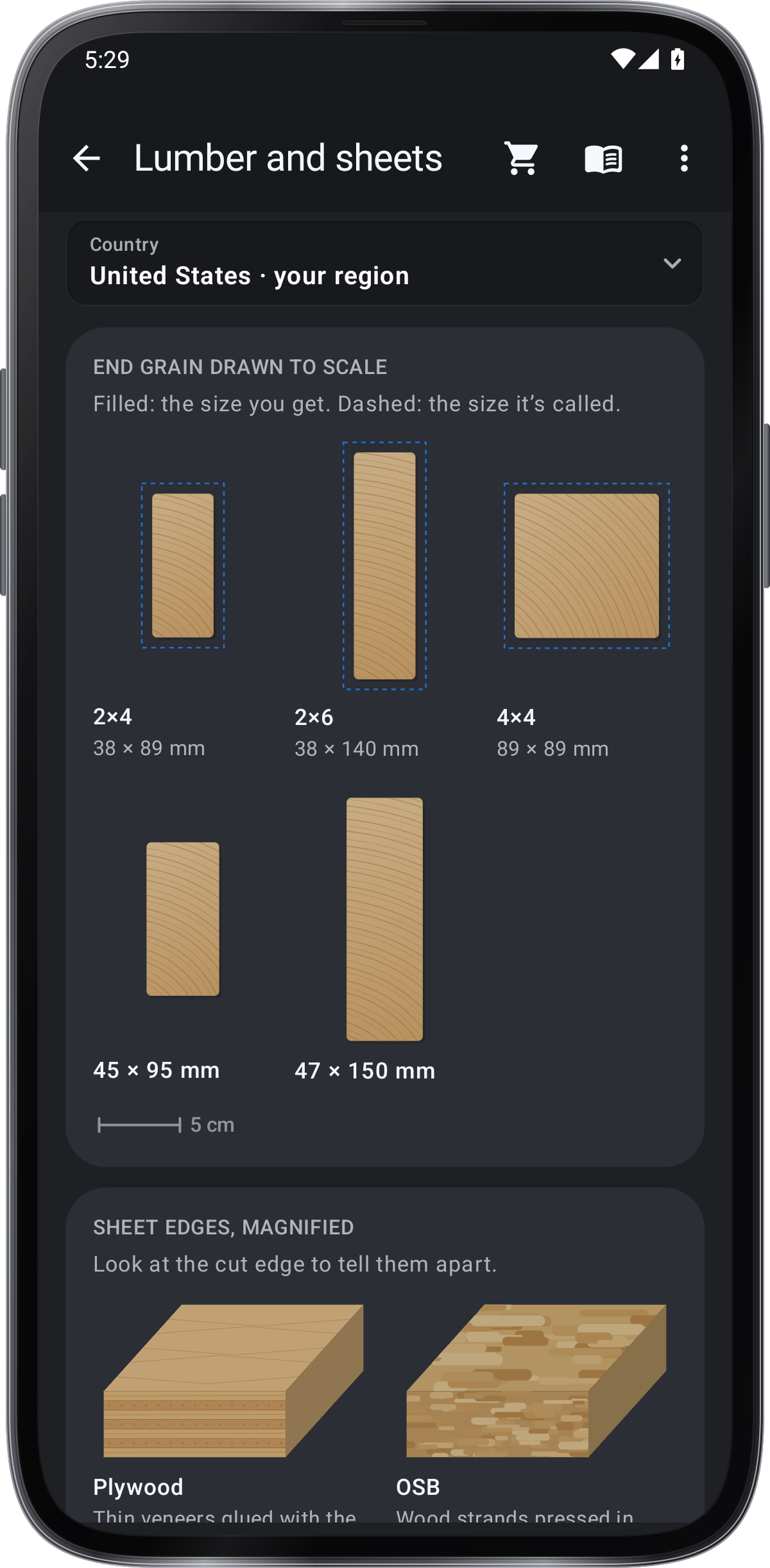
टूल की गाइड।
Clinometer के हर टूल की अपनी गाइड है।
सुझाव।
ढलान प्रतिशत में पढ़ें: प्लान के अनुसार इकाई प्रतिशत, अनुपात या पिच करें। इससे डिग्री को प्रतिशत समझने की गलती नहीं होगी।
काम के हिसाब से ज़ोन। डायल सीढ़ियों, रैंप, ड्रेन, छतों और कई चीज़ों के लिए सही कोण को रंग से दिखा सकता है।
ज्ञात संदर्भ से कैलिब्रेट करें: फ़ोन को ज्ञात समतल सतह पर स्थिर रखें। किनारा में पहले इस्तेमाल वाली साइड का शून्य निशान चुनें। हर साइड अपना संदर्भ रखती है।
टैप करने से फ़ोन हिल सकता है। “होल्ड” बोलें, या लक्ष्य सेट करें और टारगेट लॉक को आपके लिए रीडिंग होल्ड करने दें।
दोनों दिशाएँ जाँचें: शेल्फ़, मेज़ और ऐसी सतहों पर लेवल इस्तेमाल करें। बुलबुला ऊँची तरफ़ जाता है। फ़ोन उठाने से पहले रीडिंग होल्ड करें।