सेंसर को रोशनी की ओर करें
शुरुआत
चरण पढ़ें : सेंसर को रोशनी की ओर करेंटूल के निर्देश और उपयोगी सुझाव।
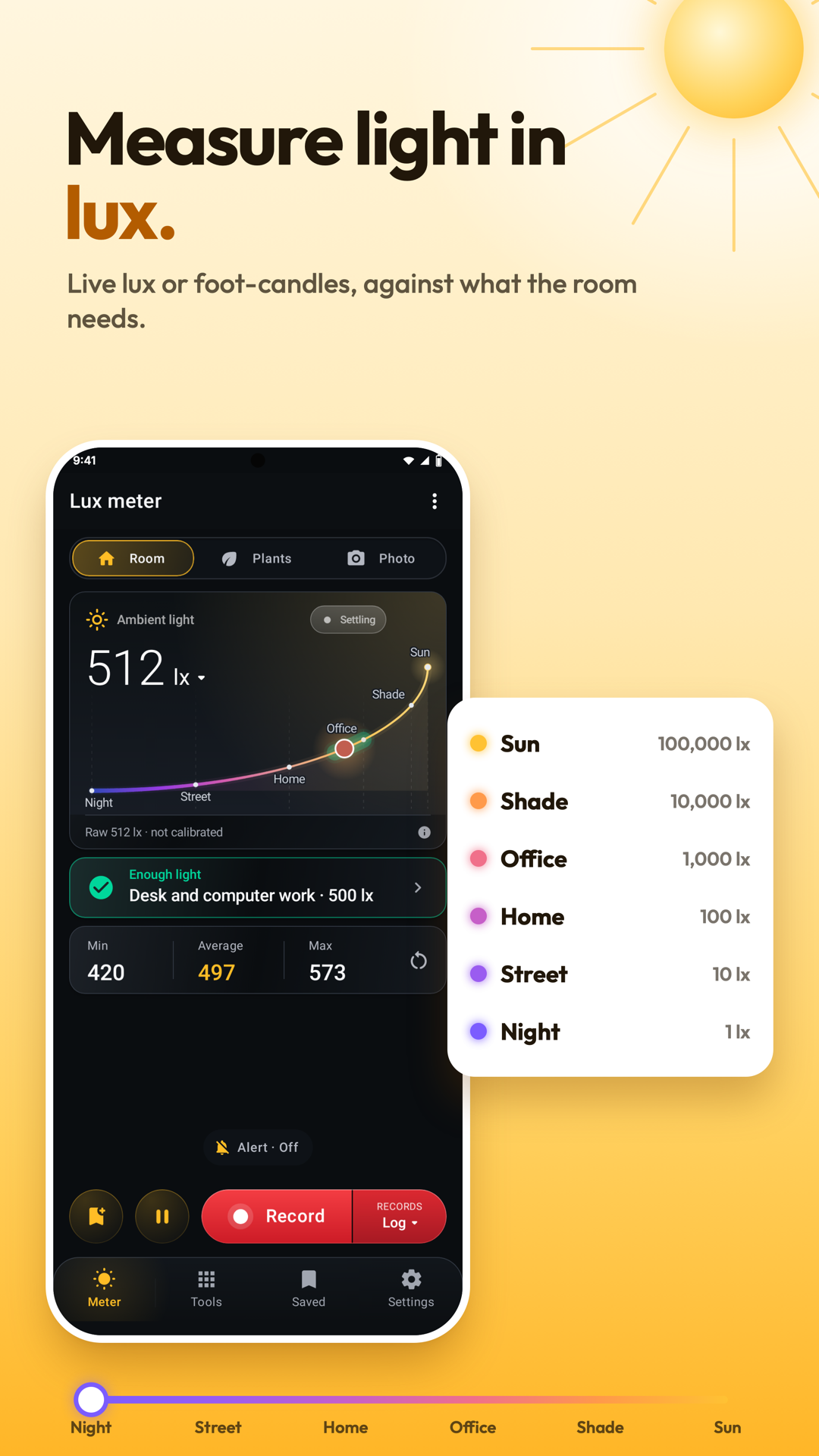
कमरे, पौधों और फ़ोटो के लिए रोशनी मापें, टूल खुला और स्क्रीन चालू रहने पर लॉग रखें, और PDF रिपोर्ट के लिए रीडिंग नक्शे पर रखें।
शुरुआत
चरण पढ़ें : सेंसर को रोशनी की ओर करेंशुरुआत
चरण पढ़ें : कमरा, पौधे या फ़ोटो चुनेंशुरुआत
चरण पढ़ें : प्रकाश स्तर की रीडिंग सेव या होल्ड करेंशुरुआत
चरण पढ़ें : प्रकाश स्तर का लॉग शुरू करें, निशान जोड़ें और रोकेंशुरुआत
चरण पढ़ें : लॉग के साथ ऑडियो या वीडियो चुनेंकमरा, पौधे या फ़ोटो चुनें। कमरा रोशनी की तुलना किसी जगह के सुझाए गए स्तर से करता है, घरों और दफ़्तरों से लेकर अस्पतालों, लैब और दुकानों तक। पौधे आपके चुने गए रोशनी के स्रोत, घंटों और पौधे के हिसाब से पौधों की रोशनी (PPFD) और दैनिक रोशनी (DLI) निकालता है, और फ़ोटो आपके ISO के लिए अपर्चर और शटर स्पीड बताता है।
रिकॉर्ड करें प्रकाश स्तर का लॉग शुरू करता है। बंद करें उसे सेव किए गए में रखता है, मार्कर किसी पल पर निशान लगाता है और रोकें लॉग पॉज़ करता है।
रिकॉर्ड करें के दाएँ हिस्से से लॉग, ऑडियो या वीडियो चुनें। ऑडियो लॉग की आवाज़ उसके साथ रखता है और कोई लॉग न चल रहा हो तो शुरू करता है। वीडियो रोशनी को तस्वीर पर रीडिंग के साथ फ़िल्माता है।
वीडियो कैप्चर कैमरा खोलता है। फ़ोटो के लिए चित्र और वीडियो के लिए वीडियो चुनें। तस्वीर पर कैप्चर में दिखने वाला डिज़ाइन चुनता है: लेवल बार, ग्राफ़, संख्या, मीटर डिस्प्ले या बंद।
कैमरे की छोटी तस्वीर गैलरी में आखिरी तस्वीर या वीडियो खोलती है। रोशनी के लिए फ़्लैश और आगे या पीछे का कैमरा चुनने के लिए कैमरा बदलें इस्तेमाल करें।
सेटिंग में स्क्रीन लेआउट, वॉइस कमांड, स्थिर होने पर अपने-आप होल्ड, रीडिंग बोलकर सुनाएं और कम रोशनी में स्क्रीन गहरी करें हैं। रीडिंग में झुकाव जांच, अंधेरे का ऑफ़सेट (सेंसर ढककर सेट करें ताकि अंधेरे में शून्य पढ़े), कैलिब्रेट करें, सेव के साथ लोकेशन और सेंसर खोजें हैं।
मीटर की सेटिंग की पहली पंक्ति सेटिंग › टूर और पाठ में टूर है। स्वागत का टूर शुरू करें भी उसे चलाता है। कमरा, पौधे, फ़ोटो, रोशनी लॉग और कैलिब्रेशन पर छोटे पेज हैं, हर एक में आज़माएँ है।
सुझाव स्विच उन सुझावों को चालू या बंद करता है जो मददगार समय पर एक बार दिखते हैं। सभी सुझाव फिर दिखाएँ उन्हें वापस लाता है।
सेव करें रीडिंग को सेव किए गए टैब के रिकॉर्ड में रखता है। सेव के साथ लोकेशन चालू हो तो मानचित्र के लिए जगह भी रखता है। रोकें स्क्रीन की रीडिंग होल्ड करता है। सेटिंग › स्थिर होने पर अपने-आप होल्ड रोशनी स्थिर होते ही करता है।
ऑडियो रिकॉर्डिंग में रिकॉर्ड करें बंद करें और अवधि दिखाता है। बंद रिकॉर्डिंग मीटर के ऊपर शेयर करें और रद्द करें के साथ रहती है। सेव करने पर लॉग के साथ जाती है। सेव किए गए में उसका पेज चलाता और शेयर करता है। समय बदलने के लिए ऑडियो स्लाइडर खींचें।
और टूल: पौधों के लिए पौधों की सूची और ग्रो लैंप की ऊंचाई; रिकॉर्डर में अंधेरे का अलार्म, बेडरूम का अंधेरा और आज दिन की रोशनी; रोशनी मैप वॉक; मानचित्र पर सेव की गई रीडिंग और हस्ताक्षर योग्य PDF रिपोर्ट; कैमरे से रंग तापमान, फ़्लिकर, सतह की चमक, आसमान का अंधेरा और सिने मीटर।
लक्स मीटर खोलें और स्क्रीन का ऊपरी किनारा रोशनी की ओर करें। अपनी उंगलियां सेंसर से दूर रखें।
टूल टैब प्रकाश के टूल समूह में दिखाता है। लॉग और मानचित्र में लॉग, रिकॉर्डर, रोशनी मैप वॉक और मानचित्र पर सेव की गई रीडिंग हैं। पौधे में कैनोपी मैप हर जगह की रोशनी मापता है। लॉग शुरू करने पर समय के अनुसार रोशनी का ग्राफ़ बनता है। कमरा और पौधे के लॉग पेज के अंत में ऑडियो रिकॉर्ड करें चुनें तो शुरू करें से लॉग की आवाज़ भी रिकॉर्ड होती है।
सेंसर की क्षमता से ज़्यादा रोशनी होने पर मीटर सेंसर अधिकतम पर दिखाता है।
टूल › जगहों की तुलना आपके कमरों और जगहों को आसमान स्केल पर दिखाता है, उनके बीच यहाँ की रोशनी भी, और यह भी कि वह किस नंबर पर आती। “एक बार” पर टैप करके आप जहाँ हैं वह जगह इस रीडिंग के साथ जोड़ें, या “औसत” से उसे कुछ सेकंड तक मापें (⋮ › औसत की अवधि), फिर उसे शीर्षक, विवरण और फ़ोटो या वीडियो दें। किसी जगह को बदलने या फिर से मापने के लिए उस पर टैप करें; ⋮ › साथ-साथ दो जगहें एक साथ दिखाता है।
शोरूम हर फ़ीचर की छोटी फ़िल्म और वहाँ जाने का रास्ता दिखाता है। पाठ लाइव सेंसर से हर हिस्सा सिखाते हैं और कुछ नहीं रखते: न लॉग, न सेव रीडिंग, न सेटिंग।
प्रकाश टूल जहाँ CSV, KML या PDF शेयर करता है, वहाँ सेव करें उसे फ़ोन के Documents में रखता है। सफ़र पर ⋮ ट्रैक CSV या KML में शेयर या सेव करता है। रिकॉर्डर का ⋮ उसका CSV शेयर या सेव करता है।
कैलिब्रेट करें पास रखे लक्स मीटर की रीडिंग या स्केल पर चुना गुणक लेता है। कैलिब्रेट कैसे करें चरण दिखाता है और रीसेट × 1.00 लौटाता है।
ऐप में ये चरण अपनाएँ।
फ़ोन को वहां रखें जहां आप काम करते हैं, स्क्रीन ऊपर: सेंसर उसके ऊपरी किनारे पर होता है। जगह चुनें, और यह बताता है कि रोशनी काफ़ी है या नहीं।
फ़ोन को पत्तियों की ऊंचाई पर पकड़ें। रोशनी का स्रोत और उसके घंटे चुनें: आपको पौधों की रोशनी, पौधे को एक दिन में मिलने वाली रोशनी और फ़ैसला मिलता है।
फ़ोन को अपने सब्जेक्ट के पास पकड़ें, ऊपरी किनारा कैमरे की ओर। ISO और अपर्चर सेट करें; शटर स्पीड उसी हिसाब से आ जाती है।
टूल खुला और स्क्रीन चालू हो तो रिकॉर्ड करें हर 5 सेकंड की रीडिंग बंद करें तक रखता है। लैंप जलने जैसे बदलाव पर निशान लगाएँ। बंद करें लॉग को चार्ट के साथ सेव करता है।
इन ऐप्स में Lux Meter पाएँ।
पहले सेंसर खोजें इस्तेमाल करें। उँगलियों, कवर के किनारे और अपनी छाया से सेंसर न ढकें।
काम की जगह पर वहीं मापें जहाँ काम होता है और हर बार फ़ोन की दिशा एक जैसी रखें।
पौधों के लिए पत्तियों की ऊँचाई पर मापें। दैनिक रोशनी के अनुमान की तुलना से पहले सही प्रकाश स्रोत और उसके घंटे चुनें।
फ़ोटोग्राफ़ी में पड़ती रोशनी मापते समय सेंसर विषय के पास रखें, कैमरे के पास नहीं।
भरोसेमंद लक्स मीटर हो तो उसे और फ़ोन को एक ही रोशनी में रखकर उससे फ़ोन कैलिब्रेट करें।
लैंप चालू होने या स्थिति बदलने पर लॉग में निशान लगाएँ, ताकि चार्ट घटना समझाए।