चुनी जगह पर पैनल की दिशा और झुकाव जाँचने के लिए डिश एंटीना सेटिंग में सोलर इस्तेमाल करें।
सूरज और आसमान का उपयोग कैसे करें
टूल के निर्देश और उपयोगी सुझाव।
डिश एंटीना सेटिंग में सूरज, चाँद और सोलर पैनल की योजना देखें। आकाश की दिशाएँ, पैनल का झुकाव और सूरज के समय देखने के लिए जगह चुनें।
चरण-दर-चरण।
शुरू करें
डिश एंटीना सेटिंग का सोलर पेज खोलें
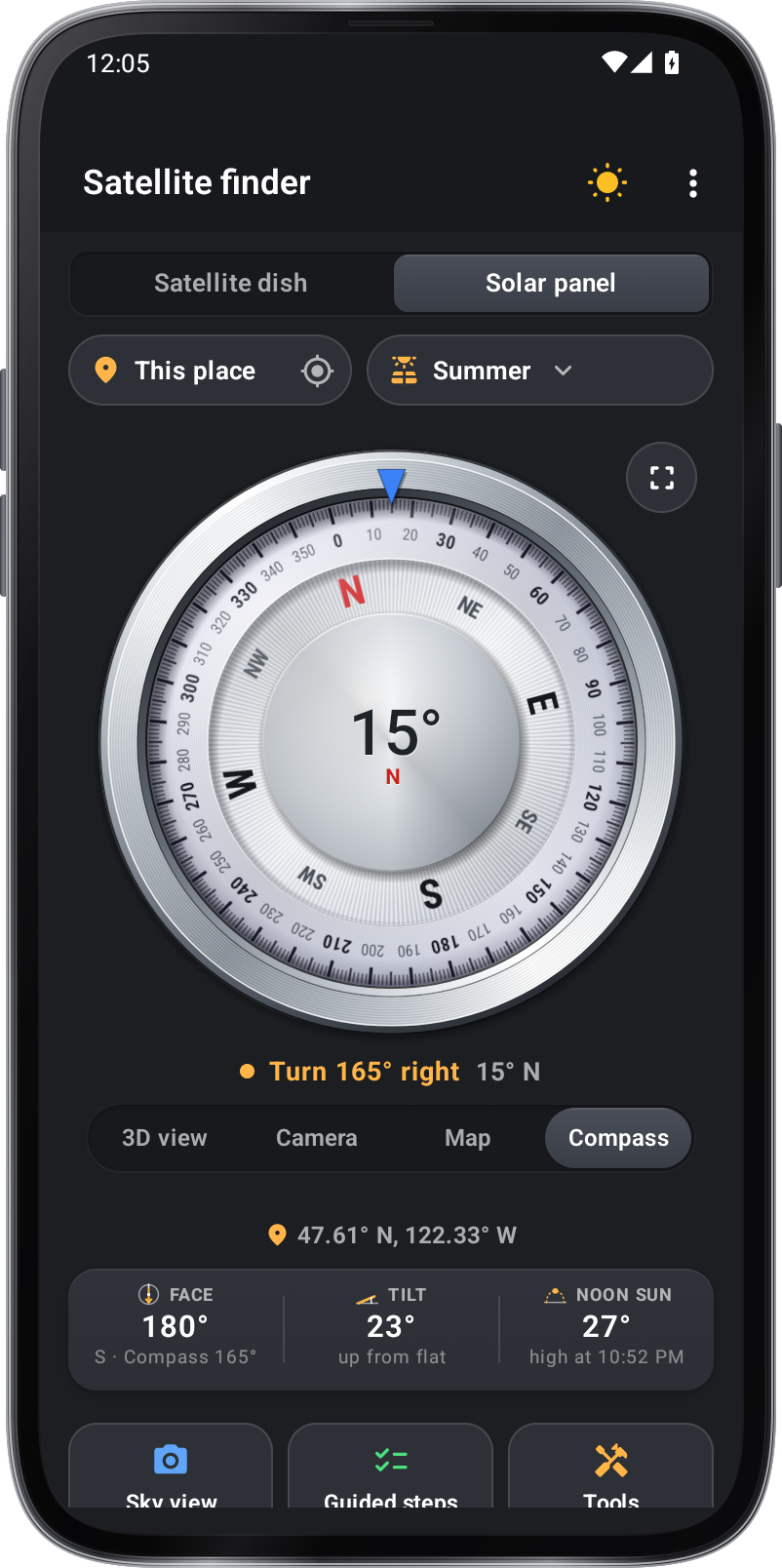
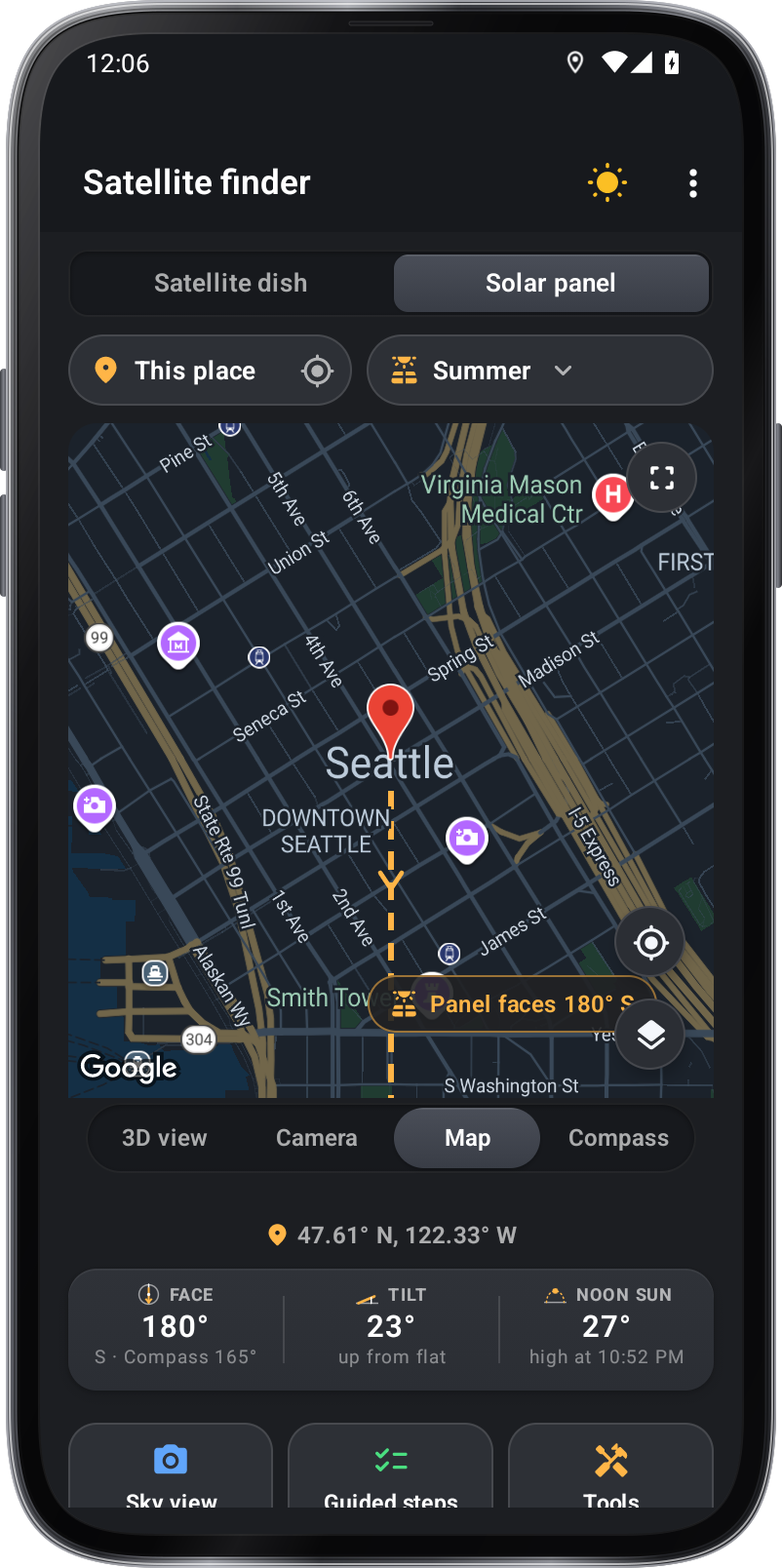
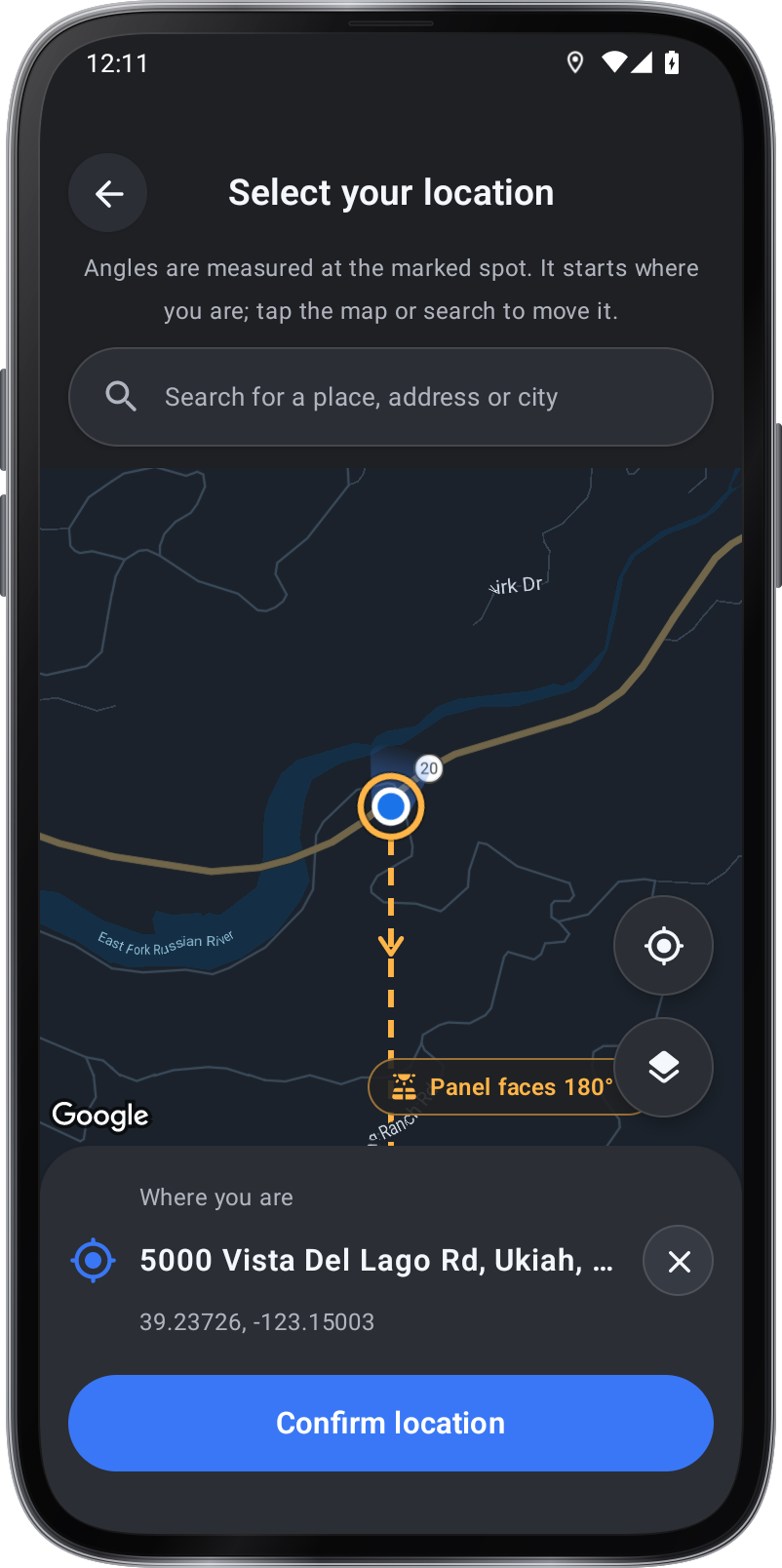
डिश एंटीना सेटिंग में पैनल की योजना के लिए सोलर पेज चुनें। मौजूदा स्थान लें या मानचित्र पर जगह चुनें।
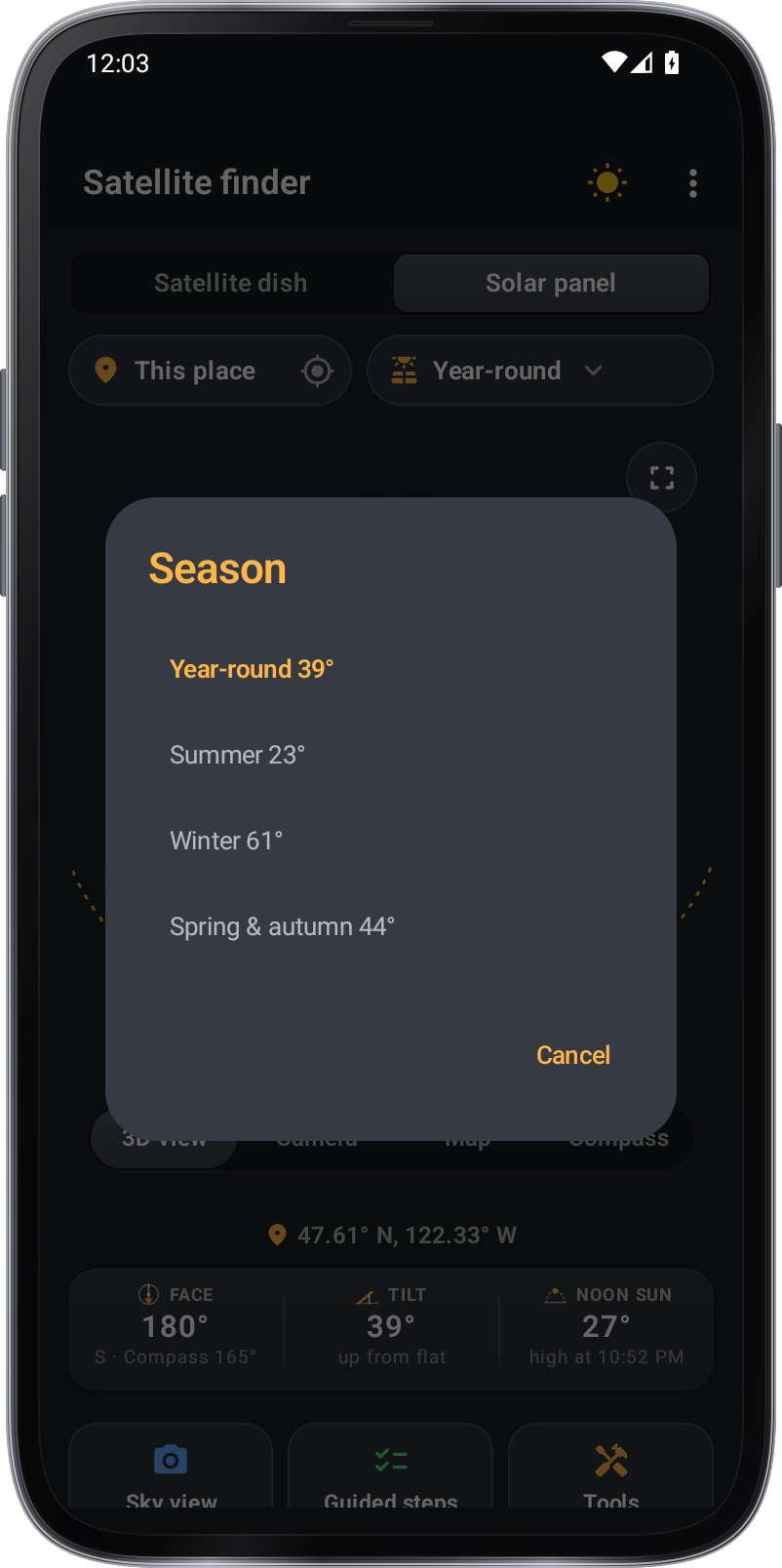
मौसम चुनें
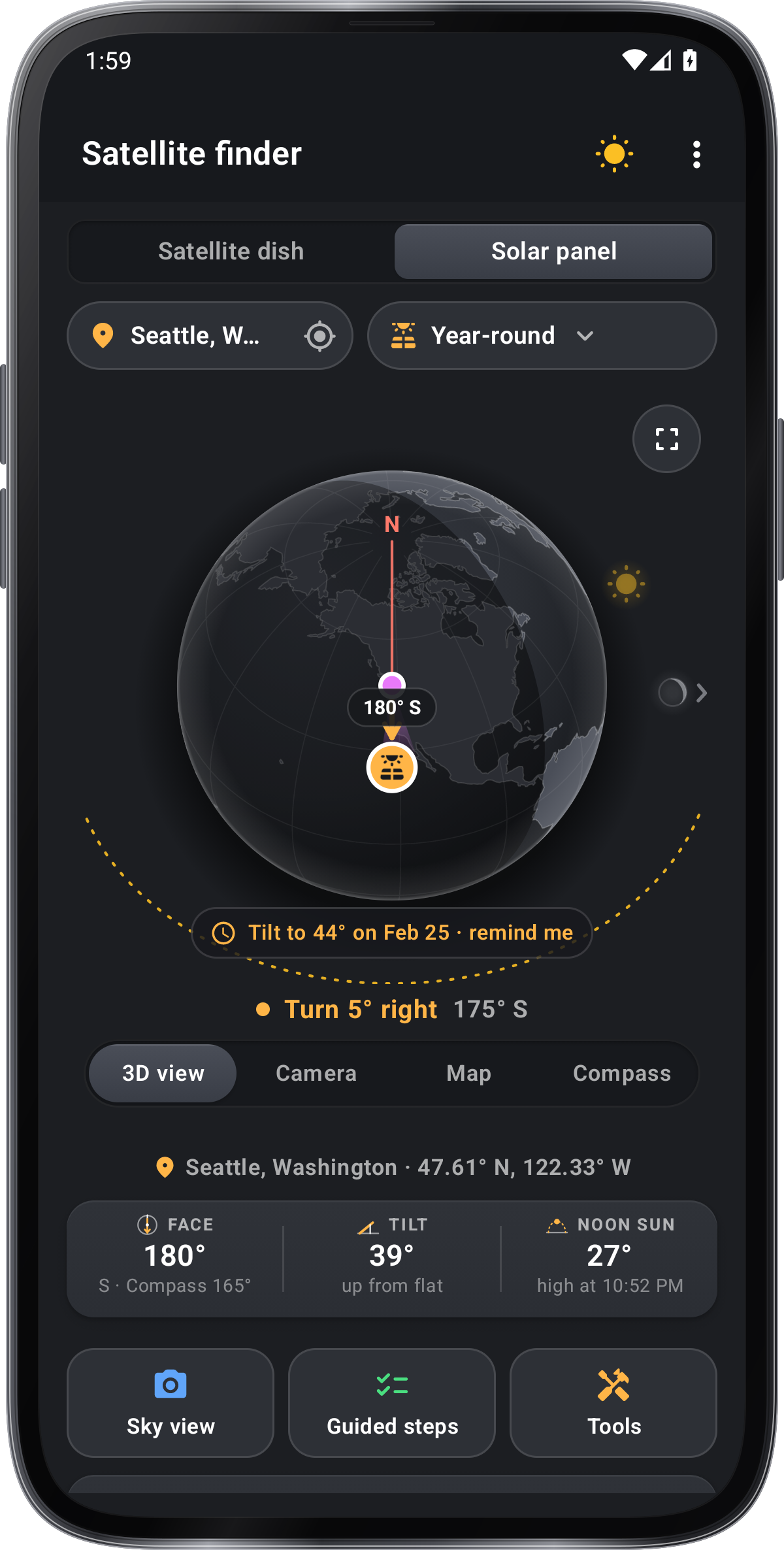
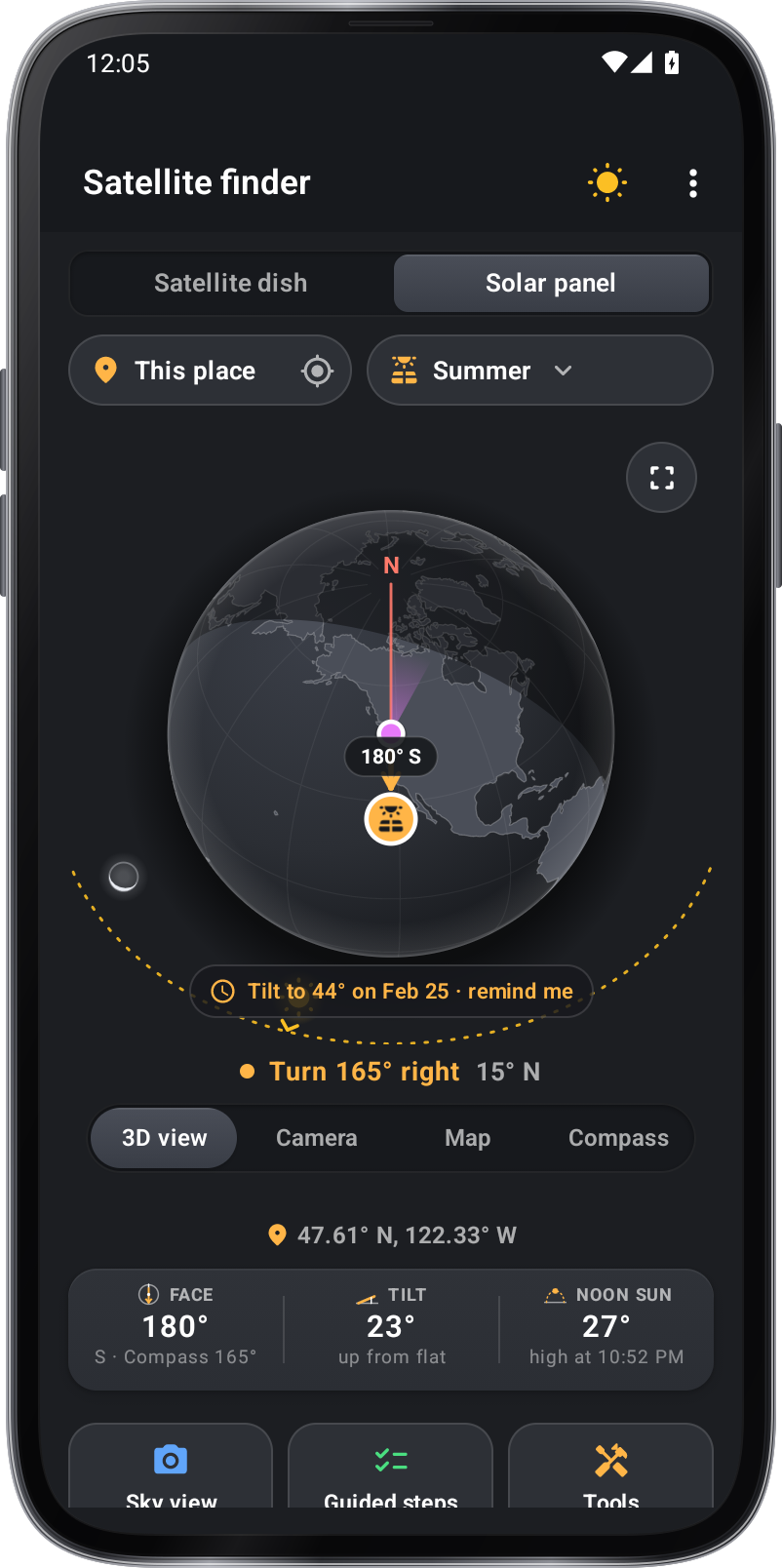
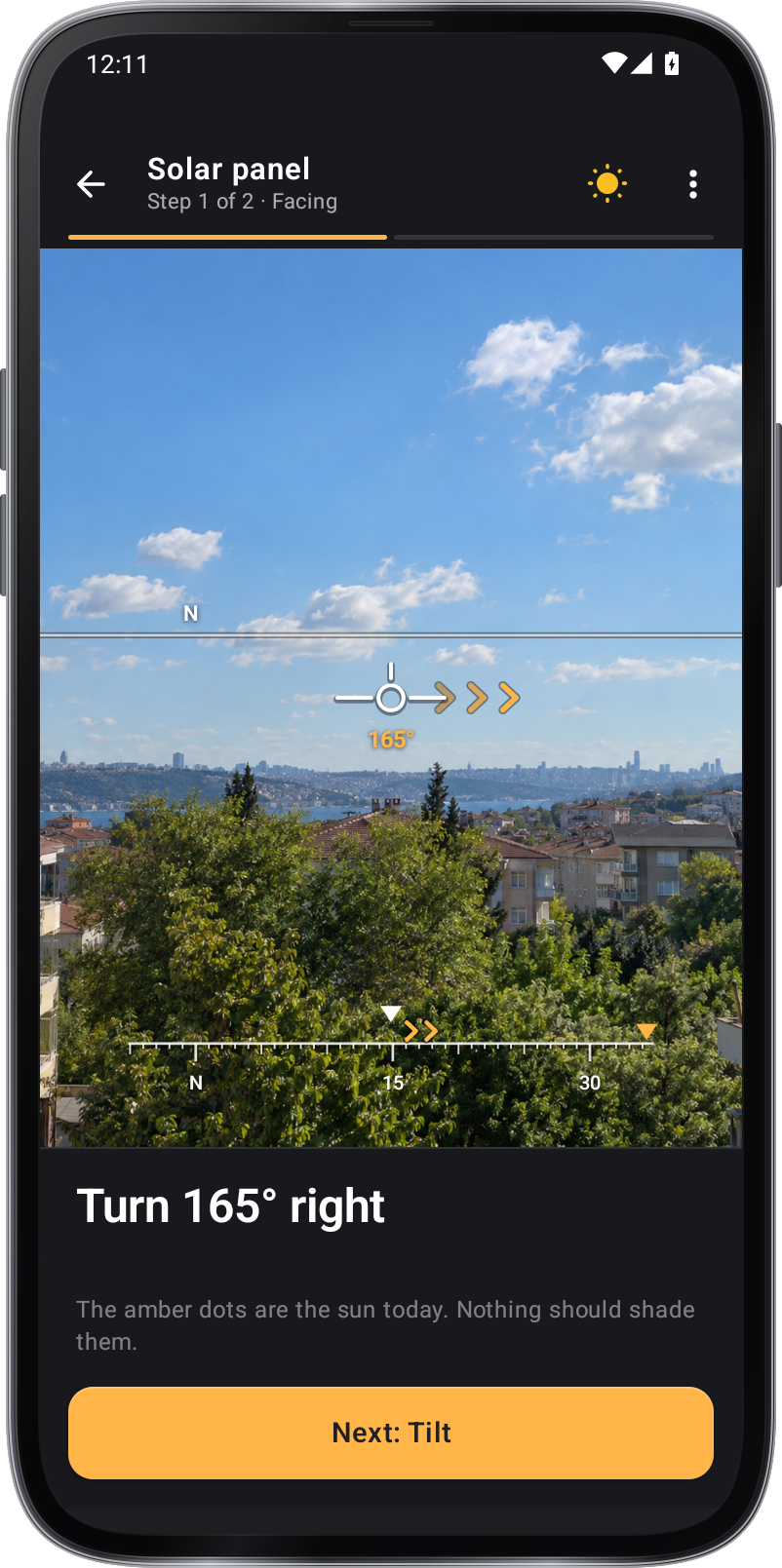
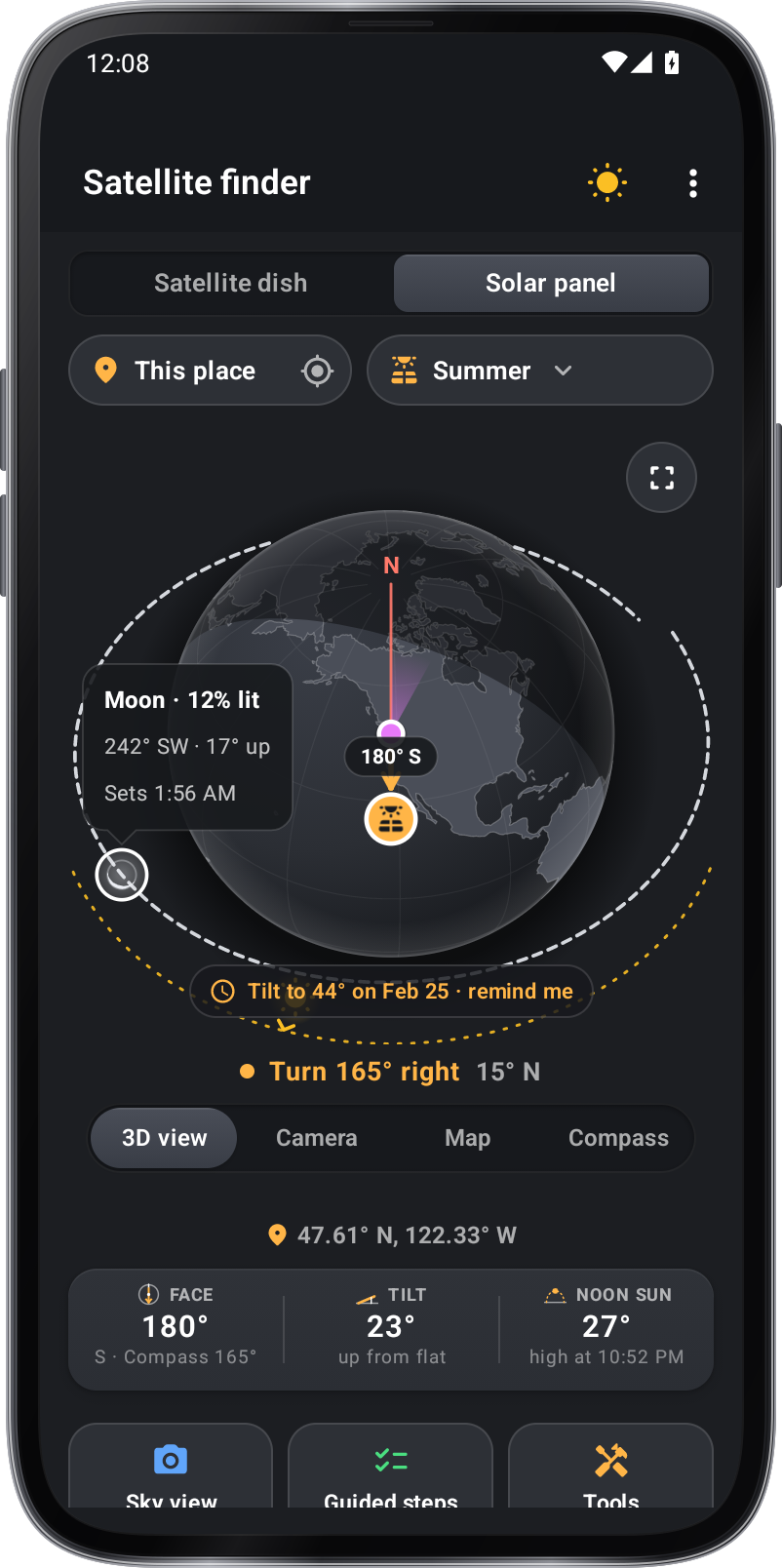
पैनल के लिए मौसम चुनें। ग्लोब फ़ोन की दिशा और पैनल की सही दिशा दिखाता है। फिर कैमरा या गाइडेड चरण खोलें। फ़ोन उठाकर झंडा क्रॉसहेयर में आने तक घुमाएँ। पैनल उसी दिशा में होना चाहिए। फिर झुकाव चुनें, फ़ोन स्क्रीन ऊपर करके पैनल पर रखें और गेज हरे होने तक पैनल झुकाएँ।

मापें
डिश एंटीना सेटिंग के आकाश टूल इस्तेमाल करें
डिश एंटीना सेटिंग खोलें। पैनल की दिशा और झुकाव के लिए सोलर या सूरज और चाँद देखने के लिए ग्लोब इस्तेमाल करें।
ग्लोब पर सूरज और चाँद देखें
फ़ोन घुमाते हुए ग्लोब देखें। सूरज या चाँद पर टैप करके उसका स्थान और समय देखें। कैमरा दृश्य में सूर्य या चंद्रमा के चिह्न पर टैप करके उसका पथ और विवरण देखें।
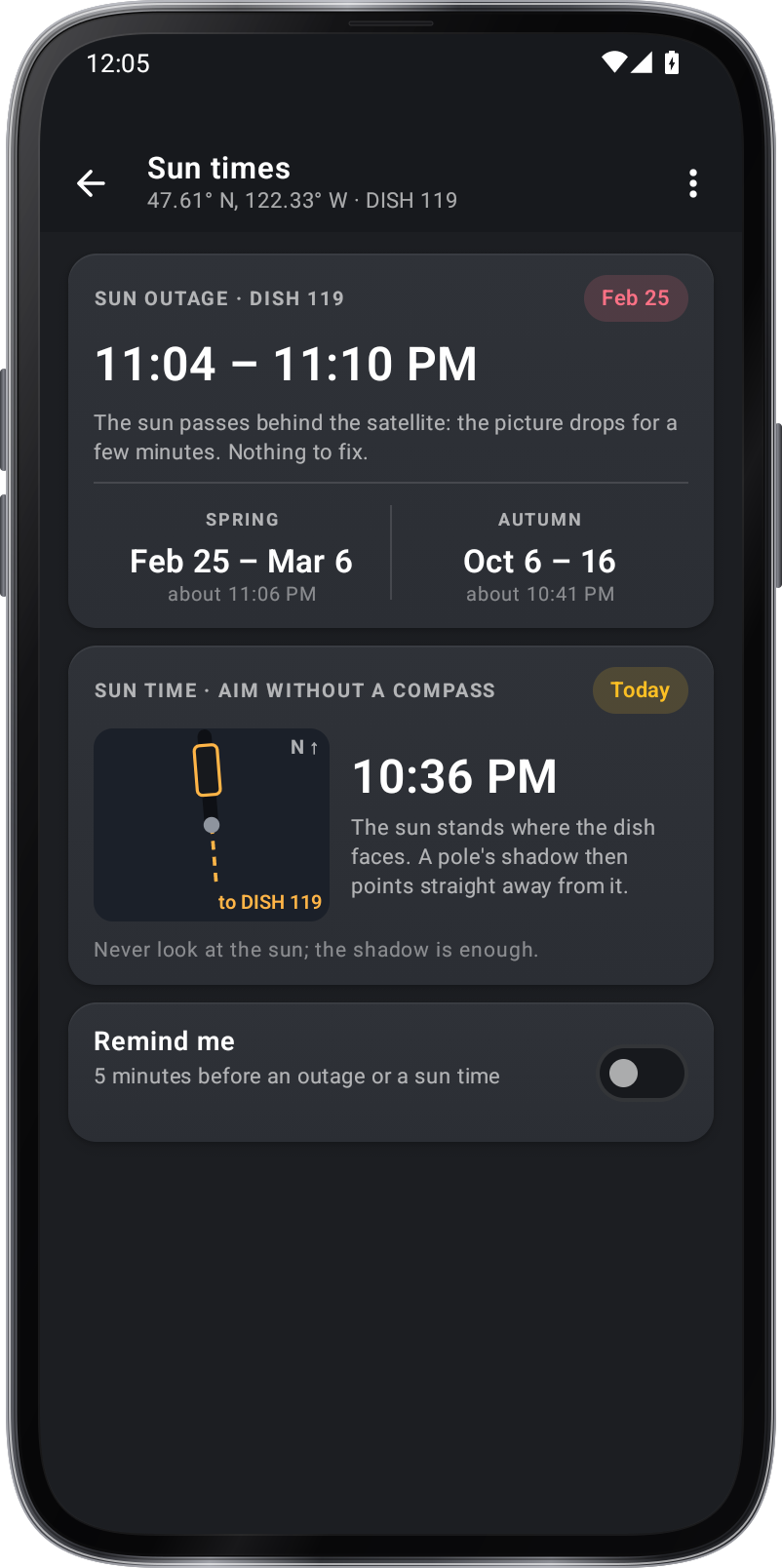
सूरज के समय और डिश के सौर व्यवधान देखें
उपलब्ध सौर घटनाओं और डिश के सौर व्यवधान के लिए टूल › सूरज का समय खोलें।
आज़माकर सीखें।
ग्लोब पर सूरज और चाँद देखें
फ़ोन घुमाते हुए ग्लोब देखें। सूरज या चाँद पर टैप करके उसका स्थान और समय देखें।
स्क्रीनशॉट
1 / 9
टूल पाएँ।
इन ऐप्स में सूरज और आसमान पाएँ।
सुझाव।
सूरज के समय या पैनल के निर्देश देखने से पहले चुनी जगह की पुष्टि करें। दूसरी जगह की योजना अलग दिशा और समय बताती है।
सूरज या चाँद की तुलना असली आकाश से करने से पहले चुनी हुई तारीख़ और समय जाँचें।
आकाश का ओवरले सीध में न हो तो स्टील की छत, रेलिंग, खंभे और चुंबकीय फ़ोन कवर से दूर जाएँ।
संरेखण परछाईं से जाँचें। सूरज को सीधे कभी न देखें और फ़ोन के ज़रिए आँखें उसकी ओर न करें।
पैनल का झुकाव मापने के लिए फ़ोन स्क्रीन ऊपर रखें और ऊपरी किनारा पैनल के ऊपर की ओर करें। झुकाव गुरुत्व से और दिशा कंपास से मिलती है।
असली रुकावटों के लिए इंस्टॉलेशन की जगह जाँचें। गणना की सौर दिशा आसपास के हर पेड़ या इमारत को नहीं दिखाती।
कैमरा दृश्य में सूर्य या चंद्रमा के चिह्न पर टैप करके उसका पथ और विवरण देखें।
अपने शब्द जोड़ने के लिए वॉइस कमांड के डायलॉग में कमांड → इन्हें बोलकर आज़माएं खोलें और कमांड के पास + पर टैप करें। जाँच में पहचाने गए शब्द लिखें। वाक्यांश बदलने के लिए उसकी चिप पर और मिटाने के लिए × पर टैप करें।