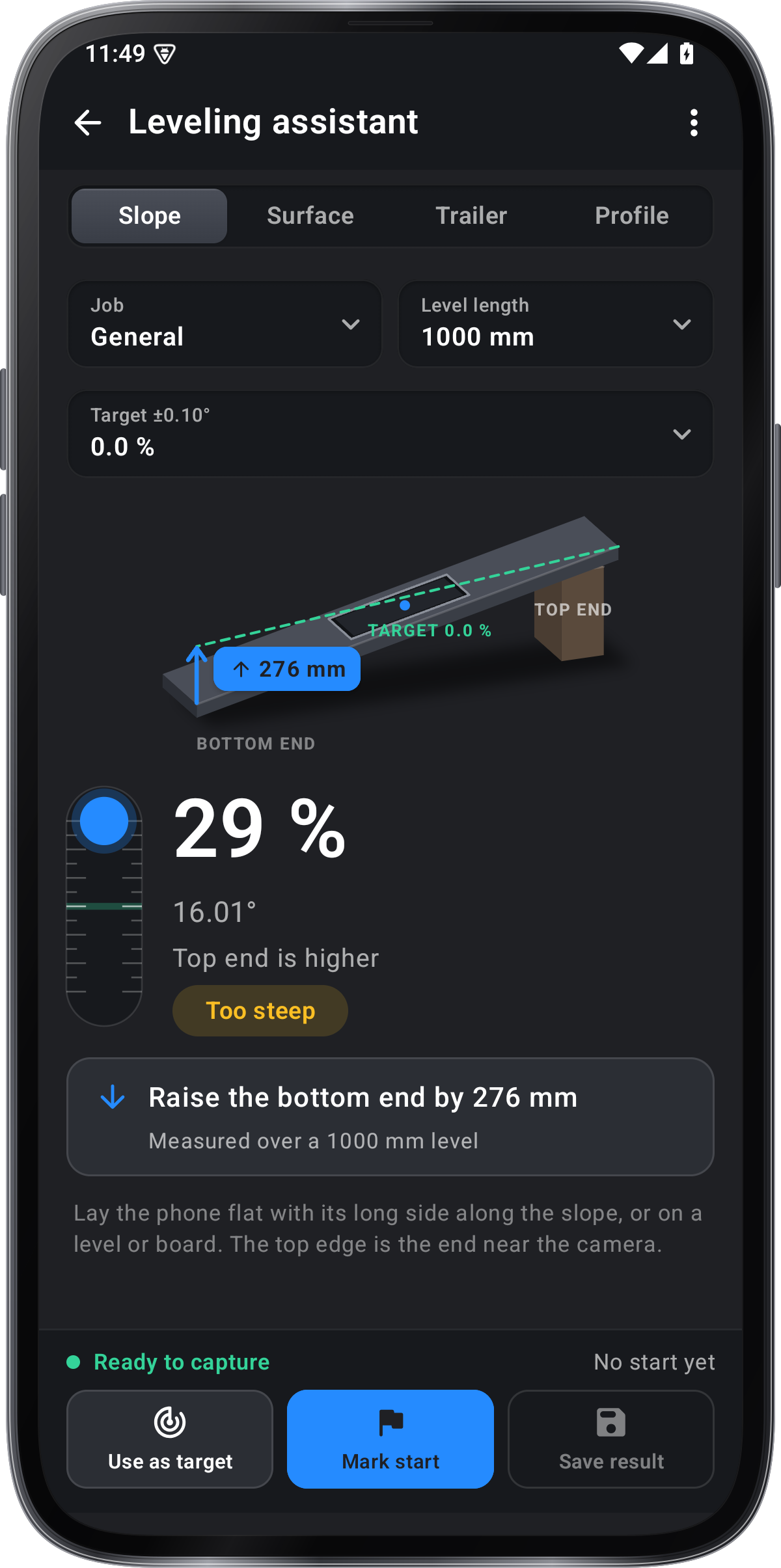
పై అంచును ఎత్తు వైపు పెట్టండి: వాలుపై ఫోన్ వెనుక భాగం వాడేటప్పుడు ఫోన్ను వెనుక భాగంపై, పై అంచు ఎత్తు వైపు ఉండేలా ఉంచండి. పక్క దృశ్యం దాని స్థానాన్ని అర్థం చేసుకోవడంలో సహాయపడుతుంది.
వాలు మాపకం: ఉపయోగించే విధానం
యాప్, దాని సాధనాలకు సూచనలు, ఆచరణ చిట్కాలు.
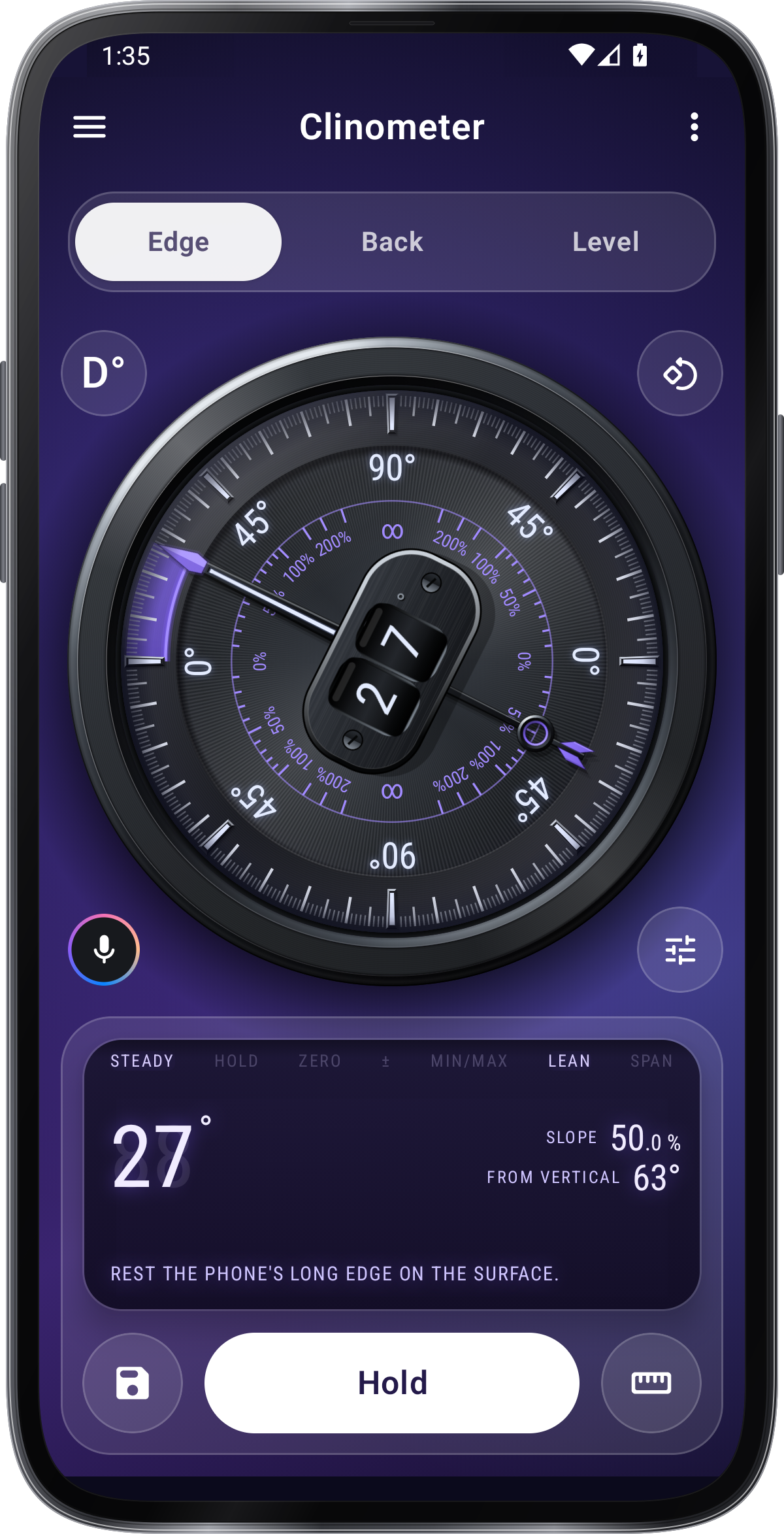
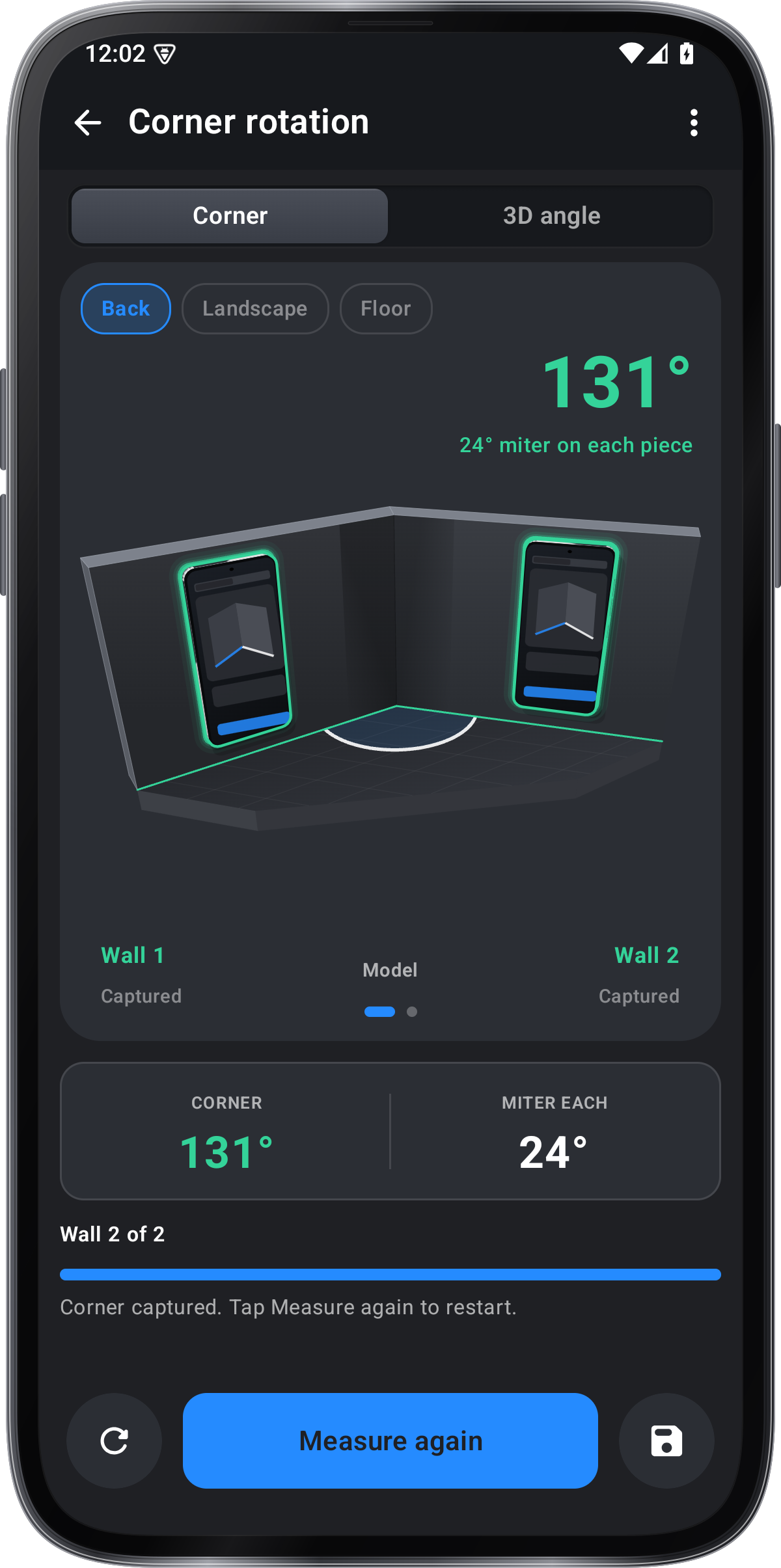
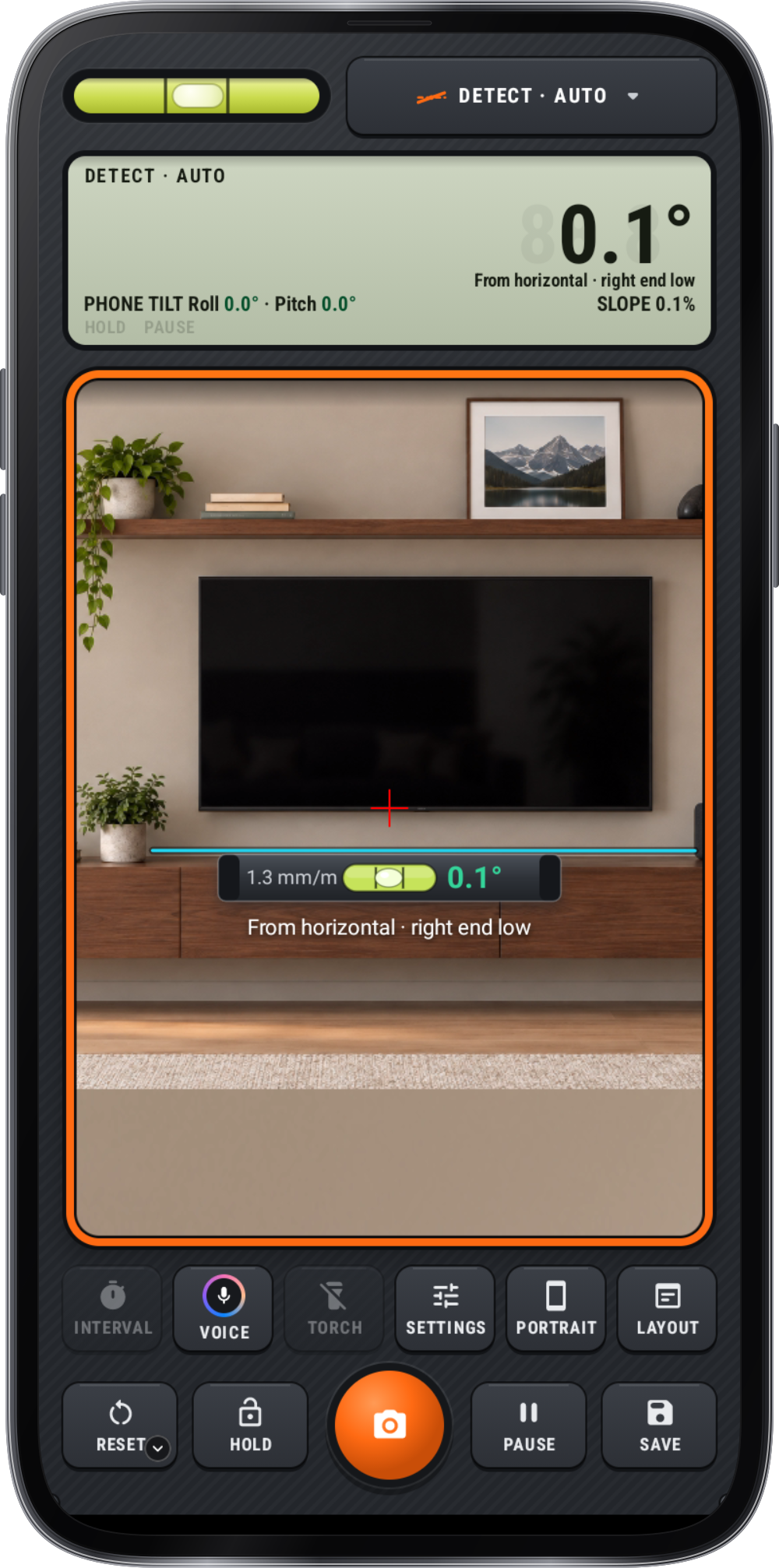
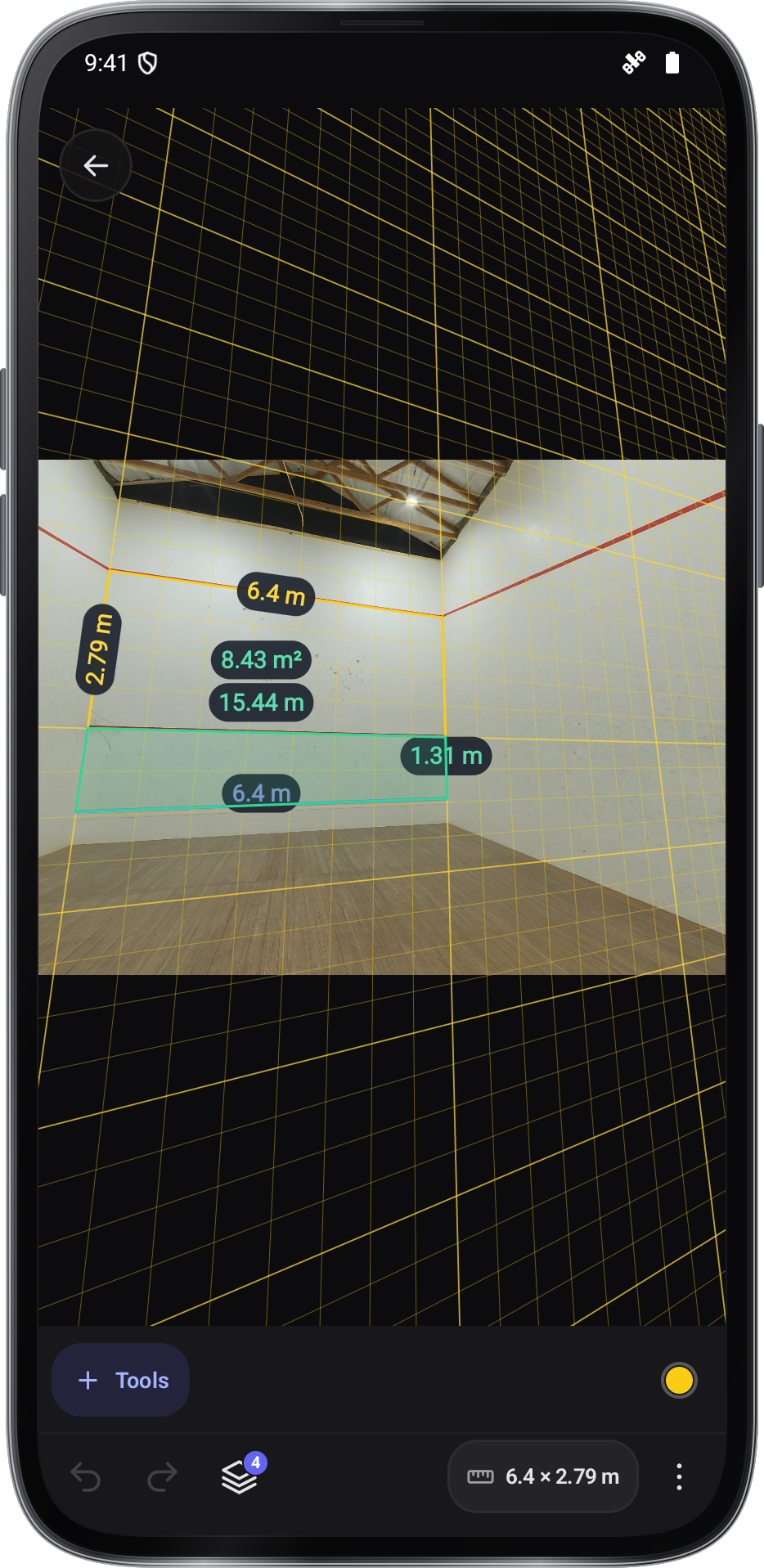
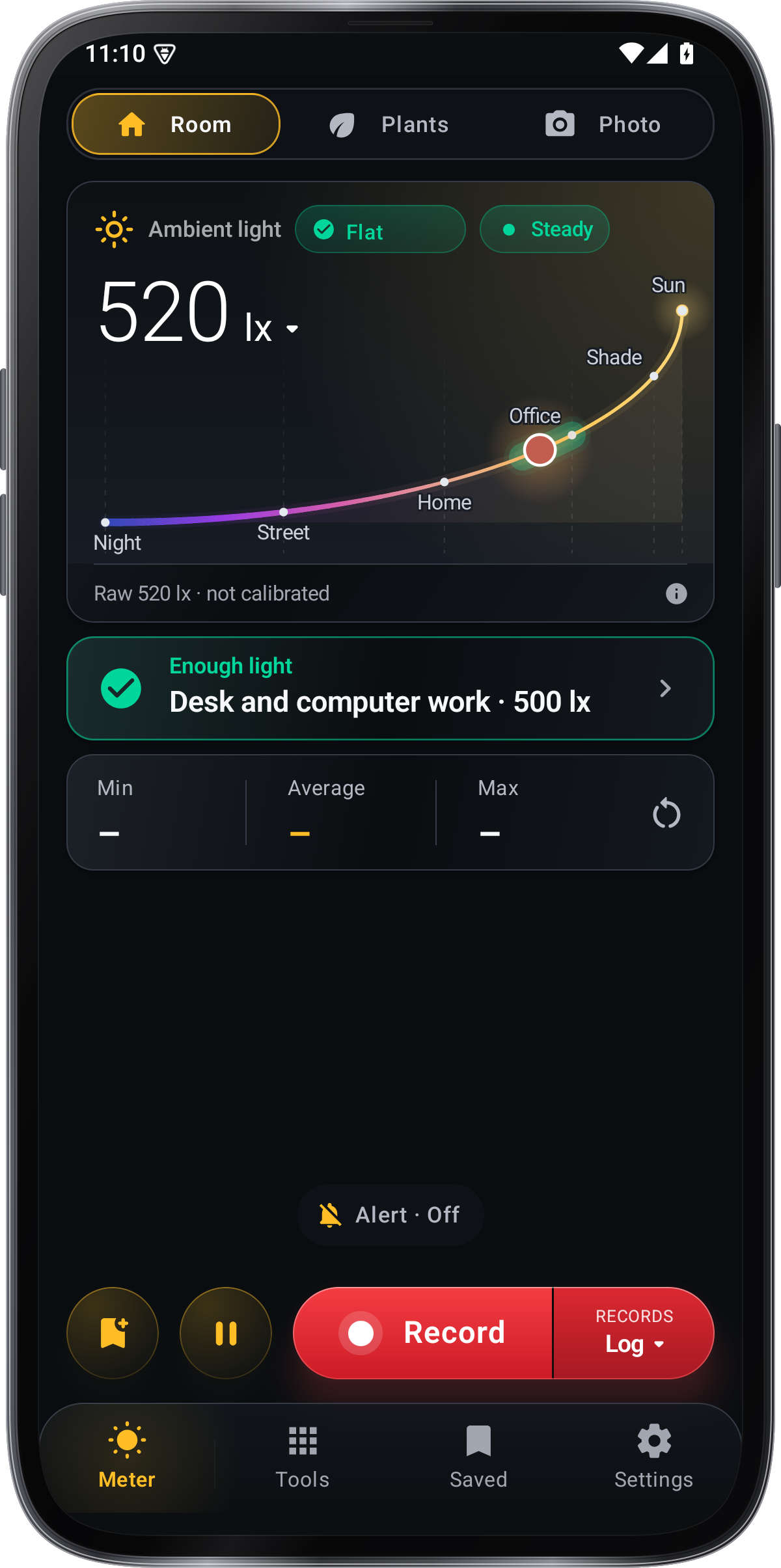
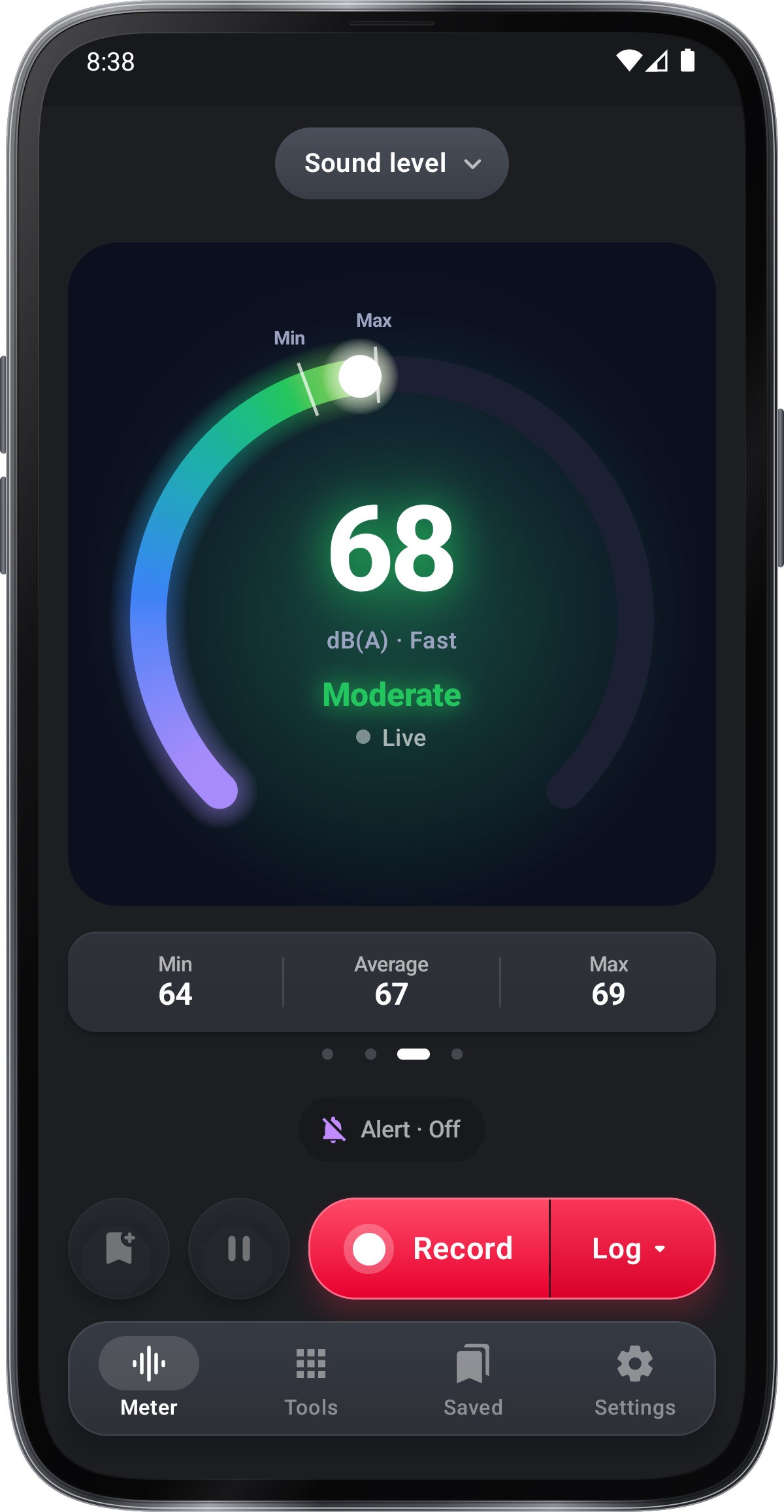
అంచు, ఫోన్ వెనుక భాగం, సమతల కొలమాని రూపాలతో ప్యానెల్లు, పైకప్పులు, ర్యాంపులు, ఇతర ఉపరితలాల వాలును చూడండి. మీ పనికి సరిపోయే యూనిట్లో వాలును చదవండి, సాపేక్ష సూచన పెట్టండి, ఫలితాన్ని నిలిపి రికార్డులులో గమనికలు ఉంచండి. యాప్ క్షేత్ర, నిర్మాణ సాధనాలను కూడా అందిస్తుంది; అదనపు ఫీచర్లకు స్పష్టమైన ప్లాన్ లేబుల్లు ఉంటాయి.
దశలవారీగా.
మొదలుపెట్టండి
సాధనం ఎంచుకోండి
ప్రధాన కొలత స్క్రీన్తో మొదలుపెట్టండి లేదా యాప్ నావిగేషన్ నుంచి మరో సాధనం ఎంచుకోండి. కింది చేర్చిన సాధనాల జాబితా ప్రతి సాధనం మాన్యువల్కు లింక్ ఇస్తుంది.
అంచు, ఫోన్ వెనుక భాగం లేదా సమతల కొలమాని ఎంచుకోండి
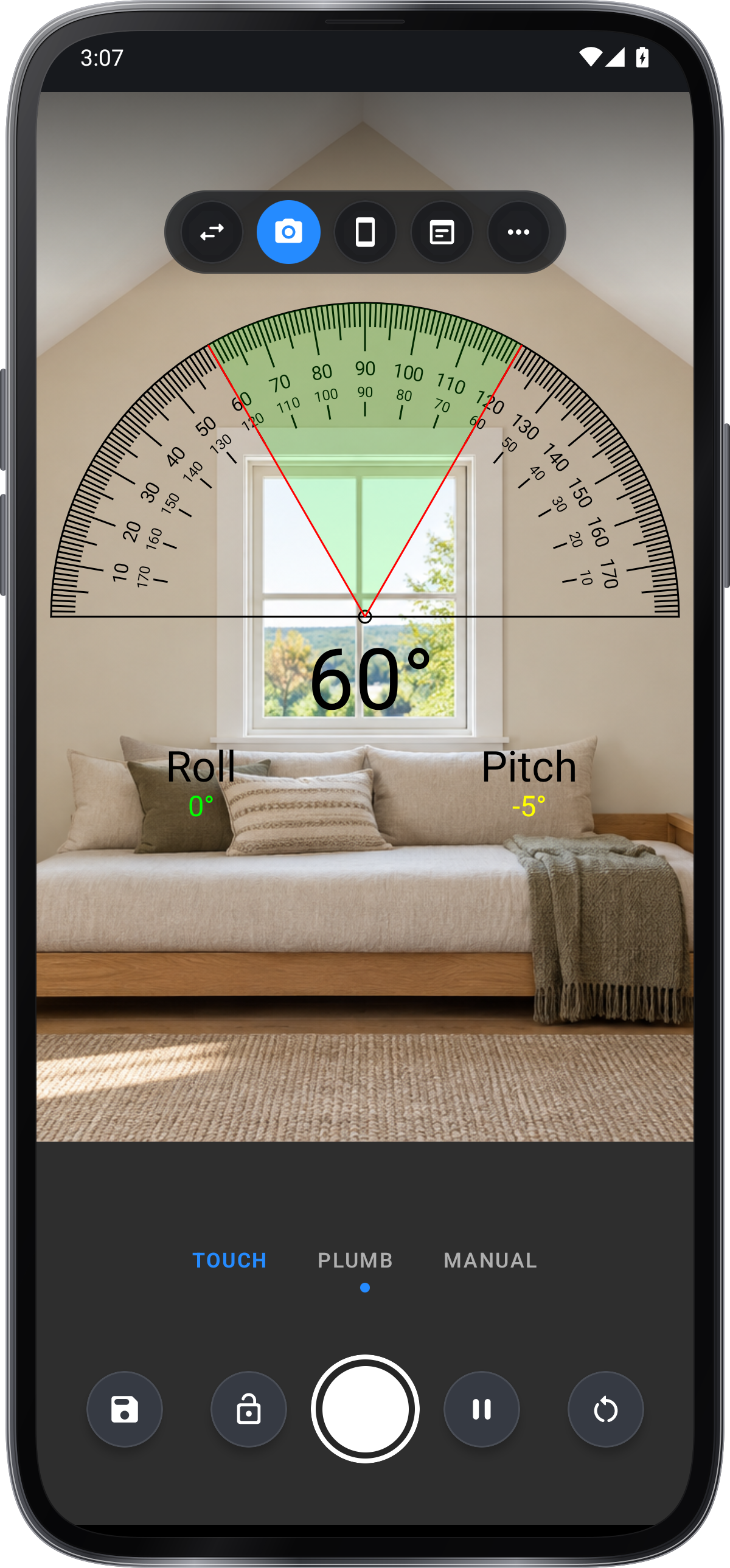
ట్యాబ్ ఎంచుకోండి: అంచు ఫోన్ నిలబడిన అంచు కోణాన్ని చదువుతుంది; ఫోన్ వెనుక భాగం దాని కింద ఉపరితల వాలును చదువుతుంది; సమతల కొలమాని చదునైన ఉపరితలంపై రెండు దిశలను చదువుతుంది.
కొలత లేదా లక్ష్యం ఎంచుకోండి
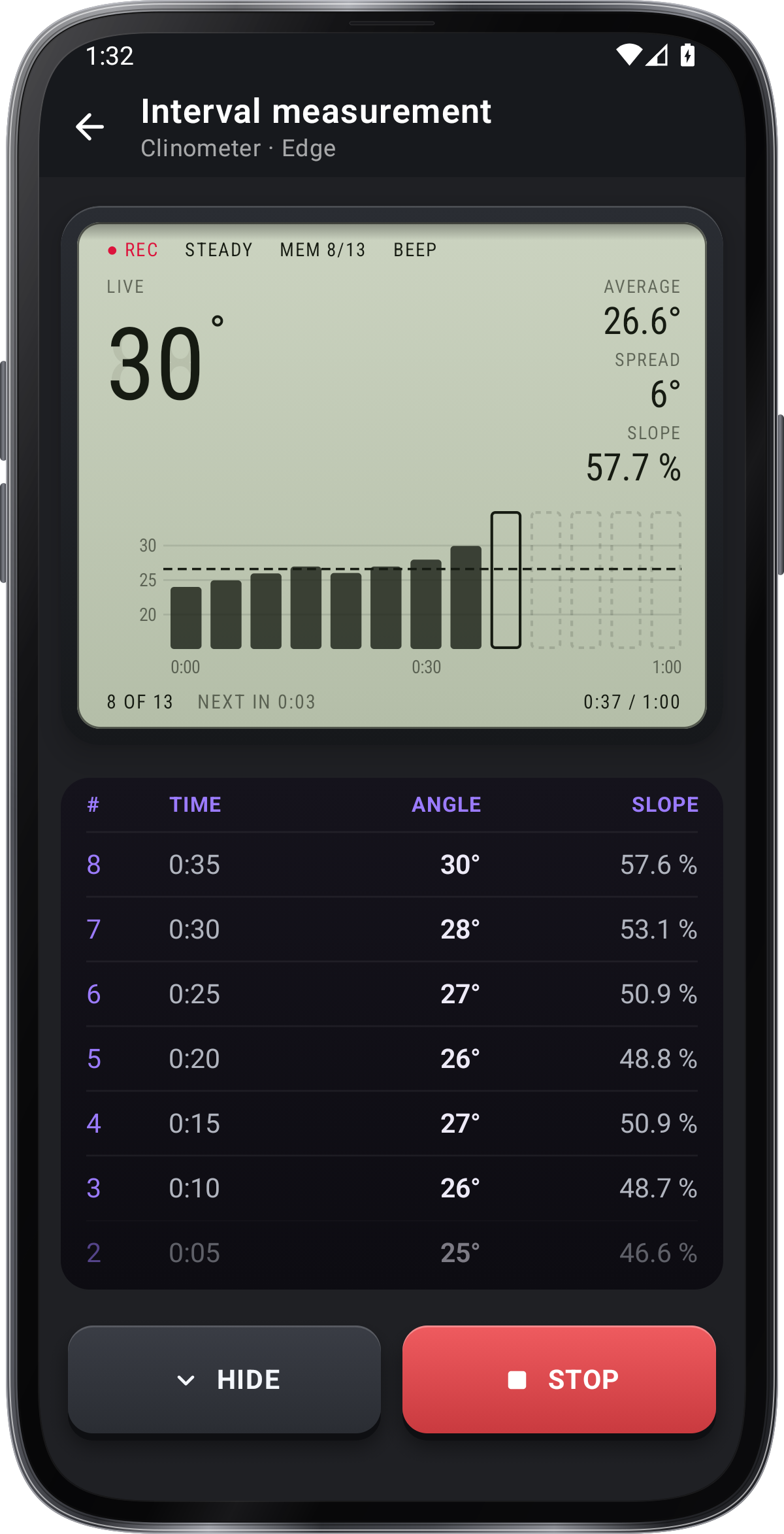
కుడి కొలత మెనూ అంచు ట్యాబ్లో ఒక కోణం, సాపేక్ష కోణం అందిస్తుంది. లక్ష్యం, సూచన త్వరిత సెట్టింగ్లలో, విరామ కొలత ⋮లో ఉంటాయి. అంచు, ఫోన్ వెనుక భాగం ట్యాబ్లలో కుడి కొలత మెనూ నుంచి లక్ష్యం కూడా తెరుచుకుంటుంది.
కన్సోల్ లేదా క్లాసిక్ ఎంచుకోండి
స్వాగత పేజీలో Console లేదా Classic (Dial Theme) ఎంచుకోండి; తర్వాత త్వరిత సెట్టింగ్లలో మార్చవచ్చు. Console నల్ల Midnight డయల్, Display ప్యానెల్ వాడుతుంది; Classic తెల్ల డయల్, Quiet ప్యానెల్ వాడుతుంది.
కొలవండి
రీడింగ్ స్థిరపరచి మళ్లీ కొనసాగించండి
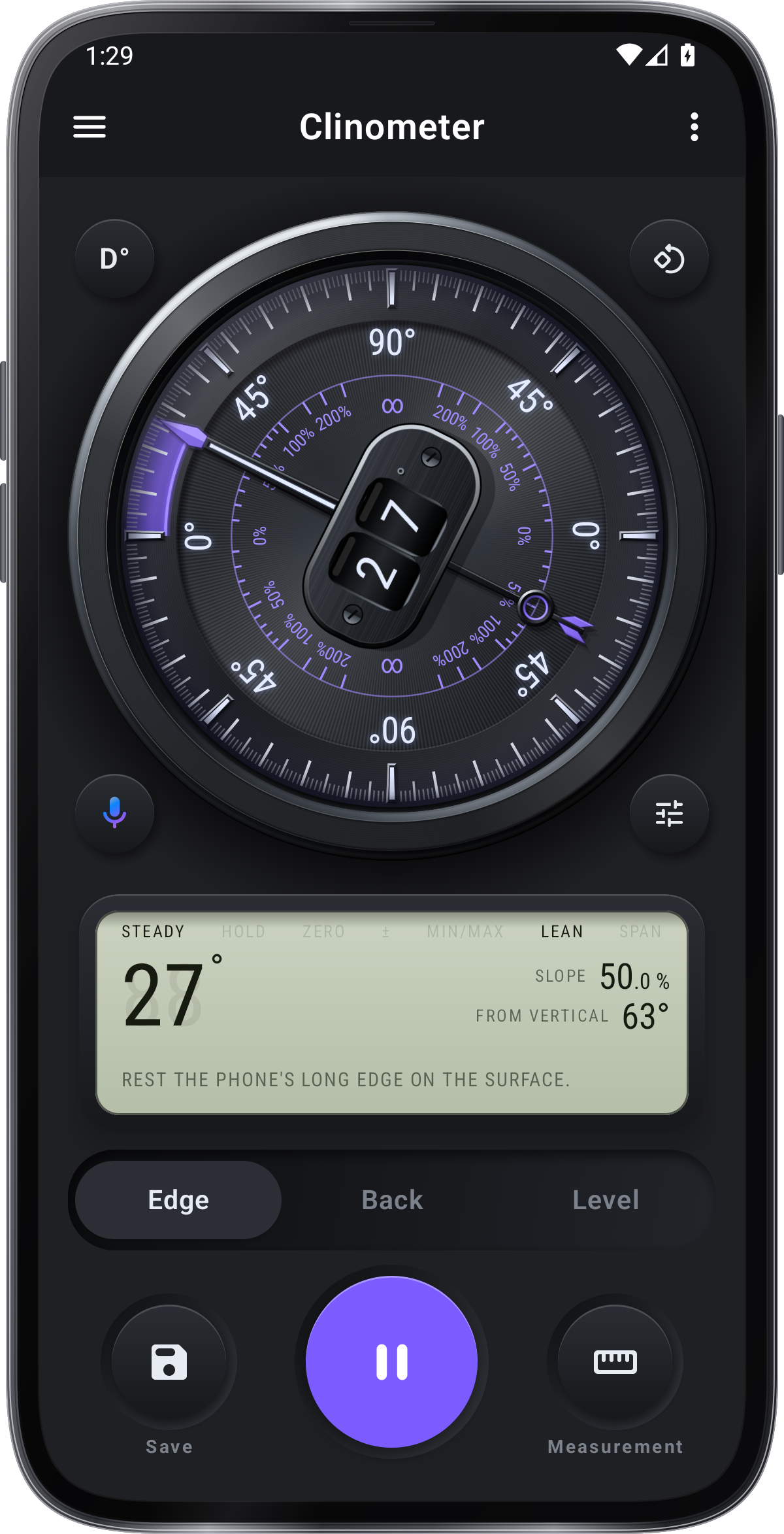
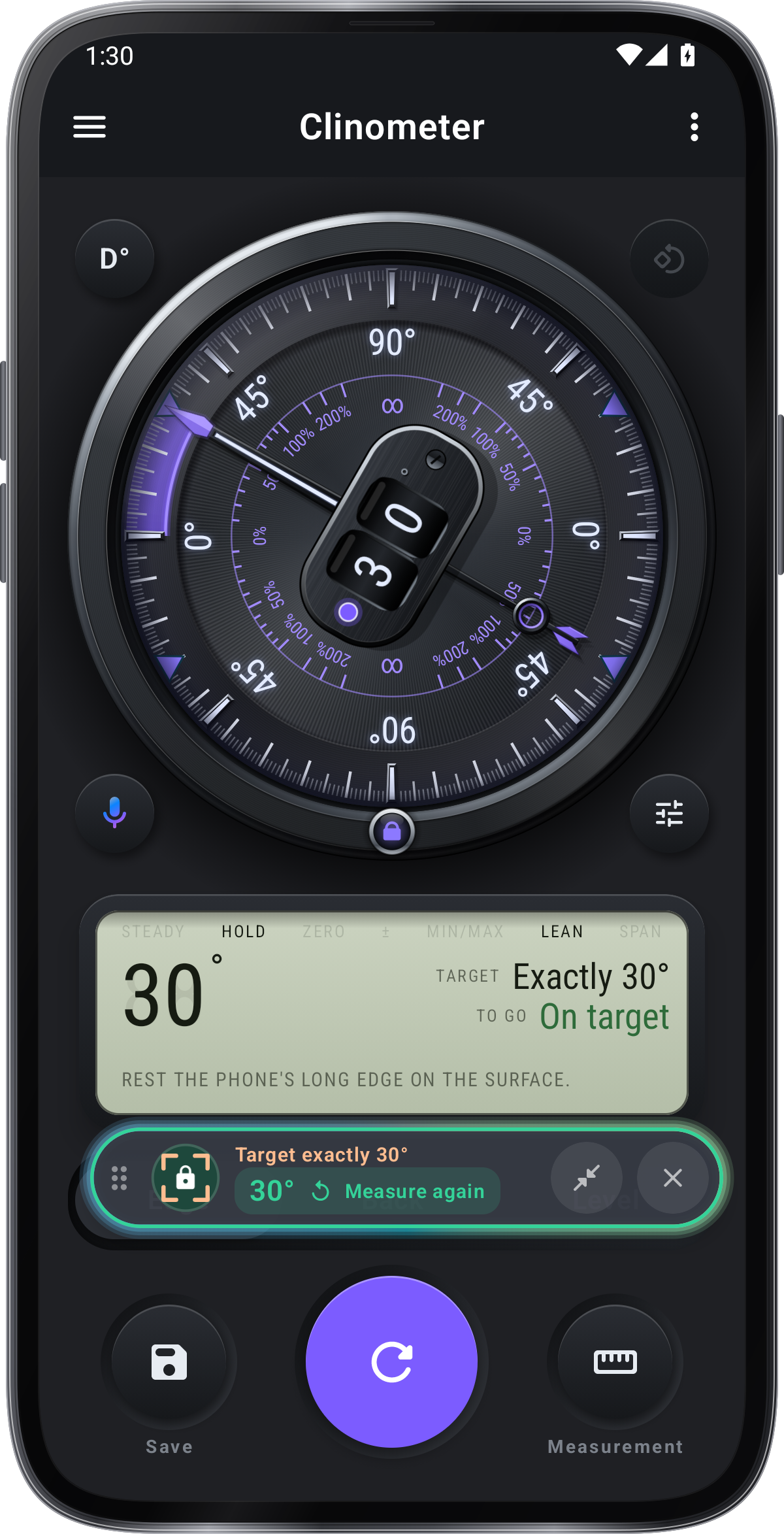
ఫోన్ను కదలకుండా పట్టుకుని డయల్ చదవండి. రీడింగ్ ఉంచడానికి కొలతను స్థిరపరచండి నొక్కండి; కొనసాగించడానికి మళ్లీ కొలవండి నొక్కండి.
కొలతను భద్రపరచండి
సేవ్ మెను పరిమితి లేకుండా రీడింగులను రికార్డుల్లో ఉంచుతుంది.
వాయిస్ కమాండ్లు వాడండి
వాయిస్ కమాండ్లకు వినియోగ పరిమితి లేదు.
సరైన యూనిట్లో వాలు చదవండి
డిగ్రీలు, శాతం, నిష్పత్తి, పైకప్పు వాలు లేదా mm/mకు యూనిట్ నియంత్రణ వాడండి. వెనుక భాగంలో పై అంచు ఎగువకు పెట్టండి.
ఫోన్ కింద ఉన్న వాలు
సౌర ప్యానెల్, పైకప్పు, ర్యాంపు వంటి కింద ఉపరితలపు వాలు చదవడానికి ఫోన్ వెనుక భాగంపై పడుకోబెట్టండి. పక్క వీక్షణ ఫోన్ స్థానం చూపుతుంది.
త్వరిత సెట్టింగ్లు
త్వరిత సెట్టింగ్లను తెరవడానికి డయల్ దిగువ మూలలోని బటన్ను తట్టండి. మసకగా కనిపించే ఎంపికలు ఏ కొలత ట్యాబ్లలో పనిచేస్తాయో చూపుతాయి. అన్ని సెట్టింగ్లు పూర్తి సెట్టింగ్ల పేజీని తెరుస్తాయి.
- చర్యలు
- క్రమాంకనం చేయండి, లక్ష్యం, స్వరం, సూచనలు, చిట్కాలు, పరిచయం, పాఠాలు
- కొలత విలువ
- యూనిట్, దశాంశ స్థానాలు, సున్నా గుర్తు, చిహ్నంతో
- కొలుస్తోంది
- సూచన ప్రమాణం (Plus), మండలాలు (Plus), ఒరిగిపోవడం, ఎత్తు తగ్గుదల, స్థిరంగా, కనిష్ఠ/గరిష్ఠ (Plus)
- స్క్రీన్
- స్క్రీన్ శైలి, డయల్ శైలి, అంకెల యానిమేషన్, ప్యానెల్, భ్రమణం
క్రమాంకనం చేయండి
క్రమాంకనం నేర్చుకుని సూచన పెట్టండి
క్రమాంకన ప్రదర్శన కోసం ⋮ › పరిచయం, పాఠాలు › పరిచయం తెరవండి. మీ సూచన సెట్ చేయడానికి తెలిసిన సమతల ఉపరితలంపై ఫోన్ స్థిరంగా పెట్టి, క్రమాంకనం తెరిచి 0° సెట్ చేయడానికి క్రమాంకనం నొక్కండి. ప్రదర్శన మీ సేవ్ చేసిన క్రమాంకనాన్ని మార్చదు.
వాడే వైపును క్రమాంకనం చేయండి
అంచు ప్రతి సున్నా గుర్తుకు విడి క్రమాంకనం ఉంచుతుంది: కుడి, పై, ఎడమ, కింది. క్రమాంకనం చేసే ముందు వాడే వైపు సున్నా గుర్తు ఎంచుకోండి. క్రమాంకనం, రీసెట్ ఆ సున్నా గుర్తునే ప్రభావితం చేస్తాయి. ఫోన్ వెనుక భాగం, సమతల కొలమాని ఒకే క్రమాంకనం పంచుకుంటాయి.
సాపేక్ష సూచన వాడండి
అంచులో సాపేక్ష కోణం ఎంచుకుని మొదటి భాగంపై సూచన సెట్ చేయండి నొక్కండి. సమాంతర రెండో భాగం ఆ సూచన నుంచి సున్నా చూపుతుంది.
ప్రయత్నిస్తూ నేర్చుకోండి.
తెలిసిన సూచనతో ప్రారంభించండి
ఫోన్ సెన్సర్లకు సూచన సెట్ చేయడానికి తెలిసిన సమతల ఉపరితలం వాడండి. అక్కడ ఫోన్ స్థిరంగా పెట్టి క్రమాంకనం తెరిచి, 0° సెట్ చేయడానికి క్రమాంకనం నొక్కండి. అంచుపై ప్రతి సున్నా గుర్తు తన క్రమాంకనం ఉంచుతుంది.
మెట్లు, రైలింగ్లు, నిచ్చెనలు
ఫోన్ పొడవైన పక్కను అంచుపై పెట్టండి. మండలాలు పనికి అనుగుణంగా డయల్కు రంగులు వేస్తాయి: మెట్లు, నిచ్చెనలలో ఆకుపచ్చ ప్రామాణిక మెట్లను సూచిస్తుంది.
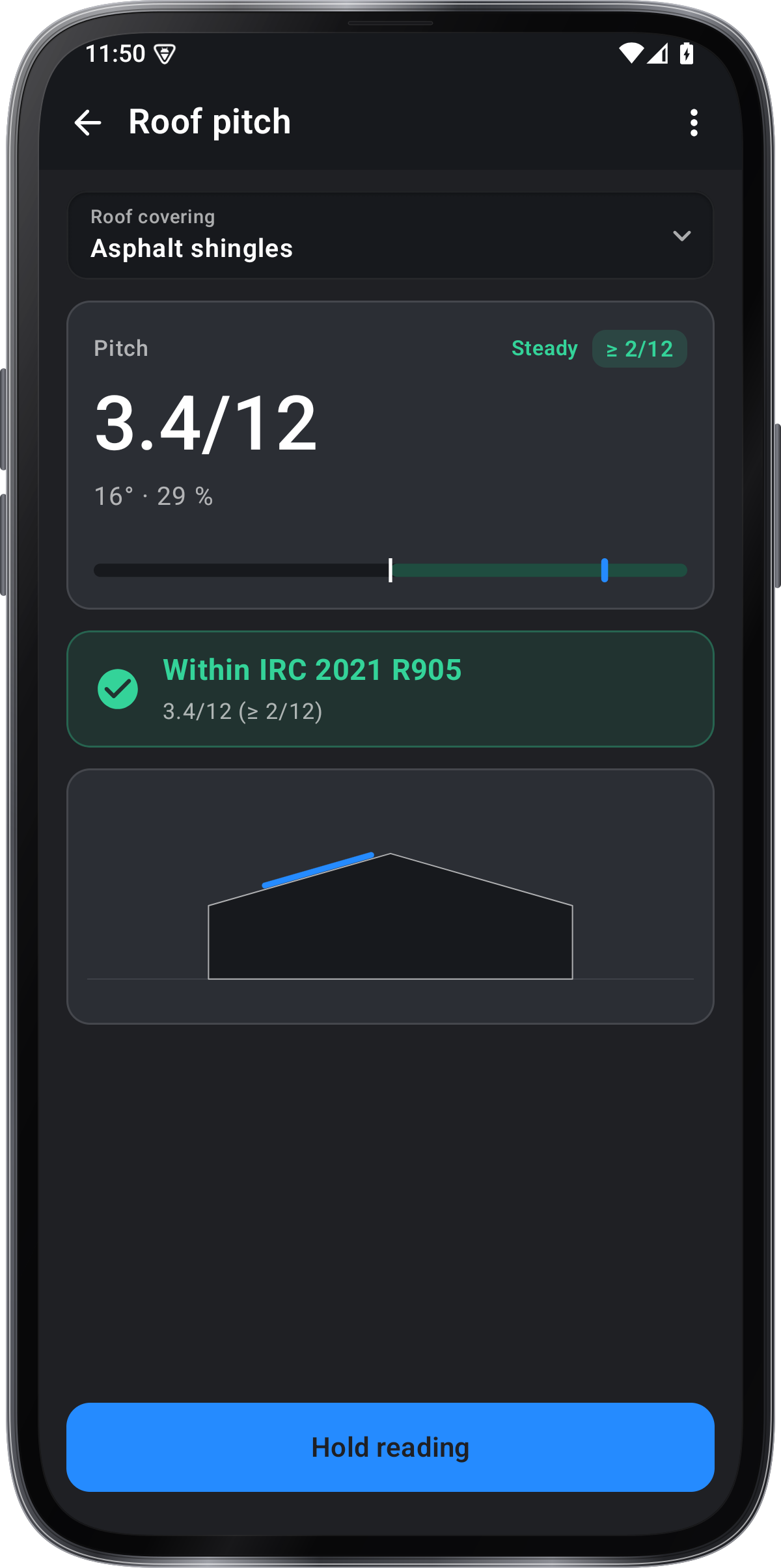
శాతంలో వాలు
ఫోన్ వెనుక భాగంపై ఉంచి పై అంచు ఎగువకు పెట్టండి. గ్రేడ్, నిష్పత్తి, పైకప్పు వాలు కలిసి చూపుతాయి; యూనిట్ బటన్ పెద్ద సంఖ్యను ఎంచుకుంటుంది.
చదునుగా ఉంచండి
సమతల కొలమాని రెండు దిశలూ ఒకేసారి చూపుతుంది: బుడగ ఎత్తైన వైపుకు కదులుతుంది; ఉపరితలం సమంగా ఉంటే మధ్యలో ఉంటుంది.
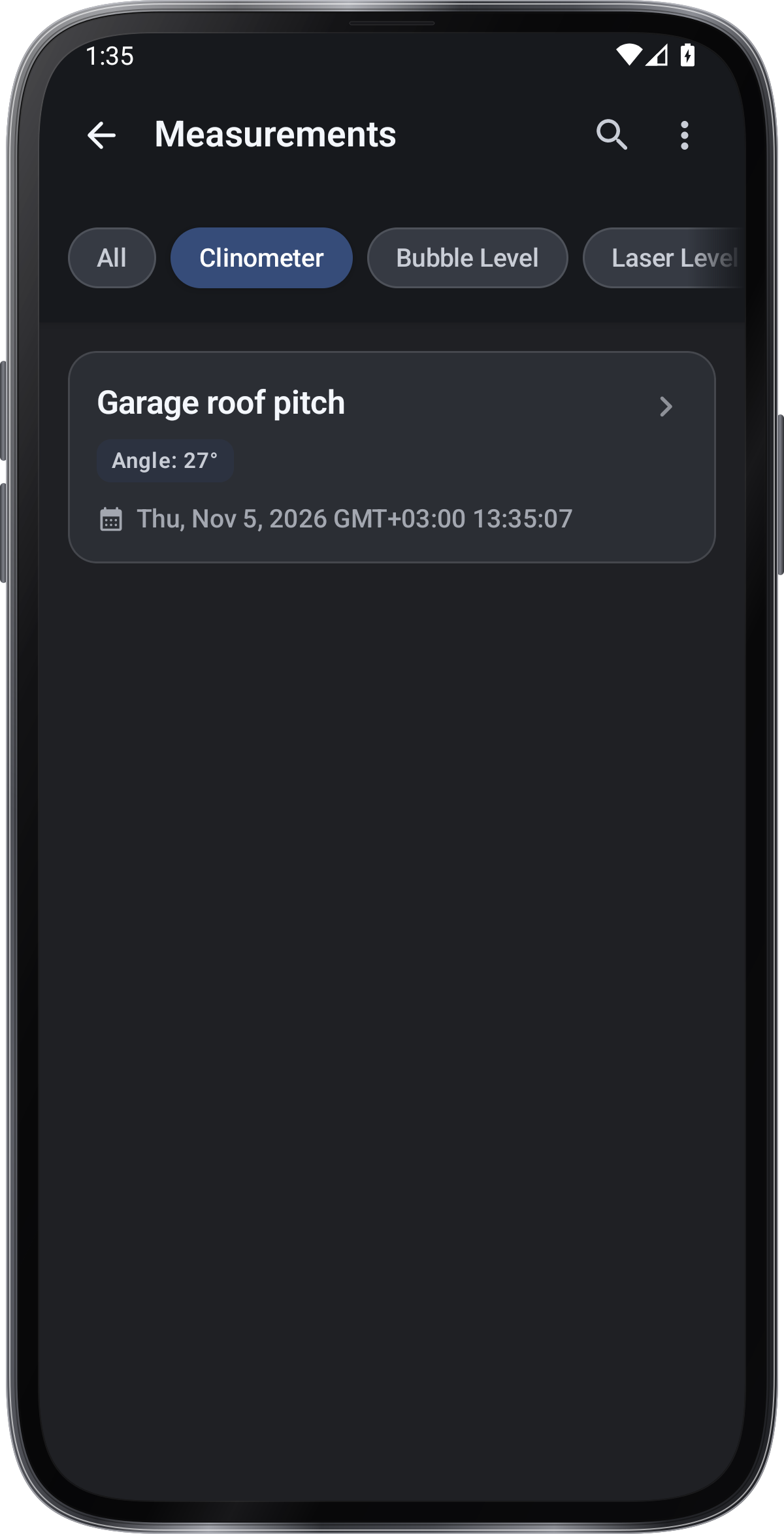
ప్రతి కొలతను దాచుకోండి
సేవ్ చేయండి నొక్కండి: త్వరిత సేవ్ వెంటనే రీడింగ్ను రికార్డుల్లో ఉంచుతుంది; వివరాలతో సేవ్ చేయండి ముందుగా పేరు, గమనిక జోడించనిస్తుంది.
స్క్రీన్షాట్లు
1 / 36
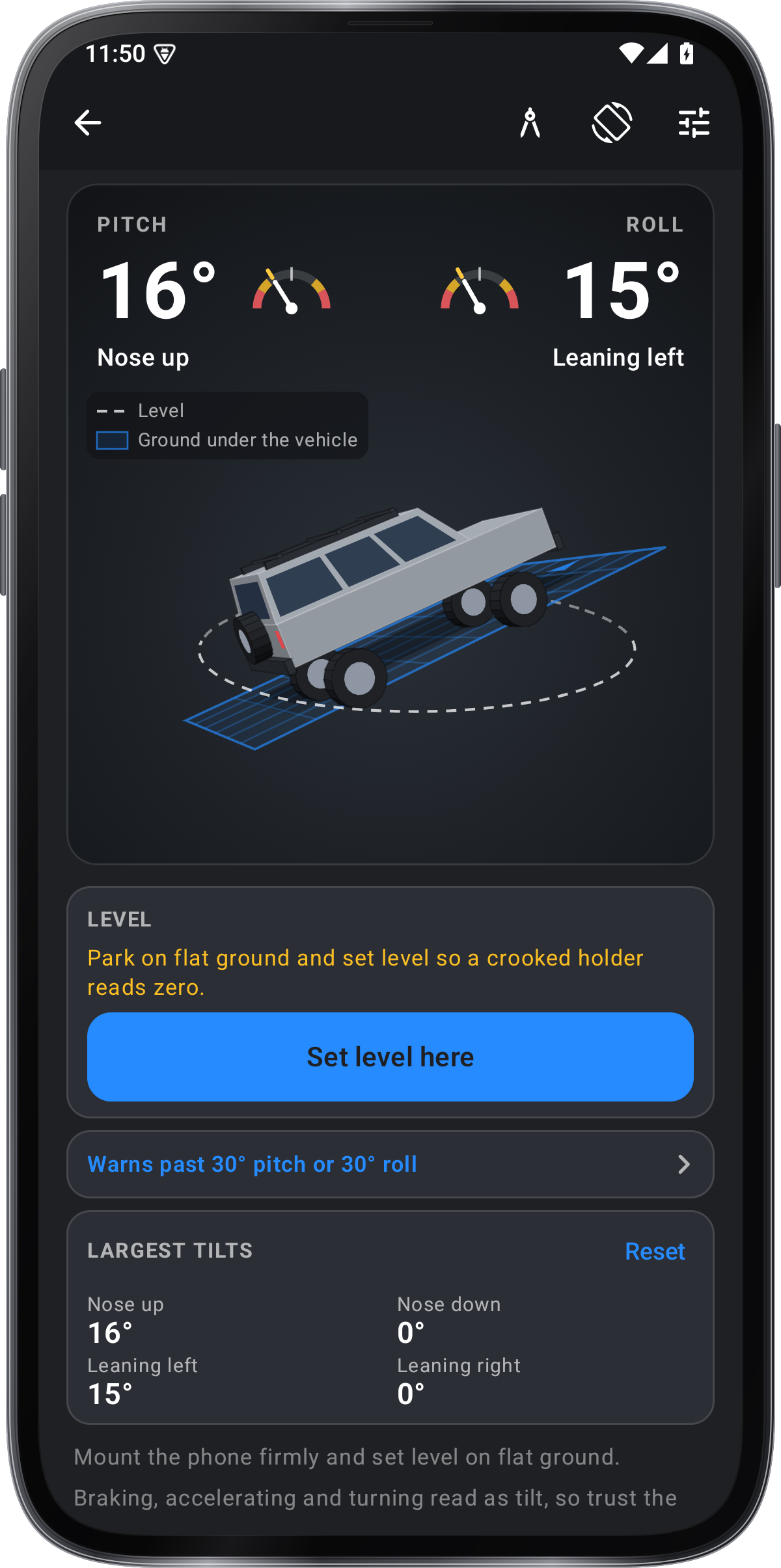
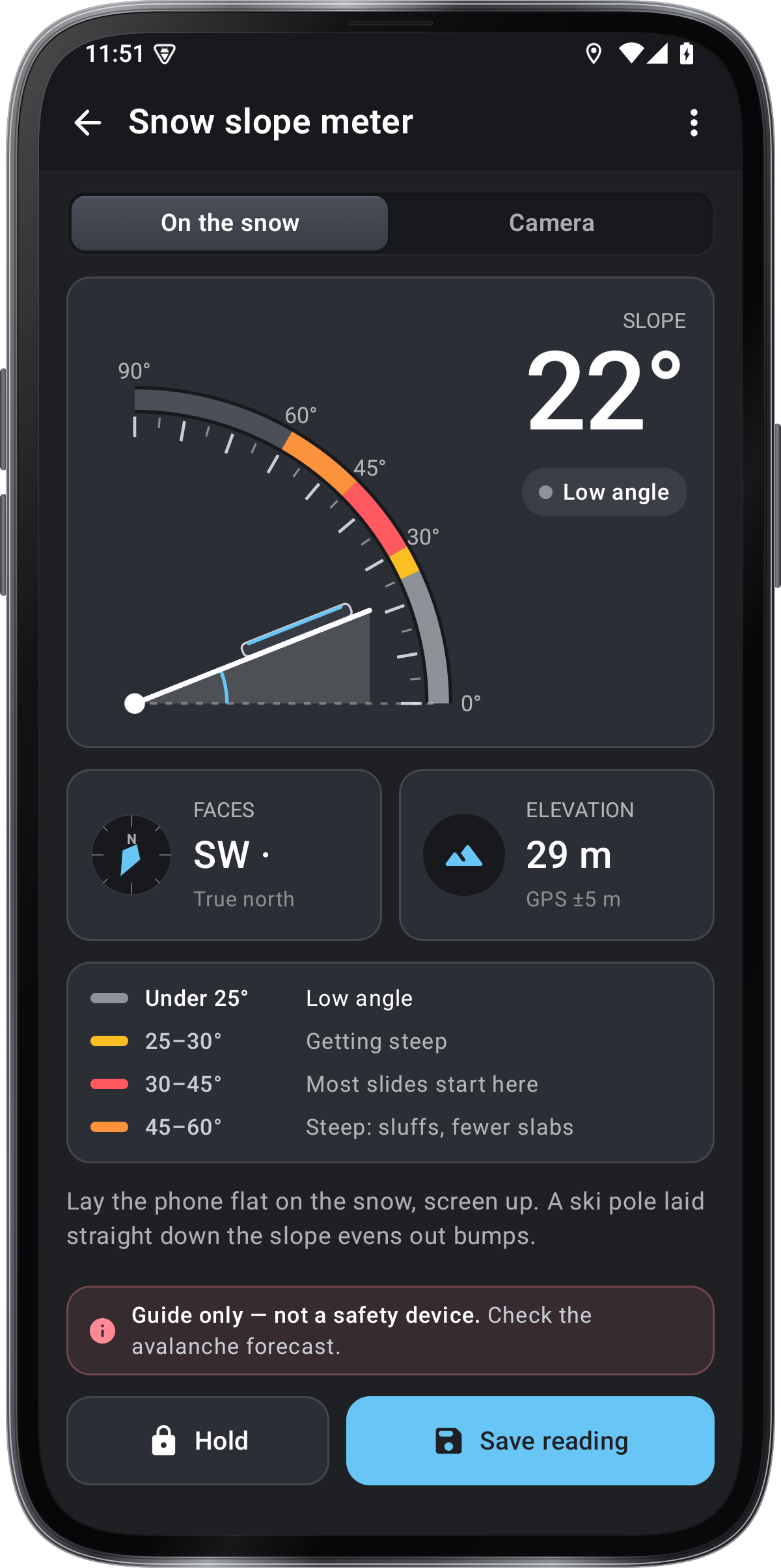
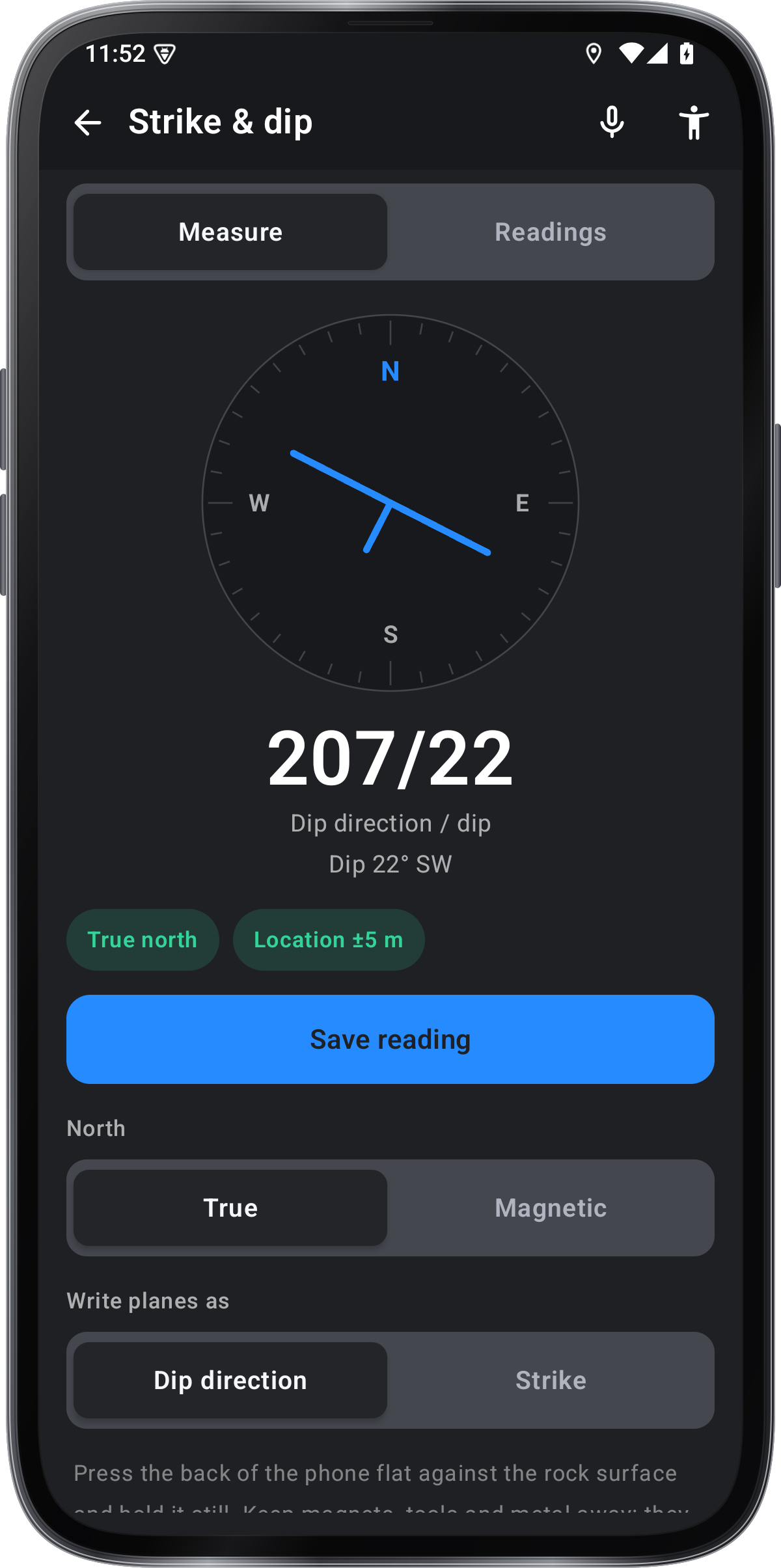
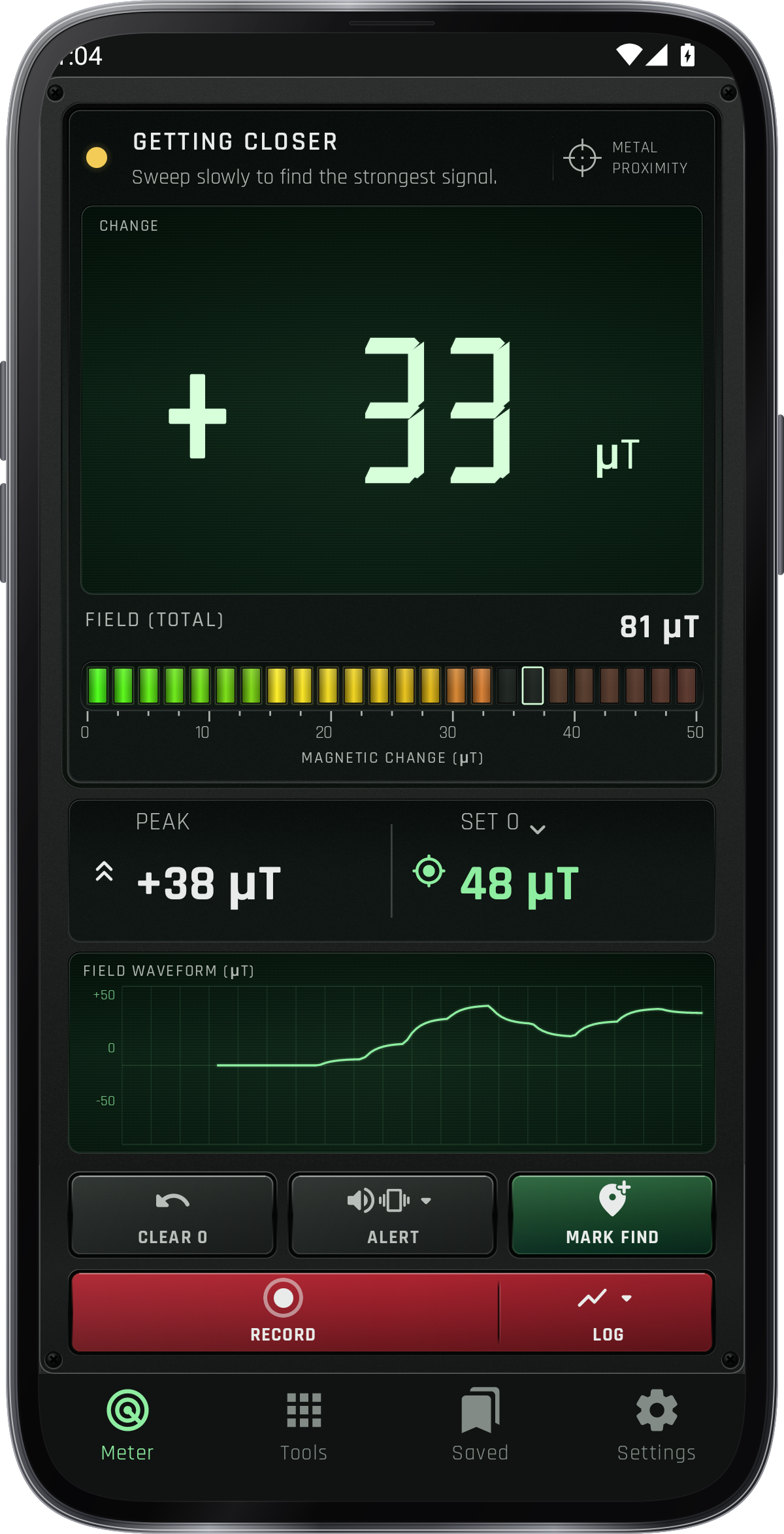
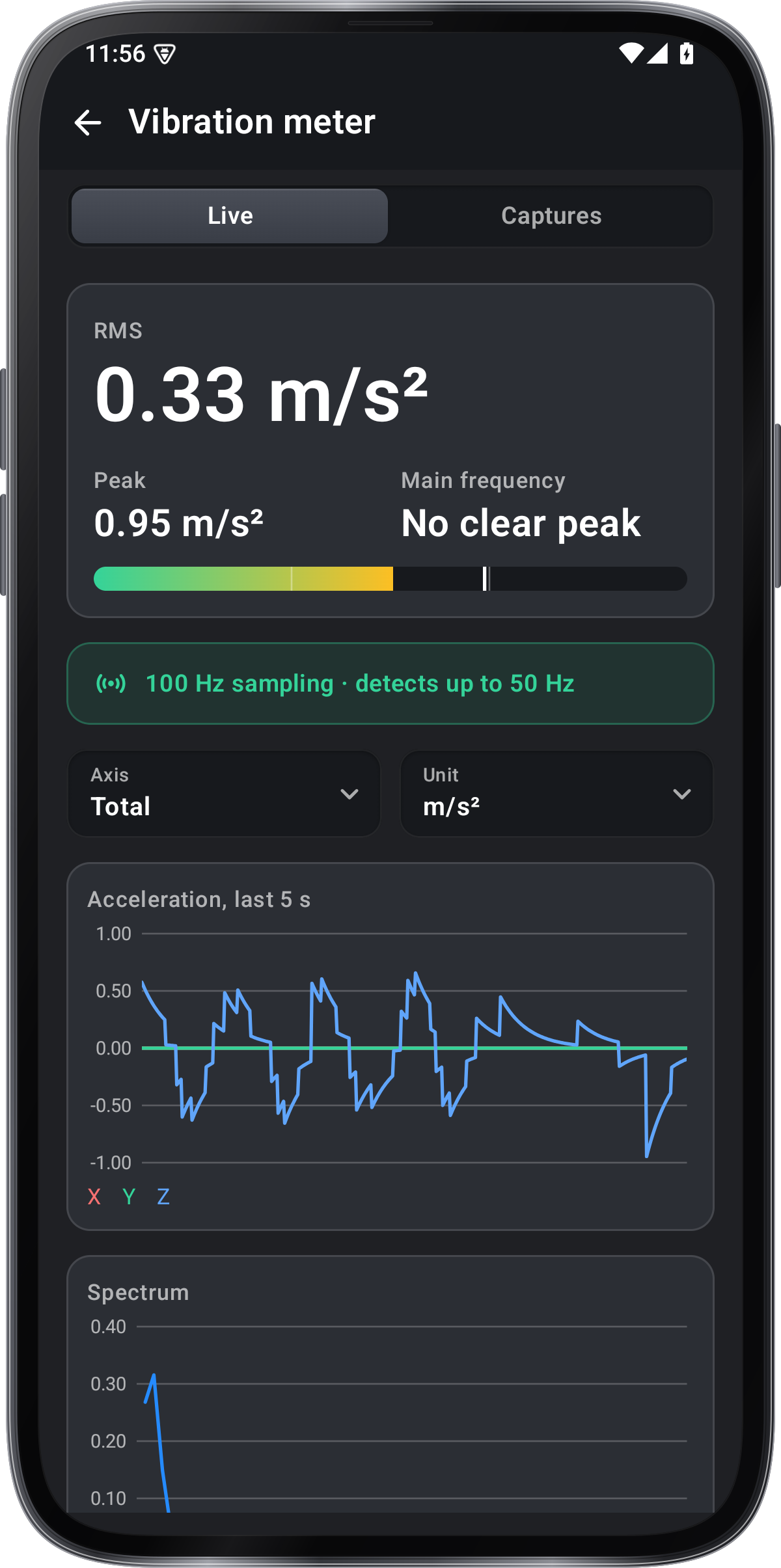
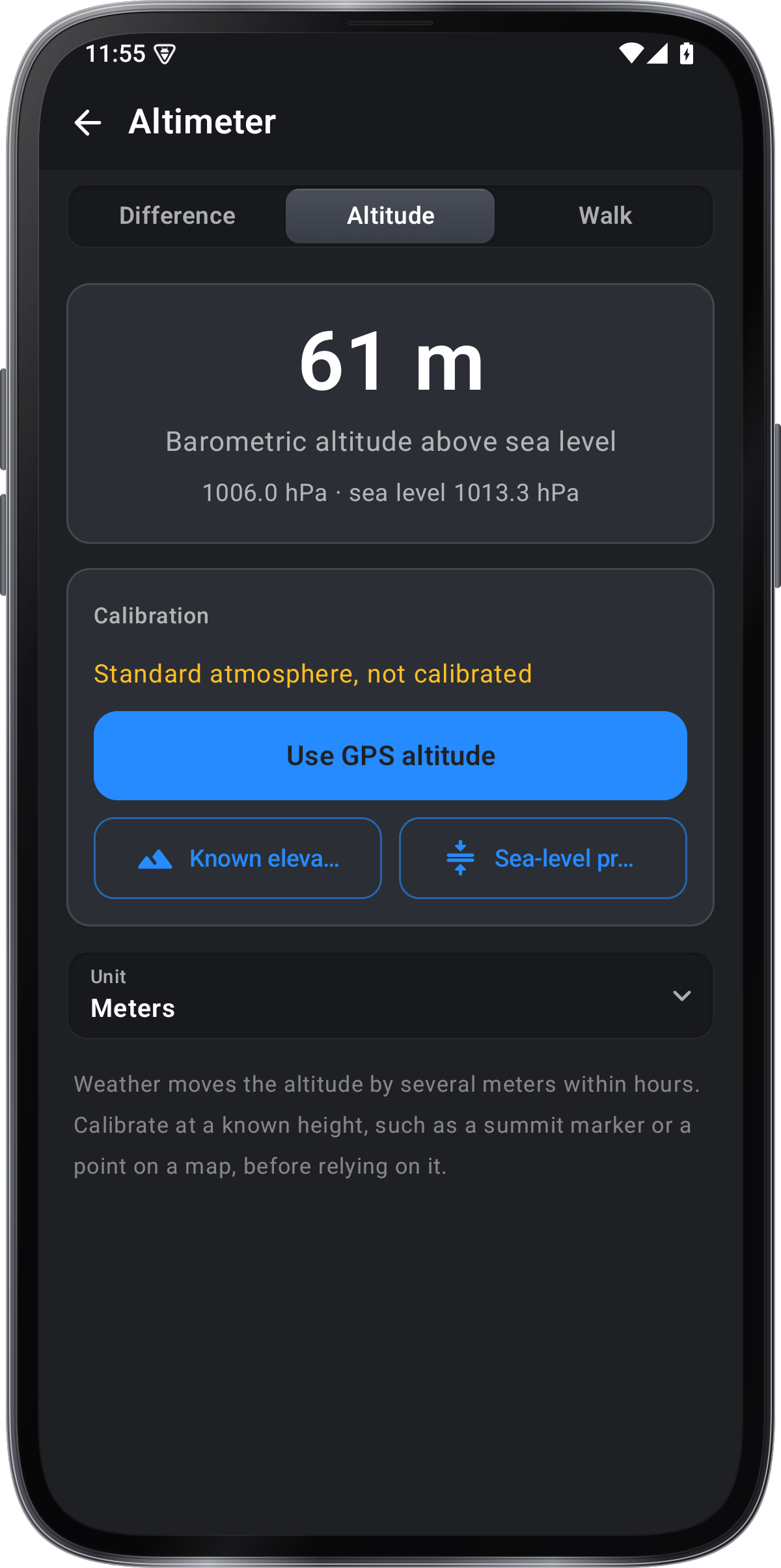
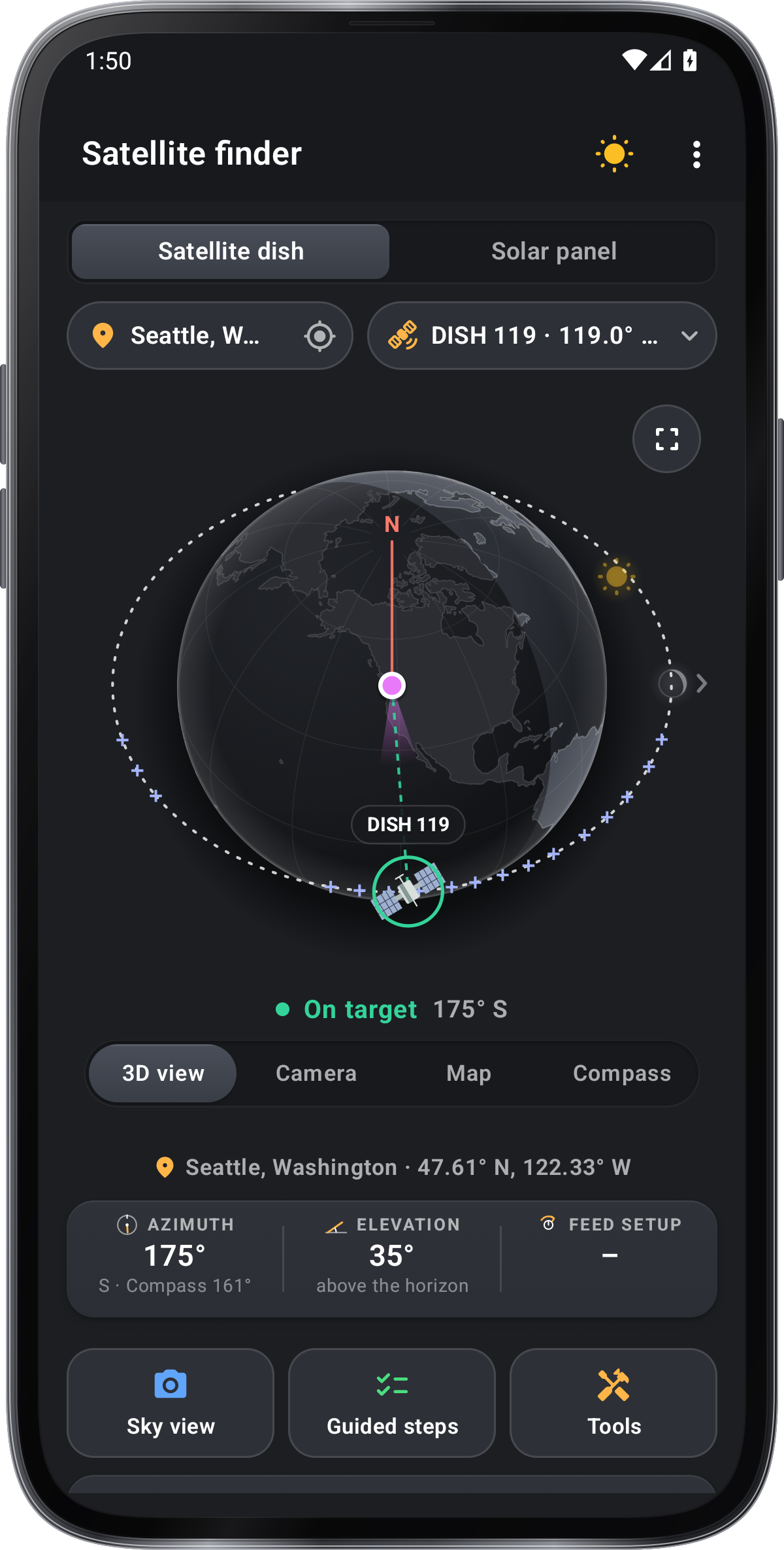
సాధనాల గైడ్లు.
వాలు మాపకం: ప్రతి సాధనానికి ప్రత్యేక గైడ్ ఉంది.
వాలుమాపకంకోణమాపకంమూల భ్రమణంపైకప్పు మరియు ఉపరితల వాలుసమతలం చేసే సహాయకంవాహన వాలుమాపకంమంచు వాలుమాపకంపొర దిశ, వాలులేజర్ లెవెల్చిత్రంలో కొలతకాంతిమాపకంశబ్ద స్థాయి కొలమానిలోహ గుర్తింపు సాధనంకంపనమాపకంఎత్తుమాపకంGPS పటంఉపగ్రహ ఫైండర్దిక్సూచిసూర్యుడు, ఆకాశంనిర్మాణ సాధనాలుయూనిట్ కన్వర్టర్రూలర్రికార్డులుచేయవలసిన పనుల జాబితా
చిట్కాలు.
వాలులు సాధారణంగా శాతం, నిష్పత్తి లేదా పైకప్పు వాలుగా ఇస్తారు. డయల్ బటన్తో యూనిట్ మార్చండి; 2 % డ్రెయిన్ లేదా 1:12 ర్యాంపు వ్రాసినట్లే చదువుతుంది.
పనికి తగిన జోన్లు. మెట్లు, ర్యాంపులు, డ్రెయిన్లు, పైకప్పులు మొదలైనవాటికి సరైన ప్రాంతాలను డయల్ రంగులో చూపవచ్చు.
తెలిసిన సూచనతో క్రమాంకనం చేయండి: ఫోన్ను తెలిసిన సమతల ఉపరితలంపై స్థిరంగా ఉంచండి. అంచు రూపంలో ముందుగా ఉపయోగించే వైపు సున్నా గుర్తును ఎంచుకోండి; ప్రతి వైపు తన సూచనను విడిగా భద్రపరుస్తుంది.
ట్యాప్ చేస్తే ఫోన్ కొద్దిగా కదలవచ్చు. “స్థిరపరచండి” అని చెప్పండి, లేదా లక్ష్యాన్ని సెట్ చేసి లక్ష్య లాక్ కొలతను స్థిరపరచేలా చేయండి.
ఉపరితలం ముందు నుంచి వెనక్కి, పక్క నుంచి పక్కకి వంపును ఒకేసారి చదవడానికి ఫోన్ సమంగా పెట్టండి. బుడగ ఎత్తైన పక్కను చూపుతుంది; రీడింగ్ ఉంచడానికి కొలతను స్థిరపరచండి నొక్కండి.