단위 선택과 값 입력
시작 안내
단계 읽기 : 단위 선택과 값 입력도구의 사용 방법과 실용적인 팁.
길이 · 면적 · 부피 · 경사 · 압력 · 기타
시작 안내
단계 읽기 : 단위 선택과 값 입력시작 안내
단계 읽기 : 분수 입력 또는 휴대전화 각도 가져오기시작 안내
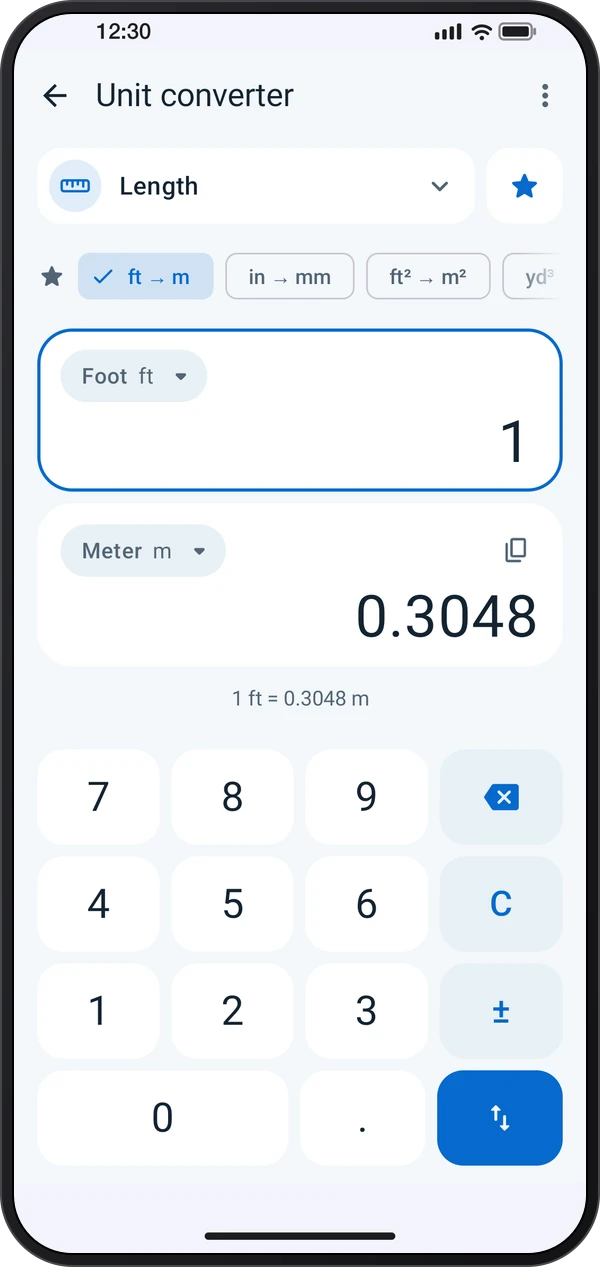
단계 읽기 : 단위 변환 레이아웃 선택카테고리를 탭해 고르고, 단위를 탭해 바꾸세요. 키패드로 값을 입력하면 입력하는 대로 결과가 바뀌고, 단위 바꾸기 키로 두 단위를 서로 바꿀 수 있습니다.
⋮ › 화면 레이아웃에서 단위 쌍과 키패드, 모든 단위(한 값을 카테고리의 모든 단위로 표시), 변환 목록(“120 sq ft to m²”처럼 입력하고 목록으로 모아 공유) 중 하나를 고르세요.
피트·인치에서 5′ 7 3/8″는 5 ′ 7 ″ 3 / 8로 입력하세요. 결과는 표시에서 설정한 인치 분수로 반올림됩니다. 경사와 각도는 휴대폰의 기울기를 가져올 수 있습니다. 측정을 탭하고 휴대폰을 표면에 놓으세요.
앱에서 다음 단계를 따라 하세요.
카테고리를 탭해 고르고, 단위를 탭해 바꾸세요. 키패드로 값을 입력하면 입력하는 대로 결과가 바뀌고, 단위 바꾸기 키로 두 단위를 서로 바꿀 수 있습니다.
피트·인치에서 5′ 7 3/8″는 5 ′ 7 ″ 3 / 8로 입력하세요. 결과는 표시에서 설정한 인치 분수로 반올림됩니다. 경사와 각도는 휴대폰의 기울기를 가져올 수 있습니다. 측정을 탭하고 휴대폰을 표면에 놓으세요.
⋮ › 화면 레이아웃에서 단위 쌍과 키패드, 모든 단위(한 값을 카테고리의 모든 단위로 표시), 변환 목록(“120 sq ft to m²”처럼 입력하고 목록으로 모아 공유) 중 하나를 고르세요.
다음 앱에서 단위 변환기 기능을 사용할 수 있습니다.
자주 쓰는 단위 쌍과 단위를 고정하세요. 고정한 단위 쌍은 카드 위에, 고정한 단위는 각 목록 맨 위에 표시됩니다.