Einheiten wählen und Wert eingeben
Erste Schritte
Schritte lesen : Einheiten wählen und Wert eingebenAnleitungen und praktische Tipps für das Werkzeug.
Länge · Fläche · Volumen · Neigung · Druck · und mehr
Erste Schritte
Schritte lesen : Einheiten wählen und Wert eingebenErste Schritte
Schritte lesen : Brüche eingeben oder Telefonwinkel übernehmenErste Schritte
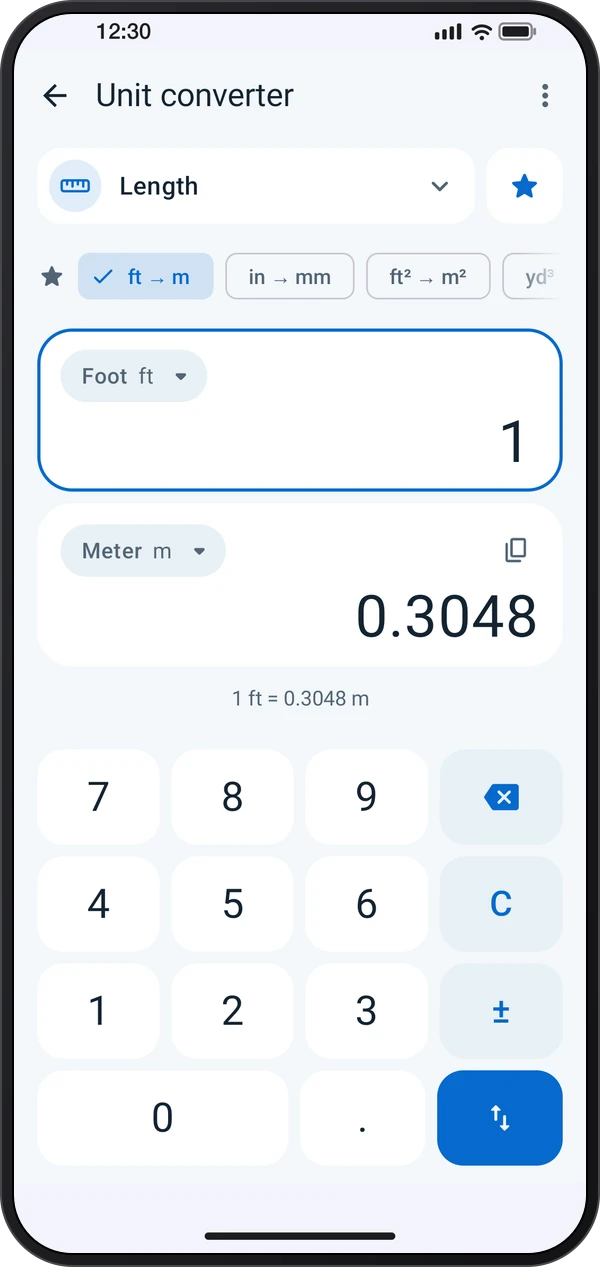
Schritte lesen : Umrechnungslayout wählenTippen Sie auf die Kategorie, um eine zu wählen, und dann auf eine Einheit, um sie zu ändern. Geben Sie den Wert über das Tastenfeld ein: Das Ergebnis ändert sich beim Tippen, und die Tauschtaste dreht das Paar um.
Wählen Sie eine Ansicht unter ⋮ › Bildschirmlayout: Paar und Tastenfeld, Alle Einheiten (ein Wert in jeder Einheit der Kategorie) oder Umrechnungsliste (geben Sie „120 sq ft in m²“ ein und führen Sie eine Liste zum Teilen).
Bei Fuß und Zoll tippen Sie 5 ′ 7 ″ 3 / 8 für 5′ 7 3/8″; Ergebnisse werden auf den unter Anzeige gewählten Zollbruch gerundet. Neigung und Winkel können die Schräglage vom Telefon übernehmen: Tippen Sie auf Messen und legen Sie das Telefon auf die Fläche.
Folgen Sie diesen Schritten in der App.
Tippen Sie auf die Kategorie, um eine zu wählen, und dann auf eine Einheit, um sie zu ändern. Geben Sie den Wert über das Tastenfeld ein: Das Ergebnis ändert sich beim Tippen, und die Tauschtaste dreht das Paar um.
Bei Fuß und Zoll tippen Sie 5 ′ 7 ″ 3 / 8 für 5′ 7 3/8″; Ergebnisse werden auf den unter Anzeige gewählten Zollbruch gerundet. Neigung und Winkel können die Schräglage vom Telefon übernehmen: Tippen Sie auf Messen und legen Sie das Telefon auf die Fläche.
Wählen Sie eine Ansicht unter ⋮ › Bildschirmlayout: Paar und Tastenfeld, Alle Einheiten (ein Wert in jeder Einheit der Kategorie) oder Umrechnungsliste (geben Sie „120 sq ft in m²“ ein und führen Sie eine Liste zum Teilen).
Den Einheitenumrechner finden Sie in diesen Apps.
Heften Sie die Paare und Einheiten an, die Sie am häufigsten nutzen: Angeheftete Paare stehen über den Karten, angeheftete Einheiten oben in jeder Liste.