Læg mikrofonen ubestrukket og hold telefonen stadig i samme position, når du sammenligner steder.
Hvordan man bruger Decibelmåler
Instruktioner og praktiske tips til værktøjet.
Mål A-, C- eller Z-vægtet lyd på en ring, et heltekort, niveau barer eller en meter display; optage lyd eller video på én gang; holde logfiler med deres lyd, videoer, sted og noter; gøre støjrapporter, kort støjen fra en tur og log nætter.
Brug onlineDecibelmåler · Tilgængeligt i browseren
trin for trin.
Kom i gang
Vælg meter tegning
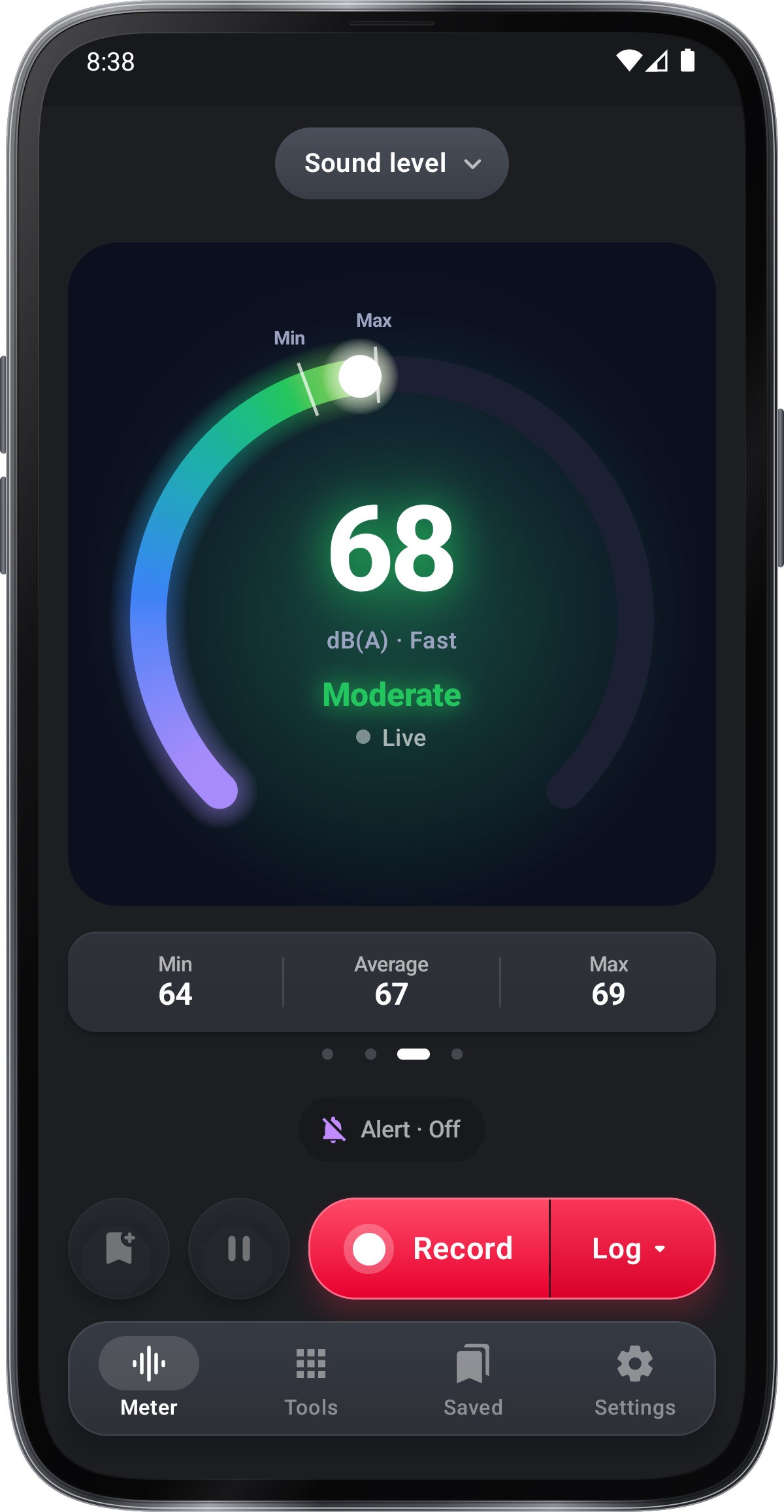
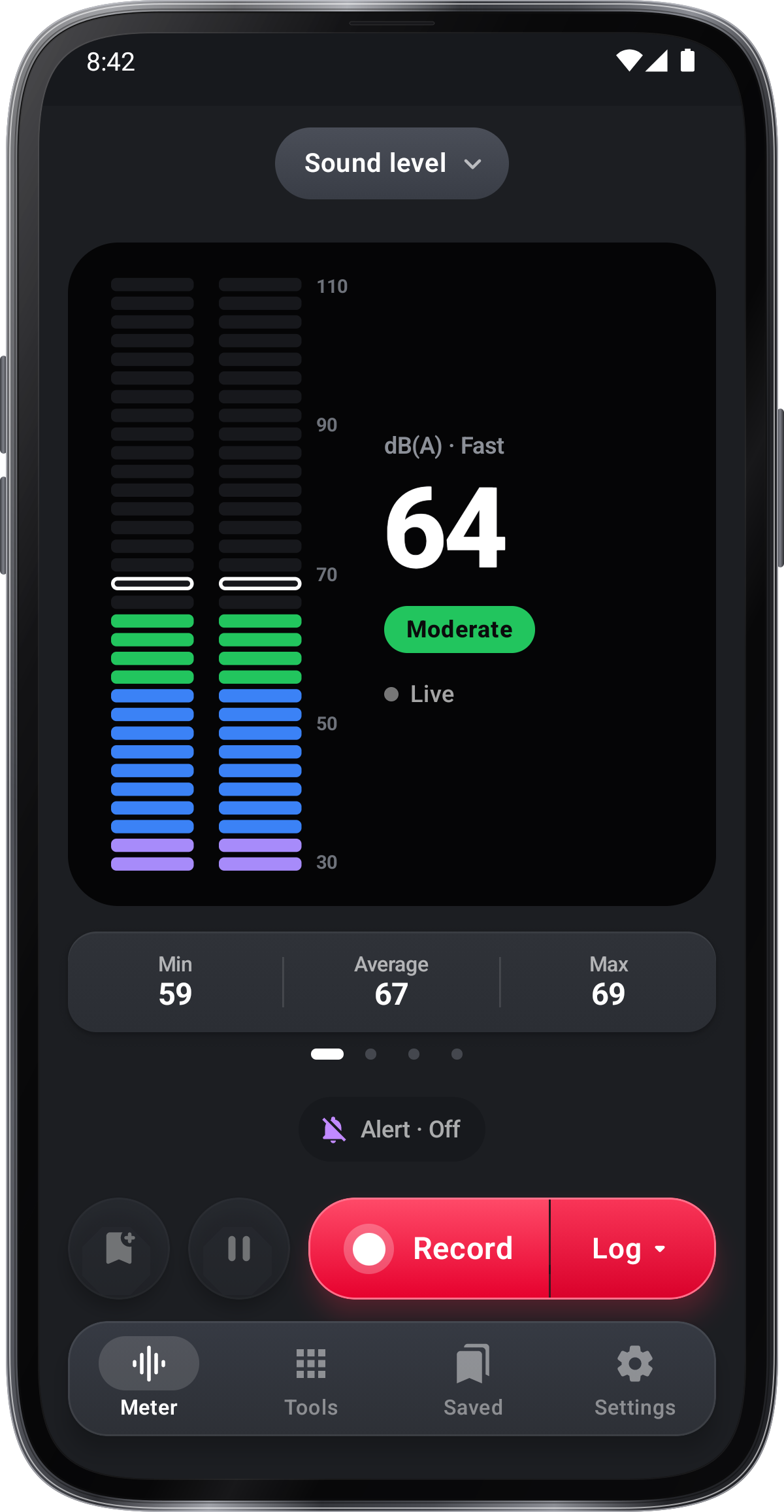
På Meter, tegningen på toppen viser lyd nu: svip det til at vælge Ring, Hero kort, Level barer eller Meter display, alle den samme størrelse og hver med Min, gennemsnit og Max. Punkterne under det viser, hvilken, og meteren åbner på den, du svipede til sidst.

Vælg en lydmodus og dens indstillinger
Mode, tabletten over det, åbner Lydniveau, Lydrapport, Søvn og Lyd gå. Tabet Indstillinger har den typede timer, grænse og kalibrering.
Vælg, hvad rekordet holder
Ingenting bliver holdt, indtil du trykker på Record, den røde knap i bunden; dens højre del peger på, hvad det gør. Log holder niveauerne, diagrammet og alt, der er tilføjet til det, indtil Stop; Audio optager lydet på én gang og Stop sparer det som lyd; Video åbner kameraet.
Vælg hvad der går med en log
Picking Log åbner Hold med loggen: tick Audio, Video eller Place og de starter med loggen; dens niveauer og diagram er altid bevaret.
Åbn kameraet og vælg en overlay
Video, taget i Record's del, åbner kameraet over hele skærmen for at filmere video eller tage billeder med læsningen tegnet på dem. Nær, optagelsestiden og Flash sidder over billedet og kontrollerne under det, så intet dækker, hvad der er optaget; På billedet, under det, peger tegningen: Level barer, Graph, Number, Meter display eller Off.
Start en støjrapport
Start en støjrapport spørger to ting: hvad støj er og hvor (en titel, et par ord og stedet fra din placering), så hvor du hører det (en soveværelse om natten, en stue om dagen eller ude), som giver den sædvanlige stilhed at starte fra; grænsen er det plus margen.
Vælg søvn til værelsesmålinger
Søvn måler lyd, mens værktøjet er åbent og sammenligner det med soveværelset.
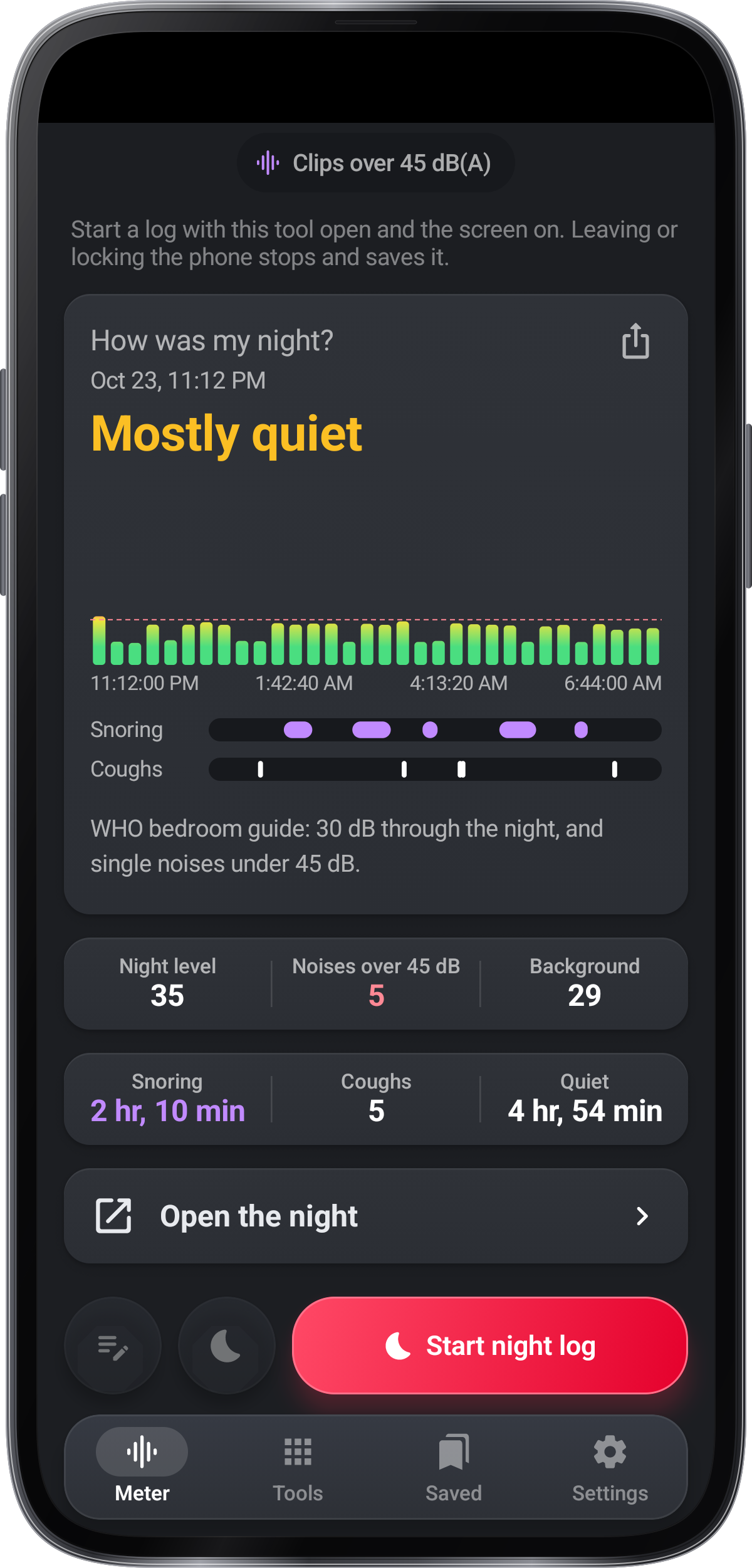
Start en natlog og indstille dets klipp
I Sleep-modus begynder natlog i baren i bunden at måle, mens værktøjet er åbent og skærmen er på. Hver gang niveauet er over grænsen, sparer det en klip med lyden lige før; Indstillinger › Clips bestemmer, hvor længe niveauet skal forblive over, hvor meget lyd, før det skal holde, de fleste klip en nat og om hver klip får et fingerprint.
Åbning af lydturen
Settings › Tour & lessons, den første række af meterens indstillinger, har Tour (den velkomst tager turen spiller det også): korte sider på lydniveau, en log, alarmen, en støjrapport og Sleep, hver med Try it.
Vælg, hvornår tips vises
Brug Tips til at slå vejledningen på eller ud. Vis alle tips igen, så du kan revidere tipsene.
Foranstaltning
Pause, markér og tilføjer til en løbende log
Mens en log løber, Record læser Stop med logens tid, Pause og Resume forlader den pause tid ud, og chips under tegningen tilføjer til logen: Audio optager sin lyd, Video filmer en klip i den, Pladsen holder, hvor det blev målt, og Note skriver noget på det øjeblik.
Tilføj målingens sted
Placering, en chip, mens en log kører, eller Placering på loger i måling indstillinger, tilføjer adressen, koordinaterne eller begge til loger, CSV filer og kameraets fotos og videoer.
Log støj og tilføje noter
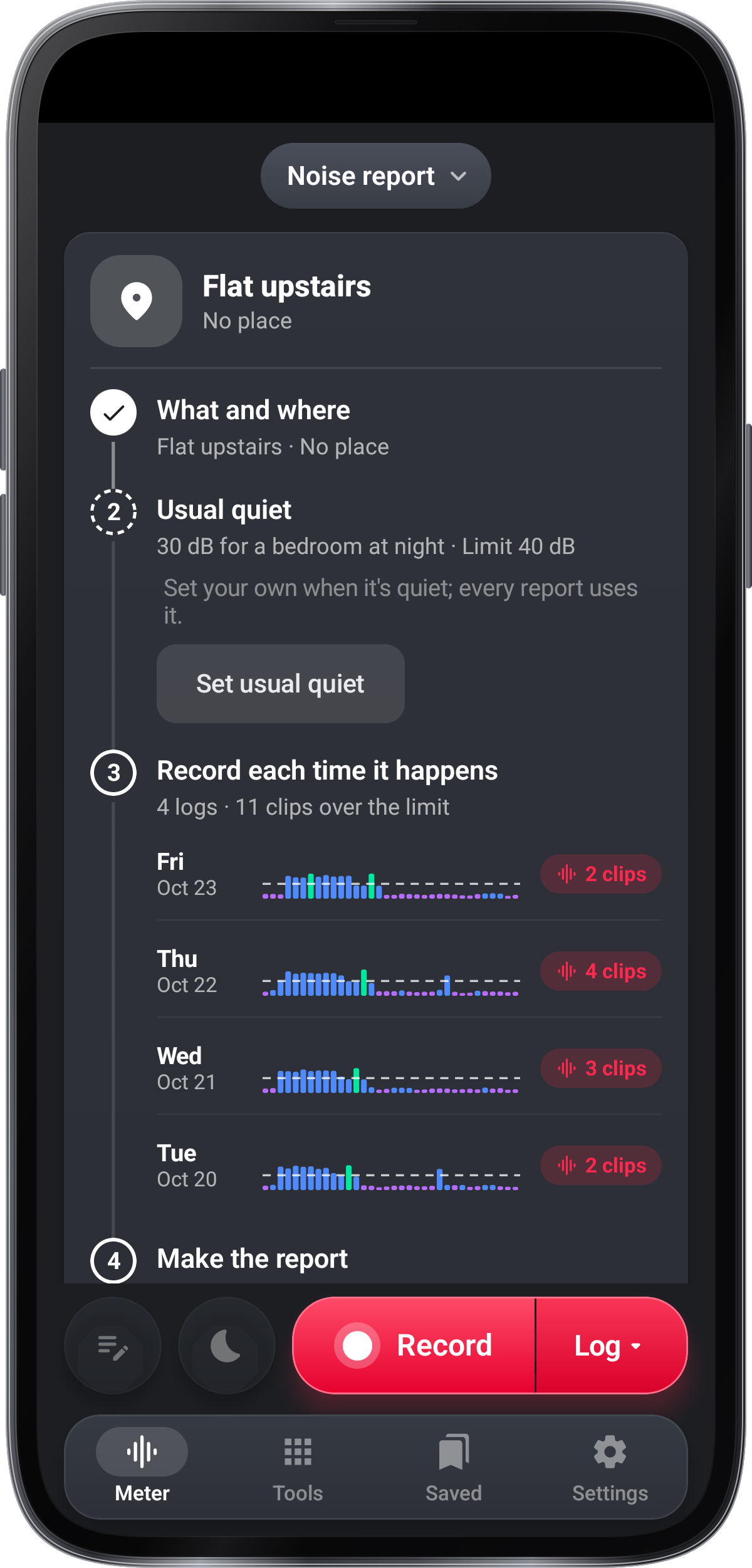
Rapportens side viser sine skridt med ticks. Record, med Log valgt, logger støj, dag eller nat, og holder en klip, når den er over grænsen, mens Add note skriver, hvad du hører og Bedside viser en mørk klokke side; hver log viser under trin 3, rød med sine klipp, når det er gået over.
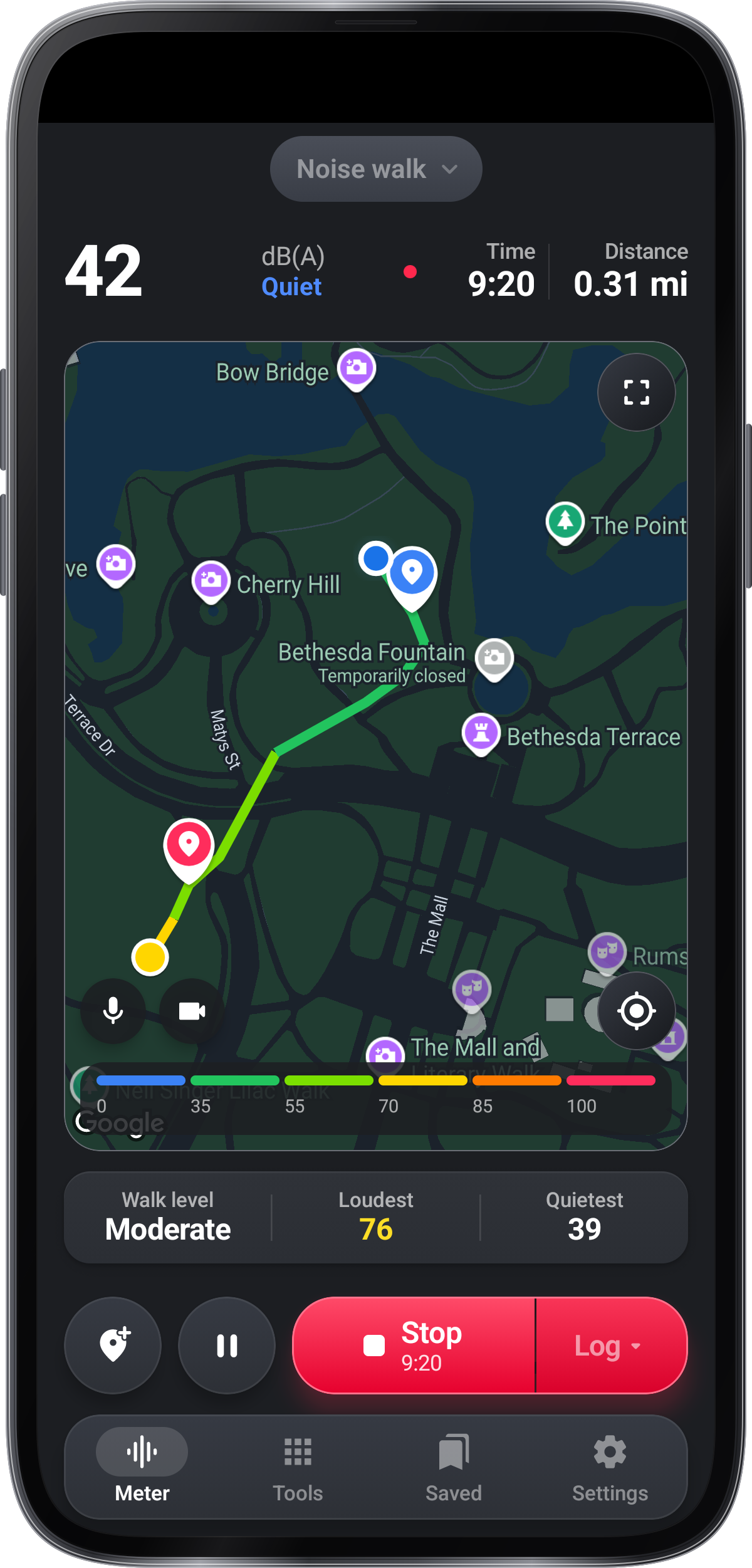
Læs den støj gå kort
Støj gå farve din rute efter lydniveau, med farve nøglen på kortets fod og den højeste punkt større på ruten; Walk niveau, Loudest og Quietest sidde under kortet.
Registrer vandreturen og tilføje medier
Record tilbyder Log til kort niveauer, Audio til at kartlægge gå og optegne lyd, og Video til at åbne kameraet under en gå; mens du går, mikrofonen og kameraet på kortet optegner gås lyd og film klipp i det, og begge holde sig med gå.
Positioner telefonen mod lyden
Tillad mikrofonen og hold telefonen fast mod lyden. Live-måling optager ikke lyd eller gemmer en log. Vælg Record, når du vil opbevare måling data, lyd eller video.
Prøv valgfri lydfornemmelse
Sæt op på Sound Recognition fra velkomstskærmen eller Settings › Sound Recognition. Behandle de foreslåede navne som en guide og tjek de vigtige lyder selv.
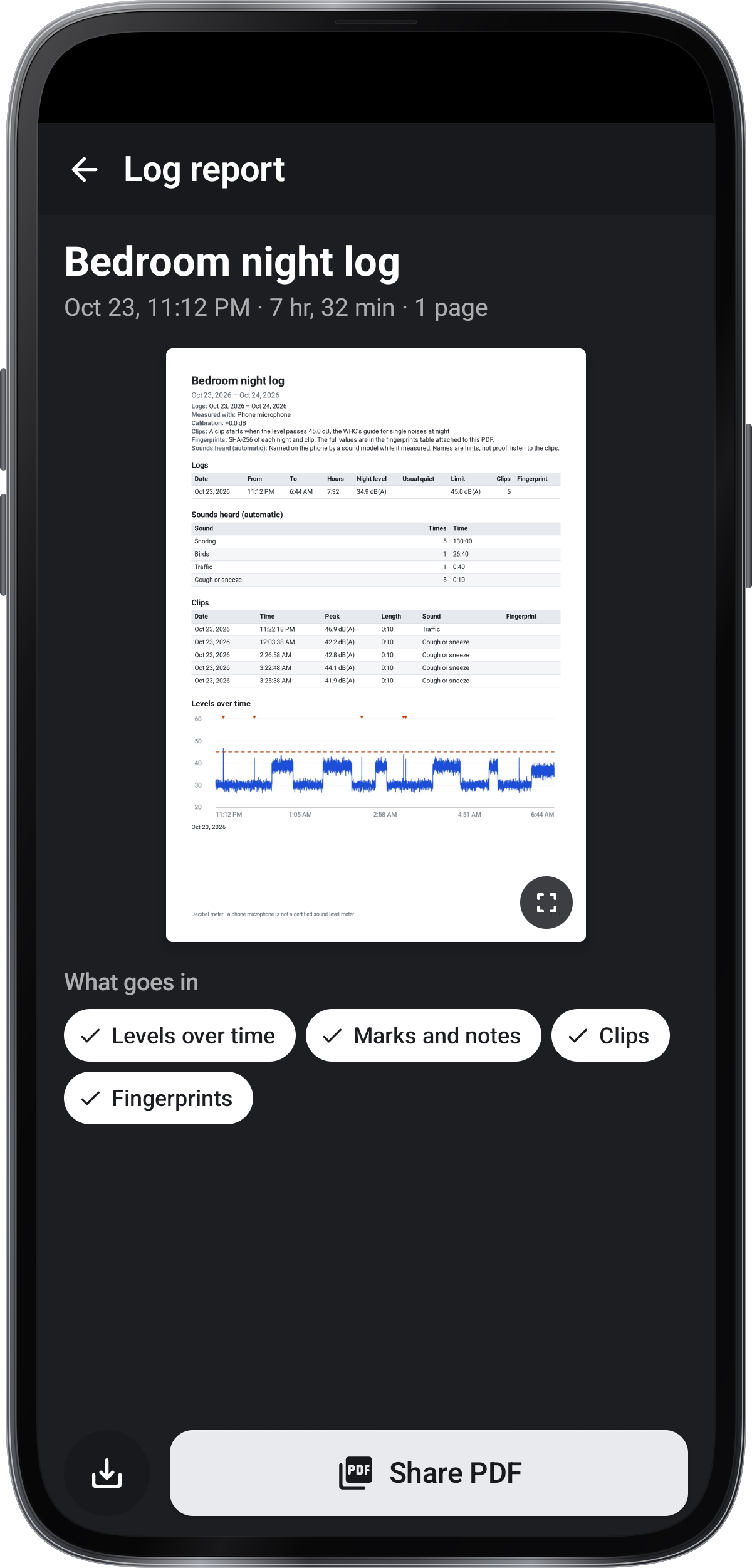
Gør en PDF lograpport
Log rapport viser sin PDF som det vil udskrive, med tips for, hvad der går ind (diagrammet, mærker og noter, hvad der blev registreret med det og kortet); Spare PDF placerer det i telefonens Dokumenter mappe og dele PDF sender det.
Browse rapporter, loger og fanger
Sparet liste dine støjrapporter først, hver med sin kort, dage og klipp, derefter alt andet nyeste først, en dag på en gang: loger, lyd optaget med Audio, og de billeder og videoer, der holdes fra kameraet. En rapport holder sine loger inde i det; dens side har sine højeste klipp, hver log, noter og fotos, og › Rapport PDF .
Sæt et alarmniveau og svar
Den Alert chip under tegningen fortæller, om alarmen er på og på hvilket niveau, som Alert · På 75 dB; en knap åbner Alert til at slå den på eller ud, indstiller niveauet, hvor længe det skal forblive over og hvad telefonen gør. Mens det er på, en fast linje med dets niveau krydser niveaubåndene. Når niveauet forbliver over det for den tid, du har valgt, vibrerer telefonen, blæser siden, bitter eller siger det, og chip og linjen bliver rød, indtil det har været stille nok længe.
Fjern overbelastning af en mikrofon
Når lyden er for høj for mikrofonen, bliver niveauet rødt med OVER, da det virkelige niveau er højere.
Sæt det sædvanlige stille niveau
Der er ikke noget at måle først: indstille din egen sædvanlige stilhed når som helst med Indstillinger › sædvanlige stillhed (måle en halv minut stilhed, eller indtast det), og hver rapport bruger det i stedet.
Brug noter og sengside klokke
Tilføj noter, når du hører tingene, og Bedside viser en stor klokke på en mørk side, hvor Dim-skærmen vender lyset ned.
Udvid eller fokusere gåkortet
Den udvidede ikon åbner en større kort; lukke den for at vende tilbage, eller brug målikonet for at fokusere på din placering.
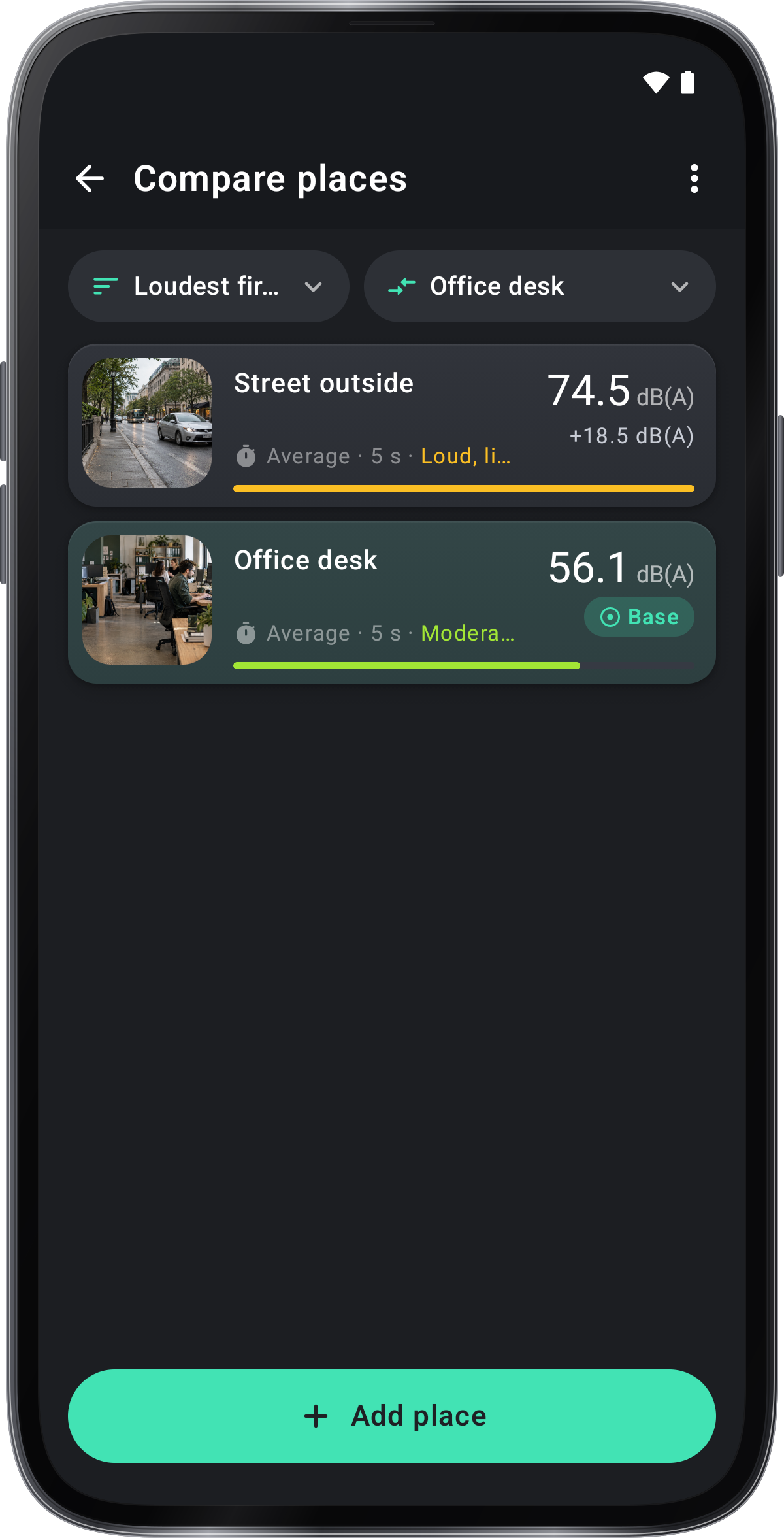
Sammenlign lyd på forskellige steder
Sammenlign pladser i værktøjskabelonen og i slutningen af Mode-listen, placerer værelser og pladser på en skala efter deres niveau, med niveauet her blandt dem. En gang tilføjer det sted, du er i med denne læsning; gennemsnit måler sin Leq i 30 sekunder, eller længden i › gennemsnitlig længde. Giv det en titel, en beskrivelse og en foto eller video; › Side efter side viser, hvor højere et sted er end et andet.
Udforsk funktioner og praktisere med lektioner
Udstillingsrummet viser hver funktion med en kort film og vejen til det, og Lessons underviser hver del med dine egne lyde på den levende mikrofon, hvor intet holdes: ingen loger, lyd, video eller indstillinger.
Brug af Audio Analyzer
I Decibelmåler, åbne værktøjer › Audio-analyzer for at inspicere frekvenser, gemme plots eller optage en klip. Generator starter med Start-udgang. dens niveauer er digitale dBFS, ikke kalibreret lydtryk niveauer.
Gem
Læs et redt log
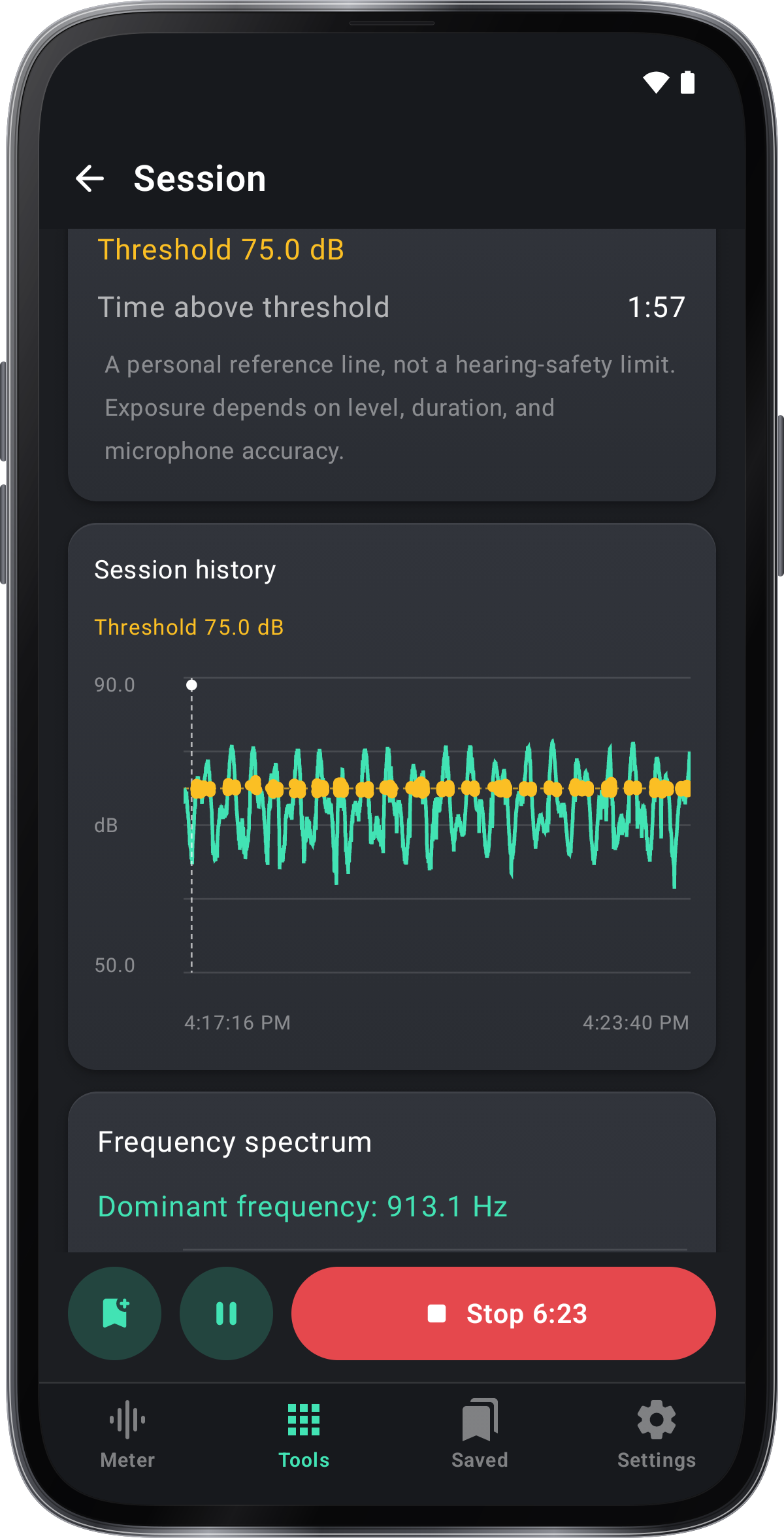
En gemt logs side viser sin Min, Average og Max, niveauerne gennem sin tid med sine mærker, dens lyd under dem at spille og søge, videoerne filmet ind i det og dets sted. Detaljerne er sektioner, der åbner med et tryk: dens høje (L10), typiske (L50) og baggrund (L90) niveauer, dens mærker og noter, tiden over din tærskel med hver krydsning, og hvordan den blev målt. Tryk på navnet for at omdøbe det og skrive noter. Tærsklen er en referencelinje, ikke en frist for hørelse.
Eksportniveauer, lyd eller støjrapport
CSV sparer eller deler hvert niveau med sin tid, Audio sparer eller deler sin lyd, og Tilføj en støjrapport placerer den i en støjrapport med andre loger.
Spil lyd og filter Saved
Lyd optaget med Audio afspilninger på stedet: tryk på afspilning, og tryk langs sin bølgform til at bevæge sig. Alle, rapporter, logs, Audio og Video & fotos på toppen viser en slags; Video & fotos viser dem som en netværk.
Hold eller slette gemte logs
Uden at gemme en log i din plan, en log forbliver en uge, medmindre du trykker på sin bogmærke. at slette flere på én gang, trykke på en for at vælge den, trykke på andre eller Vælg alle, så slette. på listen deler eller gemmer CSV af hver log, eller sletter dem alle.
Spare eller dele fangen
Efter hvert video eller billede, gemmer Save det i Saved, hvor en knap åbner det i telefonens seer, Share gemmer og deler det, og Cancel kaster det væk. En video filmet, mens en log løber går med logen. Videoens lyd kommer fra meterens mikrofon.
Indsend og redigér rapporten PDF
Gør rapporten åbner sin side: Vælg loggen, ændre dens titel og beskrivelse, se PDF's første side og tip hvad der går ind, så gem PDF eller Del PDF . Start en ny rapport holder den gamle i gemt.
Læs om aftenen og eksportere rapporten
I Saved, tryk på mærkerne på dens diagram for at afspille dens klipp, med forrige og næste, se kortet af dens placering, kontrollere, at dens fingeraftryk er uforandret og gøre sin PDF rapport fra › Log rapport, som trykker kortet også.
Mark placerer og redder vandret
Pin markerer et sted; Pause suspenderer måling, og Stop sparer gåen. Åbne det i Saved for at gennemgå kortet og pins.
Kalibrer
Kalibrere den valgte mikrofon
Indstillinger › Kalibrering åbner en side med telefonens live læsning. Med en lydniveaumåler: læg telefonen ved siden af den, spil en stabil lyd med den samme vægtning og respons på begge, og skriv hvad måleren læser; siden siger, når lyden er stabil og viser den nye forskydning. Uden en, indstille en forskydning du kender på skalaen: træk den, eller tryk −1, −0.1, +0.1 eller +1. Intet ændrer sig indtil kaliber, som går tilbage; bagpilen efterlader med intet ændret, og nulstilling sætter 0 dB på én gang. Hvordan man kalibrerer viser trinene med et billede. Forskydningen tilhører mikrofonen, den blev indstillet med; en anden mikrofon starter ved 0 dB.
Lær ved at prøve.
Hvor højt er det her?
Hold telefonen stille, dens nederste kant (mikrofonen) mod lyden. På én gang viser med sit band fra Meget stille til Harmful.
Hold en log over støjen
Optag > Log holder niveauerne indtil Stop. Tryk på Marker, når støjen starter; tilføj dens lyd, en video, stedet eller en note, når den kører.
Advar mig når det er for højt
Vælg et niveau i Alert. Når lyden forbliver over den i 3 sekunder, vibrerer telefonen, og kanten af skærmen blinker.
Skærmbilleder
1 / 8
Få det værktøj.
Find Decibelmåler i disse apps.
Tips til.
Kalibrere ved siden af en lydniveau meter ved hjælp af en stabil kilde, så brug konsekvente vægt- og responsindstillinger for sammenligninger.
Brug Average (Leq) til lyd over en periode og Max til at inspicere dens højeste øjeblik.
Tryk på Markér, når en kilde ændres, så diagrammet har et punkt, du kan vende tilbage til.
Hold værktøjet åbent, mens du logger på: at forlade det eller låse telefonen stopper og gemmer loggen.
For en natlog, koble strøm, læg telefonen ved sengen og brug Bedside til at dæmpe skærmen.
Åbn Kommandoer → Prøv at sige dem i dialogen Stemmekommandoer, og tryk på + ved kommandoen. Skriv de ord, testen opfangede. Tryk på sætningens mærkat for at redigere den eller på × for at slette den.