Brug Find sensoren først og hold fingre, en case edge og dit eget skygge klart af det.
Hvordan man bruger Luxmåler
Instruktioner og praktiske tips til værktøjet.
Mål lys for rum, planter og fotos, log det, mens værktøjet er åbent, og skærmen er tændt, og hold målte værdier på et kort for en PDF rapport.
trin for trin.
Kom i gang
Vælg værelse, planter eller foto
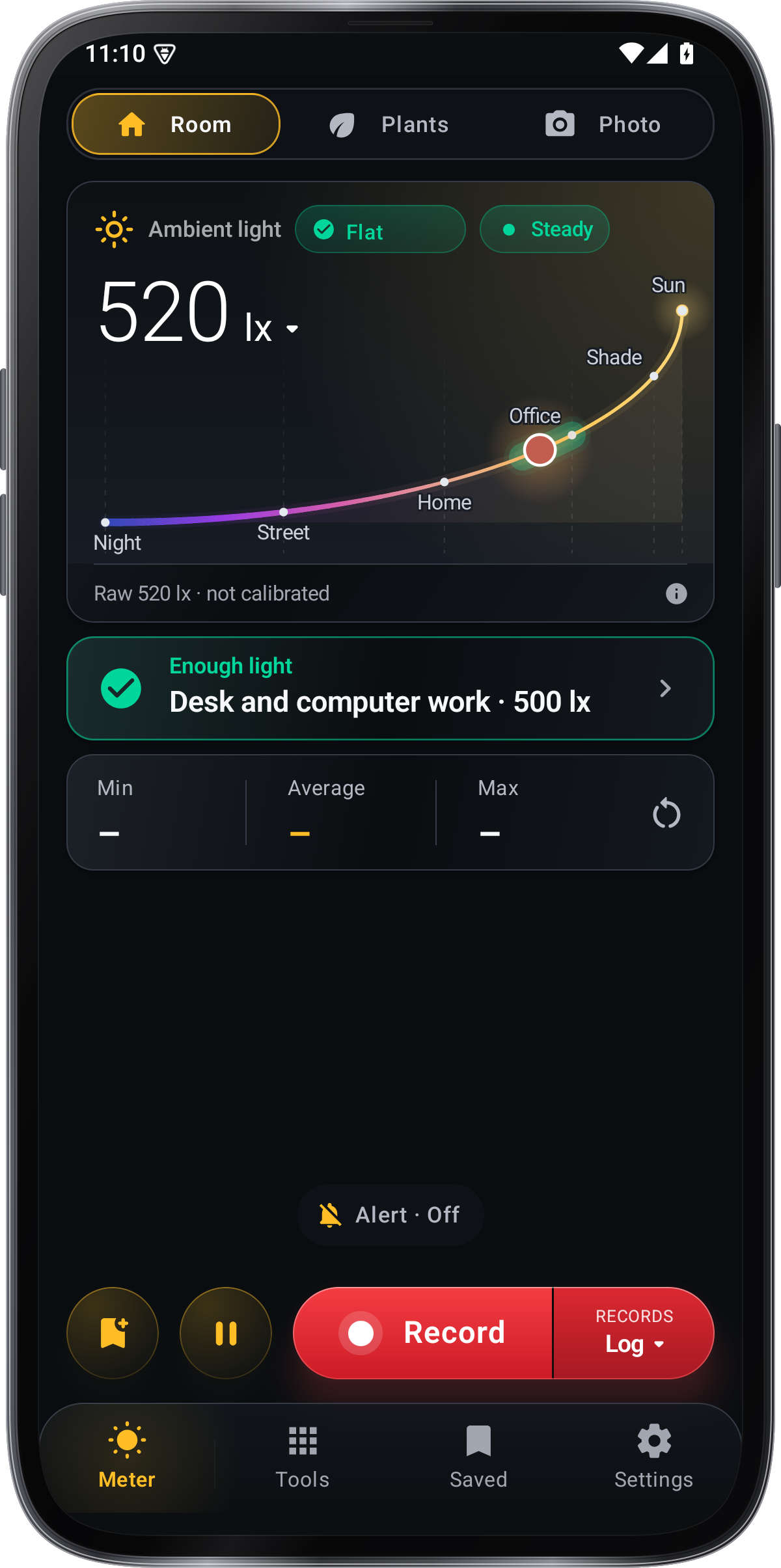
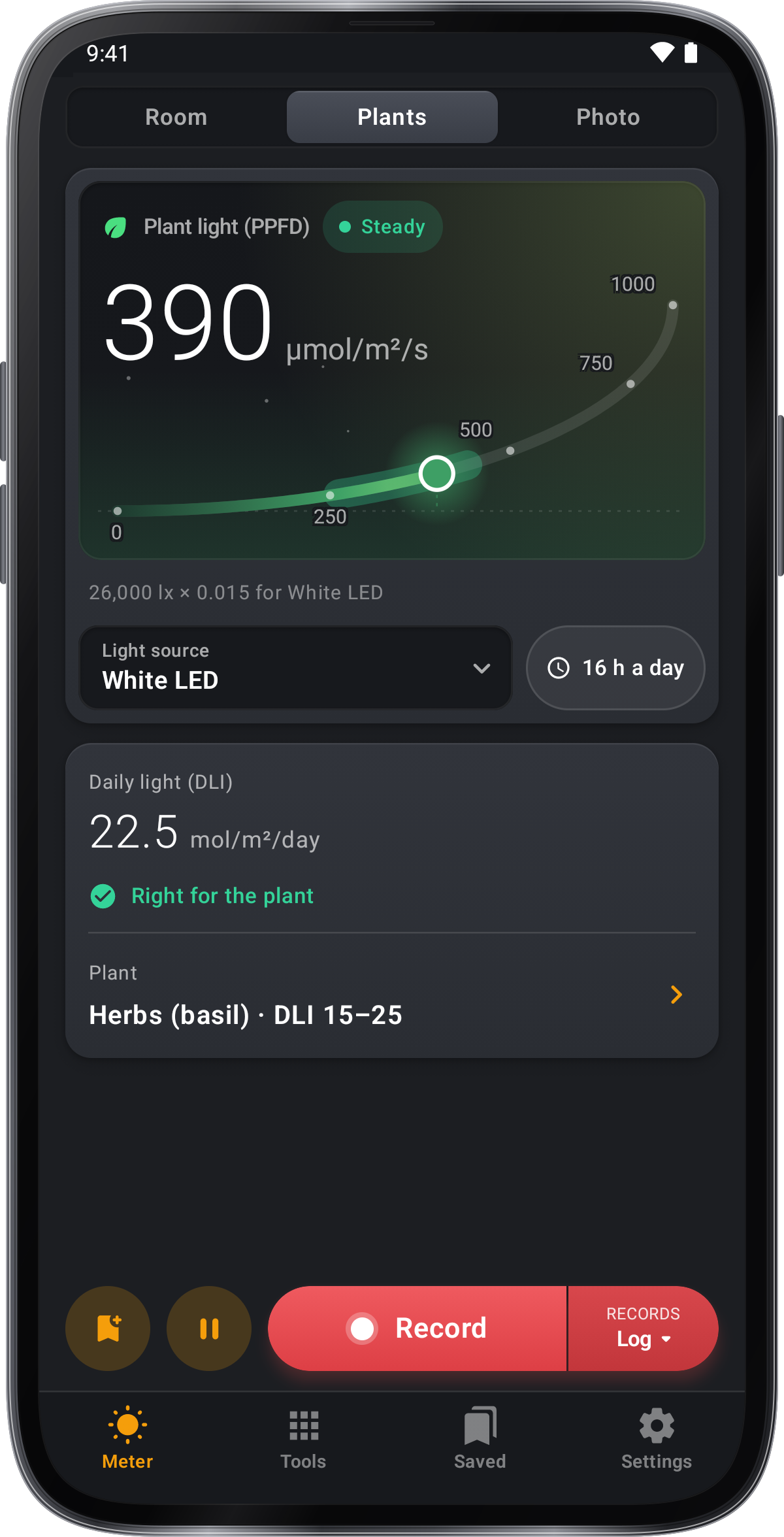
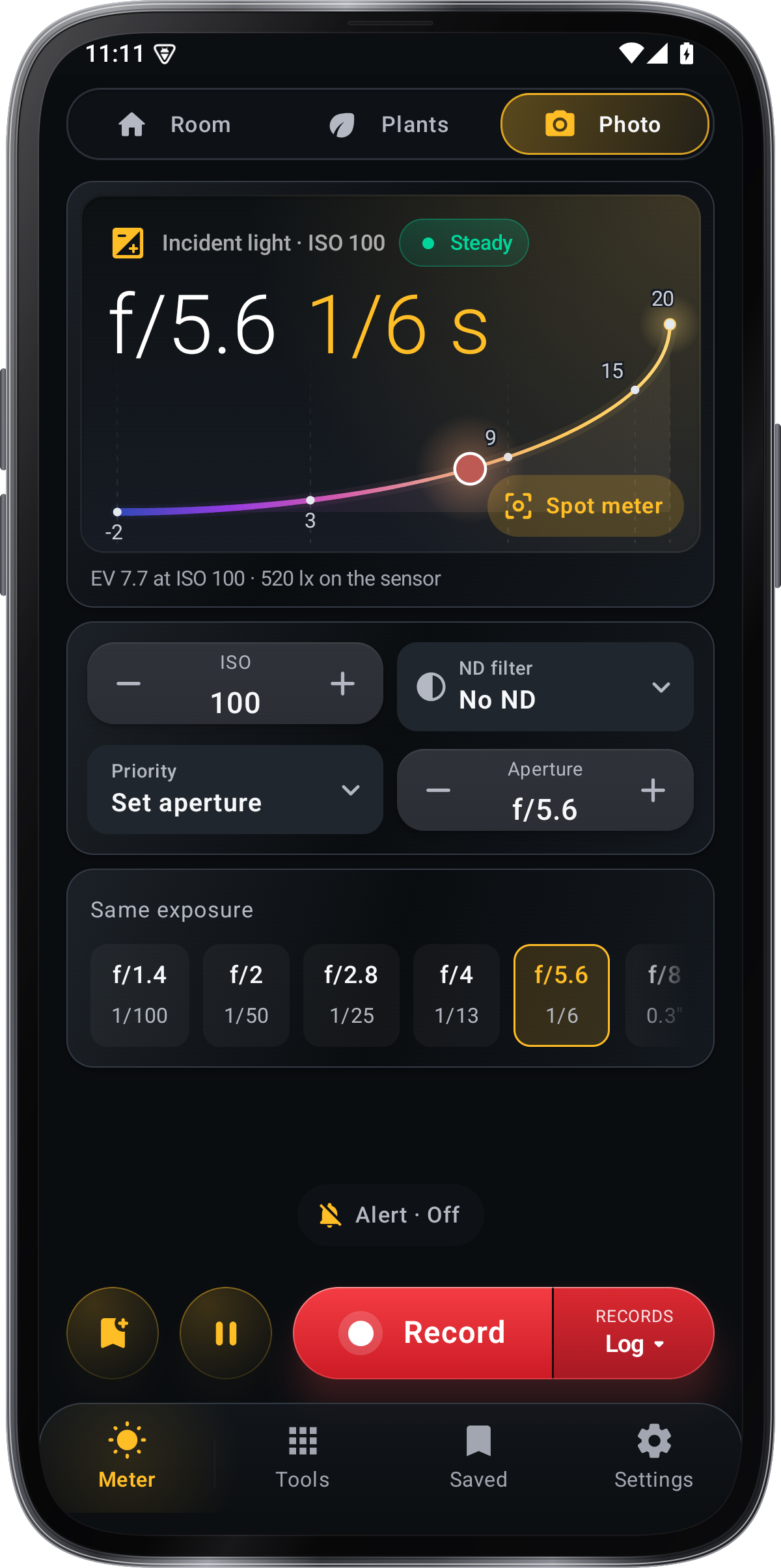
Vælg værelse, planter eller foto. Værelset sammenligner lyset med det anbefalede niveau for et sted, fra hjem og kontorer til hospitaler, laboratorier og butikker. Planter arbejder ud plantelys (PPFD) og dagligt lys (DLI) til lyskilden, timer og plante du vælger, og Photo giver blege og lukker til din ISO.

Start, marker og stop en lyslog
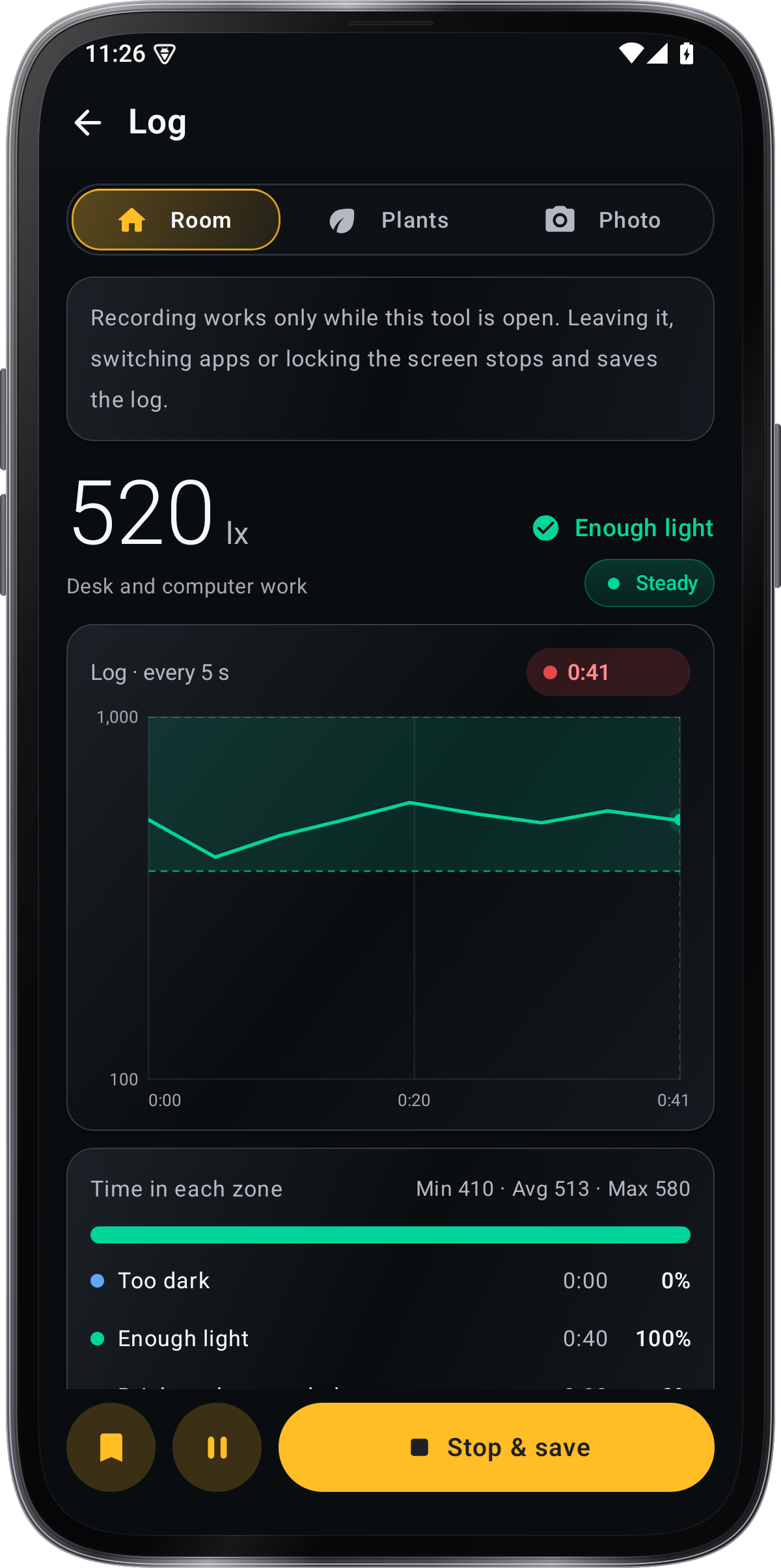
Rekord starter lysloggen: Stop sparer det til Saved, Marker markerer et øjeblik i det og Pause stopper det.
Vælg lyd eller video med loggen
Den højre del af Record peger på Log; Audio, logens lyd, gemt med logen, som Record starter, når ingen løber; eller Video, som filmer lyset med læsningen trukket på.
Vælg en kamera-modus og læs overlay
Videoen åbner optagelseskameraet.Vælg Billedet for et billede eller Videoen for en video. På billedet spænder displayen, der er gemt med optagelsen: Nivåbånd, Graf, Nummer, Meter display eller Off.
Se billederne og vælg kameraet
I kameraet åbner miniatyret den nyeste billede eller video i galleriet. Brug flash-knappen til belysning og Switch-kamera for at vælge den forreste eller bagside kamera.
Vælg visning, holdning og læsning
Under Udseende finder du Skærmlayout og Gør skærmen mørkere i svagt lys. Indstillinger har også stemmekommandoer, automatisk fastholdelse og oplæsning. Under Målinger finder du Tilt check, Mørk offset (dæk sensoren og sæt den, så den mørke læser nul), kaliber, Placer på saves og Find sensoren.
Åbning af lyset
Settings › Tour & lessons, den første række af meterens indstillinger, har Tour (den velkomst tager turen spiller det også): korte sider på Rom, Planter, Foto, lys log og kalibrering, hver med Try it.
Vælg, hvornår tips vises
Brug Tips til at slå vejledningen på eller ud. Vis alle tips igen, så du kan revidere tipsene.
Foranstaltning
Spare eller holde en lys læsning
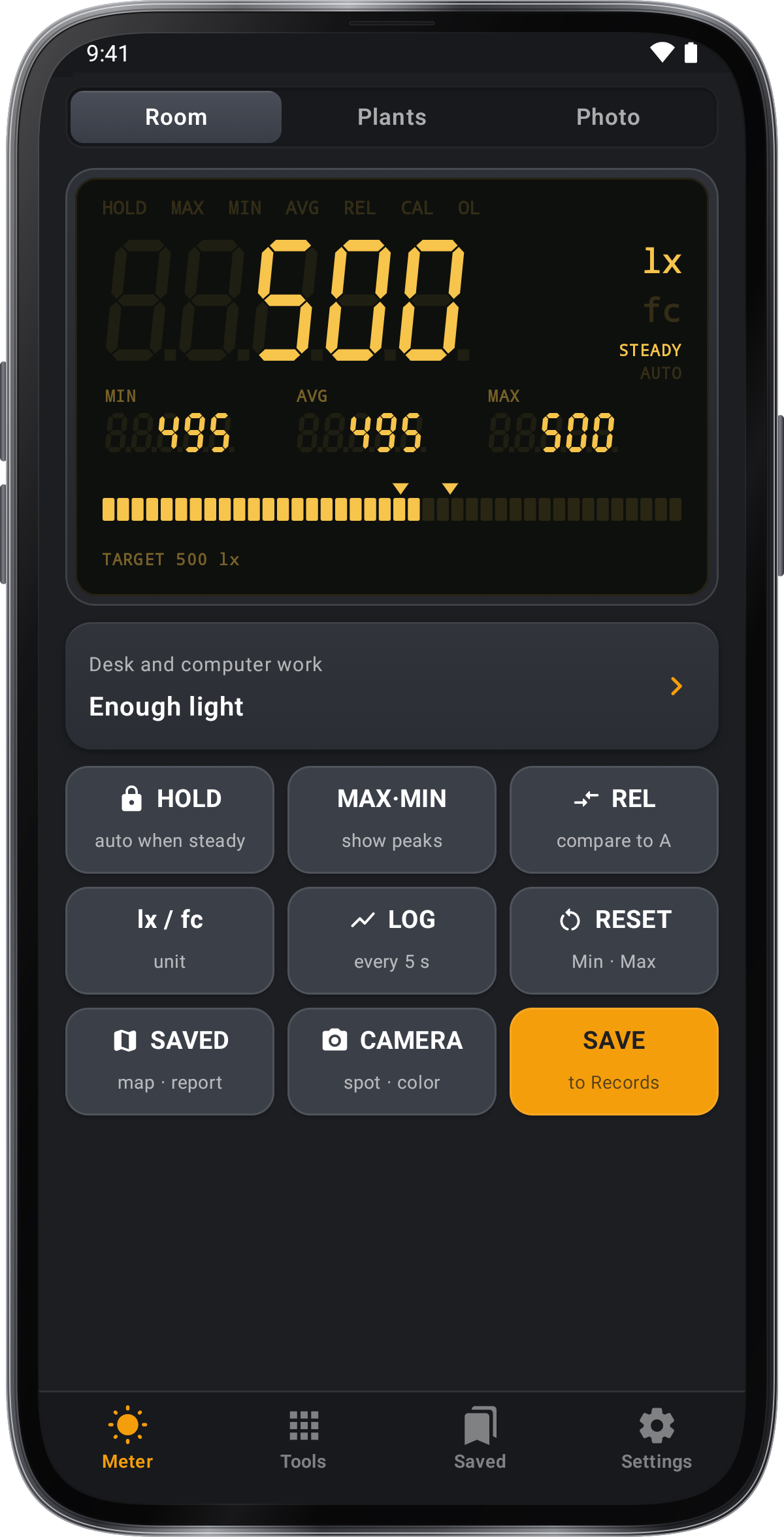
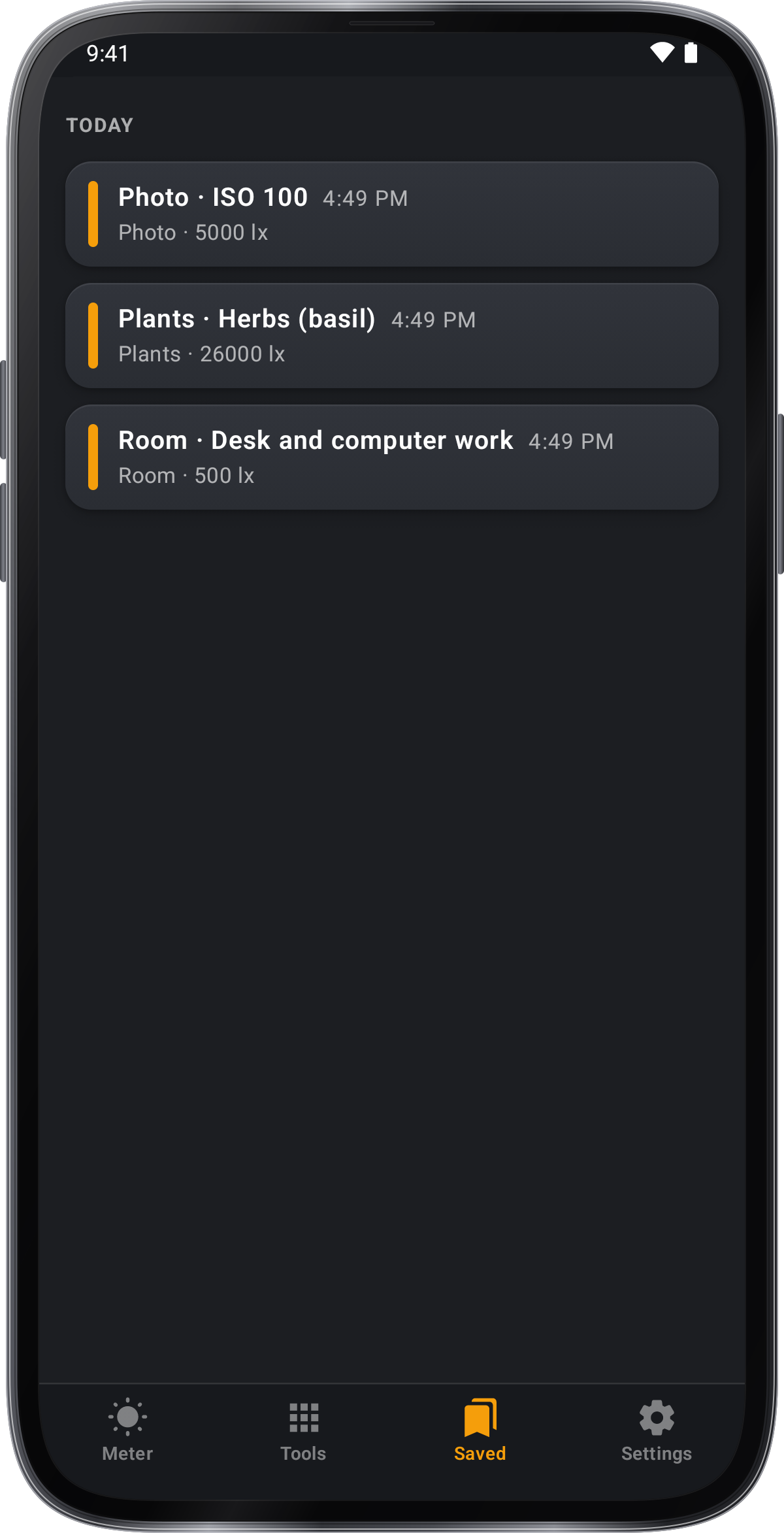
Save sparer læsningen i Records, på taben Saved, og med Place on sparer også hvor den blev taget, for kortet. Pause holder en læsning på skærmen; Settings › Auto-hold når stabil tager det af sig selv, når lyset er stabil.
Se logens lydoptagelse
Mens lydoptagelser, Record læser Stop med optagelsestiden; en stoppet optagelse venter over meter med Share og Cancel, og går med logen, når du gemmer det, hvor dens side i Saved spiller og deler det.
Udforsk anlæg, optagere og kameraværktøjer
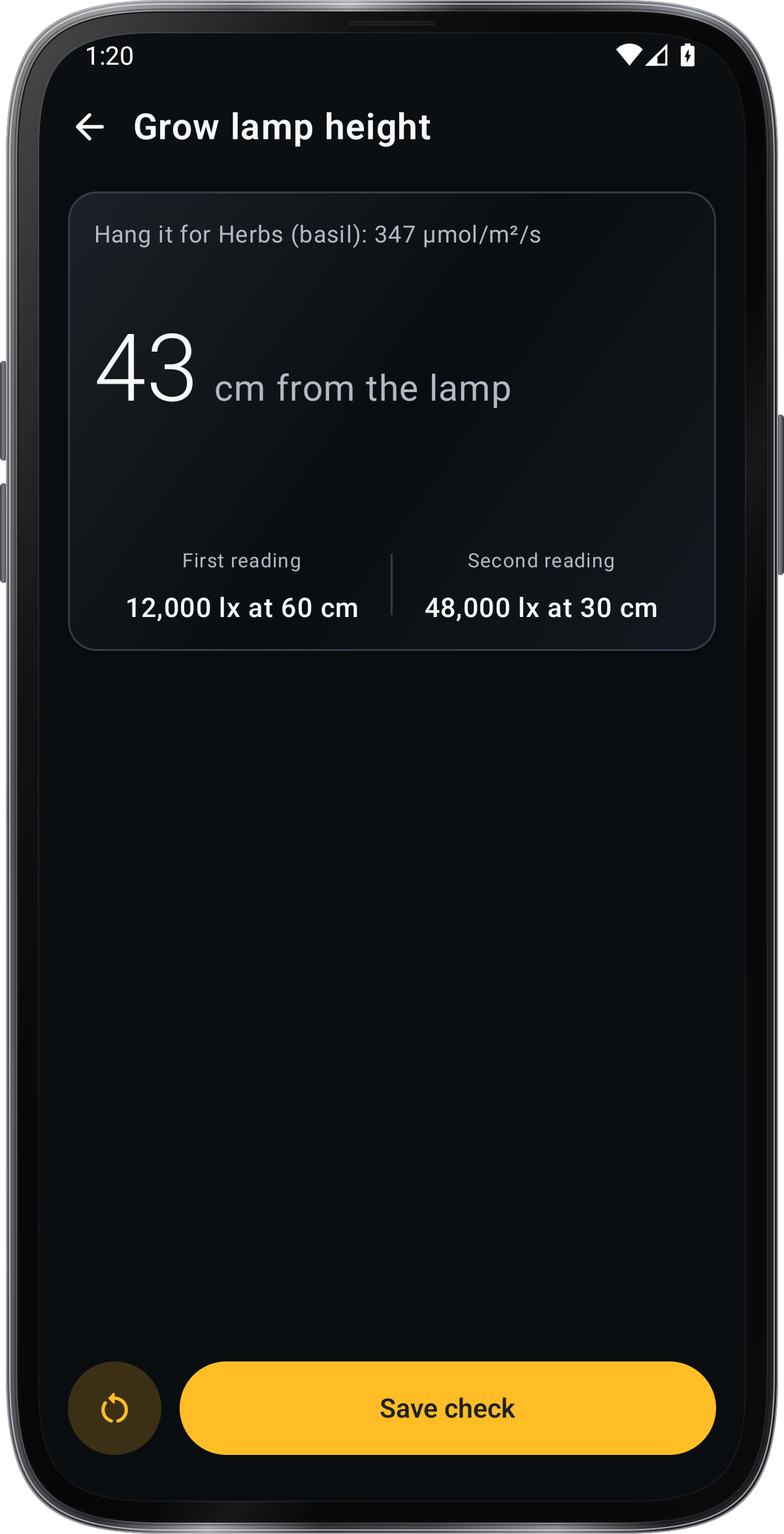
Flere værktøjer: Plant liste og Grow lamp højde for planter; Recorder, med Darkness alarm, Bedroom mørke og Daylight i dag; Light map walk; Saved readings, dine læsninger på en karta med en PDF Report du kan signere; og med kameraet Color temperatur, Flicker, Surface lys, Sky mørke og Cine meter.
Får sensoren til lyset
Åbn Lux-meteren og sigt til skærmens øverste kant mod lyset. Hold fingrene væk fra sensoren.
Find lyslogoer, kort og værktøjer
Værktøjskabelonen fortegner hvert lysværktøj i grupper, der starter med Logs og kort: Log, Recorder, Light map walk og Saved readings, dine læsninger på en kort. Canopy map, under Plants, måler lyset over dine planter spot efter spot, og Log diagrammer lyset over tid, når du starter det; Record audio, i slutningen af sin side på Rom og Plants, registrerer logs lyd fra Start også.
Forklarer sensorens grænse
Når lyset er lysere, end sensoren kan læse, viser meteren Sensoren maxeret ud.
Sammenlign lyset på forskellige steder
Værktøjer › Sammenlign steder viser dine værelser og steder på skalaen med lyset her blandt dem og hvor det ville rangere. Tryk Når du tilføjer det sted, du er i med denne læsning, eller gennemsnit for at måle det i et par sekunder (eller › gennemsnitlig længde), så giv det en titel, en beskrivelse og en foto eller video. Tryk et sted for at ændre det eller måle det igen; › Side by side viser to steder sammen.
Udforsk funktioner og praktisere med lektioner
Udstillingsrummet viser hver funktion med en kort film og vejen til det, og Lessons underviser hver del på den levende sensor, hvor intet du gør er holdt: ingen loger, sparede læsninger eller indstillinger.
Gem
Spare værktøj eksporter til dokumenter
Hvis et lysværktøj deler en CSV , KML eller PDF fil, gemmer Save det i telefonens dokumentmappen i stedet; på gåen, deler eller gemmer sporet som CSV eller KML , og registrerens ⋮ deler eller gemmer det CSV .
Kalibrer
Kalibrere lyssensor
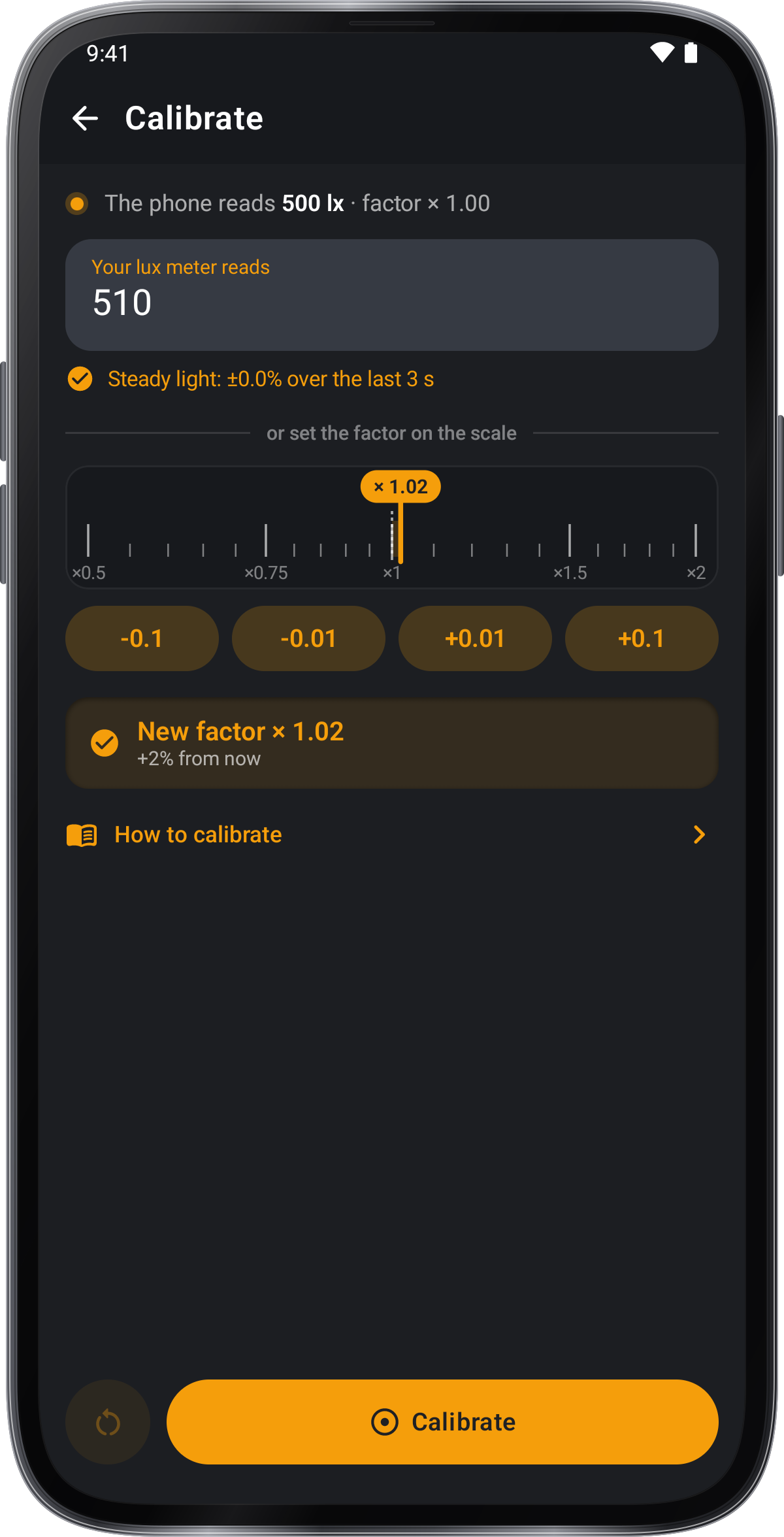
Calibrate tager, hvad en luksusmeter ved siden af telefonen læser, eller en faktor, du sætter på dens skala; hvordan man kalibrerer viser trin, og Reset går tilbage til × 1.00.
Lær ved at prøve.
Er der nok lys til at arbejde?
Læg telefonen, hvor du arbejder, screen op: sensoren sidder på sin øverste kant. Vælg stedet, og det siger, om lyset er nok.
Vil basilikum vokse her?
Hold telefonen i bladhøjde. Vælg lyskilden og dens timer: du får plantelyset, lyset samler det om dagen og en dom.
Sæt kameraet ved lyset
Hold telefonen ved dit motiv, øverste kant til kameraet. Indstil ISO og blegepinden; lukkerhastigheden følger.
Hold en lys log
Mens værktøjet er åbent og skærmen er på, holder Record en læsning hver 5 sekunder, indtil Stop. Markere hver ændring, som lampen går på; Stop sparer det med dens diagram.
Skærmbilleder
1 / 8
Få det værktøj.
Find Luxmåler i disse apps.
Tips til.
For et arbejdsområde måles, hvor arbejdet udføres, med telefonen i samme orientering hver gang.
For planter måles på bladhøjde og vælg den faktiske lyskilde og dens timer, før du sammenligner daglige lysvurderinger.
For incident-lys fotografering, hold sensoren på emnet i stedet for på kameraet.
Hvis du har en pålidelig luksusmeter, placer begge i det samme lys og kalibrer telefonen mod det.
Markér en log, når en lampe skifter på eller positionen ændrer, så diagrammet forklarer, hvad der skete.
Åbn Kommandoer → Prøv at sige dem i dialogen Stemmekommandoer, og tryk på + ved kommandoen. Skriv de ord, testen opfangede. Tryk på sætningens mærkat for at redigere den eller på × for at slette den.