ทํางาน ค้นหาเซ็นเซอร์ของฉันก่อนเพื่อให้ + หมายถึงส่วนของโทรศัพท์ที่ควรจะผ่านใกล้ที่สุดกับวัตถุ
วิธีการใช้เครื่องตรวจจับโลหะ
คําแนะนําและเคล็ดลับปฏิบัติสําหรับแอปและเครื่องมือของมัน
ค้นหาการเปลี่ยนแปลงแม่เหล็กใกล้เคียงด้วยเซ็นเซอร์แม่เหล็กของโทรศัพท์ของคุณ ล้างสําหรับเหล็กและแม่เหล็กเปรียบเทียบรายการกับฐานท้องถิ่นและเก็บข้อมูลที่มีการบันทึกภาพและสถานที่
ขั้นตอนตามขั้นตอน
เริ่มต้น
เลือกหน้า
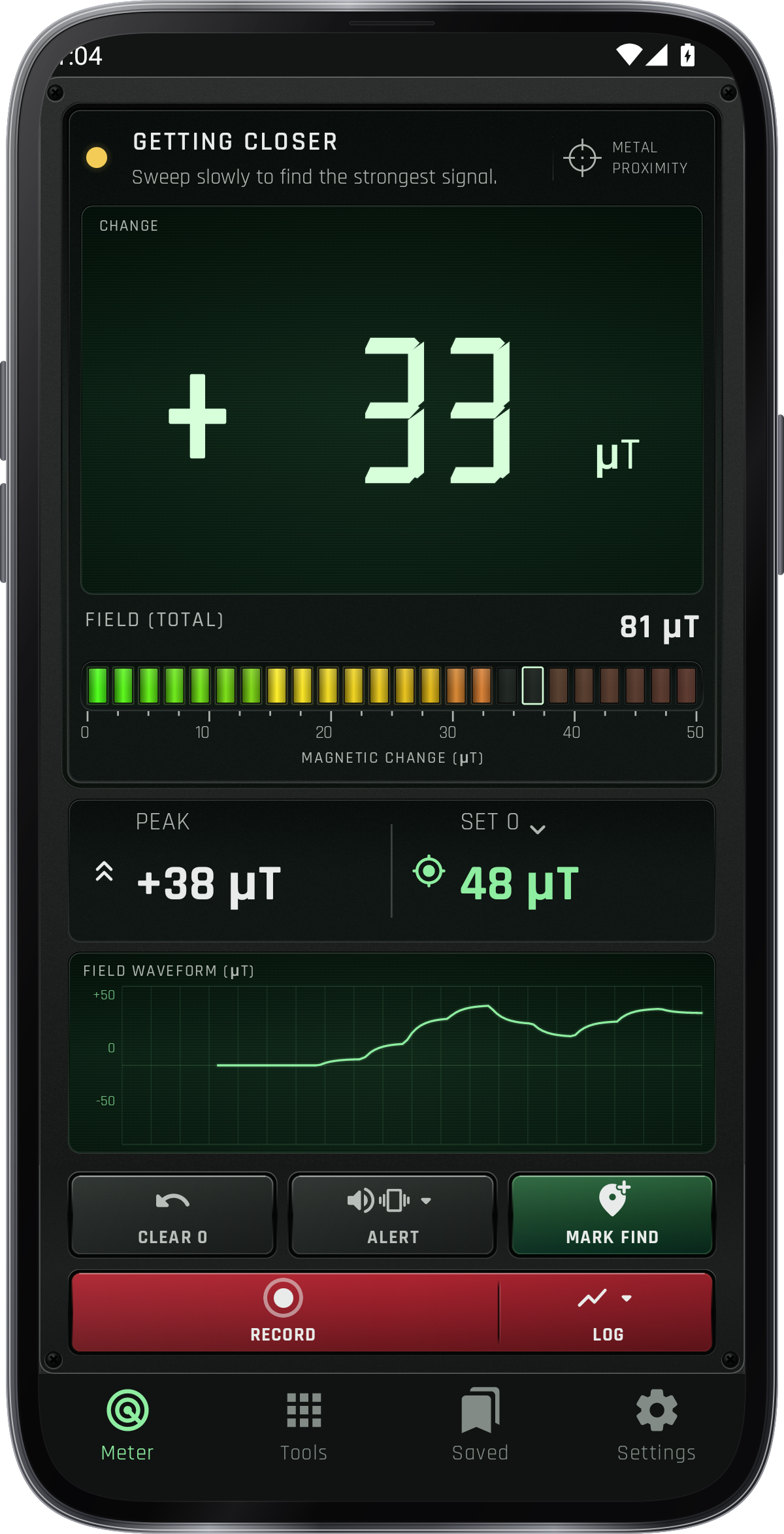
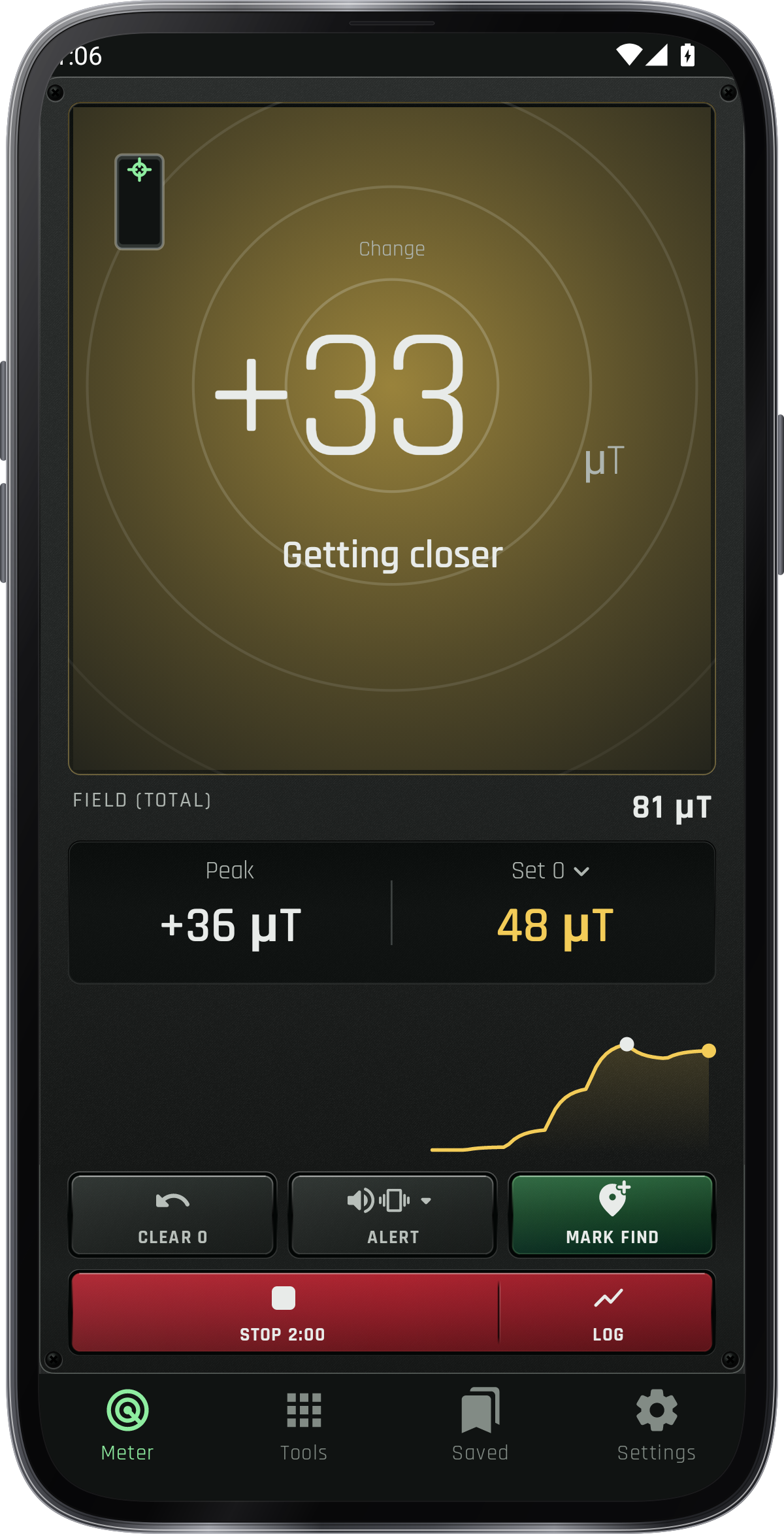
Meter แสดงการอ่านสด เครื่องมือเปิดหน้าการวัดและบันทึกเพิ่มเติม การบันทึกเปิดการทํางานที่เก็บไว้ การตั้งค่าถือเครื่องมือและตัวเลือกทั่วไป
เลือกสถานที่ที่พื้นที่หมายถึงจาก
มูลค่าที่วัดได้นั้นนับจากอะไร เซต 0 ทําให้เป็น 0 ที่โทรศัพท์อยู่ตอนนี้; เคลียร์ 0 กลับมาที่นี้

เริ่มต้นและบันทึกบันทึกสแกน
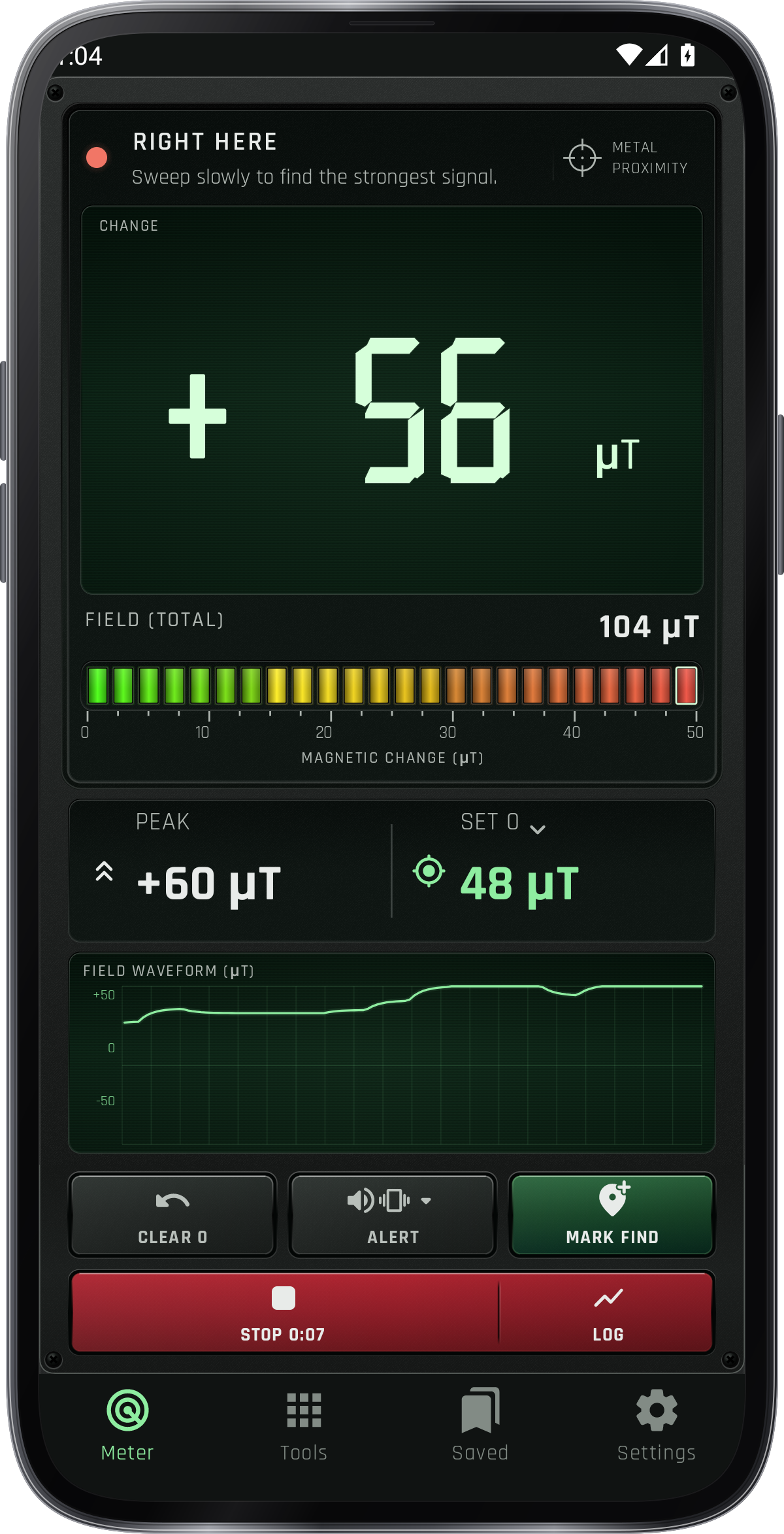
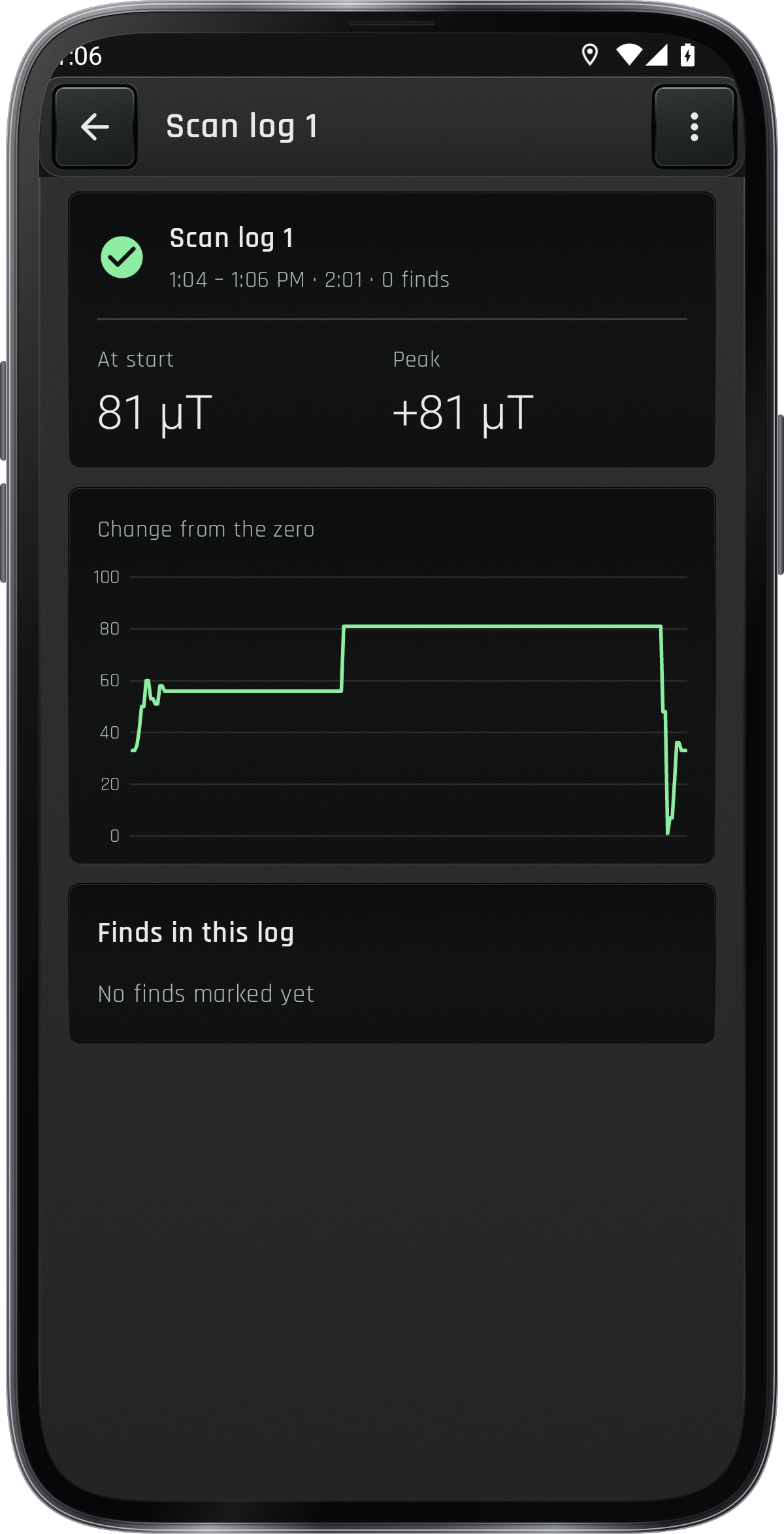
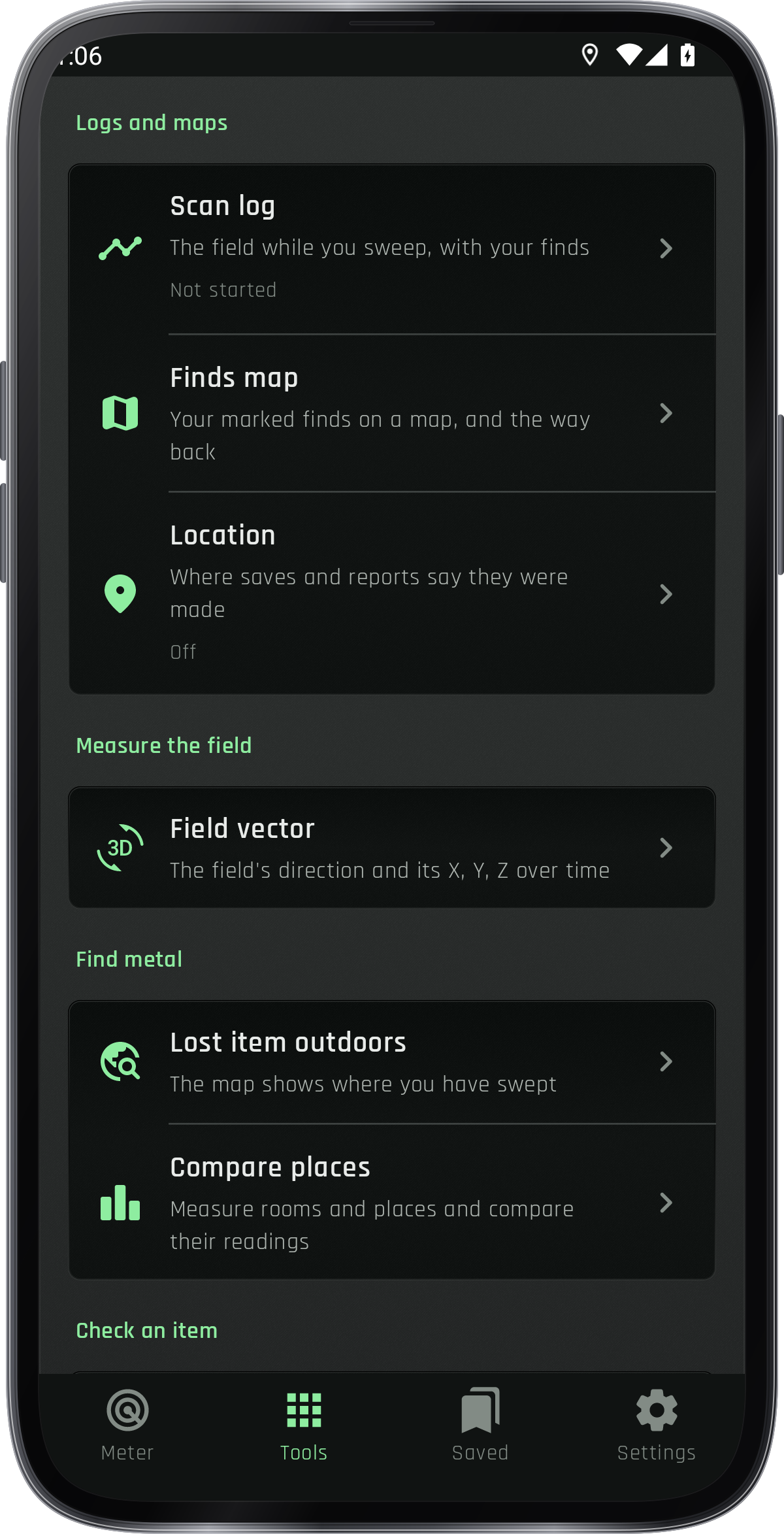
เครื่องมือ › การสแกนบันทึกบันทึกในขณะที่คุณสแกน ไม่มีอะไรจะถูกเก็บไว้จนกว่าคุณคลิกที่บันทึกเริ่มต้นซึ่งจะลดลงในเครื่องตรวจจับที่คุณถือโทรศัพท์;บันทึกบันไดบันทึกการเปลี่ยนแปลงในช่องเมื่อคุณสแกนและ Mark Find เพิ่มการค้นหาไปยังมัน. ปิดจะออกเวลาหยุดและ Stop, ซึ่งแสดงเวลา, จะบันทึกบันตึกในขณะเดียวกัน.บันทึกก่อนจะถูกบันทึกไว้ในหน้าบันทึกสแกน: เปิดหนึ่งเพื่อดูกราฟและพบหรือลบด้วย › ลบ.
การวัด
อ่านพื้นที่แม่เหล็กทั้งหมด
ไม่มีศูนย์: ค่าที่วัดได้คือทั้งฟิลด์ เสียงบี๊บเริ่มผ่านทุ่งดิน
ตรวจสอบและบันทึก vector field
เครื่องมือ › วอเตอร์ฟิลด์แสดงเส้นทางของฟิลด์ผ่านโทรศัพท์และ X, Y, Z ของมันตลอดเวลา การบันทึกเก็บเวลาชั่วโมงของแต่ละอ่านและเมื่อตําแหน่งที่ได้รับอนุญาตที่คุณบันทึก; Save CSV เขียนพวกเขาทั้งหมดในโฟลเดอร์เอกสารของโทรศัพท์
การตั้งค่าความไวความคิดเห็นและหน่วย
การตั้งค่า › ความไวเสียงเสียงสั่นและระดับเสียงควบคุมการตอบสนองต่อการเปลี่ยนแปลง หน่วยเลือก μT หรือ G; รูปแบบหน้าจอเลือกหมายเลขใหญ่หรือฟิลด์สี ทศนิยมสถานที่เลือก 0 สําหรับจํานวนทั้งหมดหรือ 1 สําหรับทศนิยมหนึ่ง ค่าที่วัดสดจะราบรื่น สําหรับ Gauss ตัวเลือกคือ 2 หรือ 3 ตําแหน่งทศนิยมเพื่อรักษาความแม่นยําที่เทียบเท่า
ใช้การควบคุมเครื่องตรวจจับ
คลิกที่ปุ่มด้านข้างของบันทึกเพื่อเลือกบันทึกเสียงหรือวิดีโอ เลือกบันทึกเปิดให้เก็บด้วยบันทึกสําหรับเสียงวิดีโอและสถานที่ทางเลือก ปิดเมนูแล้วคลิกที่ปุ่มบันทึกหลักเพื่อเริ่มต้นบันทึกหรือเสียง วิดีโอเปิดกล้องที่บันทึกเริ่มต้นการถ่ายภาพ ปิดบันทึกการทํางาน ใช้เปิดในข้อความที่บันทึกหรือเครื่องมือ › สแกนบันทึกเพื่อตรวจสอบมัน ปิดบันทิงเพื่อเปิดเสียงหรือแรงบิดลงหรือปิดและเลือกเสียงและปริมาณ ปิดบันทึบเปิดรูปแบบสําหรับการอ่านประเภทชื่อบันทึกภาพและสถานที่ คลิกบันทึกเพื่อเก็บการค้นหา
ตรวจสอบการตอบสนองแม่เหล็กของรายการ
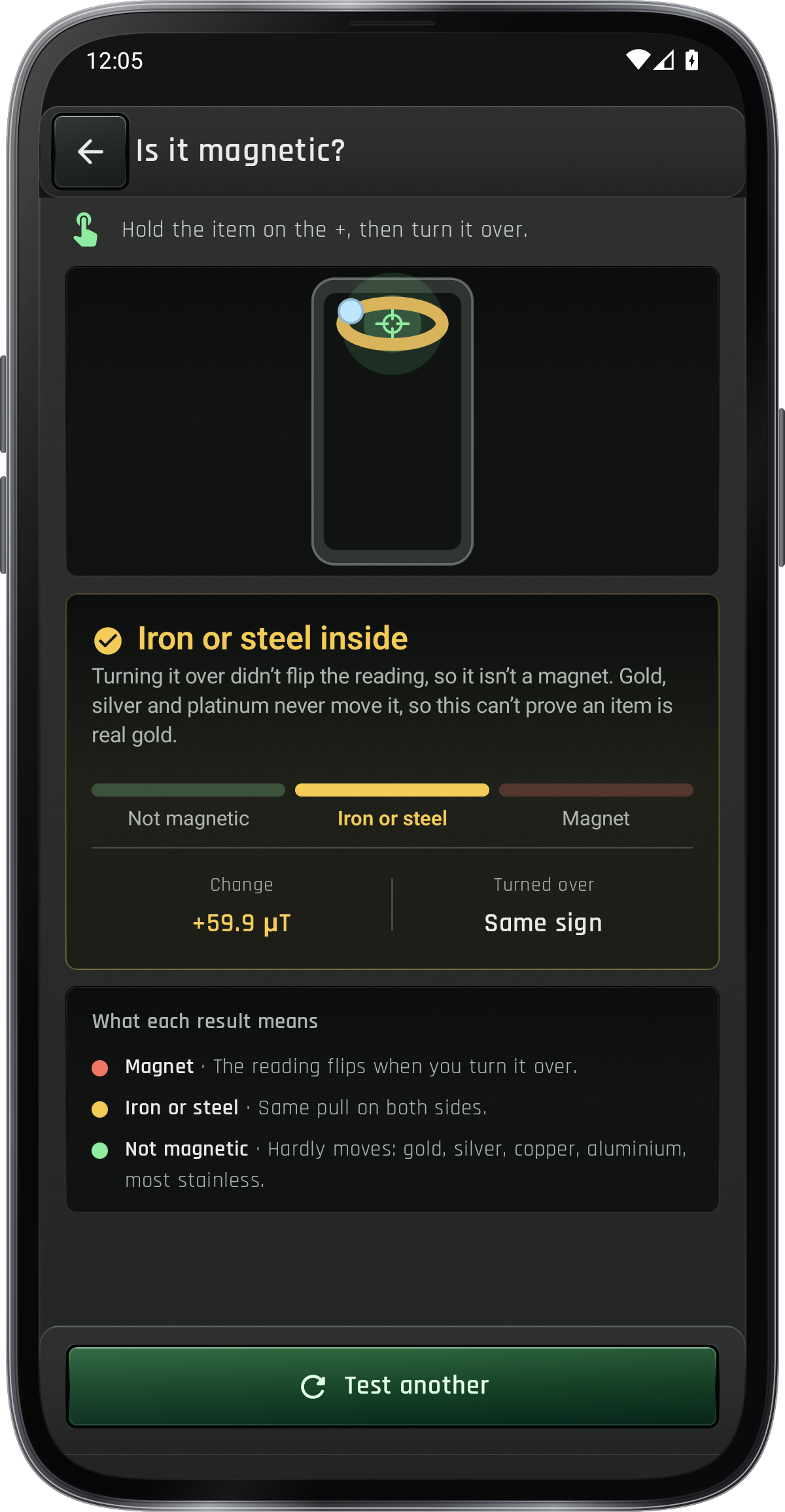
เครื่องมือ › ตรวจสอบรายการ: มันเป็นไมเชิ บอกแม่เหล็กจากเหล็กหรือเหล็กเสาแม่เหล็กแสดงให้เห็นว่าเสาใดหันหน้าไปทางหน้าจอตรวจสอบนาฬิกาบอกว่านาฬิกาถูกแม่เหล็กหรือไม่และระยะที่ปลอดภัยของแม่เหล็กบอกว่าจะเก็บแม่เหล็กจากเข็มทิศได้ไกลแค่ไหน ถือรายการบน + ผ่านเซ็นเซอร์ของโทรศัพท์
ติดตั้งเซนเซอร์โทรศัพท์
เครื่องมือ › ค้นหาเครื่องหมายเซ็นเซอร์ของฉันที่เซ็นเซอร์ของโทรศัพท์ของคุณอยู่: เลื่อนปลายนิ้วด้วยสกรูเหนือมันทั่วทั้งหน้าจอ
การเปรียบเทียบฟิลด์ในสถานที่ต่างๆ
เครื่องมือ › การเปรียบเทียบสถานที่จะวางจุดและรายการในสกรูเดียวตามสนามของพวกเขาด้วยการอ่านที่นี่ระหว่างพวกเขา เมื่อคุณเพิ่มจุดที่คุณอยู่กับอ่านนี้และเฉลี่ยวัดมันเป็นเวลาไม่กี่วินาที (บางที › ความยาวเฉลี่ย) ให้มันเป็นชื่อคําอธิบายและรูปภาพหรือวิดีโอ คลิกที่จุดเพื่อเปลี่ยนมันหรือวัดมันอีกครั้ง › Side by side shows two together.
รายการสิ่งที่ต้องทำ
เครื่องมือ › งาน › รายการสิ่งที่ต้องทำ. แตะ + เพื่อเพิ่มงานและให้ชื่อและบันทึกย่อ เพิ่มงานย่อย แท็ก การแจ้งเตือน หรือสิ่งที่แนบมา จากนั้นแตะ✓เพื่อบันทึก
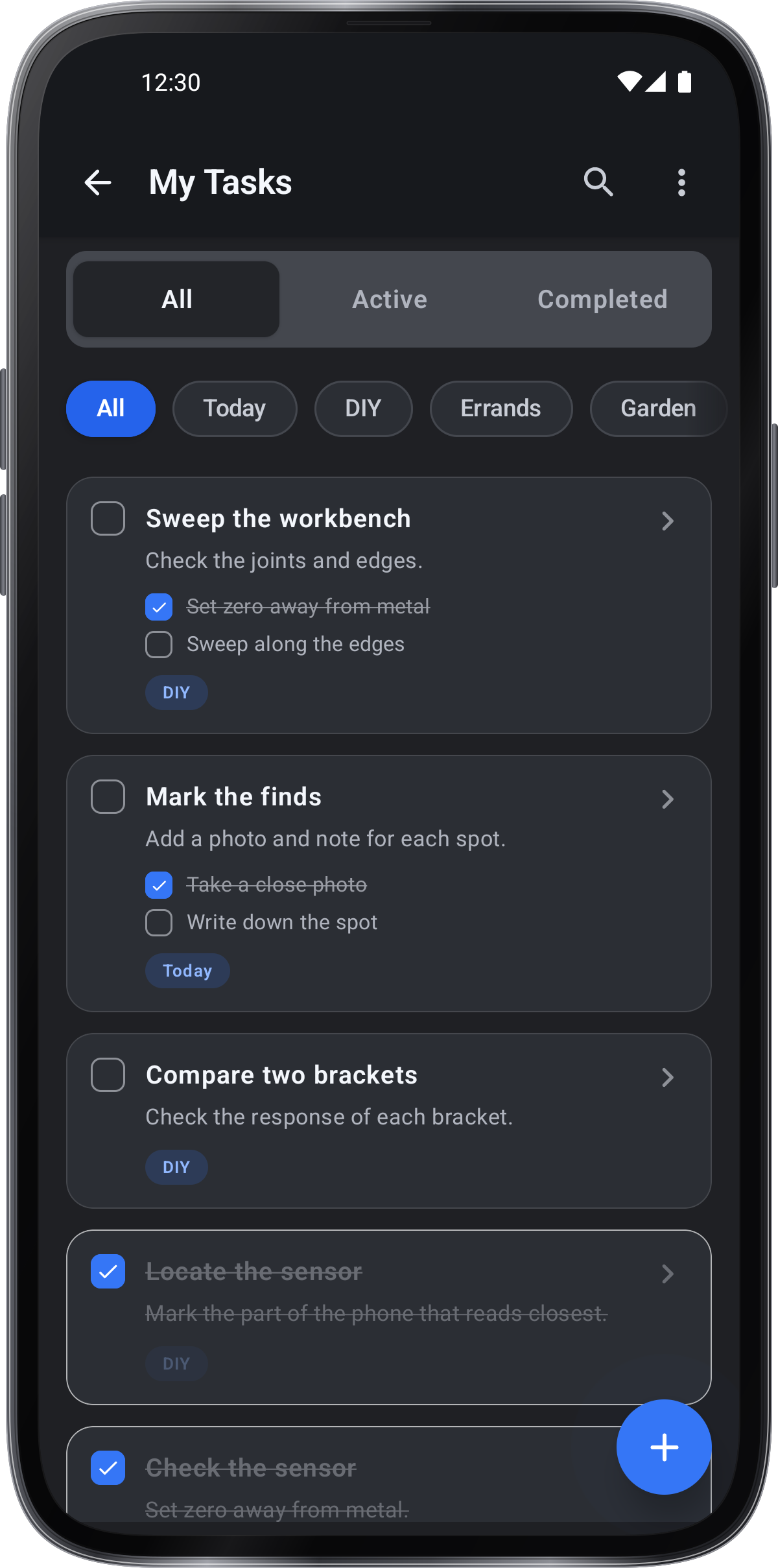
รายการสิ่งที่ต้องทำ
บันทึก
สัญลักษณ์การตรวจสอบและส่งออกการค้นหา
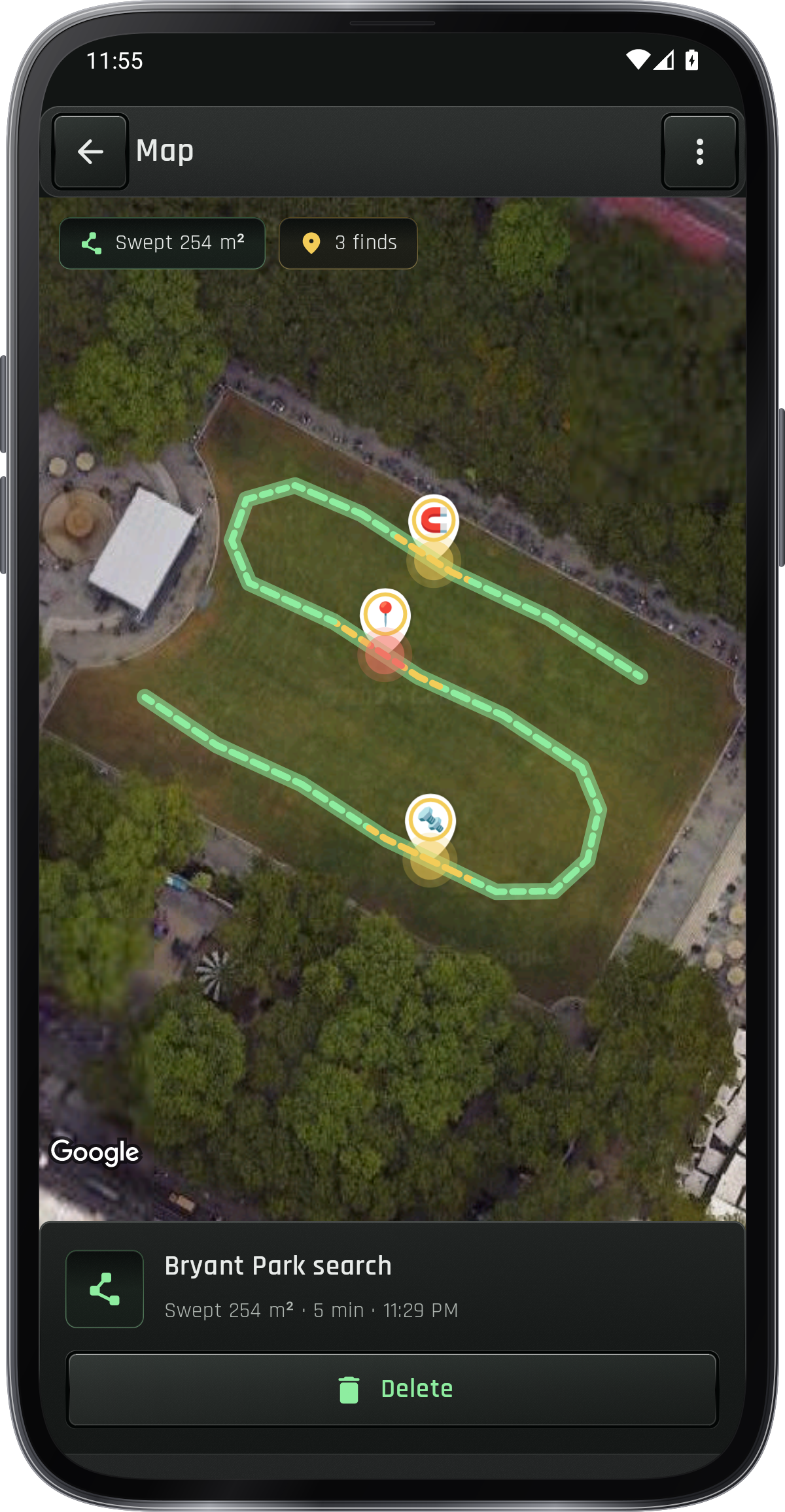
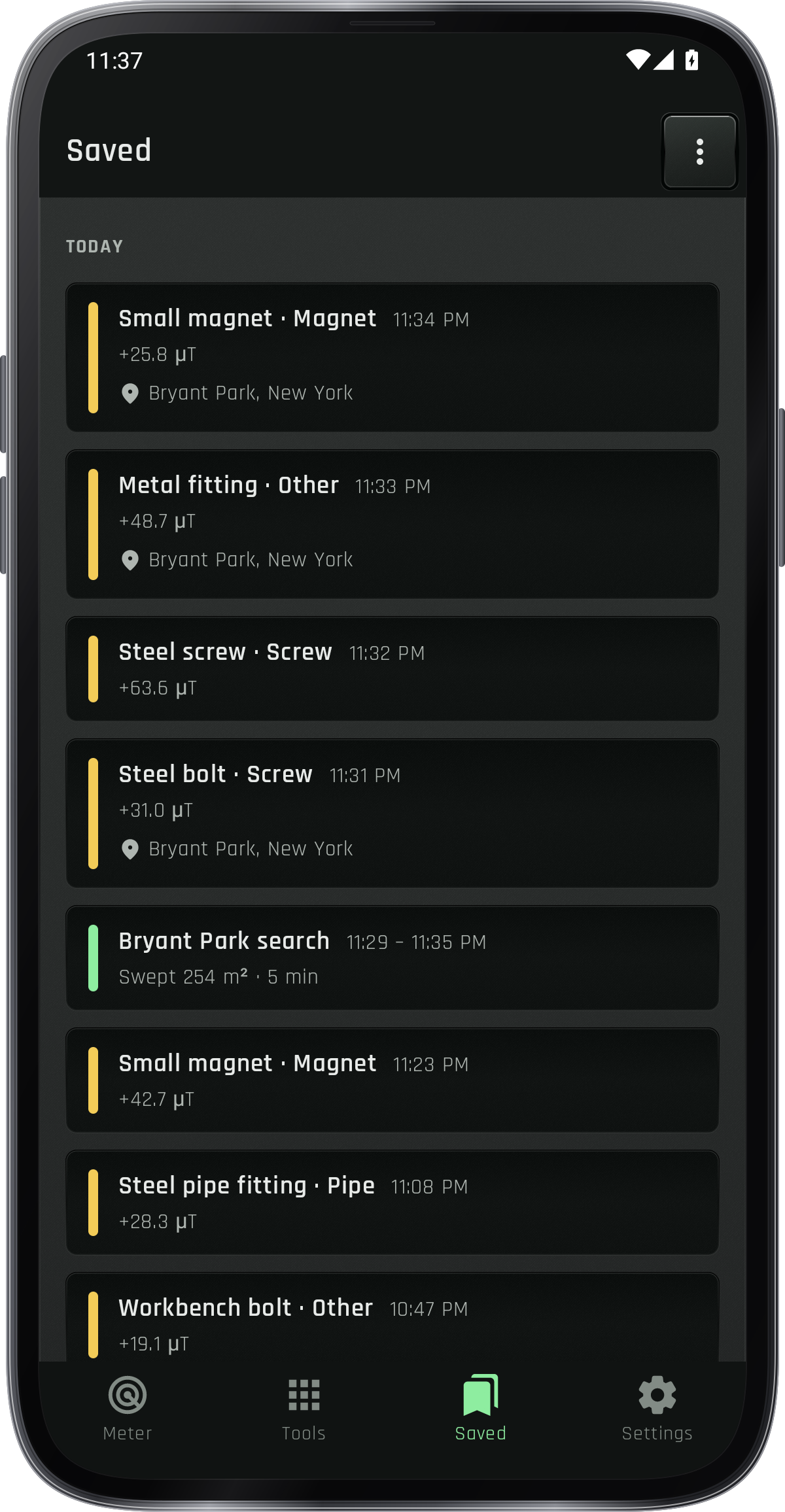
Tap Mark พบที่ด้านล่างของ Finder เพื่อบันทึกค่าที่วัดได้ด้วยประเภทโน้ตภาพถ่ายและสถานที่ แท็บที่บันทึกไว้แสดงรายการ; เครื่องมือ › ค้นหาแผนที่แสดงหมุดและการค้นหาของคุณเดินกลับบนจุดค้นหาทางไปและ⋮ › ส่งออกแบ่งปันเป็น GPX, KML หรือ CSV ใน Saved, Long-press a find หรือค้นหาเพื่อเลือก แตะผู้อื่น หรือเลือกทั้งหมด จากนั้นลบ
ค้นหาภายนอกและบันทึกการค้นหา
รายการที่หายไปกลางแจ้งในแท็บที่บันทึกไว้⋮หรือภายใต้เครื่องมือ: แตะเริ่มต้นและเดินช้า ๆ ด้วยโทรศัพท์ที่ค้างไว้ต่ํา แผนที่สร้างสีสันให้กับพื้นดินที่คุณครอบคลุมโดยการเปลี่ยนแปลงและทําเครื่องหมายแต่ละฮิต; มาร์คพบบันทึกจุดที่มีการค้นหาและ⋮›หยุดและบันทึกเก็บไว้
เรียนรู้โดยพยายาม
ค้นหาเซ็นเซอร์
Open Tools › ค้นหาเซ็นเซอร์ของฉันวางโทรศัพท์เรียบและเลื่อนสกรูขนาดเล็กที่ถือขึ้นอยู่กับปุ่มนิ้วผ่านหน้าจอ + บัญชีที่ตอบสนองสูงสุด
ตั้งฐานฐานท้องถิ่น
ปกป้องโทรศัพท์จากวัตถุและเลือก Set 0. นําเซ็นเซอร์ไปสู่วัตถุอย่างช้าและตรวจสอบการเปลี่ยนแปลง; Clear 0 รับคืนเส้นทางพื้นฐานที่เลือก
ดื้อและกลับไปสู่จุดสุดยอด
การเคลื่อนไหวในระยะห่างและแนวตั้งอย่างมั่นคง หากการอ่านลดลงหลังจากจุดสูงสุดไปกลับเล็กน้อยและเปรียบเทียบอีกครั้งก่อนที่จะทําเครื่องหมายจุด
รักษาความสัมพันธ์
Tap Mark ค้นหาเพื่อบันทึกการอ่านด้วยประเภทการบันทึกภาพและตําแหน่ง ดูข้อความไว้ในบันทึกหรือบนแผนที่ ค้นหา
เข้าร่วมงานที่มุ่งมั่น
Open Tools › Scan log and tap Start log when ready. It sets zero where the phone is held; ปิดจะออกเวลาและหยุดจะบันทึกแผนที่และพบ.
ภาพหน้าจอ
1 / 9
คู่มือเครื่องมือ
เครื่องมือแต่ละใน เครื่องตรวจจับโลหะ มีคู่มือของตัวเอง
เคล็ดลับ
ปรับเส้นพื้นฐานจากวัตถุแล้วล้างช้าและกลับไปที่การอ่านที่แข็งแกร่งที่สุด
ใต้ทุ่งดินที่นี่: หมุนโทรศัพท์ด้วยตัวเลข 8
ใช้มันสําหรับวัสดุแม่เหล็กเช่นเหล็กและเหล็กทองแดงทองแดงอลูมิเนียมและเบรซมักจะไม่ลงทะเบียนเป็นโลหะที่พบ
เข้าถึง: เล็บประมาณ 5 ซม. เครื่องมือ 15-20 ซม. โทรศัพท์มีไม่กี่เซนติเมตร ไม่ใช่เมตร
เพิ่มรูปภาพและบันทึกเมื่อคุณทําเครื่องหมายค้นหาเพื่อให้คุณสามารถระบุสถานที่ได้ต่อไป