Escolher uma página
Primeiros passos
Leia os passos : Escolher uma páginaInstruções e dicas práticas para o aplicativo e as suas ferramentas.
Detecte variações magnéticas próximas com o sensor magnético do celular. Procure ferro, aço e ímãs, compare um objeto com o valor de referência local e salve achados com notas, fotos e localizações.
Primeiros passos
Leia os passos : Escolher uma páginaPrimeiros passos
Leia os passos : Escolha a referência do campoPrimeiros passos
Leia os passos : Leia todo o campo magnéticoPrimeiros passos
Leia os passos : Definir sensibilidade, feedback e unidadesPrimeiros passos
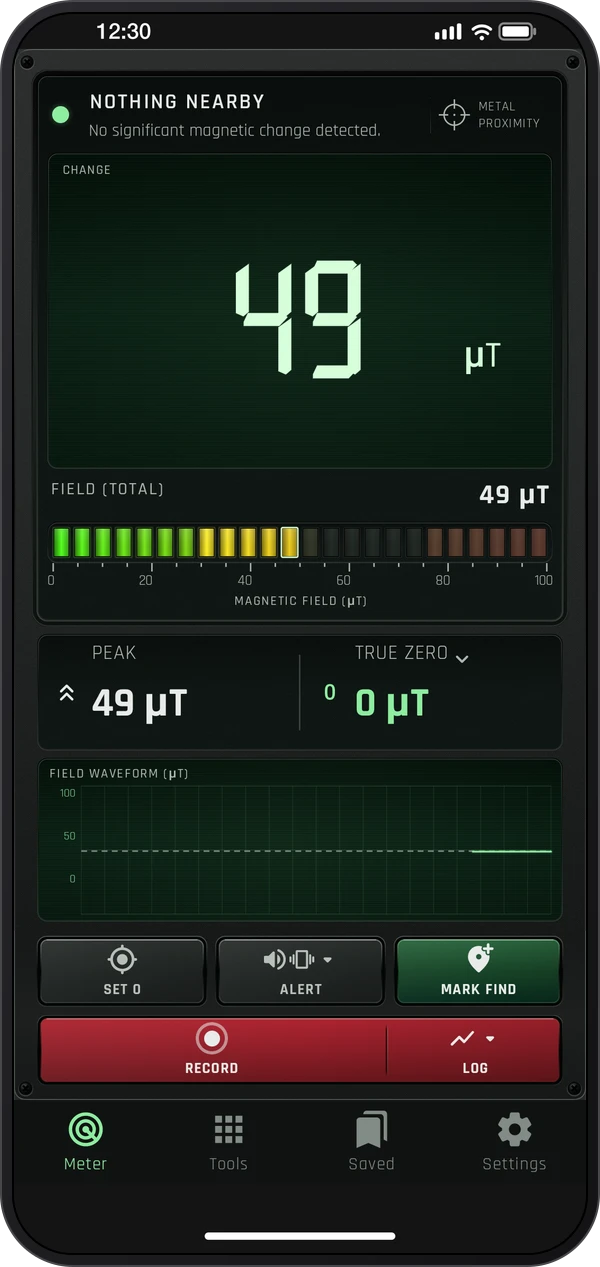
Leia os passos : Verifique a resposta magnética de um itemMedidor mostra a leitura ao vivo. Ferramentas abre as páginas adicionais de medição e registro; Salvos abre o trabalho conservado; Configurações reúne as opções da ferramenta e as opções gerais.
A referência de partida da leitura. Zerar de novo define 0 na posição atual do celular; Desfazer zeragem restaura essa referência.
Ferramentas › Registro de varredura registra o campo enquanto procura. Nada é salvo até tocar em Iniciar registro, que define o zero do detector onde segura o celular. O registro coleta as variações do campo durante a procura e Marcar achado adiciona-lhe um achado. Pausa exclui o tempo em pausa e Parar, que mostra o tempo, salva o registro de imediato. Os registros anteriores estão na página Registro de varredura: abra um para ver o gráfico e os achados ou exclua-o em ⋮ › Excluir.
Sem ajuste de zero: a leitura é o campo completo. O sinal sonoro começa acima do campo terrestre.
Ferramentas › Vetor de campo mostra a direção do campo através do celular e os componentes X, Y e Z ao longo do tempo. Gravar conserva a hora de cada leitura e, quando a localização é permitida, o local da gravação; Salvar CSV grava tudo na pasta Documentos do celular.
Configurações › Sensibilidade, Som, Vibrar e Volume controlam a resposta a Variação. Unidade escolhe µT ou G; Layout da tela escolhe Número grande ou Campo de cor. Casas decimais permite escolher 0 para números inteiros ou 1 para uma casa decimal. As leituras em tempo real são suavizadas. Em gauss, as opções são 2 ou 3 casas decimais para manter uma precisão equivalente.
Ferramentas › Testar um objeto: É magnético? diferencia um ímã de ferro ou aço, Polo do ímã mostra qual polo está voltado para a tela, Teste do relógio diz se um relógio está magnetizado e Distância segura do ímã informa a que distância manter um ímã de uma bússola. Segure o objeto sobre o +, em cima do sensor do celular.
Ferramentas › Encontrar o sensor marca onde fica o sensor do celular: deslize a ponta de um dedo, com um parafuso logo acima, pela tela inteira.
Ferramentas › Comparar locais coloca pontos e objetos em uma mesma escala pelo campo de cada um, com a leitura daqui entre eles. Uma vez adiciona o ponto onde você está com esta leitura, e Média o mede por alguns segundos (⋮ › Duração da média); dê a ele um título, uma descrição e uma foto ou um vídeo. Toque em um ponto para alterá-lo ou medi-lo de novo; ⋮ › Lado a lado mostra dois juntos.
Toque em Marcar achado na parte inferior de Detector para salvar a leitura com tipo, nota, foto e local. A aba Salvos lista os achados. Ferramentas › Mapa de achados mostra os marcadores e suas buscas; Voltar lá em um achado indica o caminho; ⋮ › Exportar compartilha em GPX, KML ou CSV. Em Salvos, toque e segure um achado ou busca para selecioná-lo, toque em outros ou em Selecionar tudo e depois em Excluir.
Objeto perdido ao ar livre, no ⋮ da aba Salvos ou em Ferramentas: toque em Iniciar e caminhe devagar com o celular próximo do chão. O mapa colore o terreno percorrido conforme a variação e marca cada sinal. Marcar achado salva um ponto com a busca; ⋮ › Parar e salvar mantém a busca.
Siga estes passos no aplicativo.
Abra Ferramentas › Encontrar o sensor, apoie o celular na horizontal e deslize um pequeno parafuso mantido acima da ponta de um dedo ao longo da tela. O + indica onde a resposta atinge o máximo.
Mantenha o celular longe do objeto e escolha Zerar de novo. Aproxime lentamente o sensor do objeto e observe a variação; Desfazer zeragem restaura a referência selecionada.
Mova a uma distância e orientação constantes. Se a leitura cair depois de um pico, volte um pouco e compare novamente antes de marcar o local.
Toque em Marcar achado para salvar a leitura com um tipo, nota, foto e localização. Reveja-a em Salvos ou no mapa de Achados.
Abra Ferramentas › Registro de varredura e toque em Iniciar registro quando estiver pronto. O zero é definido onde segura o celular; Pausa exclui o tempo em pausa e Parar salva o gráfico e os achados.
Cada ferramenta de Metal Detector tem seu próprio guia.
Utilize primeiro Encontrar o sensor para que o + indique a parte do celular que deve passar mais perto do objeto.
Definir a linha de base afastada do objeto, depois varrer lentamente e voltar à leitura mais forte.
Mantenha o celular em um ângulo e distância semelhantes para uma comparação útil.
Remova uma capa de celular magnética e afaste-se de outros ímãs ou objetos de aço grandes antes de estabelecer a linha de base.
Adicione uma foto e uma nota ao marcar um achado para identificar o local depois.
Use-o para materiais magnéticos como ferro e aço; ouro, prata, cobre, alumínio e latão geralmente não serão registrados como uma detecção de metal.