Seite wählen
Erste Schritte
Schritte lesen : Seite wählenAnleitungen und praktische Tipps für die App und ihre Werkzeuge.
Erkennen Sie Magnetfeldänderungen in der Nähe mit dem Magnetsensor Ihres Telefons. Suchen Sie nach Eisen, Stahl und Magneten, vergleichen Sie einen Gegenstand mit dem örtlichen Grundwert und speichern Sie Funde mit Notizen, Fotos und Standorten.
Erste Schritte
Schritte lesen : Seite wählenErste Schritte
Schritte lesen : Ausgangspunkt der Feldanzeige wählenErste Schritte
Schritte lesen : Gesamtes Magnetfeld ablesenErste Schritte
Schritte lesen : Empfindlichkeit, Rückmeldung und Einheiten einstellenErste Schritte
Schritte lesen : Magnetische Reaktion eines Gegenstands prüfenMessgerät zeigt den aktuellen Wert. Werkzeuge öffnet zusätzliche Mess- und Protokollseiten, Gespeichert Ihre gespeicherten Arbeiten und Einstellungen die Werkzeug- und allgemeinen Optionen.
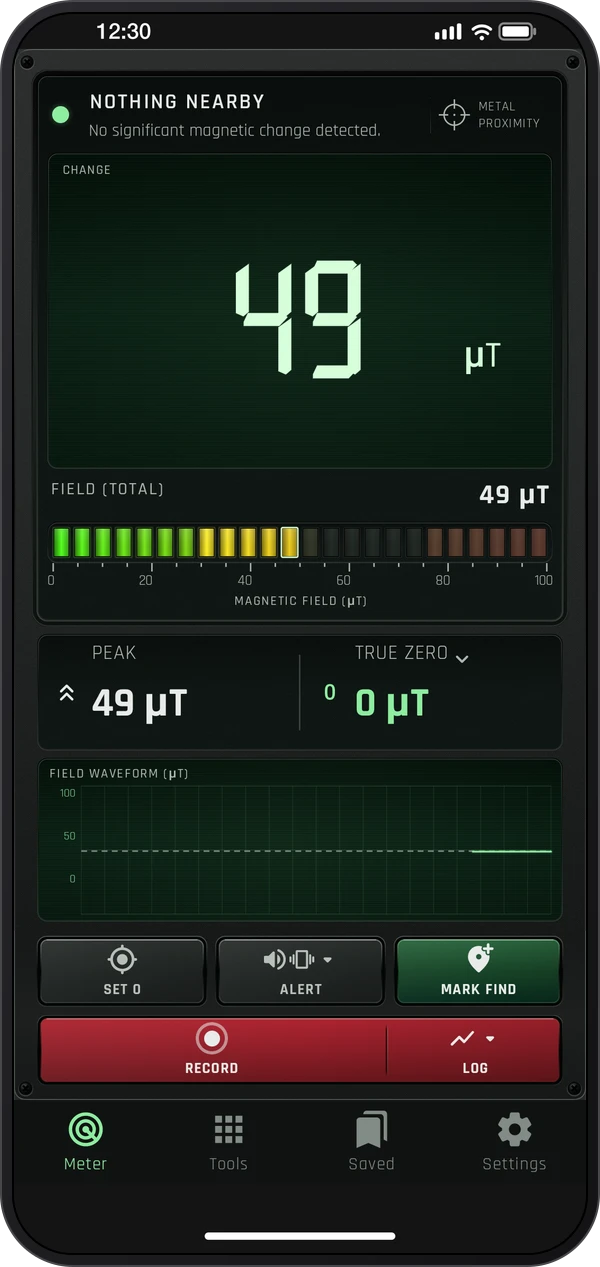
Der Ausgangspunkt des Messwerts. „0 setzen“ setzt den aktuellen Standort des Telefons auf 0; „0 löschen“ stellt diesen Bezug wieder her.
Werkzeuge › Scanprotokoll zeichnet das Feld während der Suche auf. Nichts wird gespeichert, bevor Sie auf Protokoll starten tippen; dadurch wird der Detektor an Ihrer aktuellen Telefonposition auf null gesetzt. Das Protokoll erfasst Feldänderungen, und Fund markieren ergänzt einen Fund. Pause lässt Pausenzeiten aus; Stopp zeigt die Zeit und speichert sofort. Frühere Protokolle stehen auf der Scanprotokoll-Seite. Öffnen Sie eines für Diagramm und Funde oder löschen Sie es über ⋮ › Löschen.
Kein Abzug: Der Messwert zeigt das gesamte Feld. Der Signalton beginnt oberhalb des Erdmagnetfelds.
Werkzeuge › Feldvektor zeigt die Feldrichtung durch das Telefon und den Verlauf von X, Y und Z. Aufzeichnen behält die Uhrzeit jedes Messwerts und bei erlaubtem Standortzugriff den Aufnahmeort. CSV speichern schreibt alles in den Dokumente-Ordner des Telefons.
Einstellungen › Empfindlichkeit, Ton, Vibrieren und Lautstärke steuern die Reaktion auf Änderung. Einheit wählt µT oder G; Bildschirmlayout wählt Große Zahl oder Farbfeld. Dezimalstellen wählt 0 für ganze Zahlen oder 1 für eine Nachkommastelle. Live-Messwerte werden geglättet. Für Gauß stehen 2 oder 3 Dezimalstellen zur Wahl, um die gleiche Genauigkeit zu erhalten.
Werkzeuge › Gegenstand prüfen: Ist es magnetisch? unterscheidet einen Magneten von Eisen oder Stahl, Magnetpol zeigt, welcher Pol zum Bildschirm weist, Uhrentest prüft, ob eine Uhr magnetisiert ist, und Sicherer Magnetabstand sagt, wie weit ein Magnet von einem Kompass entfernt bleiben sollte. Halten Sie den Gegenstand auf das +, über dem Sensor des Telefons.
Werkzeuge › Sensor finden markiert, wo der Sensor Ihres Telefons sitzt: Fahren Sie mit einer Fingerspitze, eine Schraube knapp darüber, über den ganzen Bildschirm.
Werkzeuge › Orte vergleichen stellt Stellen und Gegenstände nach ihrem Feld auf eine gemeinsame Skala, dazwischen den Messwert hier. Einmal fügt die Stelle, an der Sie sind, mit diesem Messwert hinzu, und Mittelwert misst sie einige Sekunden lang (⋮ › Mittelungsdauer); geben Sie ihr einen Titel, eine Beschreibung und ein Foto oder Video. Tippen Sie auf eine Stelle, um sie zu ändern oder erneut zu messen; ⋮ › Nebeneinander zeigt zwei davon zusammen.
Tippen Sie unten in der Ortung auf Fund merken, um den Messwert mit Art, Notiz, Foto und Ort zu speichern. Der Tab Gespeichert listet sie auf; Werkzeuge › Fundkarte zeigt ihre Pins und Ihre Suchen, Zurückfinden bei einem Fund zeigt den Weg dorthin, und ⋮ › Exportieren teilt sie als GPX, KML oder CSV. Halten Sie im Tab Gespeichert einen Fund oder eine Suche lange gedrückt, um den Eintrag auszuwählen, tippen Sie weitere an oder tippen Sie auf Alle auswählen, dann auf Löschen.
Verlorenes im Freien, im ⋮ des Tabs Gespeichert oder unter Werkzeuge: Tippen Sie auf Starten und gehen Sie langsam, das Telefon tief gehalten. Die Karte färbt den abgesuchten Boden nach der Änderung und markiert jeden Treffer; Fund merken speichert eine Stelle mit der Suche, und ⋮ › Stoppen und speichern behält sie.
Folgen Sie diesen Schritten in der App.
Öffnen Sie Werkzeuge › Meinen Sensor finden, legen Sie das Telefon flach hin und führen Sie eine kleine Schraube auf einer Fingerspitze über den Bildschirm. Das + markiert die Stelle mit dem höchsten Ausschlag.
Halten Sie das Telefon vom Gegenstand entfernt und wählen Sie Null setzen. Nähern Sie den Sensor langsam dem Gegenstand und beobachten Sie die Änderung. Null löschen stellt den ausgewählten Grundwert wieder her.
Halten Sie Abstand und Ausrichtung gleich. Fällt der Messwert nach einem Maximum, gehen Sie etwas zurück und vergleichen Sie erneut, bevor Sie die Stelle markieren.
Tippen Sie auf Fund markieren, um den Messwert mit Art, Notiz, Foto und Standort zu speichern. Prüfen Sie ihn unter Gespeichert oder auf der Fundkarte.
Öffnen Sie Werkzeuge › Scanprotokoll und tippen Sie auf Protokoll starten, wenn Sie bereit sind. Dadurch wird an der aktuellen Telefonposition null gesetzt. Pause lässt die Pausenzeit aus; Stopp speichert Diagramm und Funde.
Jedes Werkzeug in Metal Detector hat eine eigene Anleitung.
Starten Sie zuerst Meinen Sensor finden, damit das + die Stelle am Telefon markiert, die am dichtesten am Gegenstand vorbeigeführt werden soll.
Legen Sie den Grundwert abseits des Gegenstands fest, suchen Sie langsam und kehren Sie zum stärksten Messwert zurück.
Halten Sie das Telefon in einem ähnlichen Winkel und Abstand für einen nützlichen Vergleich.
Entfernen Sie eine magnetische Handyhülle und halten Sie Abstand zu anderen Magneten oder großen Stahlobjekten, bevor Sie den Grundwert festlegen.
Fügen Sie ein Foto und eine Notiz hinzu, wenn Sie einen Fund markieren, damit Sie den Ort später wiedererkennen können.
Verwenden Sie es für magnetische Materialien wie Eisen und Stahl. Gold, Silber, Kupfer, Aluminium und Messing werden in der Regel nicht als Metallfund erkannt.