Run Hitta min sensor först så att + markerar den del av telefonen som ska passera närmast objektet.
Metall detektor · Hur man använder
Instruktioner och praktiska tips för appen och dess verktyg.
Hitta närliggande magnetiska förändringar med telefonens magnetiska sensor.Sweep för järn, stål och magneter, jämföra en föremål med den lokala baslinjen, och hålla fynd med anteckningar, foton och platser.
steg för steg.
Bli igång
Välj en sida
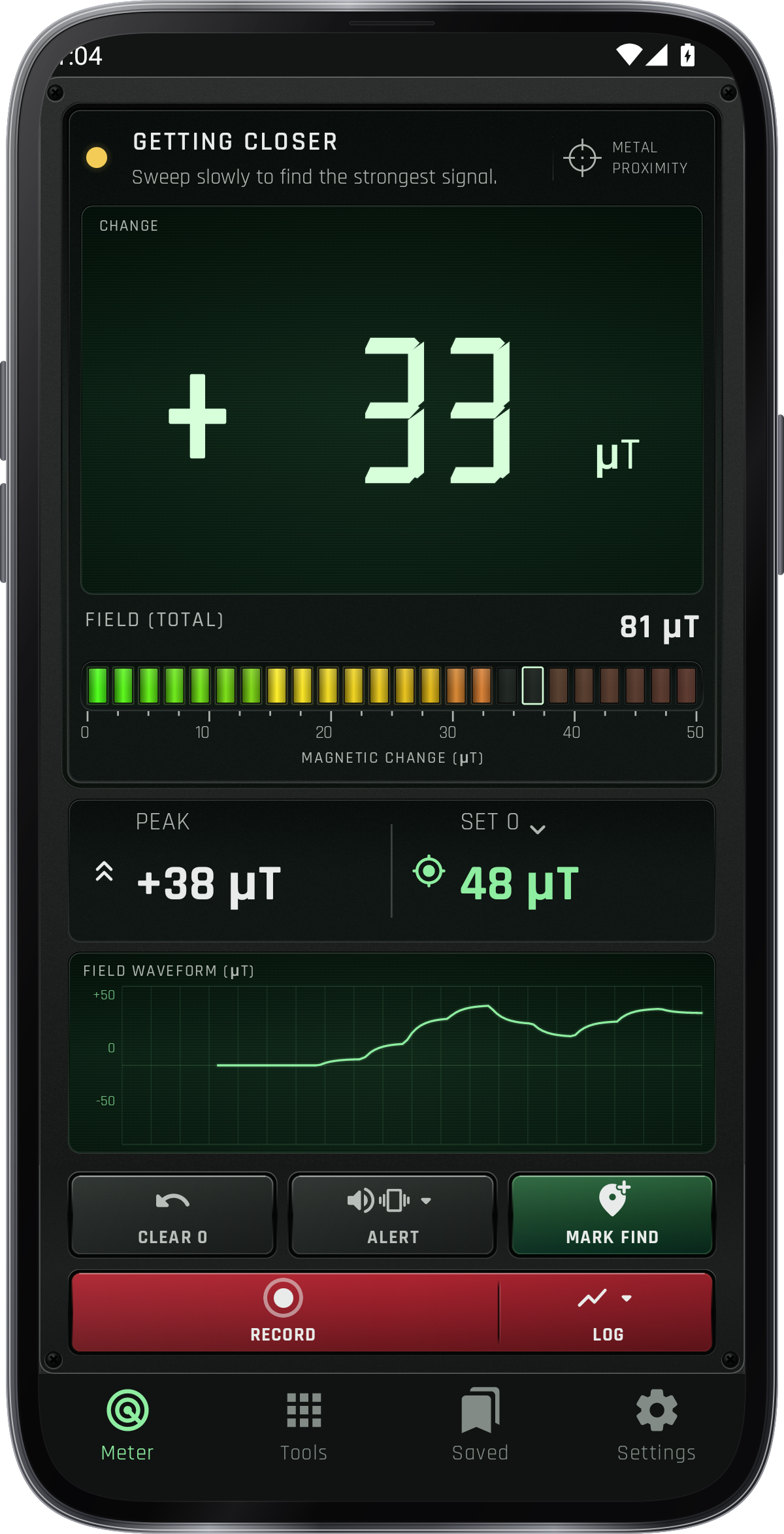
Mätare visar live-läsning. verktyg öppnar extra mätning och loggsidor; Spara öppnar hållt arbete; Inställningar håller verktyget och allmänna alternativ.
Välj var fältet räknar från
Vad det uppmätta värdet räknas från. Set 0 gör det 0 där telefonen är nu; Clear 0 kommer tillbaka till detta.

Starta och spara en skannalog
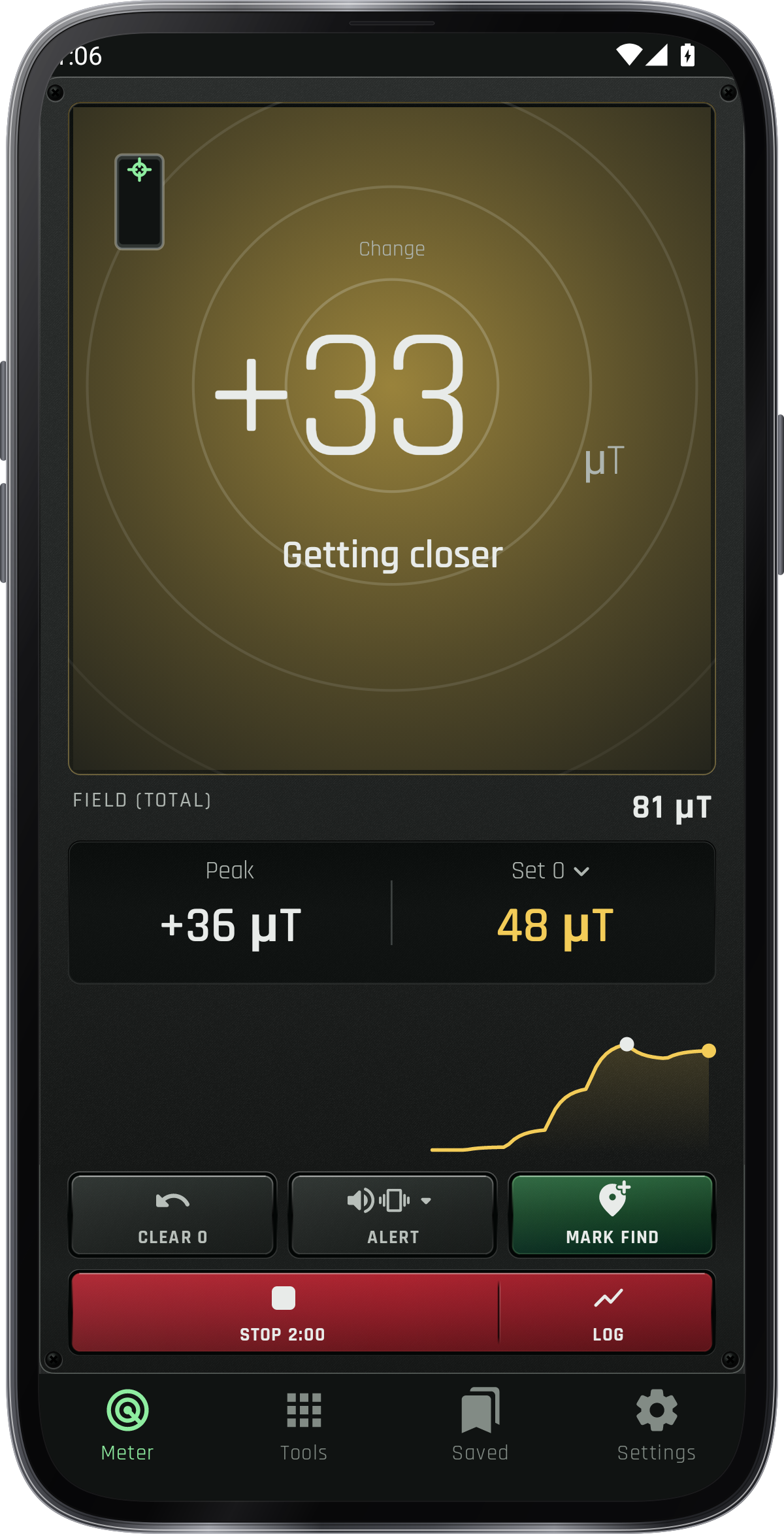
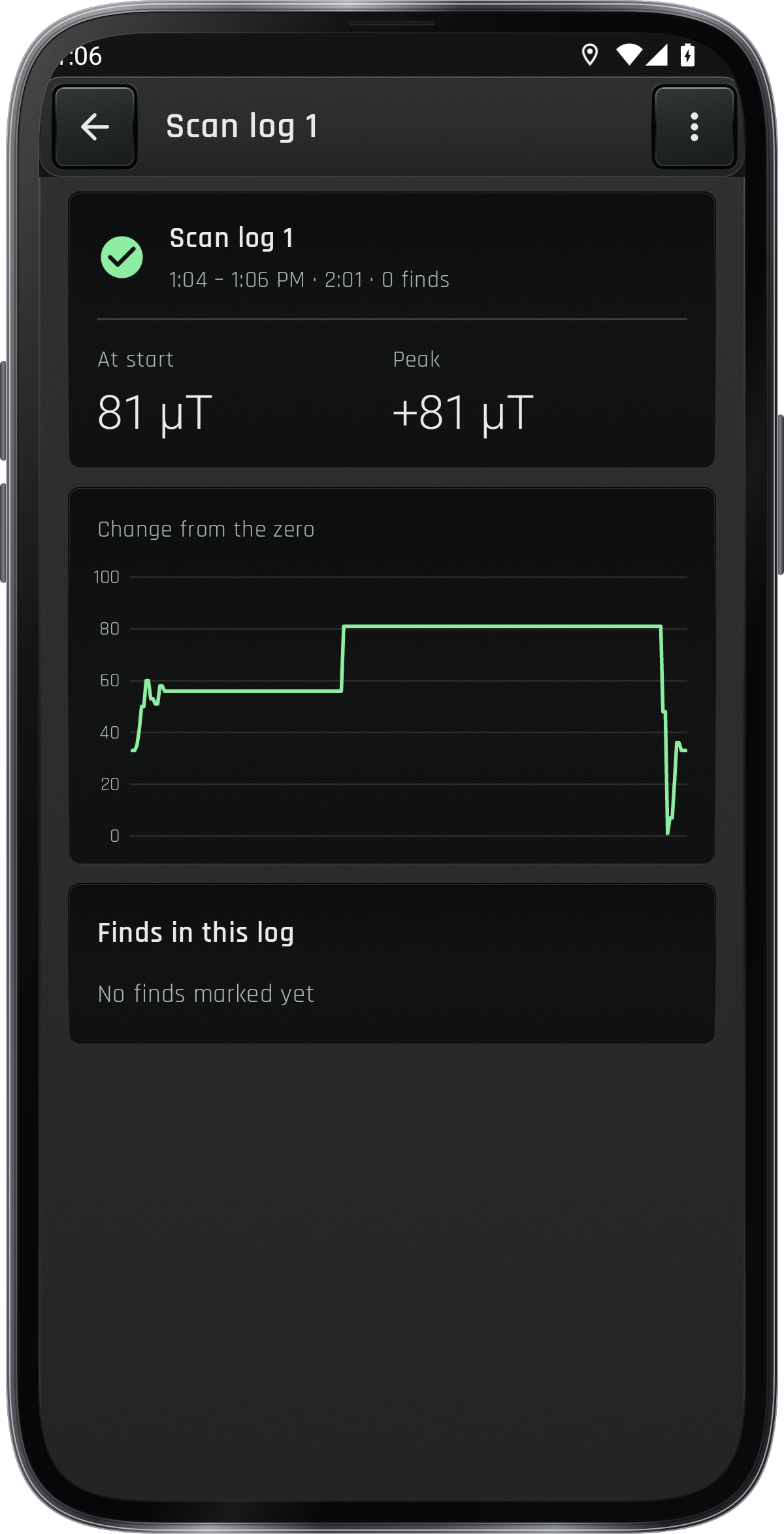
Verktyg › Skanning logg registrerar fältet medan du svettar. Ingenting hålls tills du trycker på Start logg, som nollar detektorn där du håller telefonen; logg registrerar fält ändras när du svettar, och Mark hitta lägger till en sökning till det. Pause lämnar den pausade tiden ut, och Stop, som visar tiden, sparar loggen på en gång. Tidigare logg listas på skanning logg sida: öppna en för att se dess diagram och hitta, eller ta bort det med › Ta bort.
Åtgärder
Läs hela magnetfältet
Noll noll: det uppmätta värdet är hela fältet. Pipet börjar förbi jordens fält.
Inspektera och registrera fältet vektor
Verktyg › Fältvektoren visar fältet riktning genom telefonen och dess X, Y, Z över tiden. Record håller varje läsning klocktid och, när platsen är tillåten, var du inspelade; Spara CSV skriver dem alla i telefonens dokumentmapp.
Ställa in känslighet, feedback och enheter
Inställningar › Känslighet, Ljud, Vibrera och Volym styr svaret på förändring. Enheten väljer μT eller G; Skärmlayout väljer stort antal eller färgfält. Decimala platser väljer 0 för hela nummer eller 1 för en decimal. Levande uppmätta värden jämnas ut. För Gauss är valen 2 eller 3 decimaler för att hålla motsvarande precision.
Använd detektorkontrollen
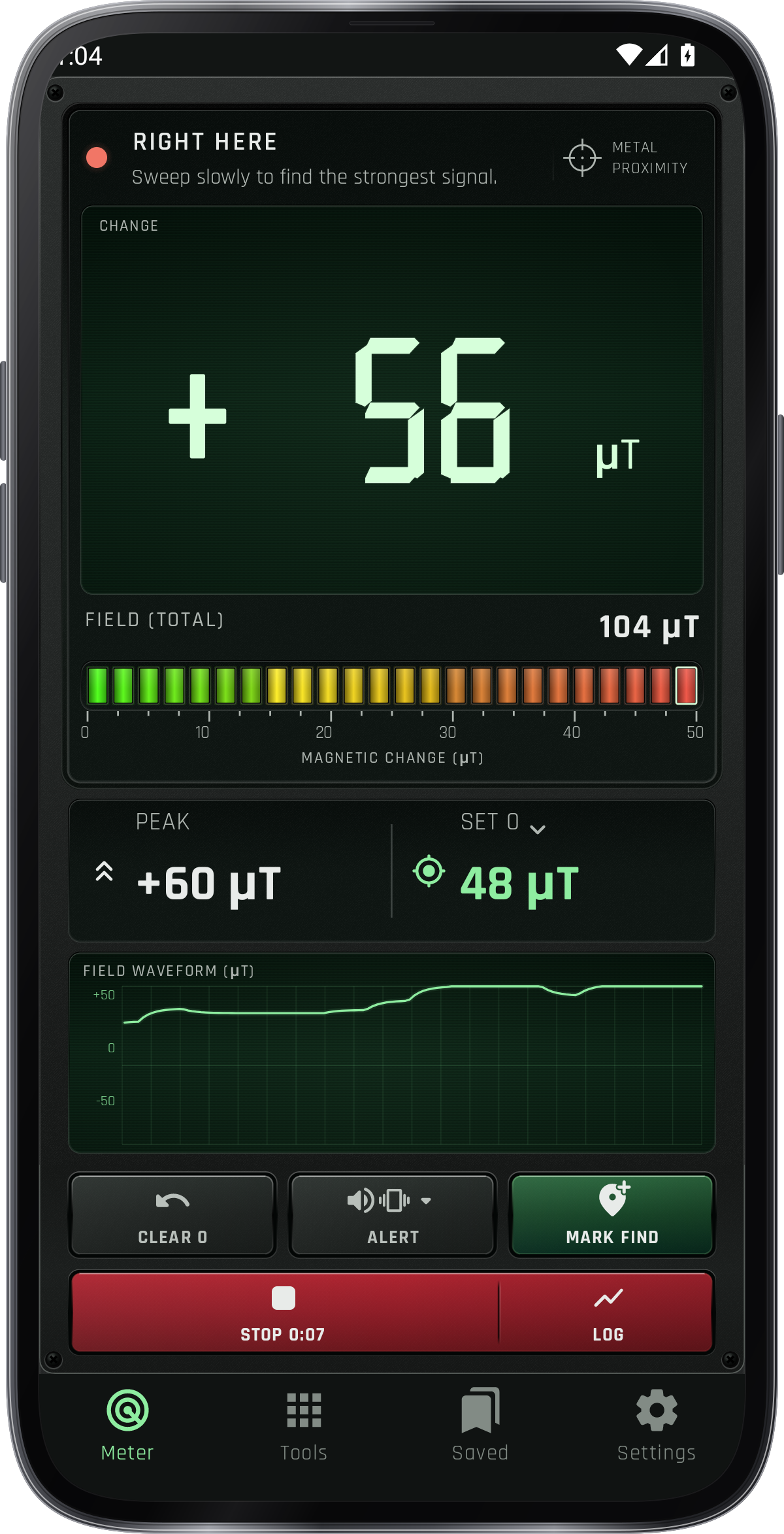
Tryck på pilen bredvid Record för att välja Log, Audio eller Video. Välj Log öppnas Håll med loggen för valfri Audio, Video och Plats. Stäng menyn, tryck sedan på huvudknappen Record för att starta Log eller Audio; Video öppnar kameran, där Record börjar filmera. Stoppa sparar en löpande logg; Använd Öppna i den sparade meddelandet eller Verktyg › Skanna loggen för att granska den. Tryck på Alert för att slå ljudet eller vibrationen på eller av och välj ljudet och volymen. Mark hitta öppnar formuläret för läsning, typ, namn, anteckning, foto och plats; tryck på Spara för att behålla sökningen.
Kontrollera ett objektets magnetiska svar
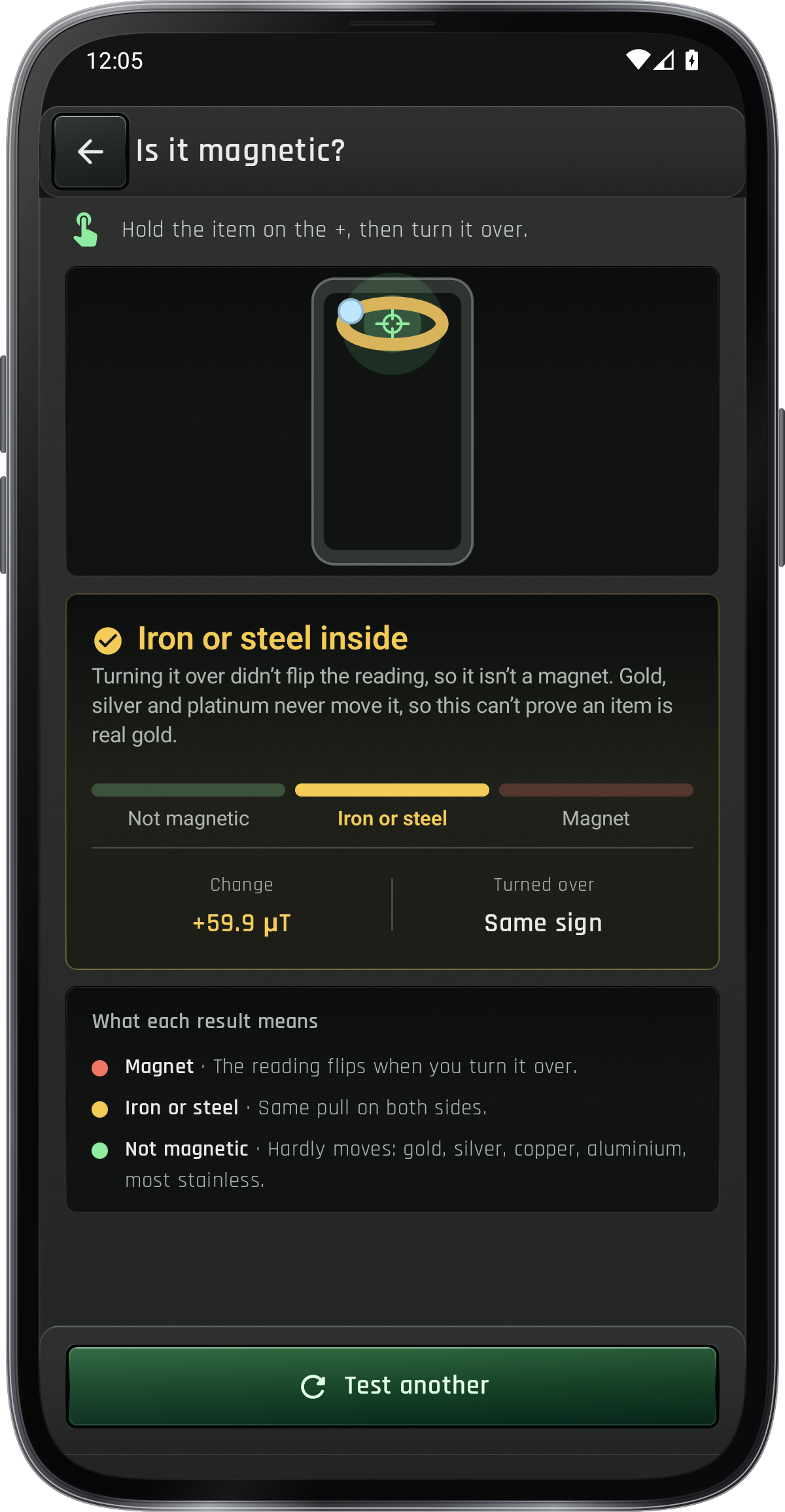
Verktyg › Kontrollera ett objekt: Är det magnetiskt? berättar en magnet från järn eller stål, Magnet pole visar vilken stolpe som vetter mot skärmen, Watch check berättar om en klocka är magnetiserad, och Magnet säkert avstånd säger hur långt att hålla en magnet från en kompass. Håll objektet på +, via telefonens sensor.
Hitta telefonens sensor
Verktyg › Hitta mina sensormärken där telefonens sensor är: skjut en fingertopp med en skruv precis ovanför den över hela skärmen.
Jämför fält på olika platser
Verktyg › Jämför platser lägger platser och objekt på en skala genom deras fält, med läsningen här bland dem. En gång lägger du till platsen du är på med denna läsning, och Genomsnittet mäter det i några sekunder (förmodligen › Genomsnittlig längd); ge det en titel, en beskrivning och en bild eller video. Tryck på en plats för att ändra det eller mäta det igen; › Side by side visar två tillsammans.
Att göra-lista
Verktyg › Uppgifter › Att göra-lista. Tryck på + för att lägga till en uppgift och ge den en titel och anteckningar. Lägg till deluppgifter, taggar, en påminnelse eller tillbehör, tryck sedan på ✓ för att spara.
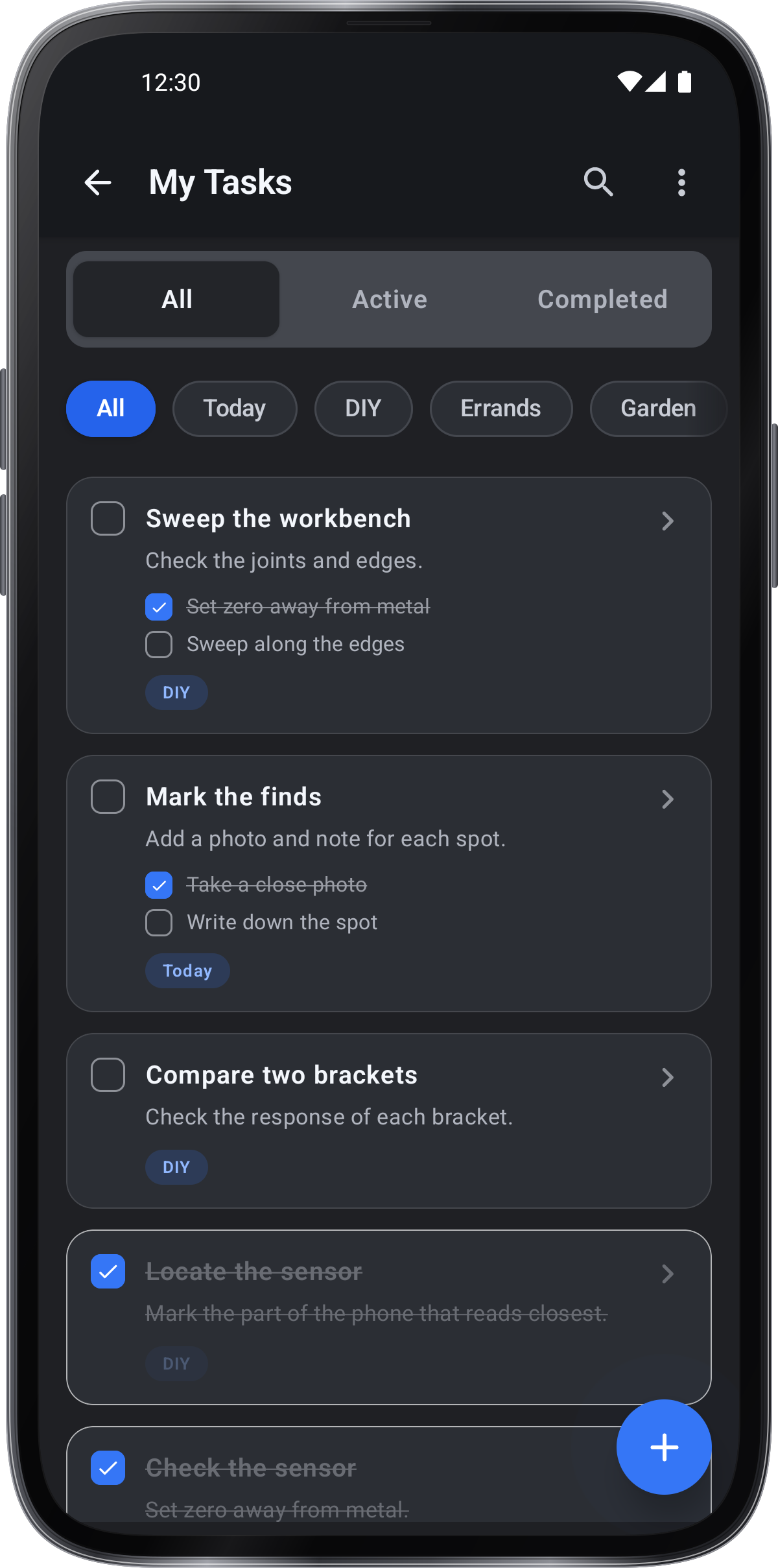
Att göra-lista
Spara
Markera, granska och exportera en sökning
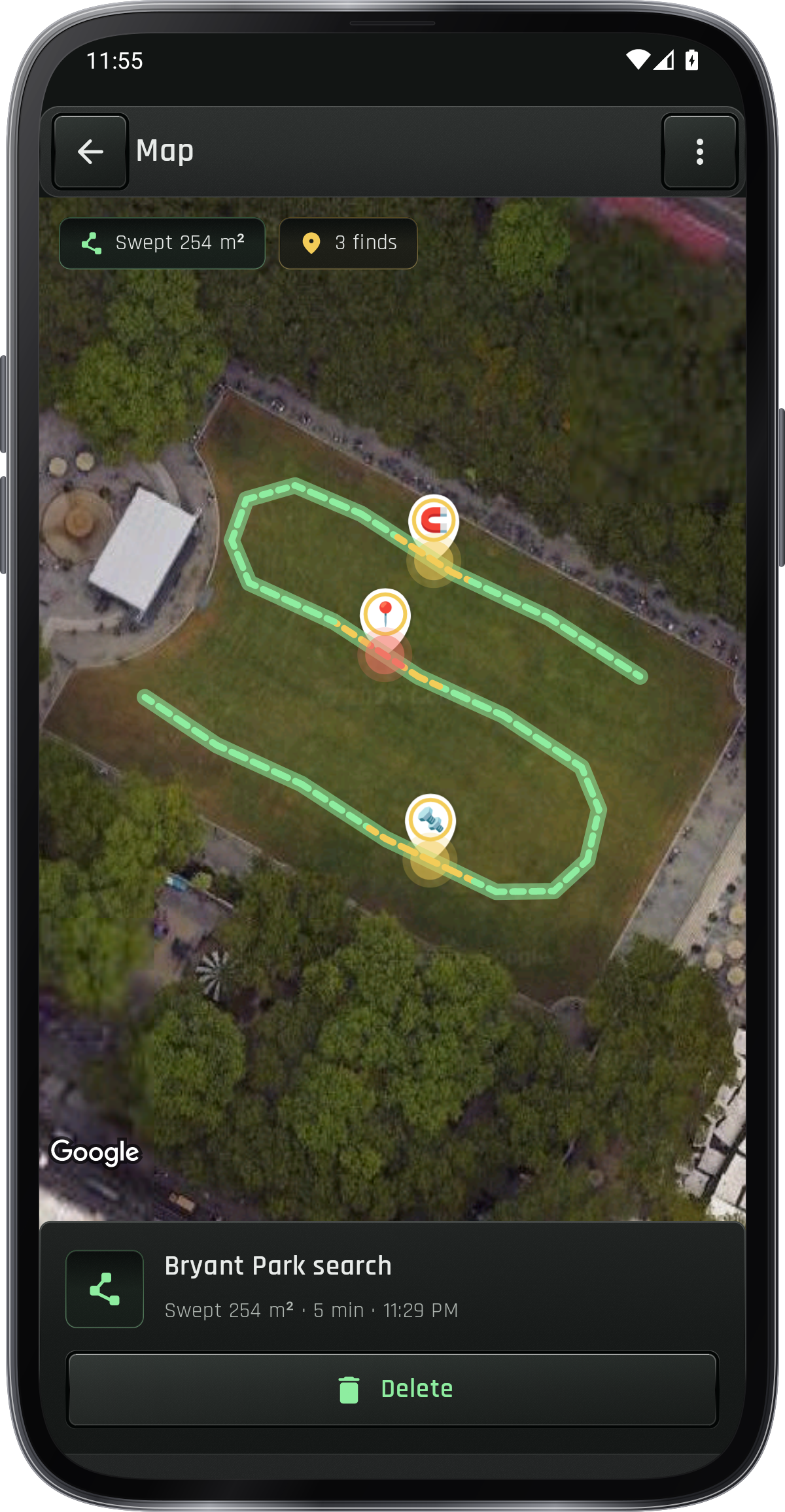
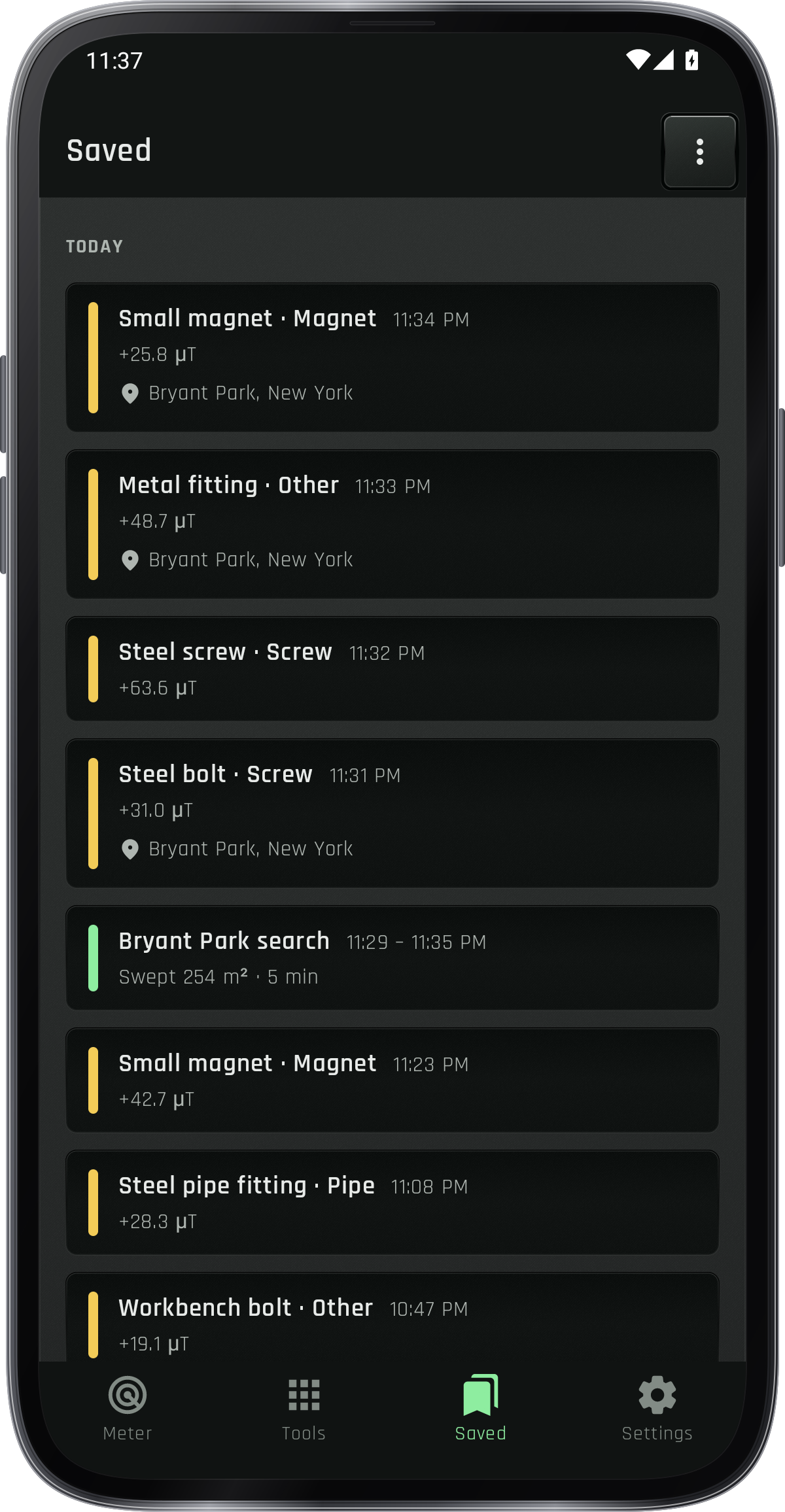
Tryck på Markera hitta längst ner på Finder för att spara det uppmätta värdet med en typ, en anteckning, ett foto och platsen. Fliken Saved listar dem; Verktyg › Hittar karta visar deras stift och dina sökningar, Gå tillbaka på ett fyndpunkter vägen till den och › Exportera delar dem som GPX, KML eller CSV. I Sparade, tryck på ett fynd eller en sökning för att välja den, tryck på andra eller markera alla och sedan Ta bort.
Sök utomhus och spara sökningen
Förlorat objekt utomhus, i fliken Sparade eller under Verktyg: tryck på Start och gå långsamt med telefonen som hålls låg. Kartfärgerna den mark du täckte av förändringen och markerar varje träff; Mark hittar sparar en plats med sökningen och!Stå och spara den.
Lär dig genom att försöka.
Hitta sensorn
Öppna Verktyg › Hitta min sensor, lägg telefonen platt och skölj en liten skruv som hålls ovanför en fingertips över skärmen.
Ställ in den lokala baslinjen
Håll telefonen borta från objektet och välj Set 0. Ta sensorn mot objektet långsamt och observera ändringen; Clear 0 återställer den valda baslinjen.
Sweep och återvända till toppen
Om läsningen faller efter en topp, gå tillbaka lite och jämföra igen innan du markerar platsen.
Håll sammanhanget
Tap Mark hittar du för att spara läsningen med en typ, anteckning, foto och plats. Läs den i Spara eller på Hitta karta.
Lämna en avsiktlig svep
Öppna verktyg › Skanna logg och tryck på Start logg när den är klar. Det ställer noll där telefonen hålls; Pause lämnar tid ut och Stop sparar diagrammet och hittar.
Skärmdumpar
1 / 9
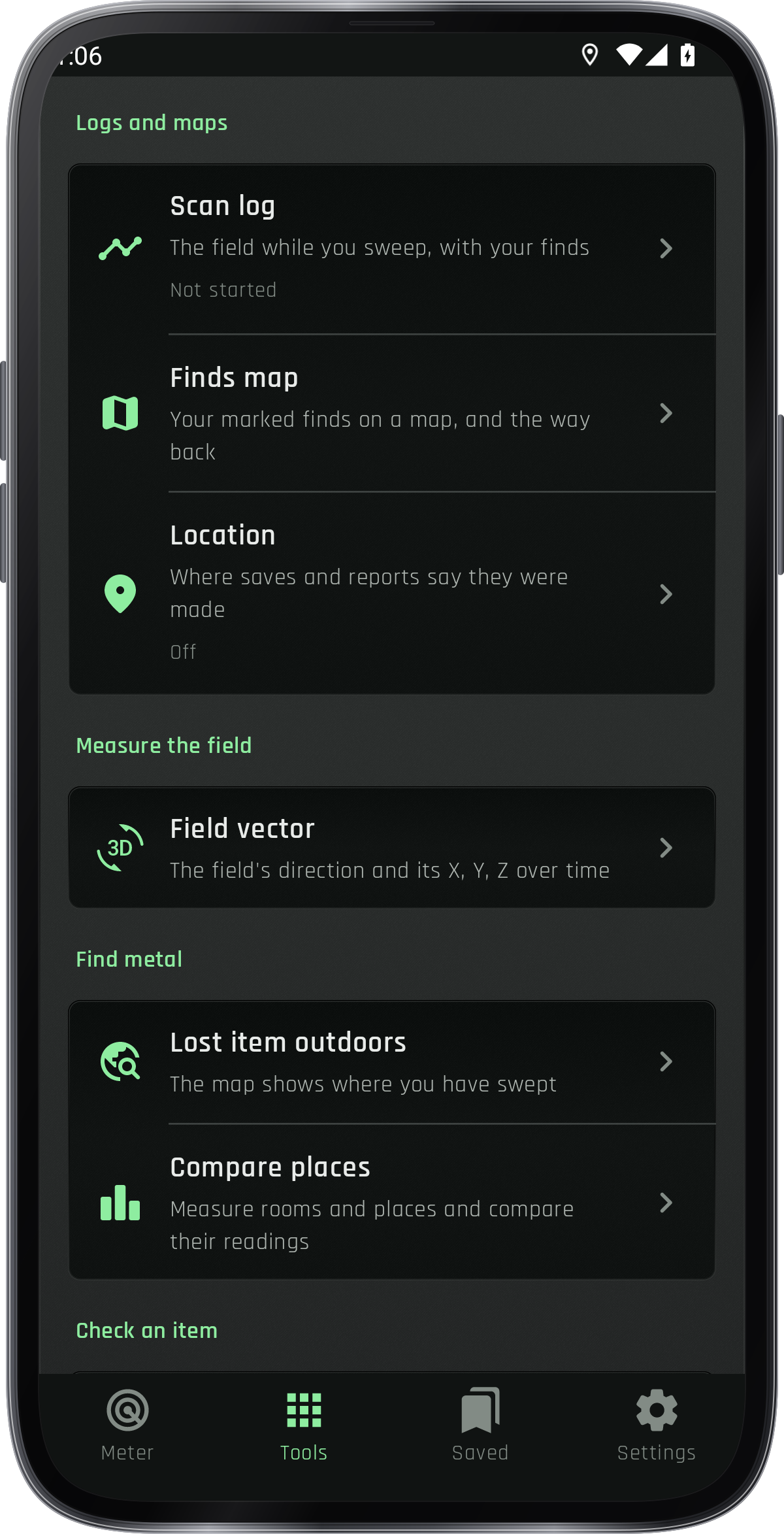
verktygsguider .
Varje verktyg i Metall detektor har sin egen guide.
Tips för .
Ställ baslinjen bort från objektet, svett sedan långsamt och återgå till den starkaste läsningen.
Under jordens fält här: vrid telefonen i en figur 8.
Använd den för magnetiska material som järn och stål; guld, silver, koppar, aluminium och brass kommer i allmänhet inte att registrera som en metallfång.
RÄN: en nagel ca 5 cm, verktyg 15-20 cm. Telefoner är några centimeter, inte meter.
Lägg till ett foto och anteckning när du markerar en sökning så att du kan identifiera platsen senare.