选择页面
入门
阅读步骤 : 选择页面应用及其工具的操作说明和实用技巧。
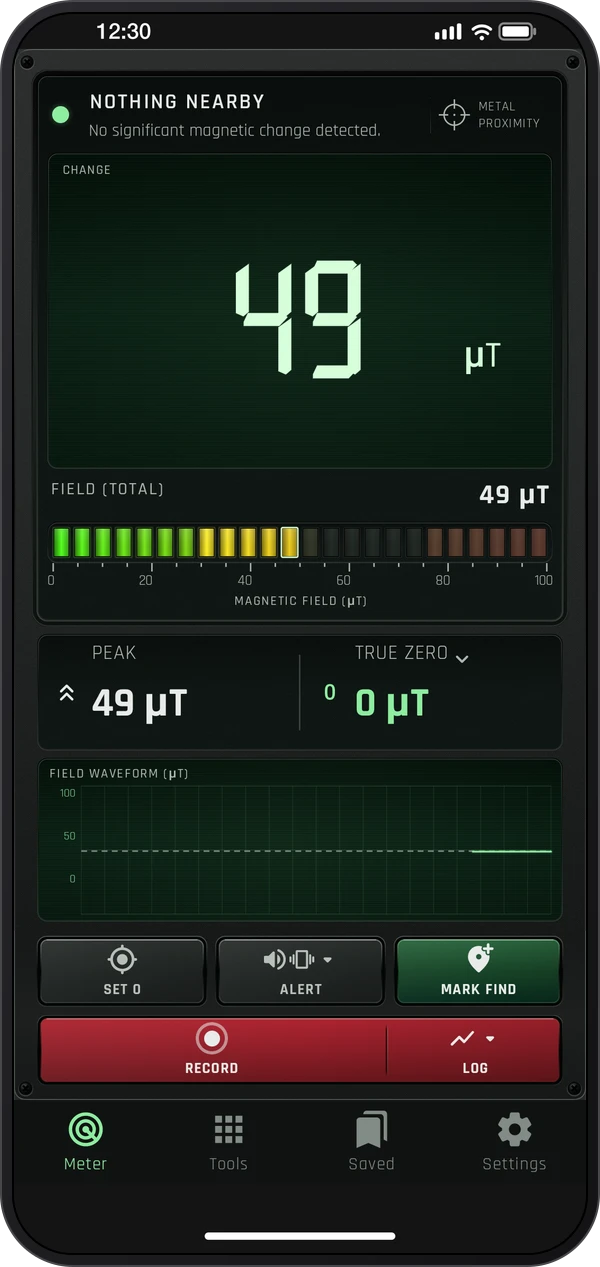
用手机磁传感器寻找附近的磁场变化。扫描铁、钢和磁铁,将物品与当地基准比较,并保存附有备注、照片和位置的发现地点。
入门
阅读步骤 : 选择页面入门
阅读步骤 : 选择磁场读数的基准入门
阅读步骤 : 读取完整磁场入门
阅读步骤 : 设置灵敏度、反馈和单位入门
阅读步骤 : 检查物品的磁性响应仪表显示实时读数。工具打开附加测量和日志页面,已保存打开保留成果,设置包含工具和通用选项。
读数的起算基准。“设为0”将手机当前位置的读数归零;“清除0”恢复此基准。
工具 › 扫描记录在扫描时记录磁场。点击开始日志前不会保存内容,开始时将手机所在位置归零。扫描中记录磁场变化,标记发现可添加发现地点。暂停时间不计入,带时间的停止按钮立即保存日志。扫描记录页列出以往日志,可打开查看图表和发现地点,或通过⋮ › 删除移除。
不进行归零补偿:读数显示完整磁场。超过地磁场时开始鸣响。
工具 › 磁场矢量显示磁场穿过手机的方向及X、Y、Z随时间的变化。记录保留每次读数的时刻,允许定位时也保存记录位置。保存CSV会将全部数据写入手机Documents文件夹。
设置 › 灵敏度、声音、振动和音量控制对变化量的响应。单位选择µT或G;屏幕布局选择大数字或彩色磁场。 小数位数选择0时显示整数,选择1时显示一位小数。实时读数经过平滑处理。 使用高斯时可选择2或3位小数,以保持相同精度。
“工具” ›“检测物品”:“有磁性吗?”可区分磁铁与铁或钢,“磁极”显示朝向屏幕的是哪一极,“手表检测”判断手表是否被磁化,“磁铁安全距离”说明磁铁应离指南针多远。请将物品放在手机传感器上方的 + 处。
工具 › 定位传感器 会标出手机传感器的位置:在指尖正上方拿一颗螺丝,滑过整个屏幕。
工具 › 比较地点 会按磁场强度把各个位置和物品排在同一标尺上,并在其中显示此处的读数。“单次”用当前读数添加你所在的位置,“平均”则测量几秒(⋮ › 平均时长);为它添加标题、描述以及照片或视频。点按某个位置可修改或重新测量;⋮ › 并排对比 可同时显示两个位置。
点按“探测”底部的“标记发现”,即可保存读数及类型、备注、照片和地点。“已保存”标签页会列出它们;工具 › 发现地图 会显示它们的图钉和你的搜索记录,发现中的“原路返回”会指引前往的路线,⋮ › 导出 可将它们以 GPX、KML 或 CSV 格式分享。在“已保存”中长按某个发现或搜索记录将其选中,再点按其他项或“全选”,然后点按“删除”。
户外找失物(位于“已保存”标签页的 ⋮ 或“工具”中):点按“开始”,将手机放低慢慢走。地图会按变化大小为走过的地面着色,并标出每个信号;“标记发现”会把地点与本次搜索一起保存,⋮ › 停止并保存 会保留这次搜索。
在应用中按以下步骤操作。
打开工具 › 定位传感器,将手机平放,把小螺丝放在指尖上方,沿屏幕移动。+标示响应峰值的位置。
将手机远离物体,选择重新归零。慢慢将传感器靠近物品并观察变化;撤消重新归零可恢复选定基准。
保持稳定距离和朝向移动。峰值之后若读数下降,稍微退回比较,再标记位置。
点击标记发现,保存读数并附上类型、备注、照片和位置。在已保存或发现地图中查看。
打开工具 › 扫描记录,准备好后点击开始日志。它将手机当前位置设为零;暂停时间不计入,停止后保存图表和发现地点。
Metal Detector中的每个工具都有自己的指南。
先运行定位传感器,让+标示手机应最靠近物体的部位。
远离物体设置基准,再缓慢扫描并返回最强读数处。
让手机保持相近的角度和距离,方便比较。
取基准前移除磁性手机壳,远离其他磁铁或大型钢铁物件。
标记发现地点时添加照片和备注,方便以后辨认位置。
用于铁、钢等磁性材料;金、银、铜、铝和黄铜通常不会触发金属发现。