Run Find min sensor først, så + markerer den del af telefonen, der skal passere nærmest objektet.
Hvordan man bruger Metal detektor
Instruktioner og praktiske tips til appen og dens værktøjer.
Find nærliggende magnetiske ændringer med telefonens magnetsensor. Sweep for jern, stål og magneter, sammenlign et element med den lokale baseline, og hold resultater med noter, billeder og steder.
trin for trin.
Kom i gang
Vælg en side
Metere viser live læsning. værktøjer åbner de ekstra måling og logging sider; Saved åbner vedligeholdt arbejde; Indstillinger holder værktøjet og generelle muligheder.
Vælg, hvor feltet tæller fra
Hvad den målte værdi tæller fra. Sæt 0 gør det 0 hvor telefonen er nu; Clear 0 kommer tilbage til dette.

Start og gem en scan log
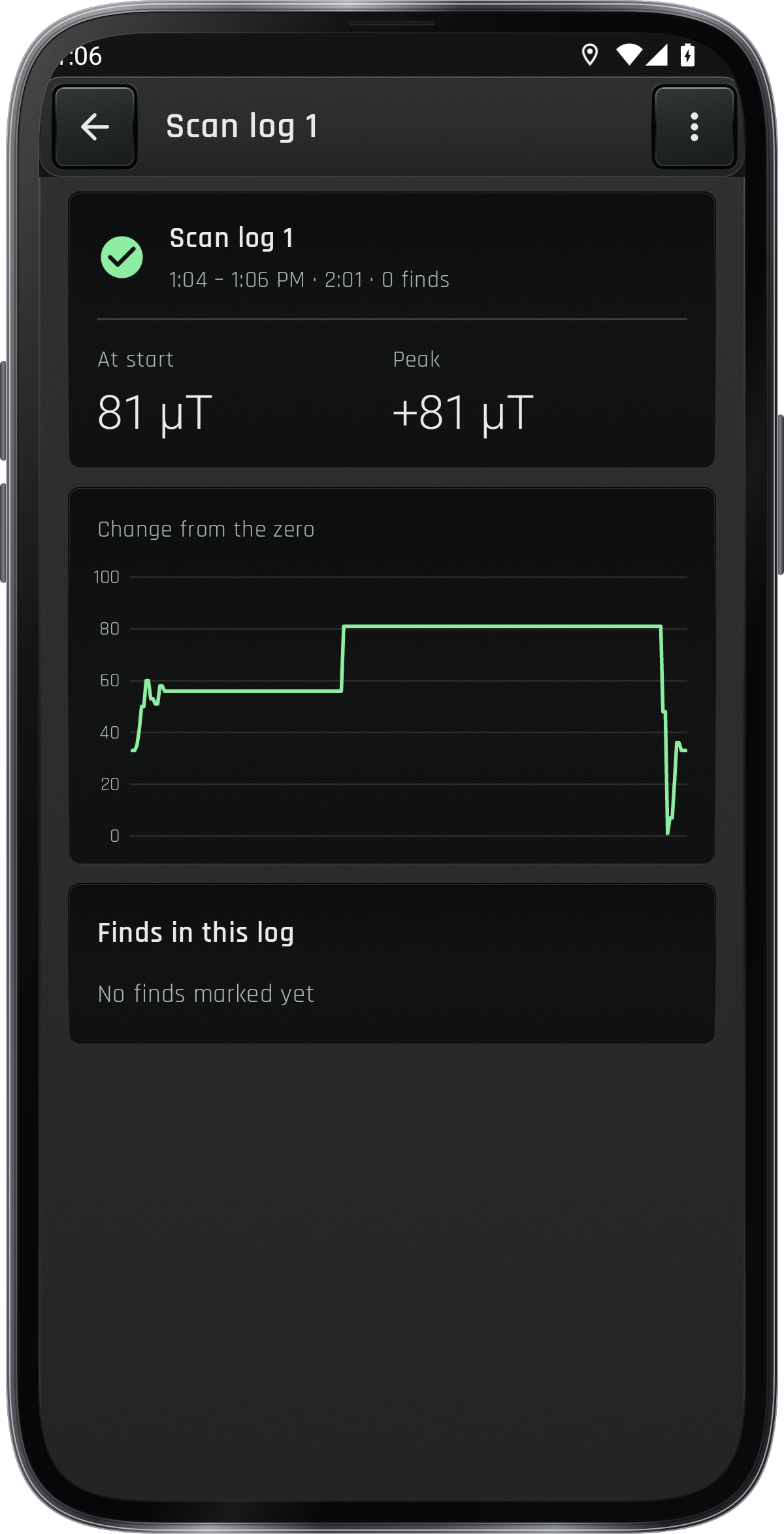
Værktøjer › Scan log opretter feltet, mens du svæver. intet bliver holdt, indtil du trykker på Start log, som nuller detektoren, hvor du holder telefonen; logen opretter feltets ændringer, mens du svøver, og Mark find tilføjer en find til det. Pause forlader den pause tid ud, og Stop, som viser tiden, sparer logen på samme tid. Tidligere loger er opført på Scan log side: åbne en for at se dens diagram og finder, eller slette det med › Delete.
Foranstaltning
Læs hele det magnetiske felt
Ingen nul: den målte værdi er hele feltet. Bip starter forbi Jordens felt.
Inspektion og registrering af feltvektoren
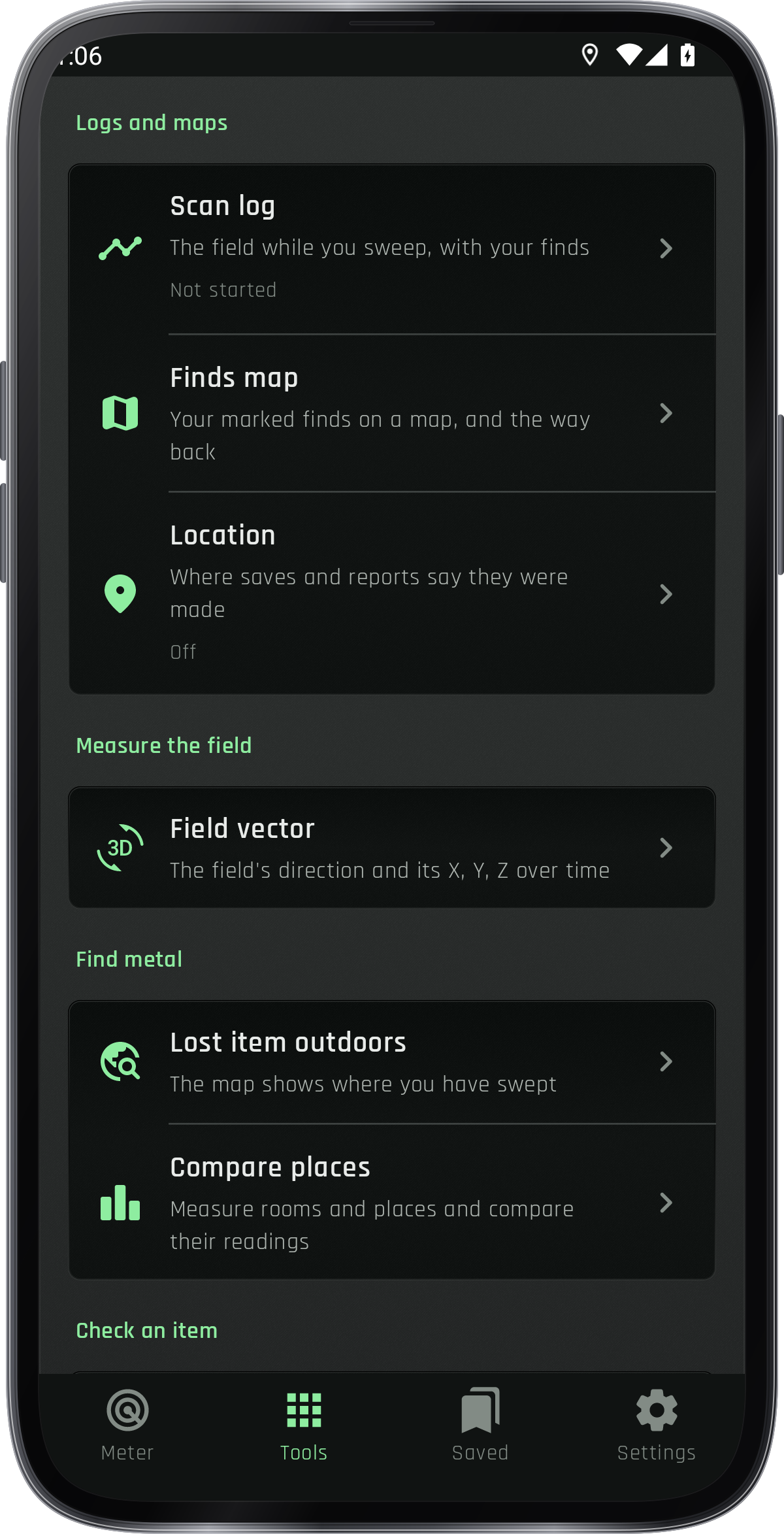
Værktøjer › Field vector viser feltets retning gennem telefonen og dens X, Y, Z over tid. Record opretholder hver læsningens klokke tid og, når placering er tilladt, hvor du optegnede; Save CSV skriver dem alle til telefonens Dokumenter mappe.
Sæt følsomhed, feedback og enheder
Indstillinger › Følsomhed, lyd, vibrere og volumen styre svaret på Change. Enheden vælger μT eller G; Skærmlayout vælger stort nummer eller farvefelt. Decimaler placerer vælger 0 for hele tal eller 1 for en decimal. Levende målte værdier er glattet. For Gauss er valgene 2 eller 3 decimaler for at holde tilsvarende præcision.
Brug detektorkontrol
Tryk på pilen ved siden af Record for at vælge Log, Audio eller Video. Vælg Log åbner Hold med logen for valgfri Audio, Video og Placering. Slå menuen, og tryk på hovedknappen Record for at begynde Log eller Audio; Video åbner kameraet, hvor Record begynder at filmere. Stop sparer en løbende log; brug Åbn i den gemte besked eller Værktøjer › Scan log for at gennemgå det. Tryk på Alert for at slå lyd eller vibration på eller ud og vælge lyd og volumen. Mark finde åbner formularen for læsning, type, navn, note, foto og plads; tryk på Save for at holde findet.
Tjek et objektets magnetiske respons
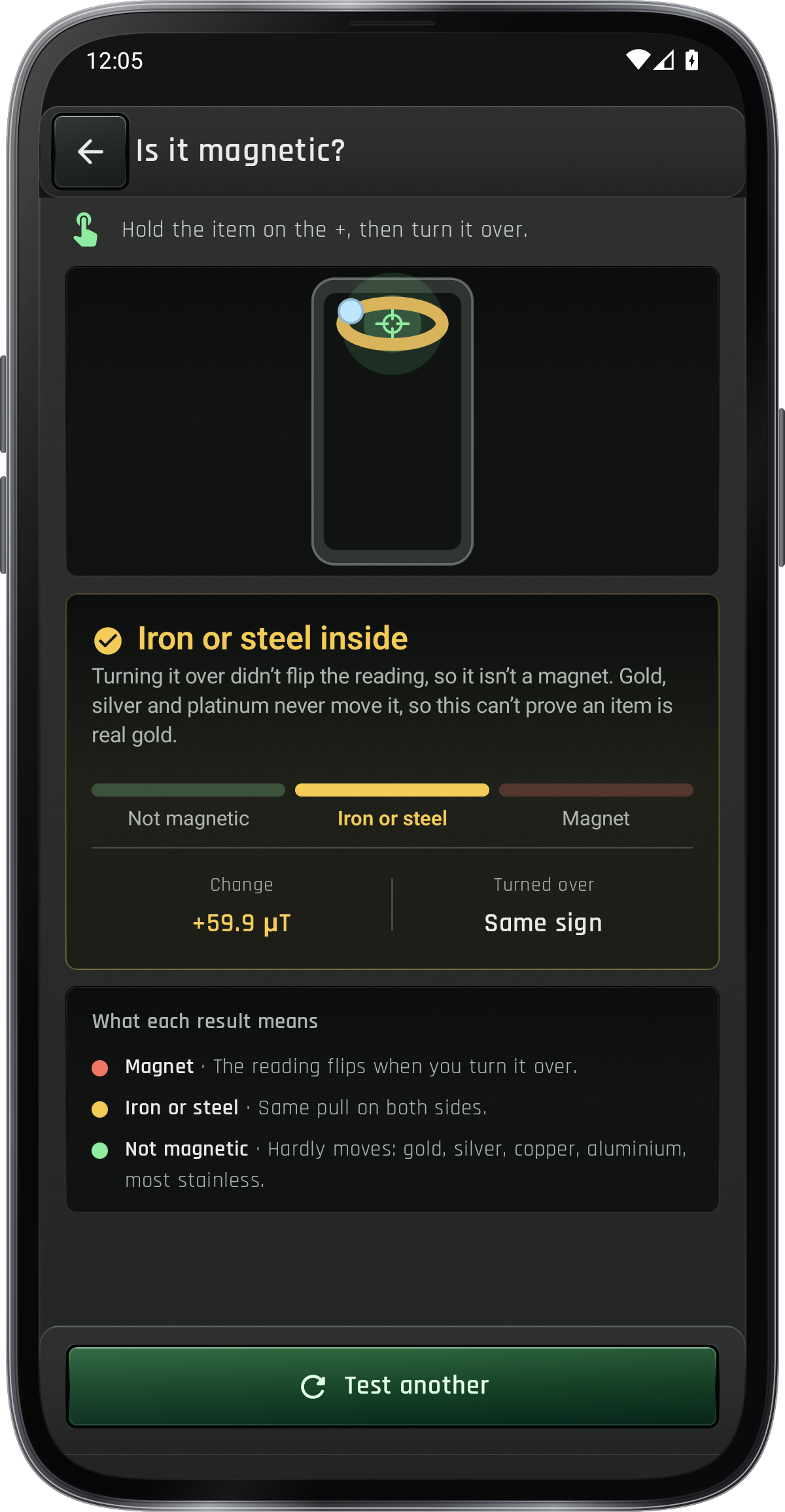
Værktøjer › Kontrollér et element: Er det magnetisk? fortæller en magnet fra jern eller stål, Magnet pol viser, hvilken stang der vender ud over skærmen, Watch check fortæller, om et ur er magnetiseret, og Magnet sikker afstand siger, hvor langt at holde en magnet fra et kompas. Hold elementet på +, over telefonens sensor.
Find telefonens sensor
Værktøjer › Find mine sensormærker, hvor telefonens sensor er: glide en fingerspids med en skrue lige over den over hele skærmen.
Sammenlign felter på forskellige steder
Værktøjer › Sammenlign steder sætter punkter og genstande på en skala ved deres felt, med læsningen her blandt dem. Når du tilføjer det punkt, du er på med denne læsning, og gennemsnit måler det i et par sekunder (eller › gennemsnitlig længde); give det en titel, en beskrivelse og en foto eller video. Tryk på et punkt for at ændre det eller måle det igen; › Side by side viser to sammen.
Opgaveliste
Værktøjer › Opgaver › Opgaveliste. Tryk på + for at tilføje en opgave, og giv den en titel og noter. Tilføj underopgaver, tags, en påmindelse eller vedhæftede filer, og tryk derefter på ✓ for at gemme.
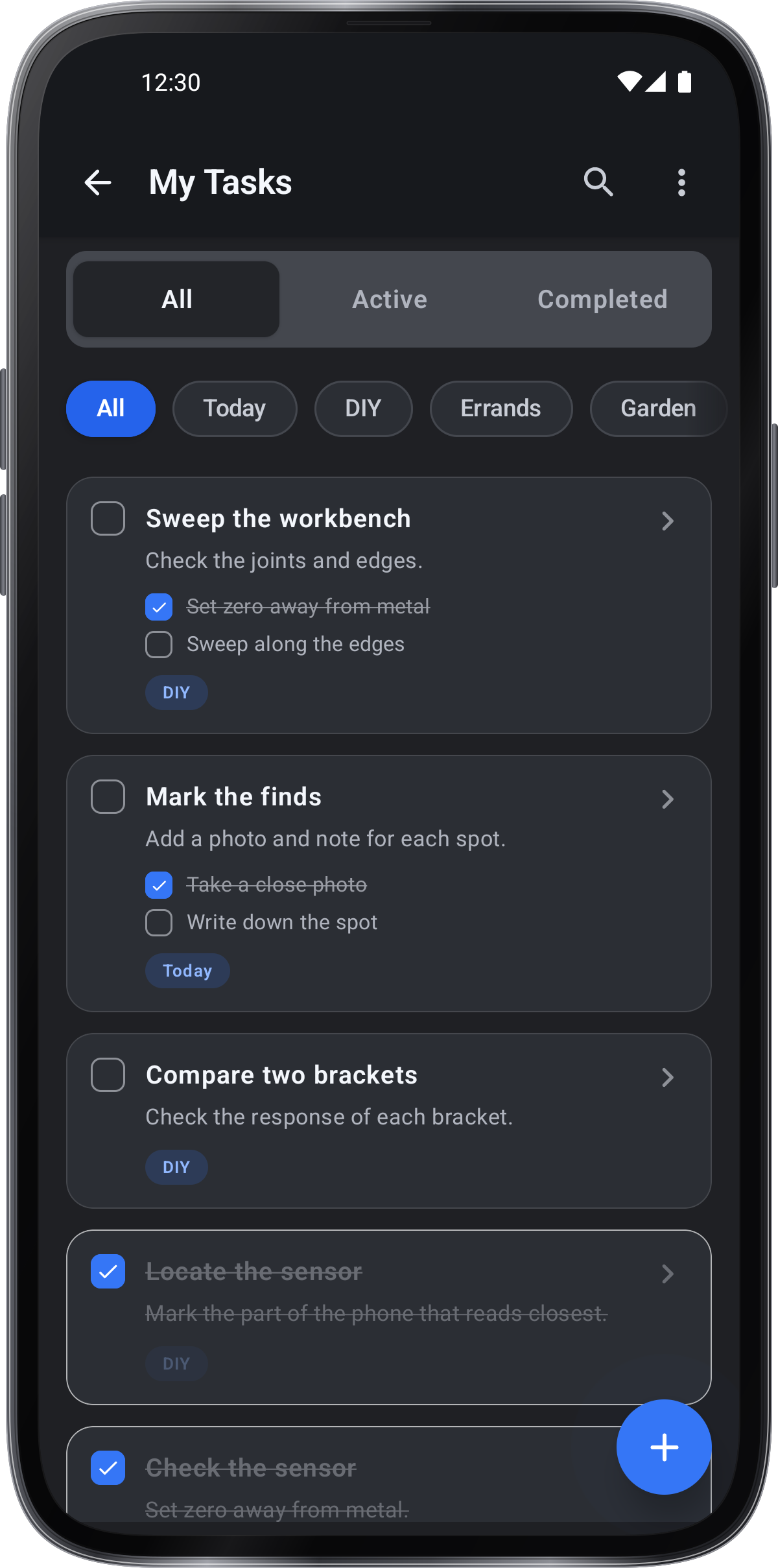
Opgaveliste
Gem
Markér, gennemgår og eksporterer en find
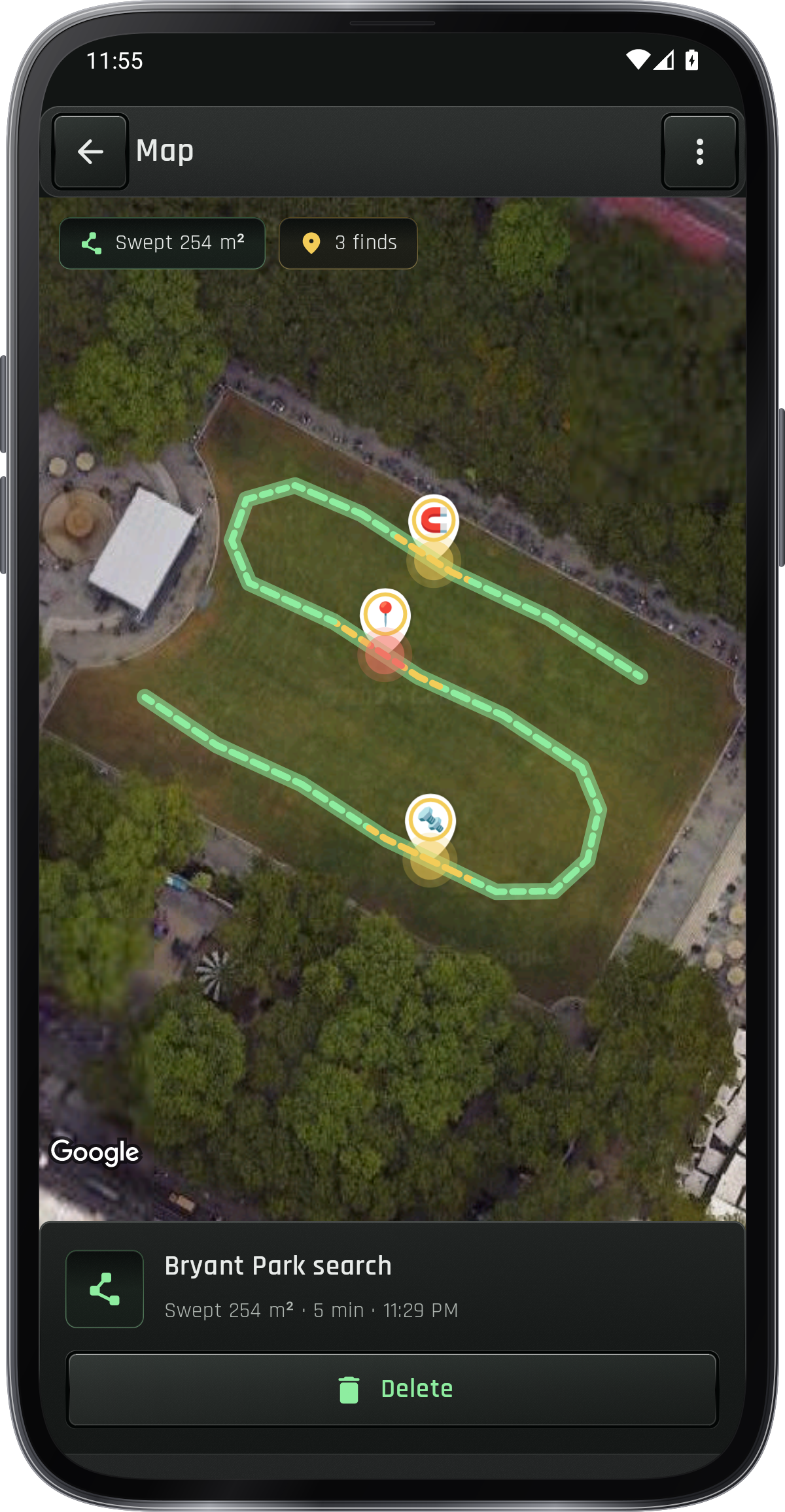
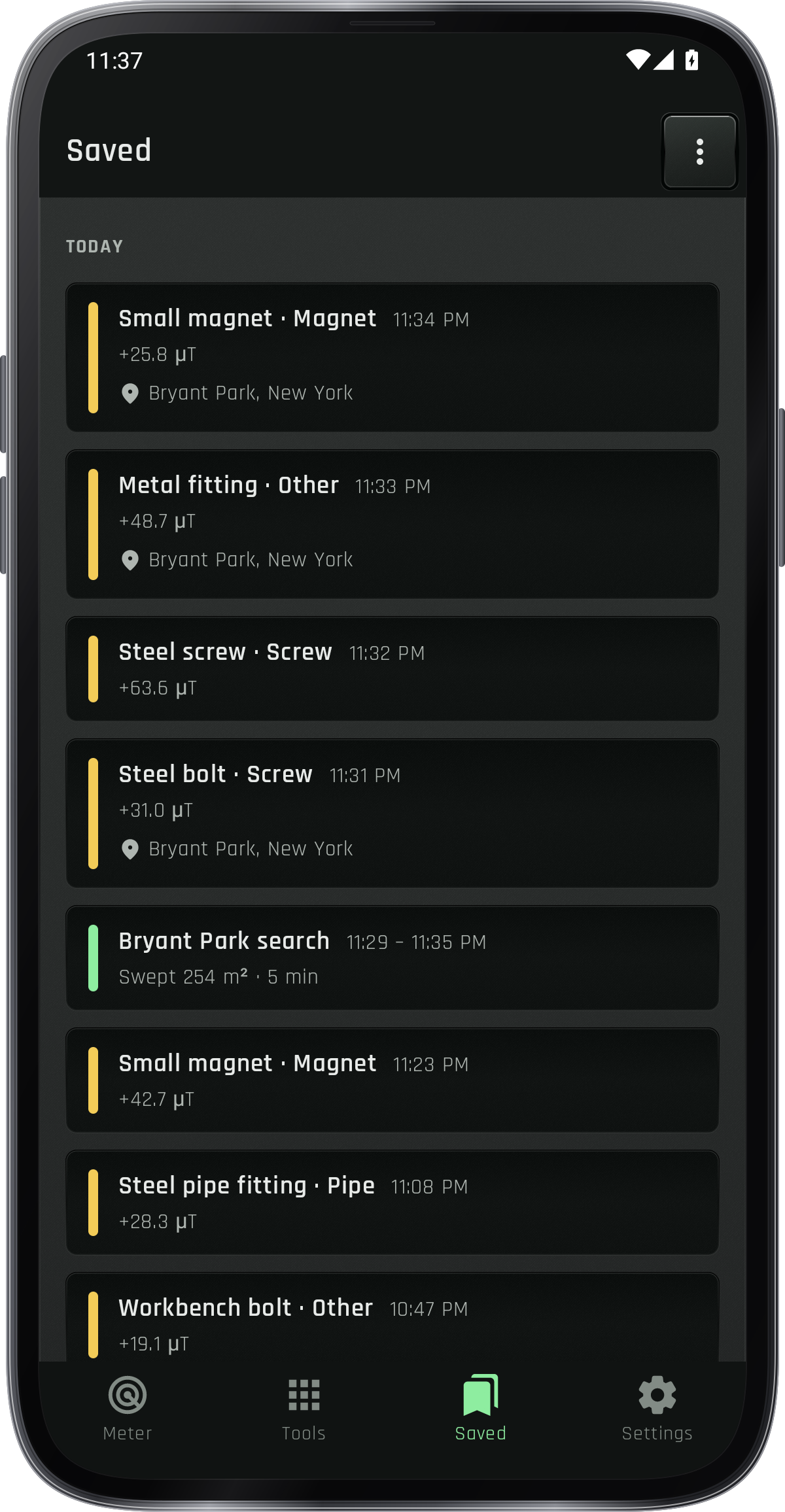
Tryk på Mark finde nederst i Finder for at gemme den målte værdi med en type, en note, et foto og stedet. Fanen Saved viser dem; Tools › Finder kort viser deres stifter og dine søgninger, Gå tilbage på et fund, vej til det, og. › Eksport deler dem som GPX, KML eller CSV. Tryk på længe en finde eller søg for at vælge den, trykke på andre eller Vælg alle, og derefter Slet.
Søg udendørs og gem søgningen
Tabt emne udendørs, i gemte fanebrevs eller under Tools: tap Start og gå langsomt med telefonen, der holdes lavt. Kortet farver den jord, du dækkede af ændringen og mærker hvert hit; Mark finde sparer en plads med søgningen, og › Stop og gem det holder det.
Lær ved at prøve.
Find sensoren
Open Tools › Find min sensor, placere telefonen flad og slide en lille skrue, der holdes over en fingertip over skærmen.
Sæt den lokale baseline
Hold telefonen væk fra objektet og vælg Set 0. Bring sensoren mod objektet langsomt og se ændringen; Clear 0 genopretter den valgte baseline.
Sove og vende tilbage til toppen
Hvis læsningen falder efter en top, gå lidt tilbage og sammenligne igen, før du markerer stedet.
Hold sammenhængen
Tap Mark finder at gemme læsningen med en type, note, foto og placering. Læs den i Saved eller på Finds kart.
Tag et forsætligt sved
Open Tools › Skan log og tryk på Start log, når den er klar. Det sætter null, hvor telefonen holdes; Pause forlader tiden ud, og Stop sparer diagrammet og finder.
Skærmbilleder
1 / 9
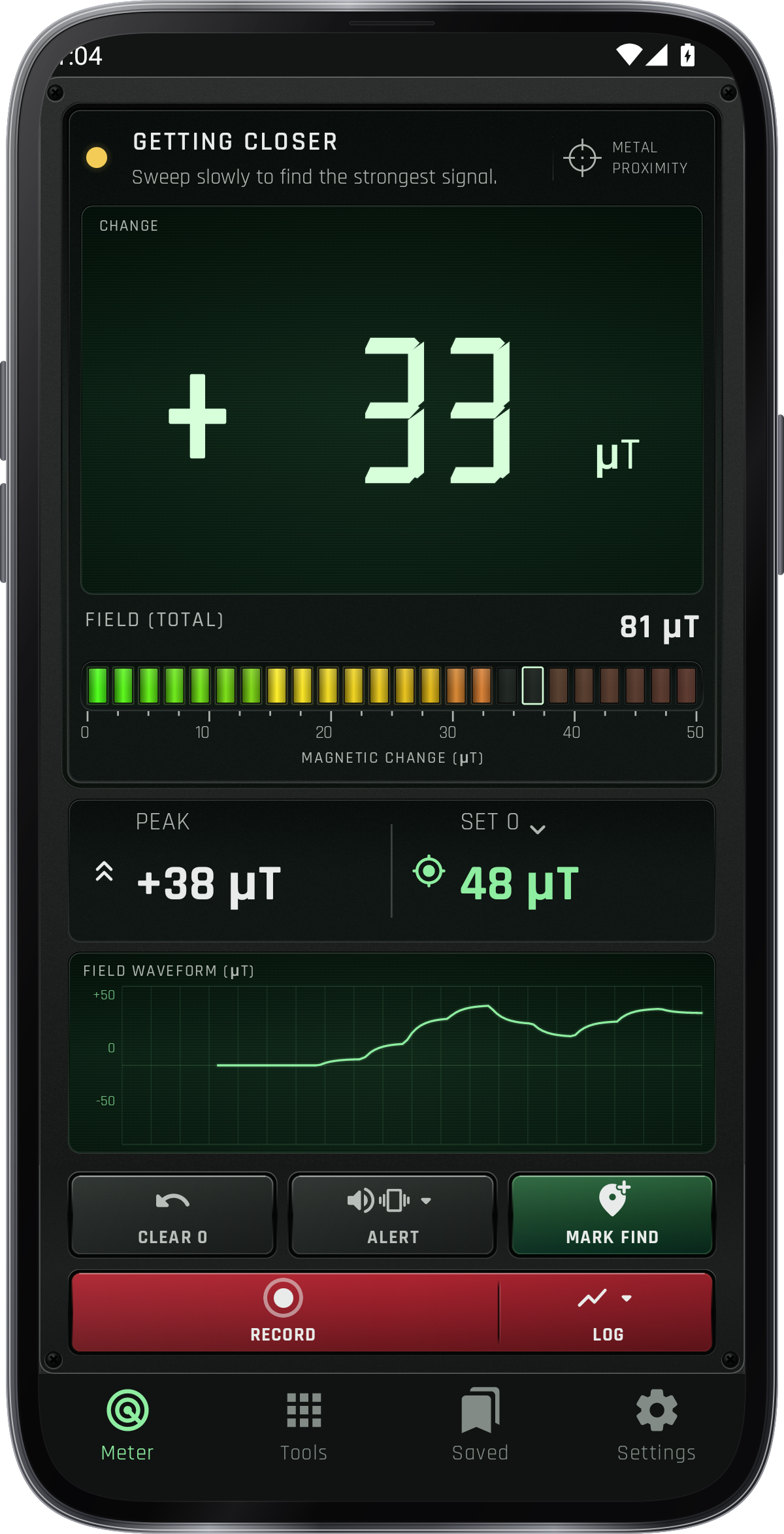
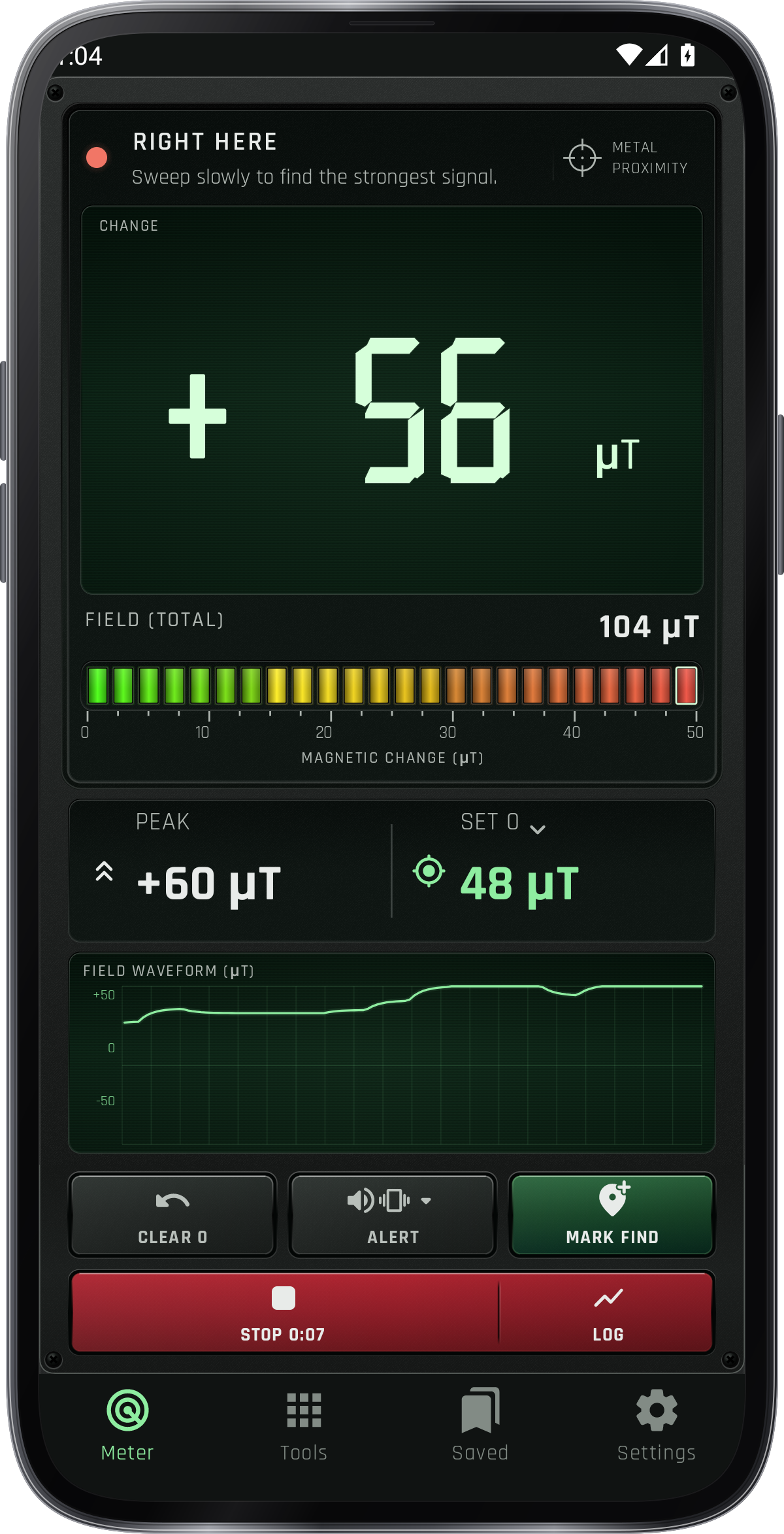
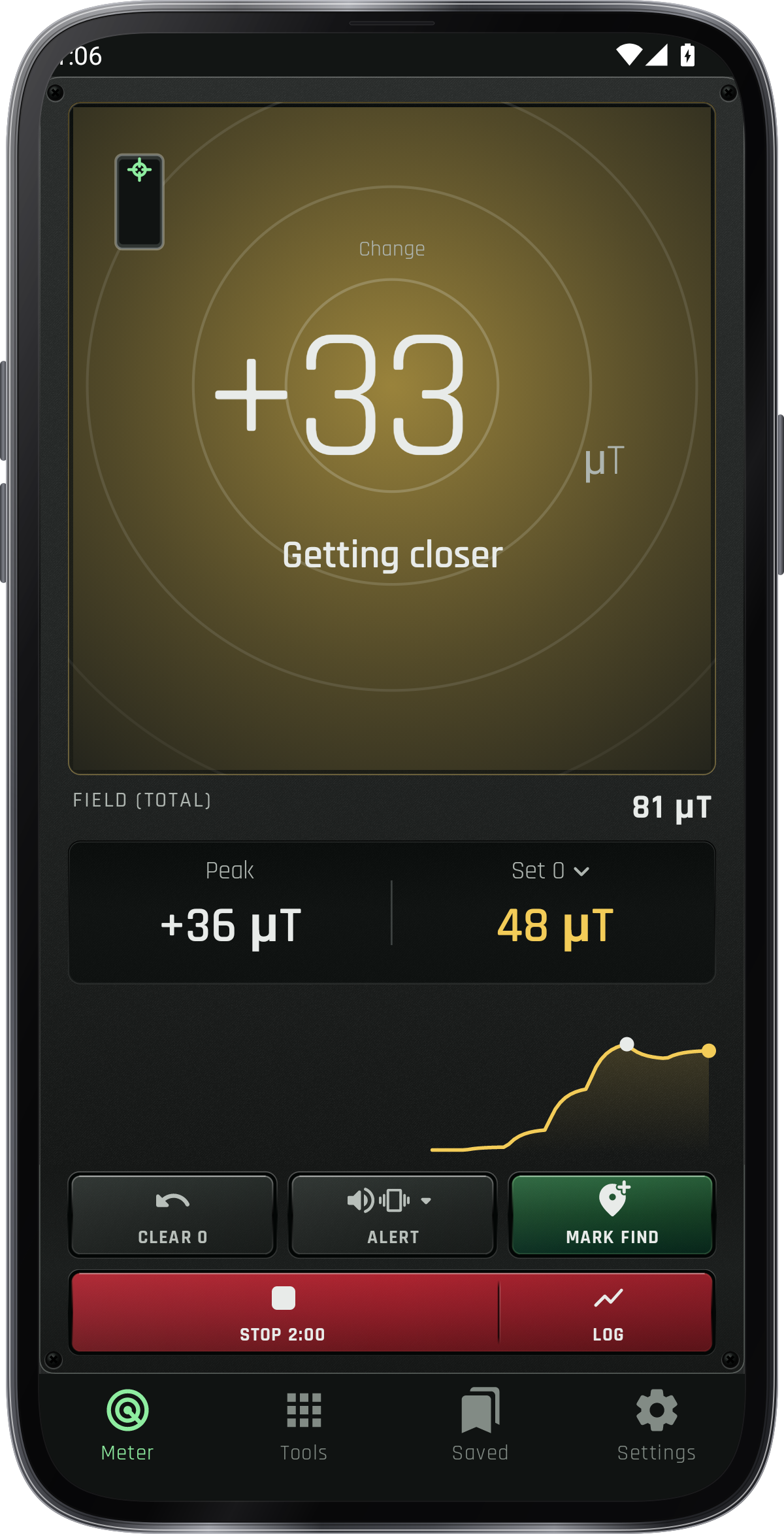
Værktøj guide
Hvert værktøj i Metal detektor har sin egen guide.
Tips til.
Sæt baseline væk fra objektet, så sved langsomt og vende tilbage til den stærkeste læsning.
Under Jordens felt her: drejning telefonen i et tal 8.
Brug det til magnetiske materialer som jern og stål; guld, sølv, kopper, aluminium og brass generelt ikke registreres som en metal find.
Nå: et søl omkring 5 cm, værktøj 15-20 cm. Telefoner er et par centimeter, ikke meter.
Tilføj et billede og note, når du markerer en find, så du kan identificere stedet senere.