Gamitin muna ang Hanapin ang sensor ko upang markahan ng + ang bahaging dapat pinakamalapit sa bagay.
Paano gamitin ang Panghanap ng metal
Mga tagubilin at praktikal na tip para sa app at mga tool nito.
Hanapin ang kalapit na pagbabago sa magnetismo gamit ang magnetic sensor ng telepono. Mag-sweep para sa bakal, steel at magnet, ihambing ang bagay sa lokal na batayan at itago ang mga nahanap na may tala, larawan at lokasyon.
Hakbang-hakbang.
Magsimula
Pumili ng pahina
Ipinapakita ng Panukat ang kasalukuyang sukat. Binubuksan ng Mga tool ang dagdag na pahina ng pagsukat at pagla-log; binubuksan ng Naka-save ang naitago; nasa Mga setting ang mga opsyon ng tool at pangkalahatang opsyon.
Piliin ang simula ng pagsukat ng field
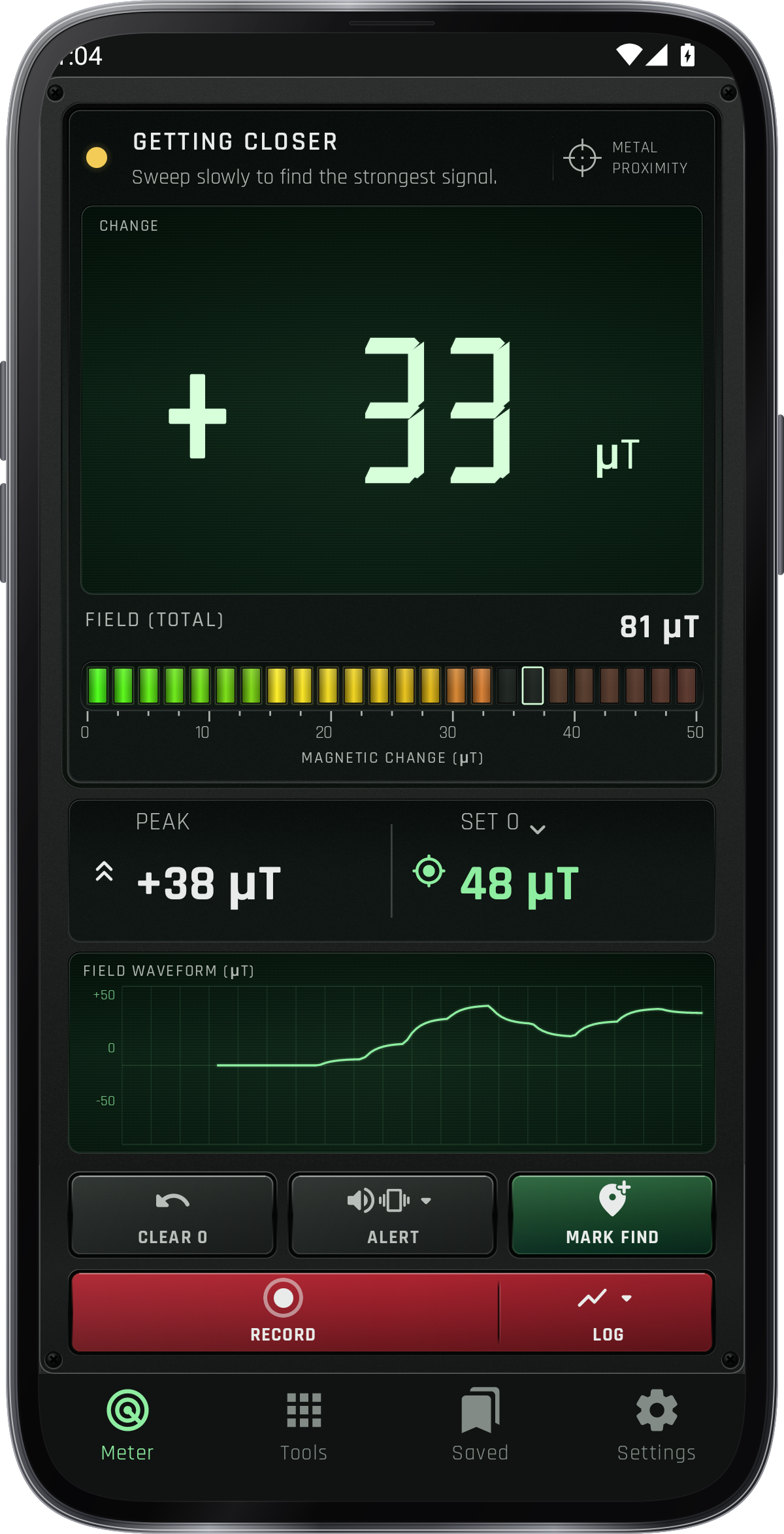
Batayan ng sukat. Ginagawang 0 ng I-zero ulit ang kasalukuyang posisyon ng telepono; ibinabalik ng I-undo ang pag-zero ulit ang batayang ito.

Magsimula at mag-save ng talaan ng pag-scan
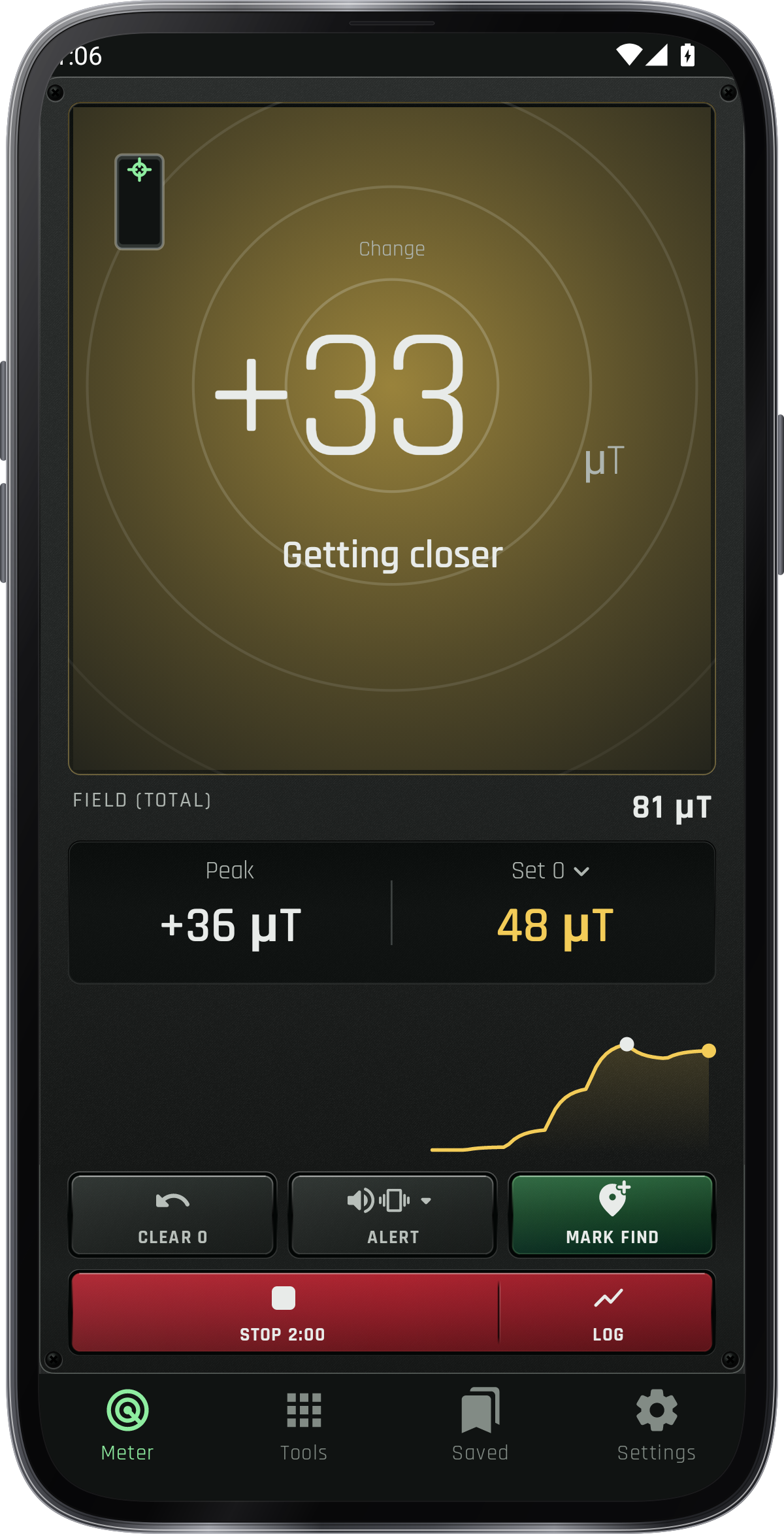
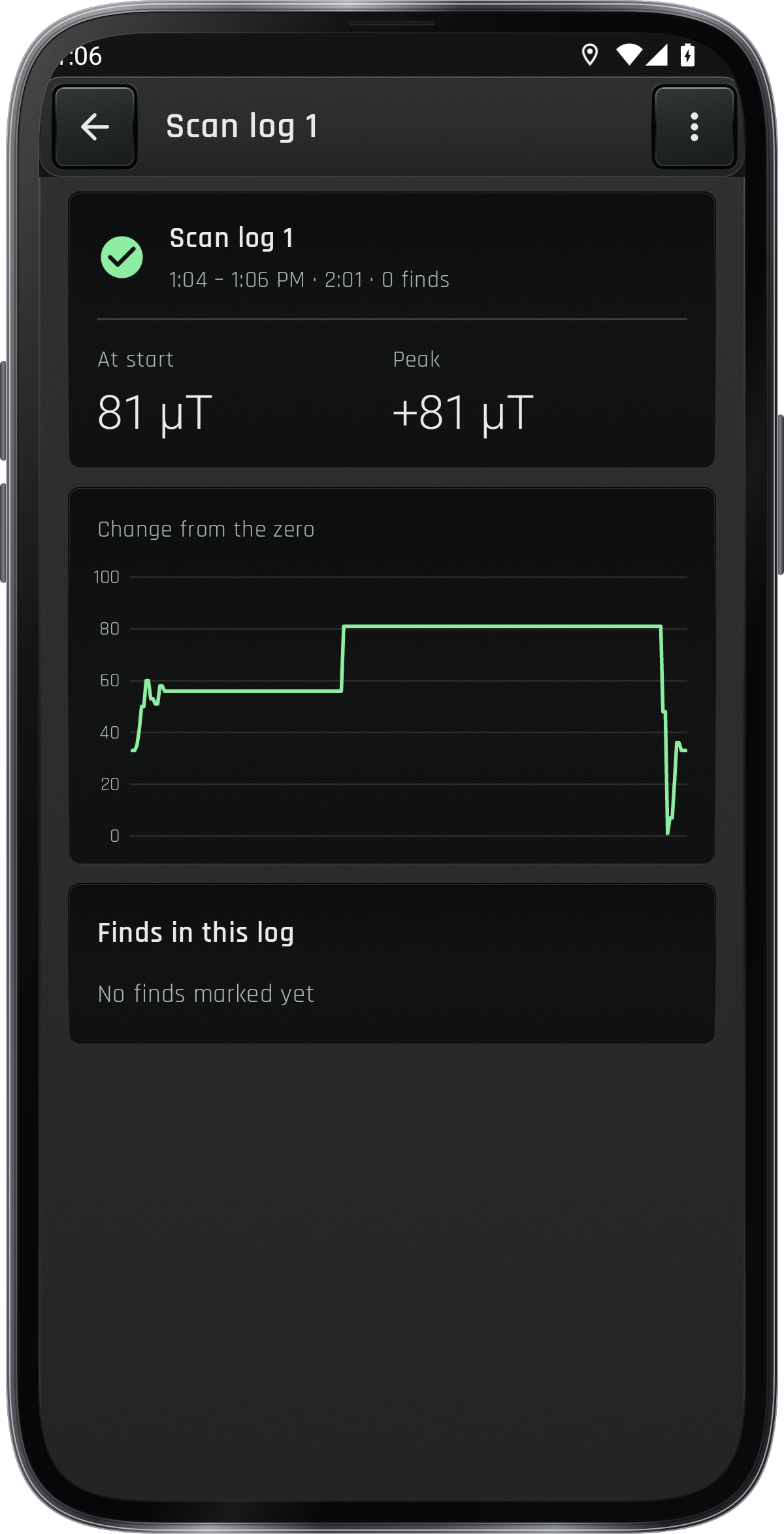
Itinatala ng Mga tool › Talaan ng pag-scan ang field habang nag-sweep. Walang itinatago hanggang i-tap ang Simulan ang talaan, na nagze-zero sa kinahahawakan ng telepono. Itinatala ng log ang pagbabago at idinaragdag ng Markahan ang nahanap ang mga nahanap. Hindi isinasama ng I-pause ang oras ng pag-pause; agad na sine-save ng Itigil, na may oras, ang log. Nasa Talaan ng pag-scan ang mga naunang log: buksan para makita ang chart at mga nahanap o tanggalin sa ⋮ › Burahin.
Sukatin
Basahin ang buong magnetic field
Walang pag-zero: buong field ang reading. Nagsisimula ang beep kapag lumampas sa field ng Earth.
Suriin at i-record ang vector ng magnetic field
Ipinapakita ng Mga tool › Field vector ang direksyon ng field sa loob ng telepono at ang X, Y, Z nito sa paglipas ng oras. Itinatago ng Mag-record ang oras ng bawat sukat at lokasyon kung pinayagan; isinusulat ng I-save ang CSV ang lahat sa Documents ng telepono.
Itakda ang sensitivity, feedback at mga yunit
Kinokontrol ng Mga setting › Sensitivity, Tunog, Vibrate, at Volume ang tugon sa Pagbabago. Pinipili ng Unit ang µT o G; pinipili ng Layout ng screen ang Malaking numero o Kulay ng field. Piliin ang 0 para sa buong bilang o 1 para sa isang desimal. Pinapakinis ang mga live na reading. Sa gauss, ang mga pagpipilian ay 2 o 3 desimal upang mapanatili ang katumbas na precision.
Gamitin ang mga kontrol ng detektor
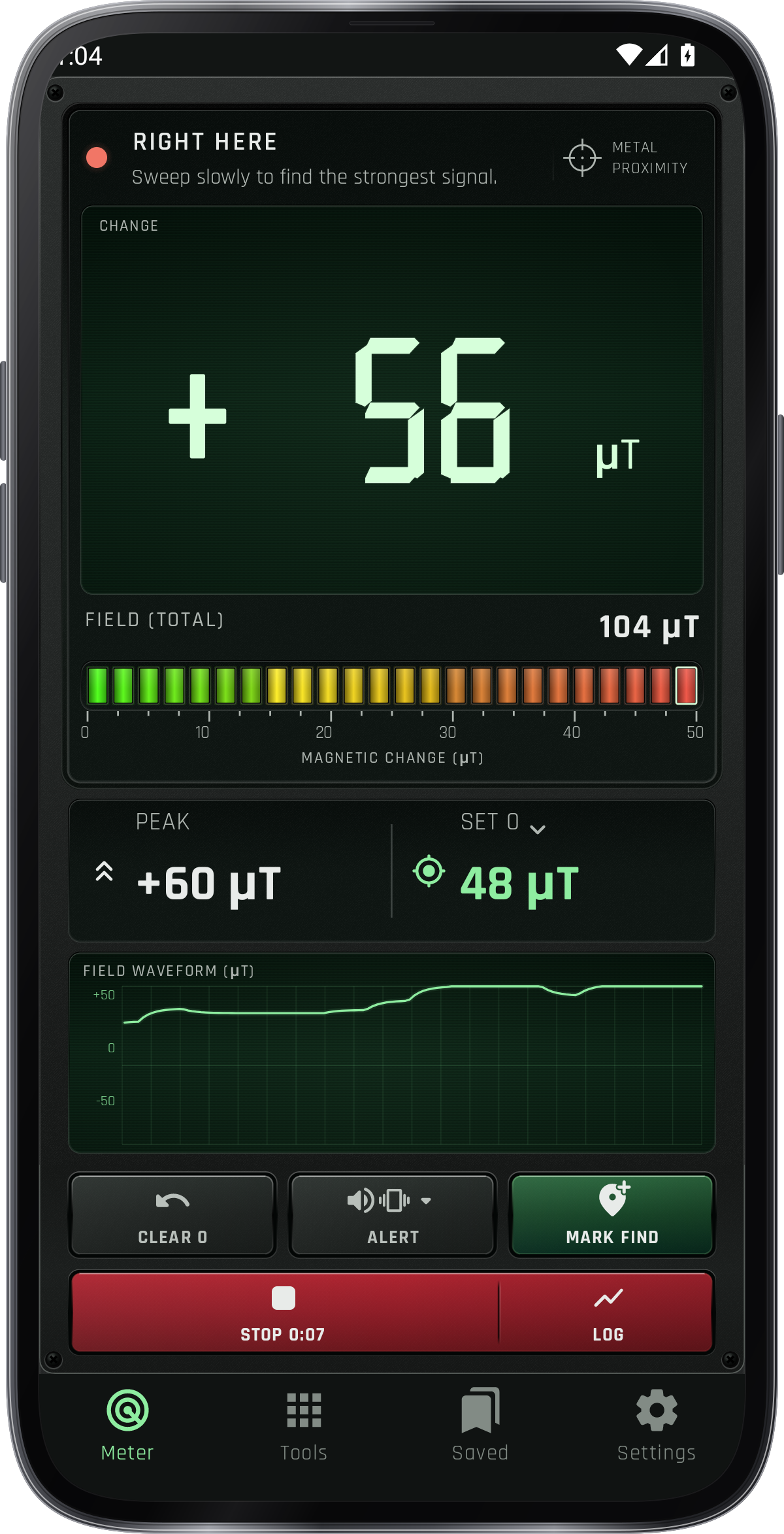
I-tap ang arrow sa tabi ng “Mag-record” para piliin ang “Talaan”, “Audio” o “Video”. Kapag pinili ang “Talaan”, bubukas ang “Itabi kasama ng log” para sa opsyonal na “Audio”, “Video” at “Lugar”. Isara ang menu, saka i-tap ang pangunahing button na “Mag-record” para simulan ang pagtatala o pag-record ng audio; binubuksan ng “Video” ang camera, kung saan sinisimulan ng “Mag-record” ang pagkuha ng video. Ini-save ng “Itigil” ang kasalukuyang talaan; gamitin ang “Buksan” sa abiso ng pagkaka-save o pumunta sa “Mga tool › Talaan ng pag-scan” para balikan ito. I-tap ang “Alerto” para i-on o i-off ang tunog o vibration at piliin ang tunog at volume. Binubuksan ng “Markahan ang nahanap” ang form para sa halagang nasukat, uri, pangalan, tala, larawan at lugar; i-tap ang “I-save” para itabi ang nahanap.
Suriin ang tugon ng bagay sa magnetismo
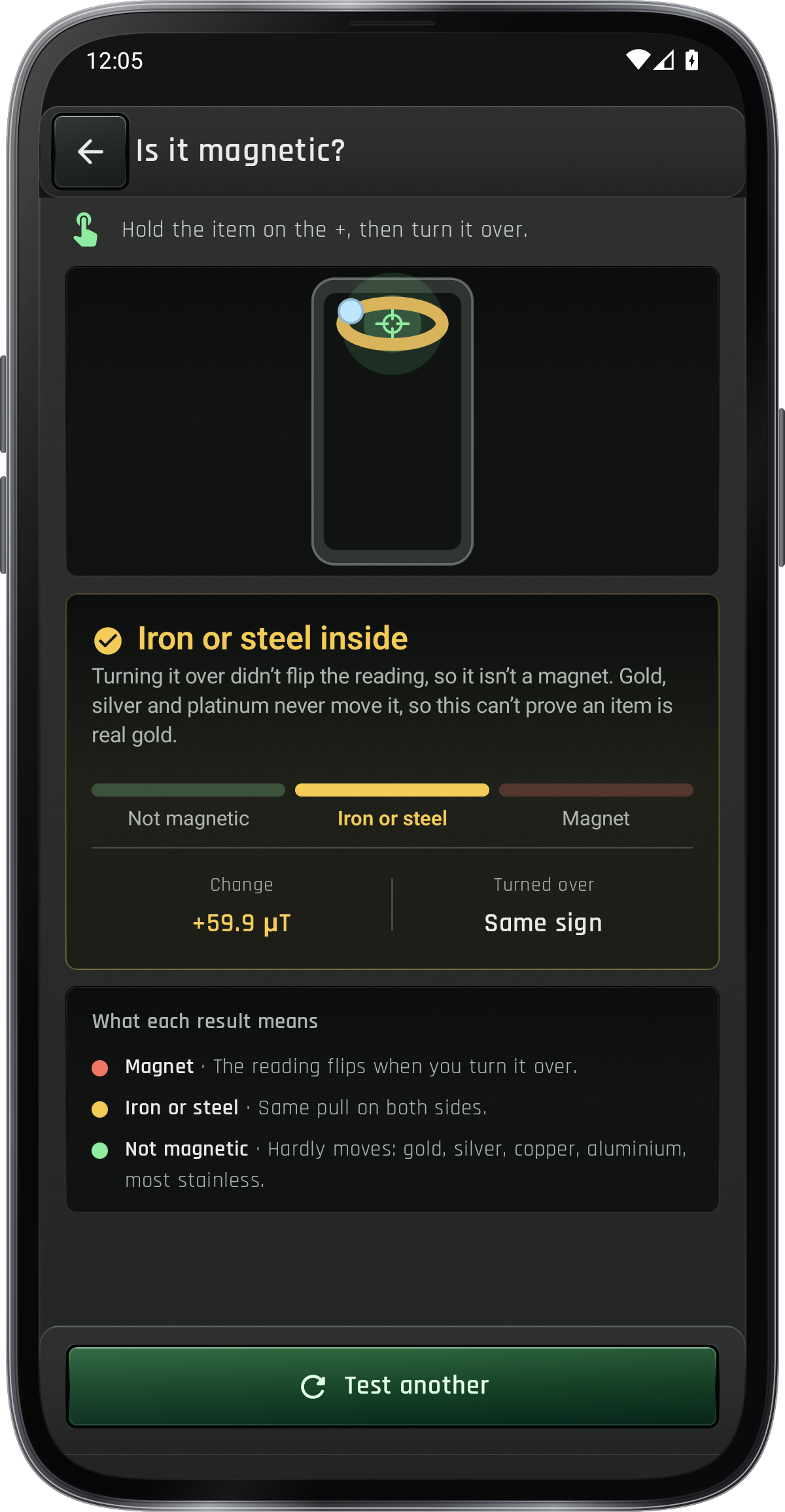
Mga tool › Suriin ang isang bagay: tinutukoy ng Magnetic ba ito? kung magnet o bakal o asero ang bagay, ipinapakita ng Pole ng magnet kung aling pole ang nakaharap sa screen, sinasabi ng Suri sa relo kung na-magnetize ang relo, at sinasabi ng Ligtas na layo ng magnet kung gaano kalayo dapat ang magnet sa compass. Hawakan ang bagay sa +, sa ibabaw ng sensor ng telepono.
Hanapin ang sensor ng telepono
Minamarkahan ng Mga tool › Hanapin ang sensor ko kung nasaan ang sensor ng telepono mo: idaan ang dulo ng daliri, na may turnilyo sa ibabaw nito, sa buong screen.
Ihambing ang magnetic field sa iba't ibang lugar
Inilalagay ng Mga tool › Ihambing ang mga lugar ang mga puwesto at bagay sa iisang scale ayon sa kanilang field, kasama ang reading dito sa gitna nila. Idinadagdag ng Isang beses ang puwestong kinaroroonan mo gamit ang reading na ito, at sinusukat ito ng Karaniwan nang ilang segundo (⋮ › Tagal ng Karaniwan); bigyan ito ng pamagat, paglalarawan, at larawan o video. Mag-tap ng puwesto para baguhin ito o sukatin muli; ipinapakita ng ⋮ › Magkatabi ang dalawa nang magkasama.
Listahan ng gawain
Mga tool › Mga gawain › Listahan ng gawain. Pindutin ang + upang magdagdag ng gawain at bigyan ito ng pamagat at mga tala. Magdagdag ng subtask, tag, paalala, o attachment, saka pindutin ang ✓ upang i-save.
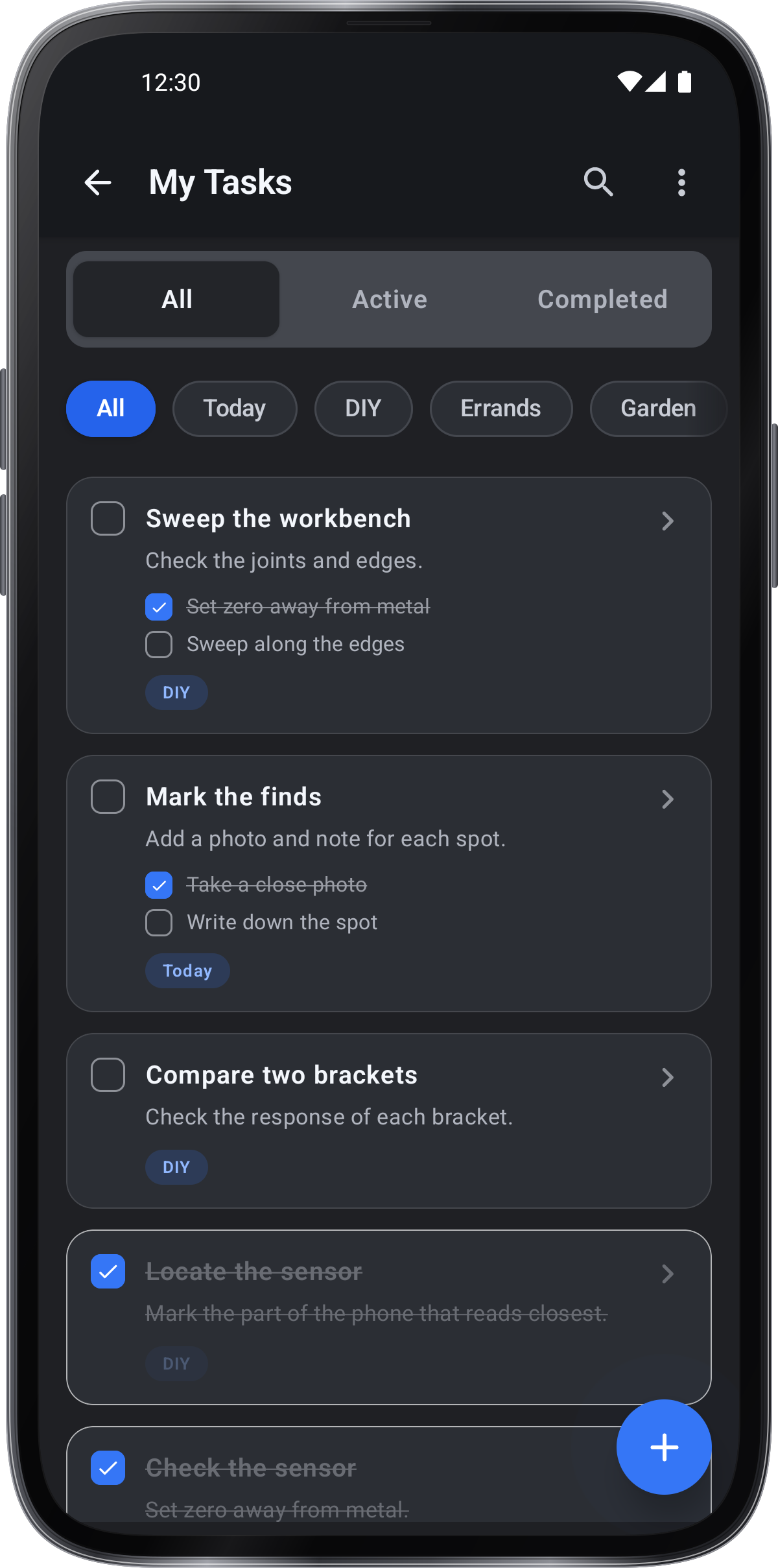
Listahan ng gawain
I-save
Markahan, suriin at i-export ang nahanap
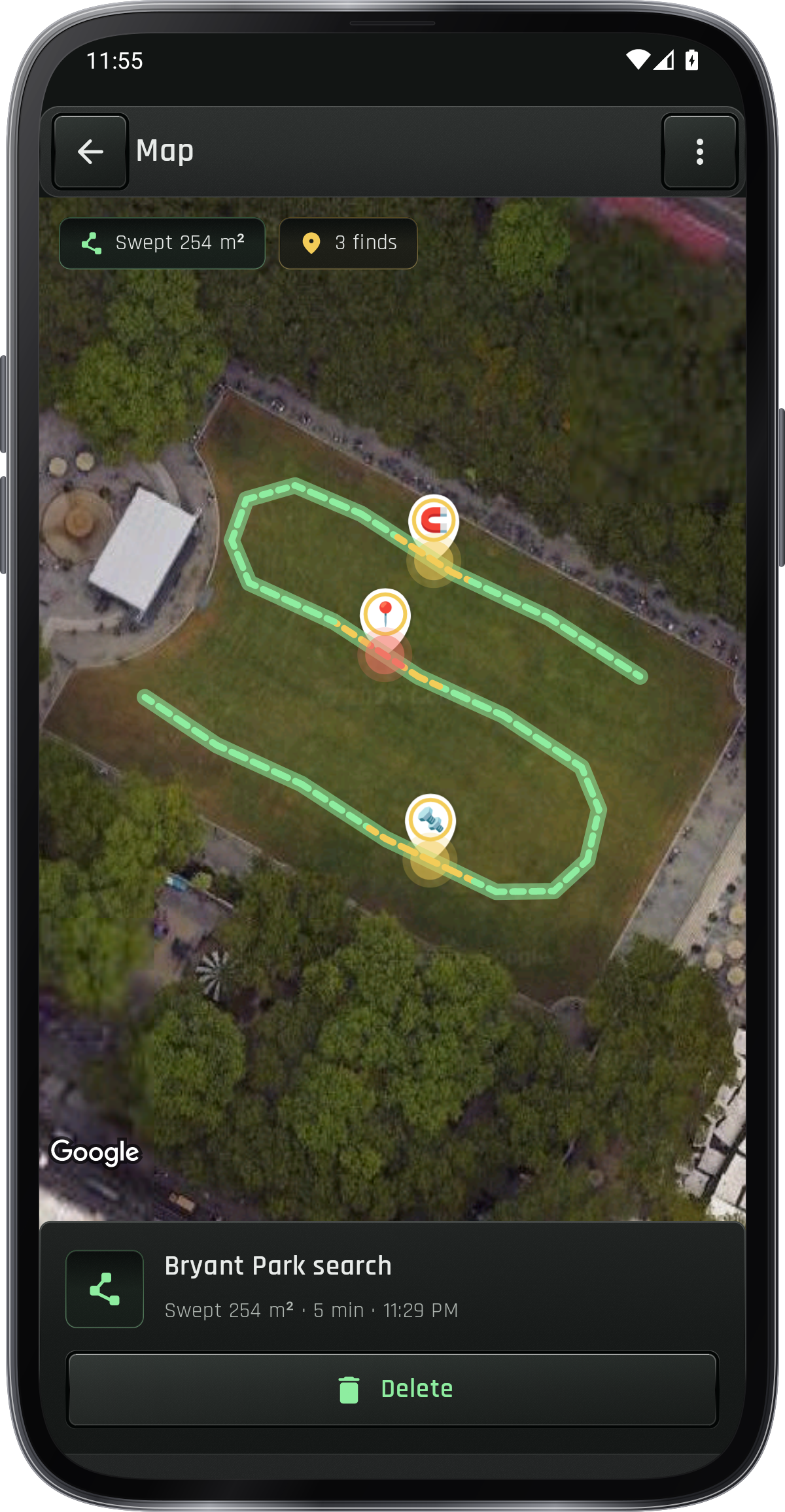
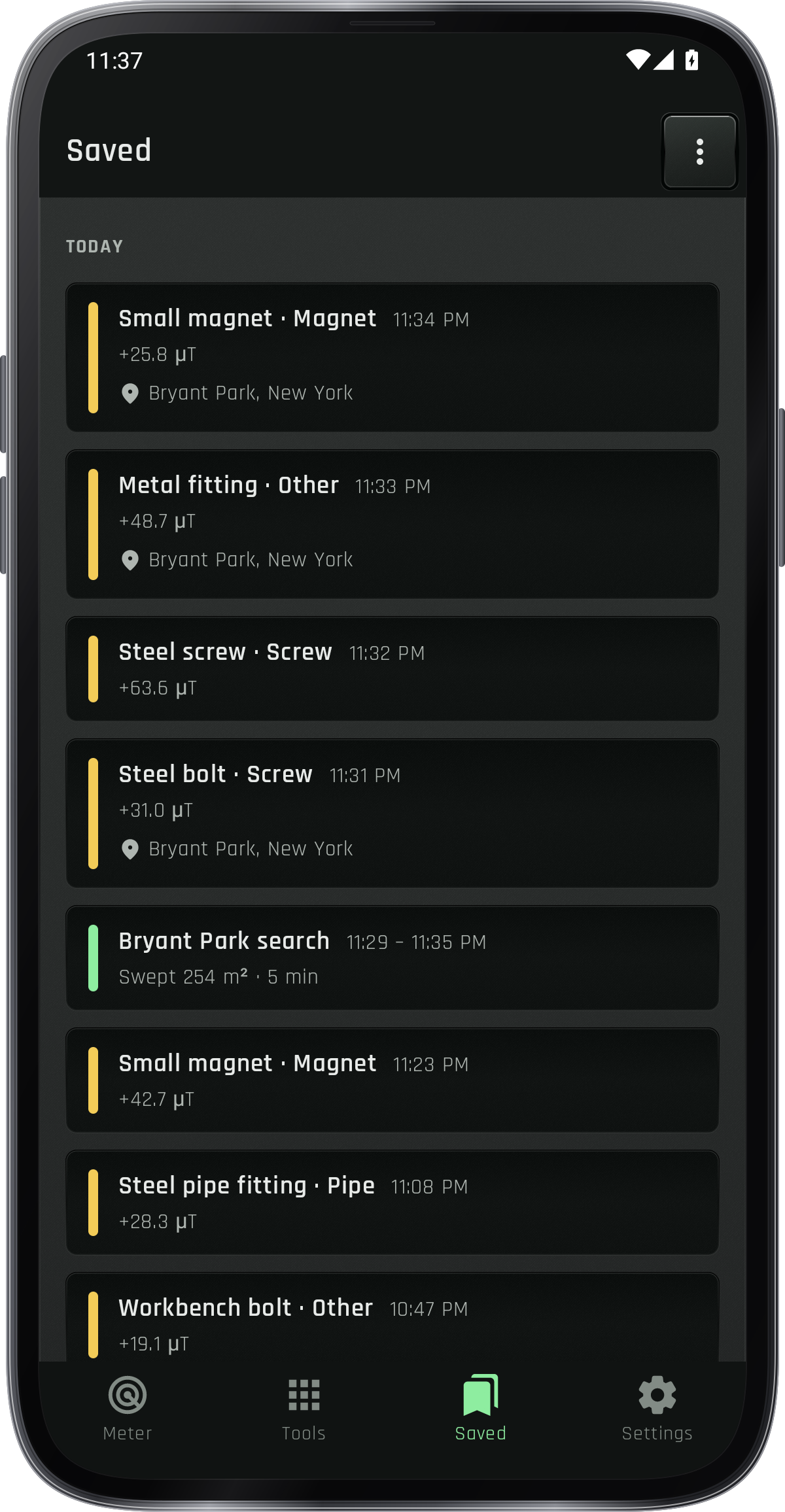
I-tap ang Markahan ang nahanap sa ibaba ng Tagahanap para i-save ang reading kasama ang uri, tala, litrato at lugar. Nakalista ang mga ito sa tab na Mga naka-save; ipinapakita ng Mga tool › Mapa ng mga nahanap ang mga pin nila at ang mga paghahanap mo, ituturo ng Bumalik sa dinaanan sa isang nahanap ang daan papunta rito, at ibinabahagi ng ⋮ › I-export ang mga ito bilang GPX, KML o CSV. Sa tab na Mga naka-save, pindutin nang matagal ang isang nahanap o paghahanap para piliin ito, i-tap ang iba o ang Piliin lahat, saka ang Burahin.
Maghanap sa labas at i-save ang paghahanap
Nawalang gamit sa labas, sa ⋮ ng tab na Mga naka-save o sa Mga tool: i-tap ang Simulan at maglakad nang dahan-dahan habang nakababa ang telepono. Kinukulayan ng mapa ang lupang nadaanan mo ayon sa pagbabago at minamarkahan ang bawat tama; sine-save ng Markahan ang nahanap ang isang lugar kasama ang paghahanap, at itinatago ito ng ⋮ › Ihinto at i-save.
Matuto sa pagsubok.
Hanapin ang sensor
Buksan ang Mga tool › Hanapin ang sensor ko, ihiga ang telepono at i-slide sa ibabaw ng screen ang maliit na turnilyong hawak nang kaunti sa taas ng dulo ng daliri. Minamarkahan ng + ang pinakamalakas na tugon.
Itakda ang lokal na batayan
Ilayo ang telepono sa bagay at piliin ang I-zero ulit. Dahan-dahang ilapit ang sensor sa bagay at panoorin ang pagbabago; ibinabalik ng I-undo ang pag-zero ulit ang napiling batayan.
Mag-sweep at bumalik sa pinakamataas na sukat
Gumalaw sa pare-parehong distansya at oryentasyon. Kapag bumaba ang sukat matapos ang peak, bumalik nang kaunti at maghambing muli bago markahan.
Panatilihin ang konteksto
I-tap ang Markahan ang nahanap upang i-save ang sukat na may uri, tala, larawan at lokasyon. Suriin sa Naka-save o Mapa ng mga nahanap.
Magtala ng sinadyang pag-sweep
Buksan ang Mga tool › Talaan ng pag-scan at i-tap ang Simulan ang talaan kapag handa. Itinatakda nito ang zero sa kinahahawakan ng telepono; hindi isinasama ang oras sa I-pause at sine-save ng Itigil ang chart at mga nahanap.
Mga screenshot
1 / 9
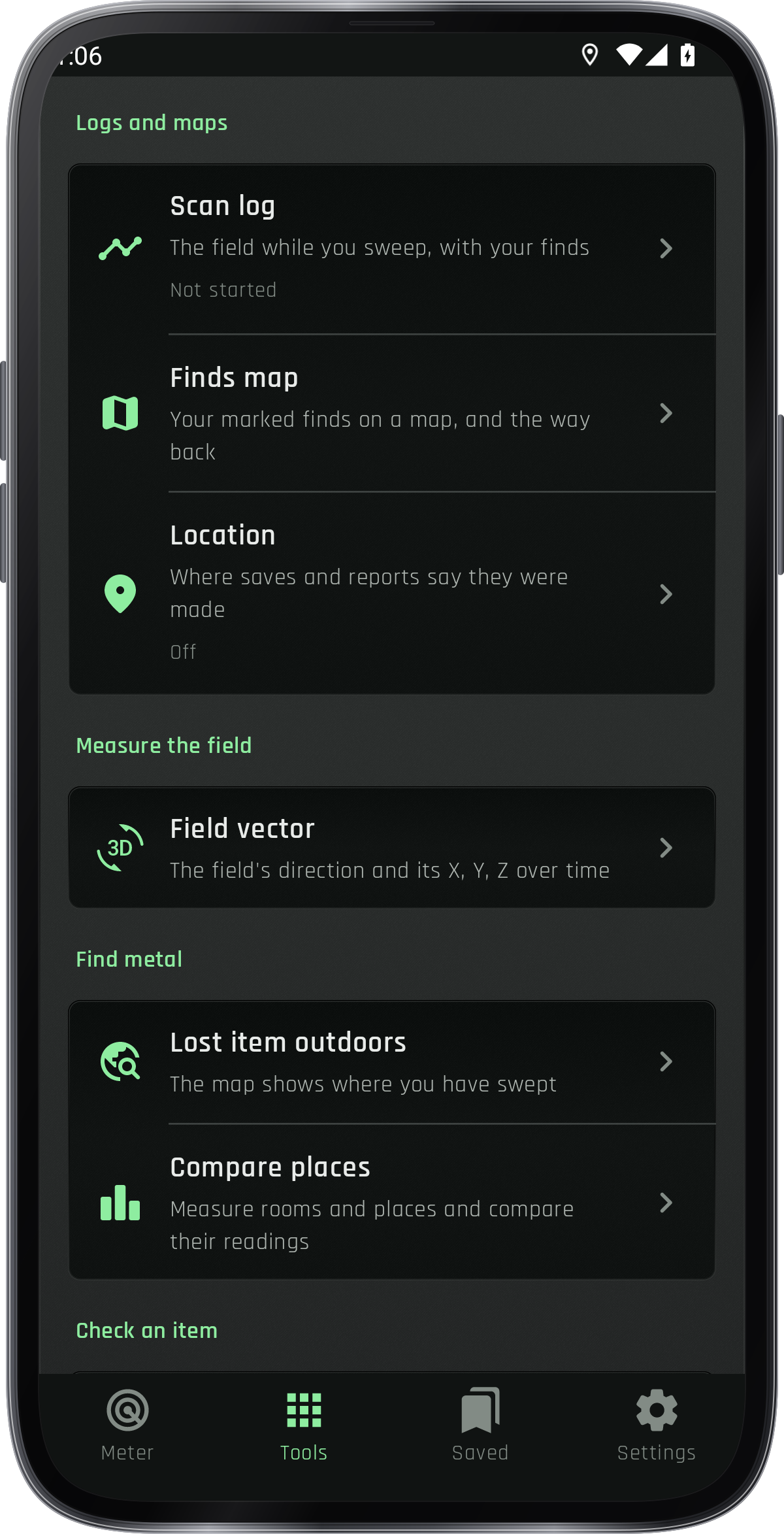
Mga gabay ng tool.
May sariling gabay ang bawat tool sa Panghanap ng metal.
Mga tip.
Itakda ang batayan nang malayo sa bagay, saka dahan-dahang mag-sweep at bumalik sa pinakamalakas na sukat.
Mas mababa sa field ng Earth dito: igalaw ang telepono na parang numerong 8.
Gamitin sa magnetic na materyal gaya ng bakal at steel; karaniwang hindi maitatala bilang nahanap na metal ang ginto, pilak, tanso, aluminium at brass.
Abot: pako mga 5 cm, mga gamit 15–20 cm. Ilang sentimetro lang ang abot ng telepono, hindi metro.
Magdagdag ng larawan at tala kapag nagmamarka ng nahanap upang madaling matukoy muli ang lugar.