הפעילו קודם איתור החיישן כדי שסימן + יסמן את החלק שיש לקרב לחפץ.
מד שדה מגנטי: הוראות שימוש
הוראות וטיפים מעשיים לאפליקציה ולכלים שלה.
מצאו שינויים מגנטיים קרובים בחיישן הטלפון. סרקו ברזל, פלדה ומגנטים, השוו חפץ לבסיס המקומי ושמרו ממצאים עם הערות, תמונות ומיקומים.
צעד אחר צעד.
התחילו
בחירת עמוד
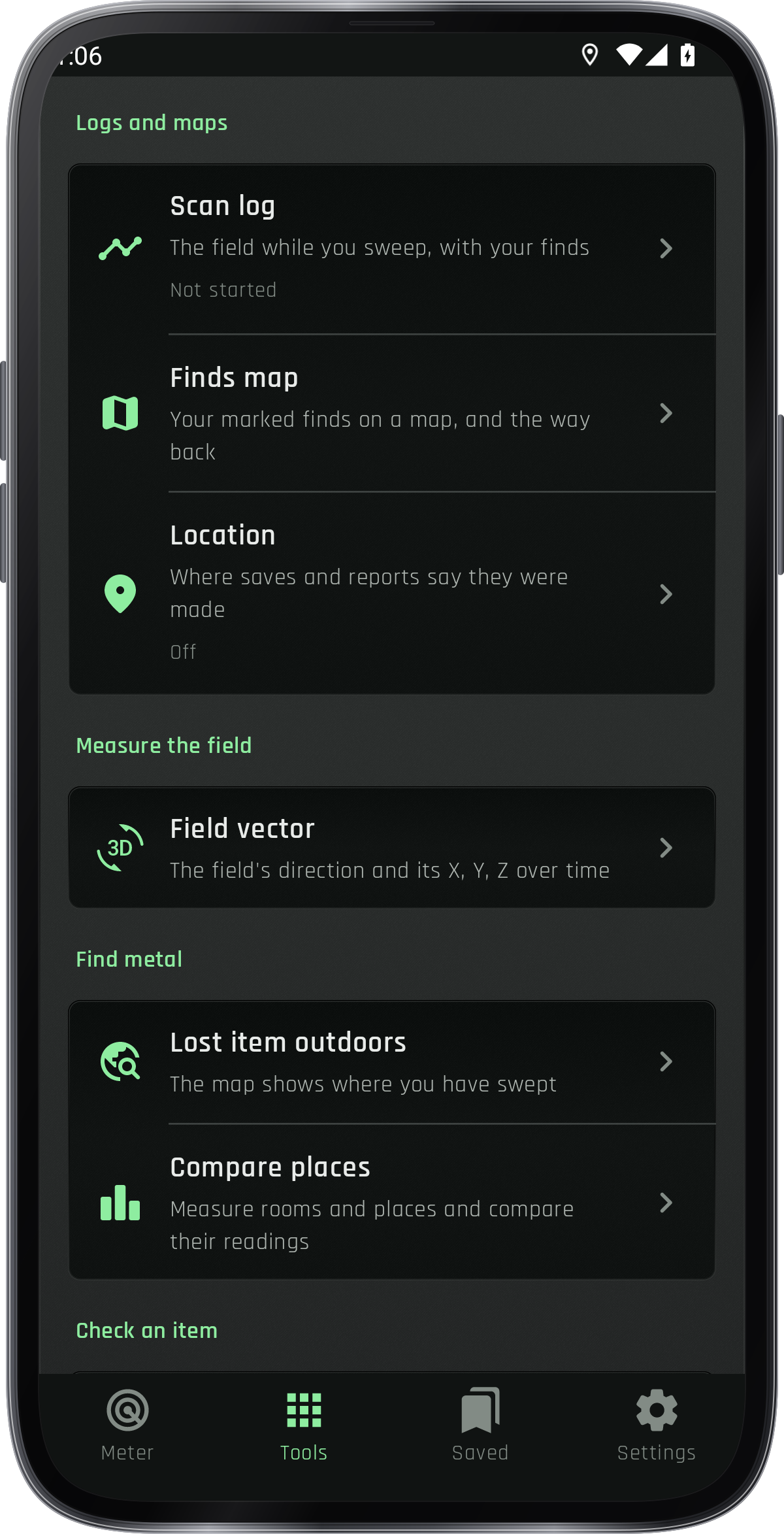
מד מציג קריאה חיה. כלים פותח עמודי מדידה ותיעוד נוספים; פריטים שמורים פותח עבודה שנשמרה; הגדרות מרכז אפשרויות הכלי והכלליות.
בחירת נקודת הייחוס לשדה
הבסיס שממנו נמדדת הקריאה. הגדרת 0 מאפסת את מיקום הטלפון הנוכחי; ניקוי 0 משחזר את נקודת הייחוס הזו.
התחילו ושמרו יומן סריקה
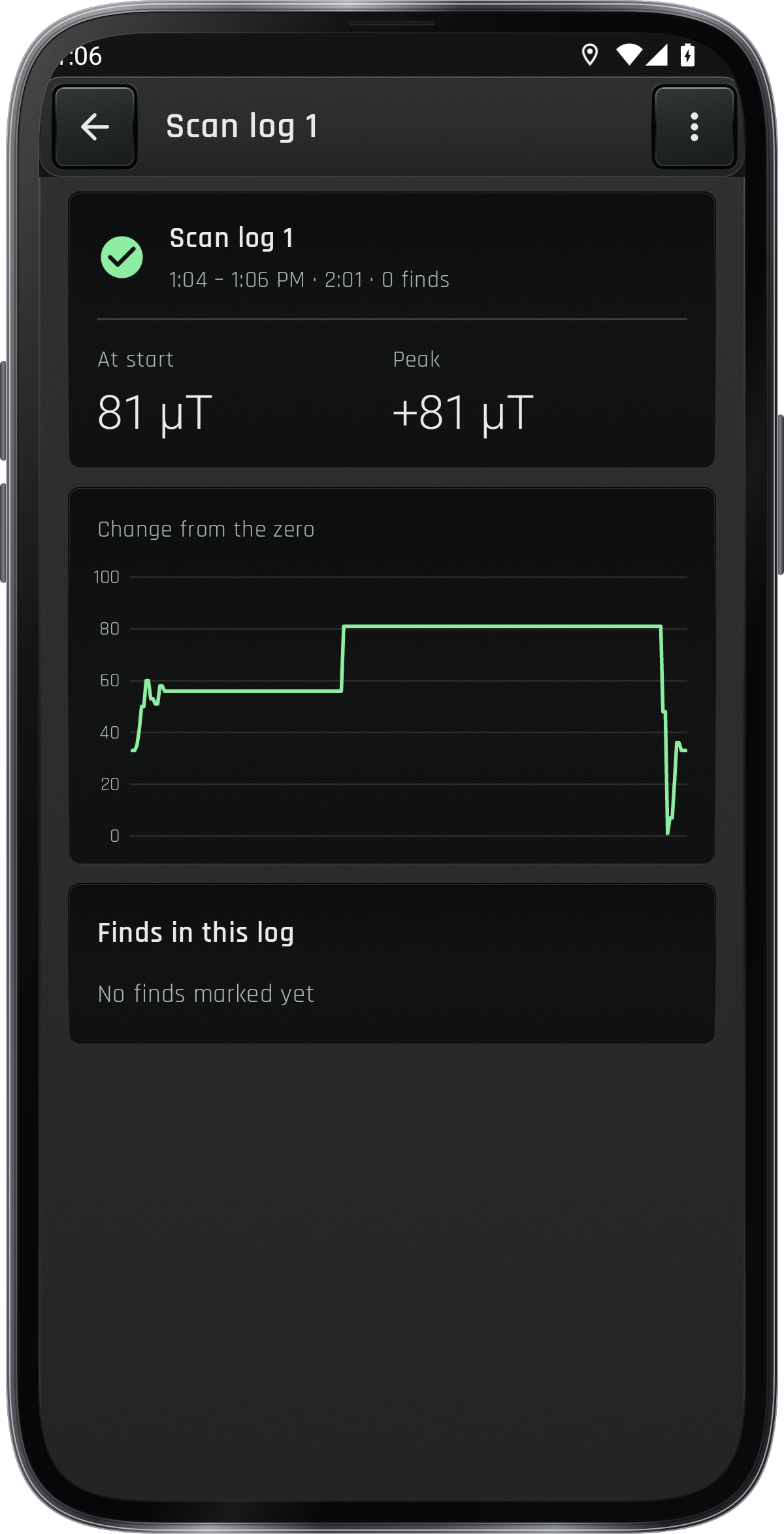
כלים › רישום סריקה מתעד שדה בסריקה. דבר אינו נשמר עד התחלת רישום, שמאפס בנקודת האחיזה. היומן מתעד שינויי שדה וסימון ממצא מוסיף אליו ממצא. השהיה משמיטה זמן מושהה; עצירה, שמציגה זמן, שומרת מיד. יומנים קודמים רשומים בעמוד רישום סריקה: פתחו לגרף וממצאים או מחקו ב־⋮ › מחיקה.
מדידה
קריאת השדה המגנטי המלא
ללא איפוס: הקריאה מציגה את השדה המלא. הצפצוף מתחיל מעל שדה כדור הארץ.
בדקו ותעדו את וקטור השדה
כלים › וקטור שדה מציג כיוון שדה דרך הטלפון ו־X, Y, Z לאורך זמן. הקלטה שומרת זמן שעון ולפי הרשאת מיקום גם מקום לכל קריאה. שמירת CSV כותבת הכול לתיקיית Documents.
הגדרת רגישות, תגובה ויחידות
הגדרות › רגישות, צליל, רטט ועוצמת קול שולטות בתגובה לשינוי. יחידה בוחרת µT או G; פריסת מסך בוחרת מספר גדול או שדה צבעוני. בחרו 0 להצגת מספרים שלמים או 1 להצגת ספרה אחת אחרי הנקודה. הקריאות בזמן אמת מוחלקות. בגאוס אפשר לבחור 2 או 3 ספרות אחרי הנקודה כדי לשמור על דיוק שקול.
השתמשו בפקדי הגלאי
הקישו על החץ לצד ״הקלטה״ כדי לבחור ״רישום״, ״שמע״ או ״סרטון״. בחירה ב״רישום״ פותחת את ״לשמור עם הרישום״, שבו אפשר לבחור אם לצרף ״שמע״, ״סרטון״ ו״מקום״. סגרו את התפריט ואז הקישו על הכפתור הראשי ״הקלטה״ כדי להתחיל ״רישום״ או ״שמע״; במצב ״סרטון״ הכפתור פותח את המצלמה, ובה הקשה על ״הקלטה״ מתחילה את צילום הסרטון. ״עצירה״ שומרת את הרישום הפעיל; לעיון בו, השתמשו ב״פתיחה״ שבהודעת השמירה או ב״כלים › רישום סריקה״. הקישו על ״התראה״ כדי להפעיל או לכבות צליל או רטט ולבחור את הצליל ואת עוצמת הקול. ״סימון ממצא״ פותח את הטופס לקריאה, לסוג, לשם, להערה, לתמונה ולמקום; הקישו על ״שמירה״ כדי לשמור את הממצא.
בדיקת התגובה המגנטית של חפץ
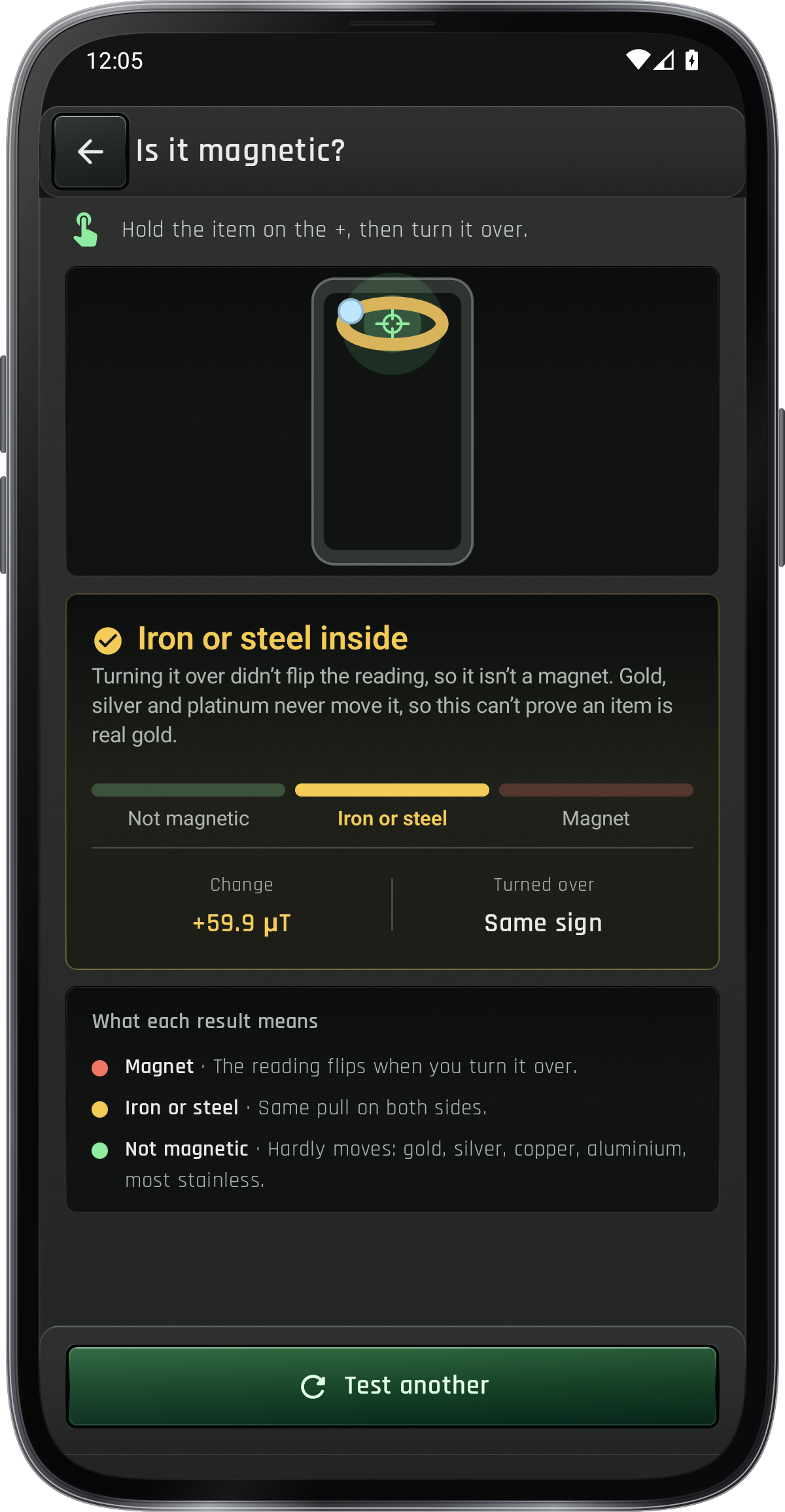
כלים › בדיקת חפץ: האם זה מגנטי? מבדילה בין מגנט לברזל או פלדה, קוטב המגנט מראה איזה קוטב פונה אל המסך, בדיקת שעון בודקת אם שעון התמגנט, ומרחק בטוח ממגנט אומר כמה להרחיק מגנט ממצפן. החזיקו את הפריט על ה־+, מעל החיישן של הטלפון.
אתרו את חיישן הטלפון
כלים › איתור החיישן מסמן היכן נמצא החיישן של הטלפון: העבירו קצה אצבע, עם בורג ממש מעליה, על כל המסך.
השוו שדות במקומות שונים
כלים › השוואת מקומות מציבה נקודות ופריטים על סולם אחד לפי השדה שלהם, עם הקריאה כאן ביניהם. הכפתור פעם אחת מוסיף את הנקודה שבה אתם נמצאים עם הקריאה הזו, והכפתור ממוצע מודד אותה כמה שניות (⋮ › משך הממוצע); תנו לה כותרת, תיאור ותמונה או סרטון. הקישו על נקודה כדי לשנות אותה או למדוד אותה שוב; ⋮ › זה לצד זה מציג שתיים יחד.
שמירה
סמנו, סקרו וייצאו ממצא
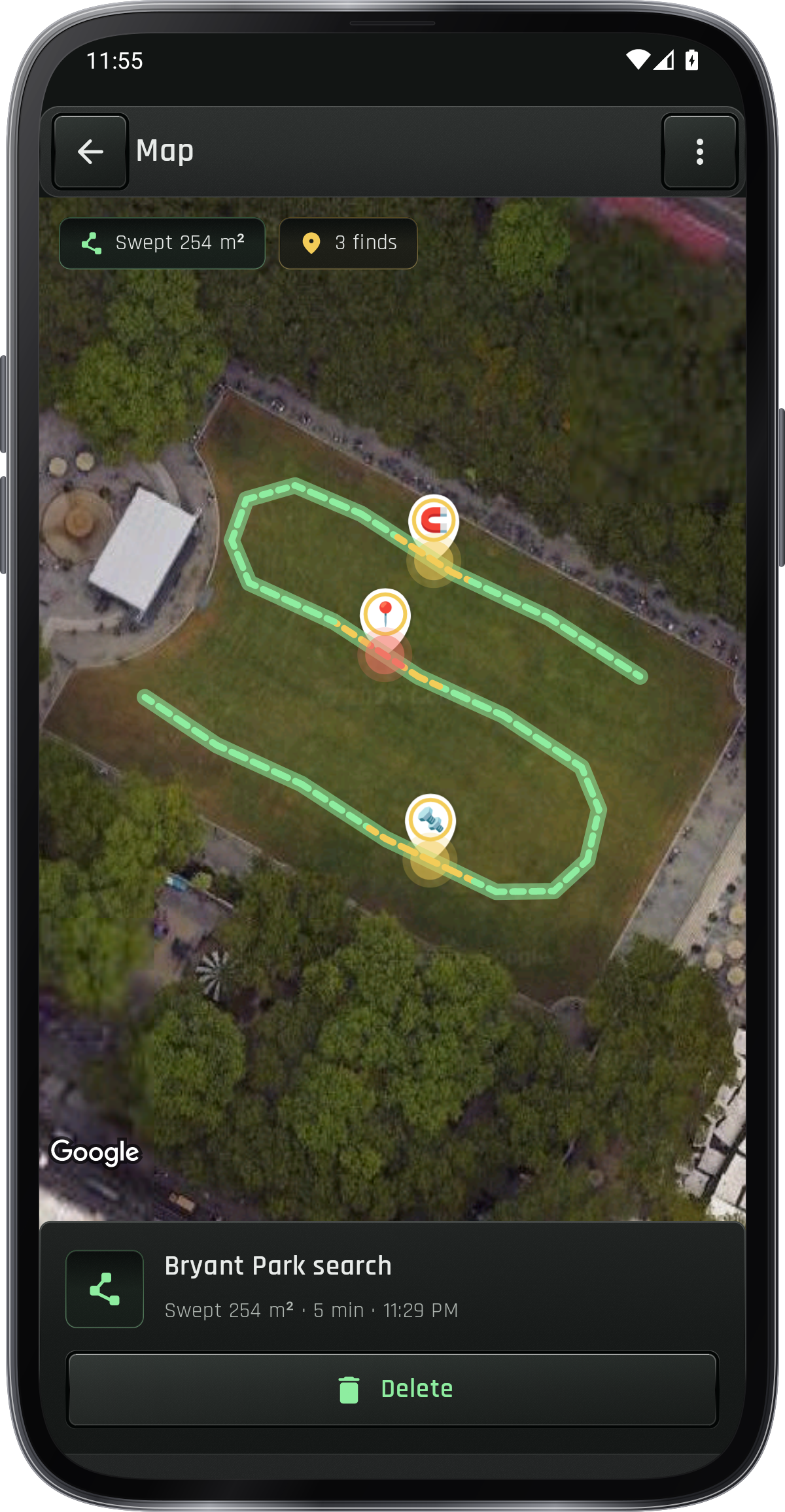
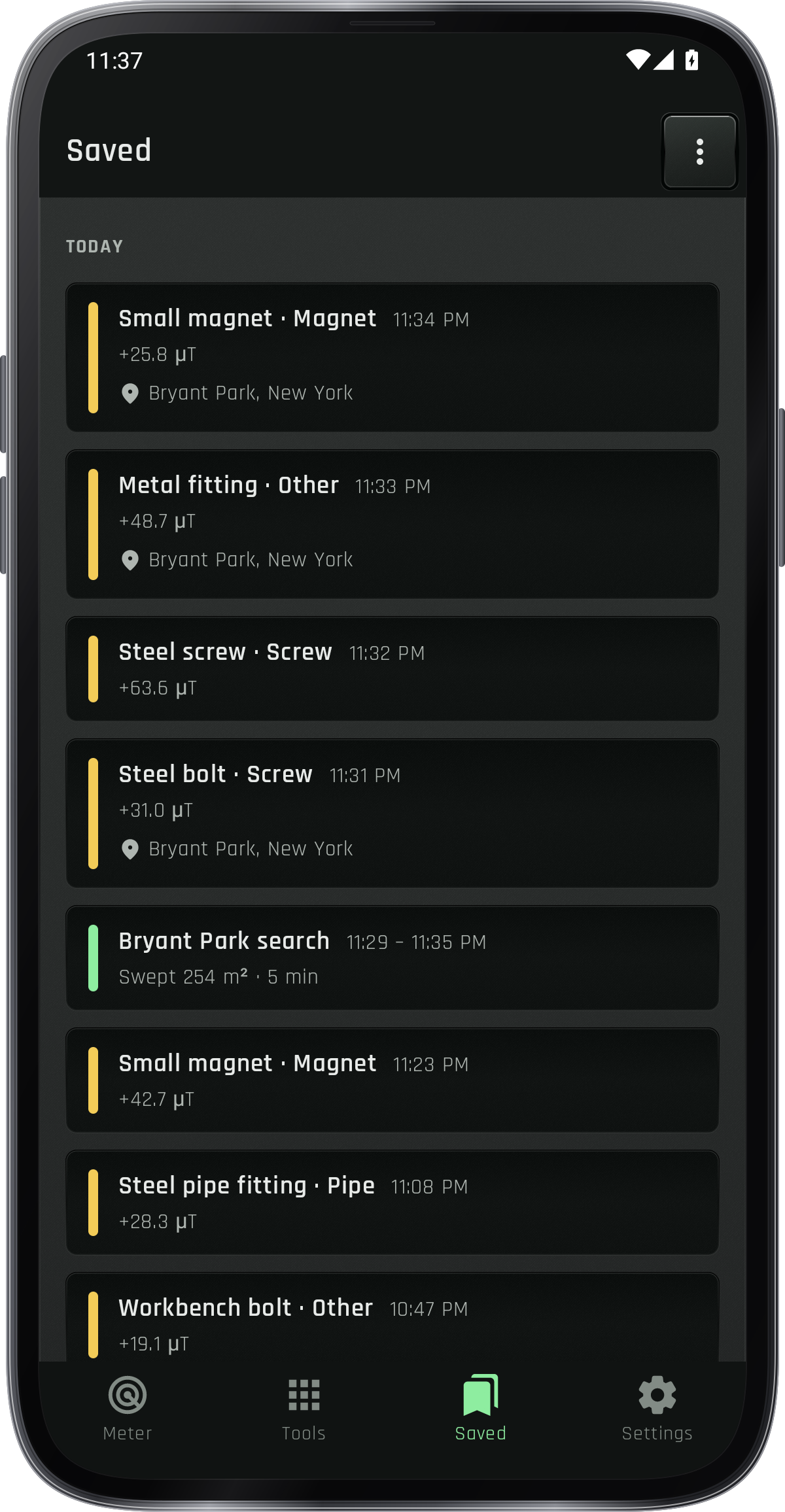
הקישו על סימון ממצא בתחתית הגלאי כדי לשמור את הקריאה עם סוג, הערה, תמונה והמקום. הלשונית פריטים שמורים מציגה אותם ברשימה; כלים › מפת ממצאים מציג את הנעצים שלהם ואת החיפושים שלכם, חזרה במסלול בממצא מראה את הדרך אליו, ו־⋮ › ייצוא משתף אותם כ־GPX, KML או CSV. בלשונית פריטים שמורים, לחצו לחיצה ארוכה על ממצא או חיפוש כדי לבחור אותו, הקישו על אחרים או על בחירת הכול, ואז על מחיקה.
חפשו בחוץ ושמרו את החיפוש
חפץ שאבד בחוץ, ב־⋮ של הלשונית פריטים שמורים או תחת כלים: הקישו על התחלה והלכו לאט כשהטלפון מוחזק נמוך. המפה צובעת את השטח שעברתם לפי השינוי ומסמנת כל אות; סימון ממצא שומר נקודה עם החיפוש, ו־⋮ › עצירה ושמירה שומר אותו.
למדו מתוך ניסיון.
איתור החיישן
פתחו כלים › איתור החיישן, הניחו שטוח והעבירו בורג קטן המוחזק מעל קצה אצבע על המסך. + מסמן שיא תגובה.
הגדירו בסיס מקומי
הרחיקו מהחפץ ובחרו הגדרת 0. קרבו את החיישן לאט וצפו בשינוי; ניקוי 0 מחזיר את הבסיס הנבחר.
סרקו וחזרו לשיא
הזיזו במרחק ובכיוון אחידים. אם הקריאה יורדת אחרי שיא, חזרו מעט והשוו שוב לפני סימון הנקודה.
שמרו את ההקשר
הקישו סימון ממצא לשמירה עם סוג, הערה, תמונה ומיקום. סקרו בפריטים שמורים או במפת הממצאים.
תעדו סריקה יזומה
פתחו כלים › רישום סריקה והקישו התחלת רישום כשתהיו מוכנים. הוא מאפס במיקום הטלפון; השהיה משמיטה זמן ועצירה שומרת גרף וממצאים.
צילומי מסך
1 / 8
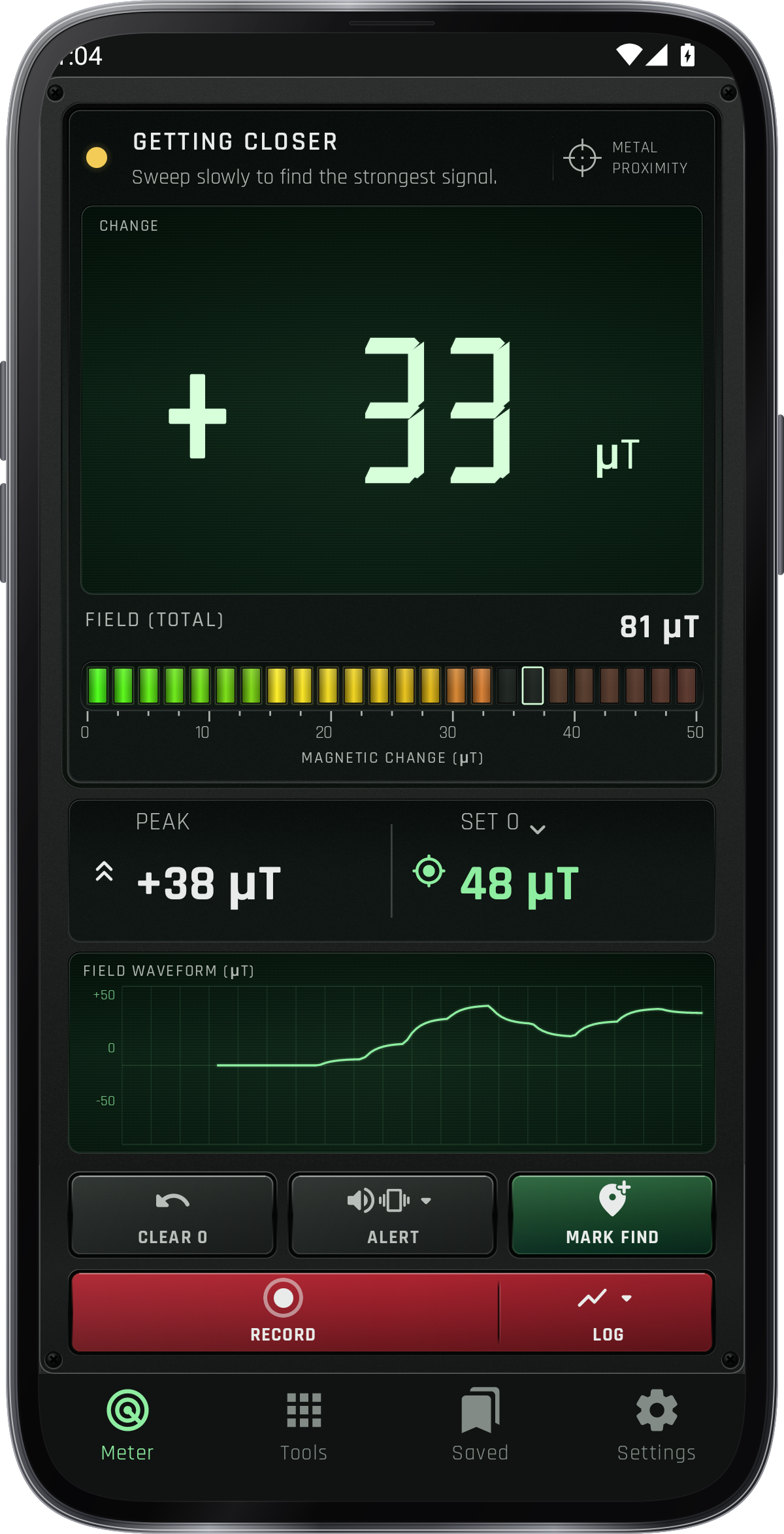
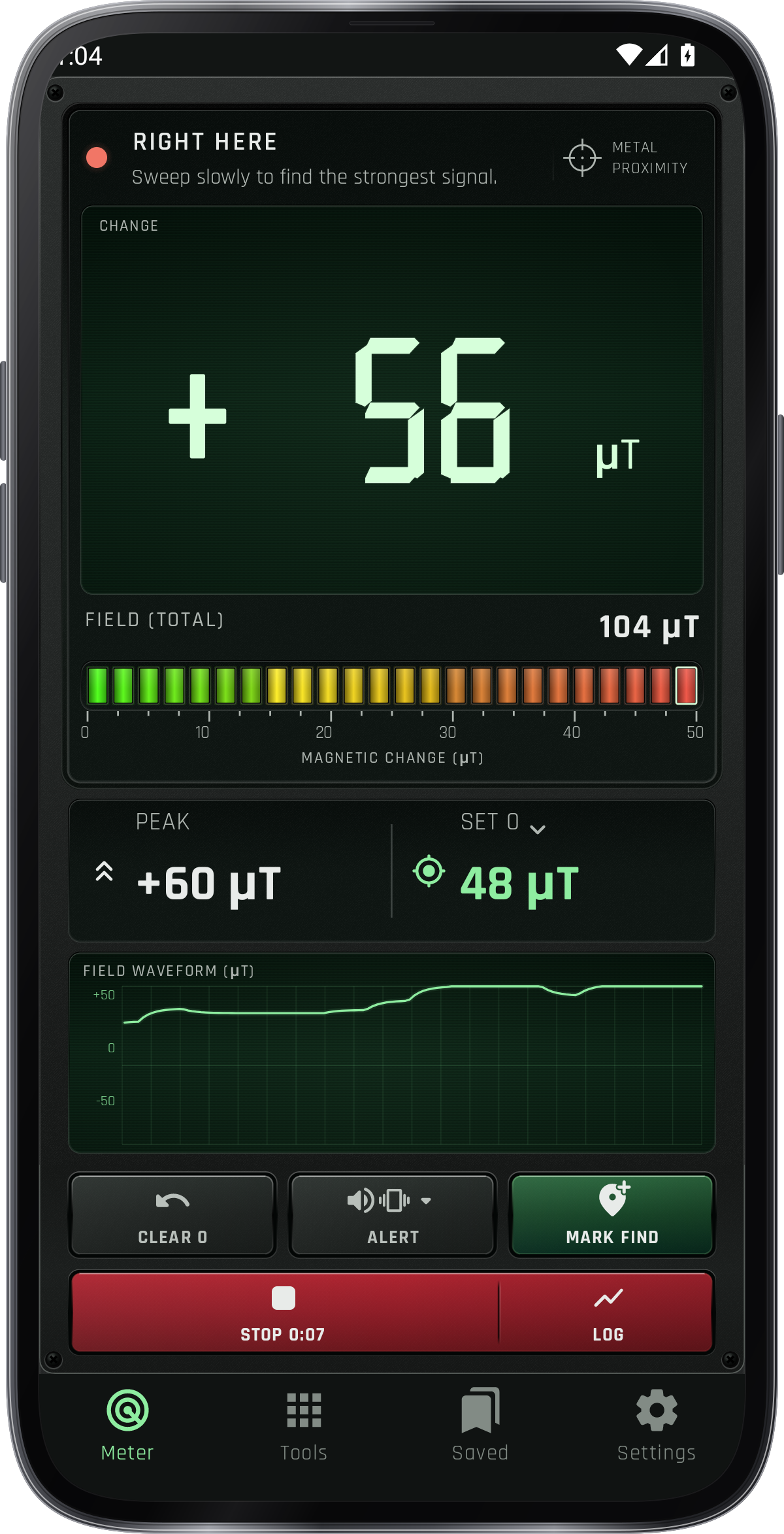
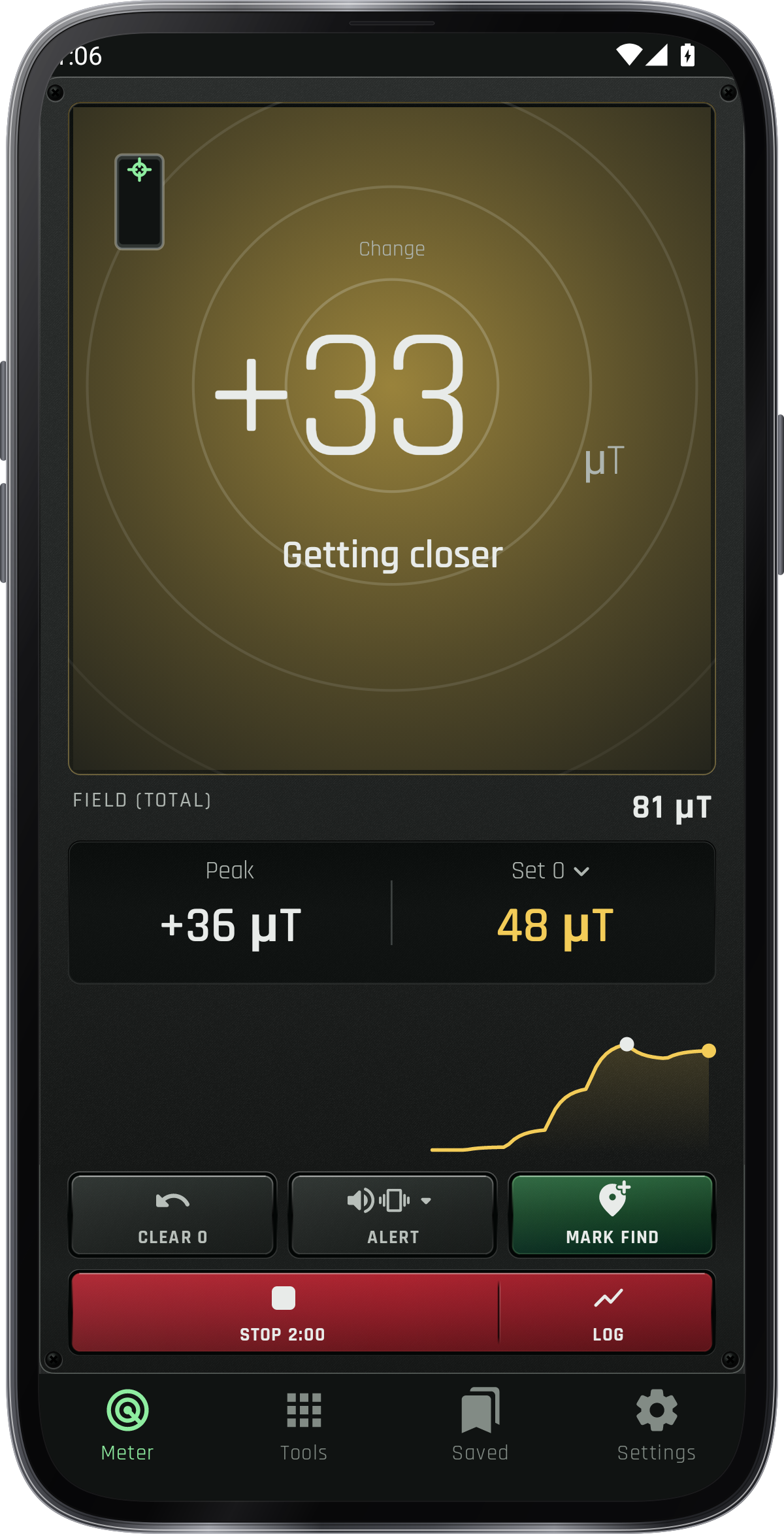
מדריכי כלים.
לכל כלי ב־מד שדה מגנטי יש מדריך משלו.
טיפים.
הגדירו בסיס הרחק מהחפץ ואז סרקו לאט וחזרו לקריאה החזקה ביותר.
מתחת לשדה כדור הארץ כאן: יש להזיז את הטלפון בצורת הספרה 8.
השתמשו לחומרים מגנטיים כמו ברזל ופלדה; זהב, כסף, נחושת, אלומיניום ופליז בדרך כלל לא יירשמו כממצא מתכת.
טווח: מסמר כ־5 ס״מ, כלי עבודה 15–20 ס״מ. בטלפון זה כמה סנטימטרים, לא מטרים.
הוסיפו תמונה והערה בעת סימון ממצא כדי לזהות את הנקודה בהמשך.