Finn sensoren min først slik at + markerer den delen av telefonen som bør passere nærmeste til objektet.
Metalldetektor · Hvordan bruke
Instruksjoner og praktiske tips for appen og dens verktøy.
Finn nærliggende magnetiske endringer med telefonens magnetiske sensor. Sweep for jern, stål og magneter, sammenlign et objekt med den lokale baselinjen, og hold oppdagelser med notater, bilder og steder.
Steg for steg.
Bli startet
Velg en side
Metere viser live lesing. verktøy åpner de ekstra måling og logging sider; Sparet åpner holdt arbeid; Innstillinger holder verktøyet og generelle alternativer.
Velg hvor feltet teller fra
Hva den målte verdien teller fra. Sett 0 gjør det 0 hvor telefonen er nå; Clear 0 kommer tilbake til dette.

Start og lagre en skanningslogg
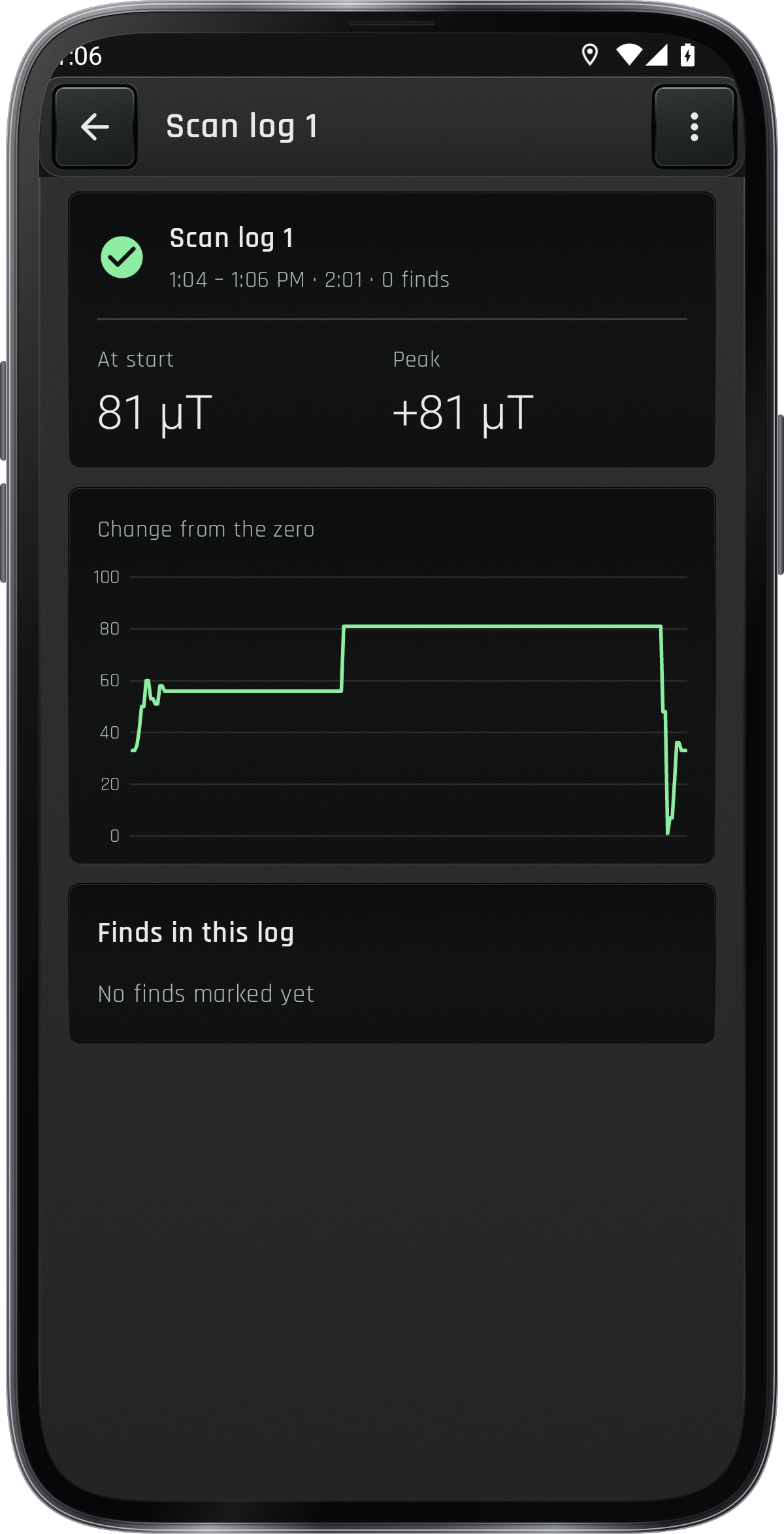
Værktøy › Skan logg registrerer feltet mens du svelger. Ingenting blir holdt til du klikker Start logg, som nuller detektoren hvor du holder telefonen; logg registrerer feltene endrer som du svelger, og Mark finner legger til en finne til det. Pause forlater den pause tiden ut, og Stop, som viser tiden, sparer loggen på en gang. Tidligere logg er oppført på Skan logg side: åpne en for å se diagrammet og finner, eller slette det med › Delete.
Mål
Les hele magnetfeltet
Nei null: Den målte verdien er hele feltet. Pipen starter forbi jordfeltet.
Inspeksjon og registrering av feltvektoren
Verktøy › Feltvektor viser feltets retning gjennom telefonen og dens X, Y, Z over tid. Record holder hver lesing klokken tid og, når plasseringen er tillatt, hvor du registrerte; Save CSV skriver dem alle til telefonens Dokumenter mappe.
Sett følsomhet, tilbakemelding og enheter
Innstillinger › Følsomhet, lyd, Vibrer og volum kontrollere responsen på endring. Enheten velger μT eller G; Skjermoppsett velger Stort nummer eller fargefelt. Desimalplasser velger 0 for hele tall eller 1 for én desimal. Live målte verdier er glattet. For Gauss er valgene 2 eller 3 desimaler steder for å holde tilsvarende presisjon.
Bruk detektorkontroller
Trykk på pilen ved siden av Record for å velge Log, Audio eller Video. Velg Log åpner Hold med loggen for valgfri Audio, Video og Plass. Slå på menyen, og trykk på hovedboksen Record for å starte Log eller Audio; Video åpner kameraet, der Record begynner å filmere. Stop sparer en løpende logg; bruk Åpne i redigert melding eller Verktøy › Scan logg for å revidere det. Trykk på Alert for å slå lyd eller vibrasjon på eller av og velg lyd og volum. Mark finner åpner skjemaet for lesning, type, navn, notat, foto og plassering; trykk på Save for å holde funnet.
Sjekk elementets magnetiske respons
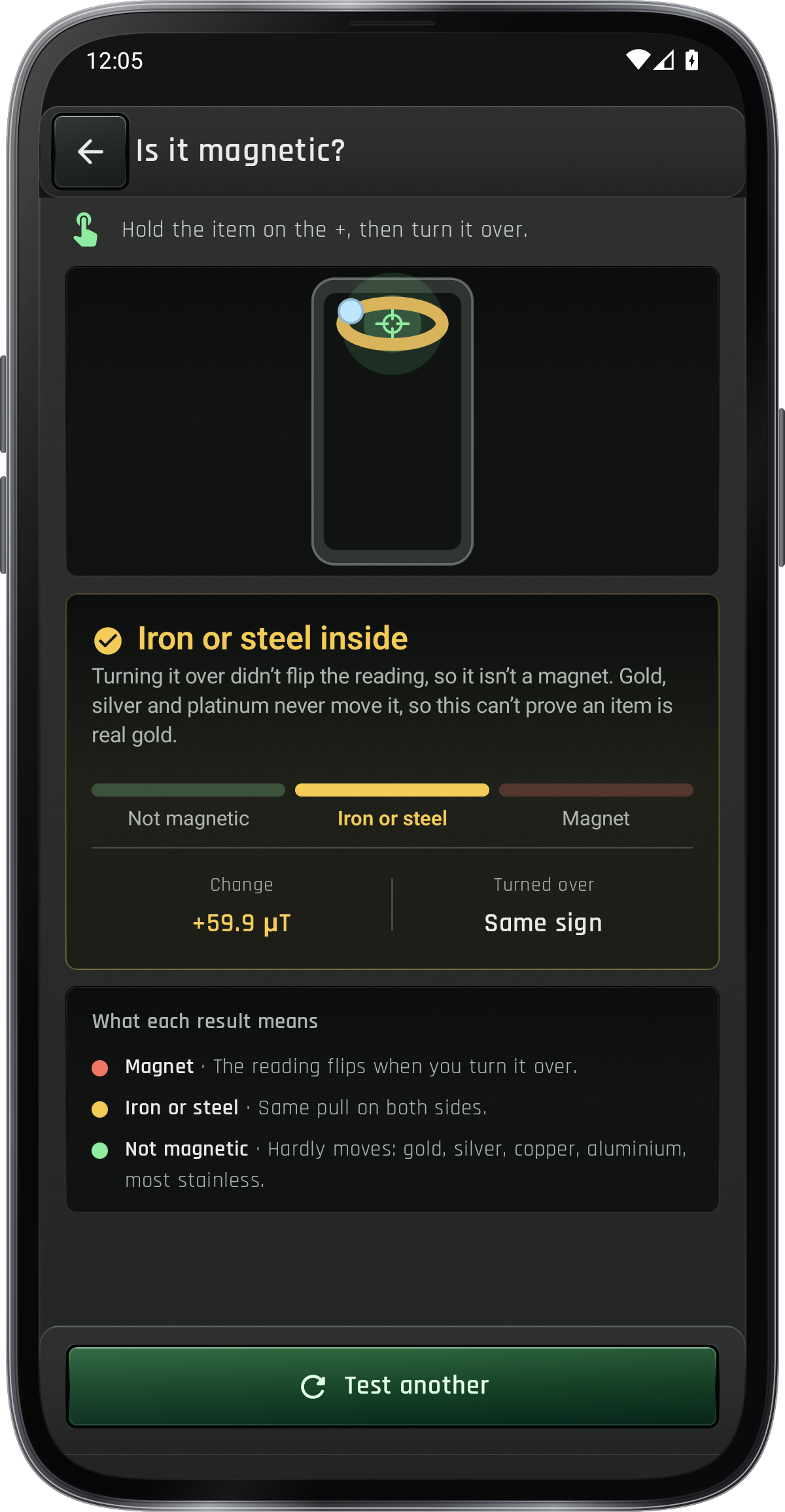
Verktøy › Sjekk et element: Er det magnetisk? forteller en magnet fra jern eller stål, Magnet pol viser hvilke pol flater skjermen, Watch sjekk forteller om en klokke er magnetisert, og Magnet trygg avstand sier hvor langt å holde en magnet fra et kompass. Hold elementet på +, over telefonens sensor.
Finn telefonens sensor
Verktøy › Finn sensormerkene mine der telefonens sensor er: Skyv en fingertupp med en skrue rett over den over hele skjermen.
Sammenlign felt i forskjellige steder
Verktøy › Sammenlign steder plasserer spots og elementer på en skala av deres felt, med lesingen her blant dem. Når du legger til det stedet du er på med denne lesingen, og Gjennomsnitt måler det i noen få sekunder (eller › Gjennomsnittlig lengde); gi det en tittel, en beskrivelse og en foto eller video. Trykk på et sted for å endre det eller måle det igjen; › Side by side viser to sammen.
Gjøremålsliste
Verktøy › Oppgaver › Gjøremålsliste. Trykk + for å legge til en oppgave, og gi den en tittel og notater. Legg til underoppgaver, koder, en påminnelse eller vedlegg, og trykk deretter på ✓ for å lagre.
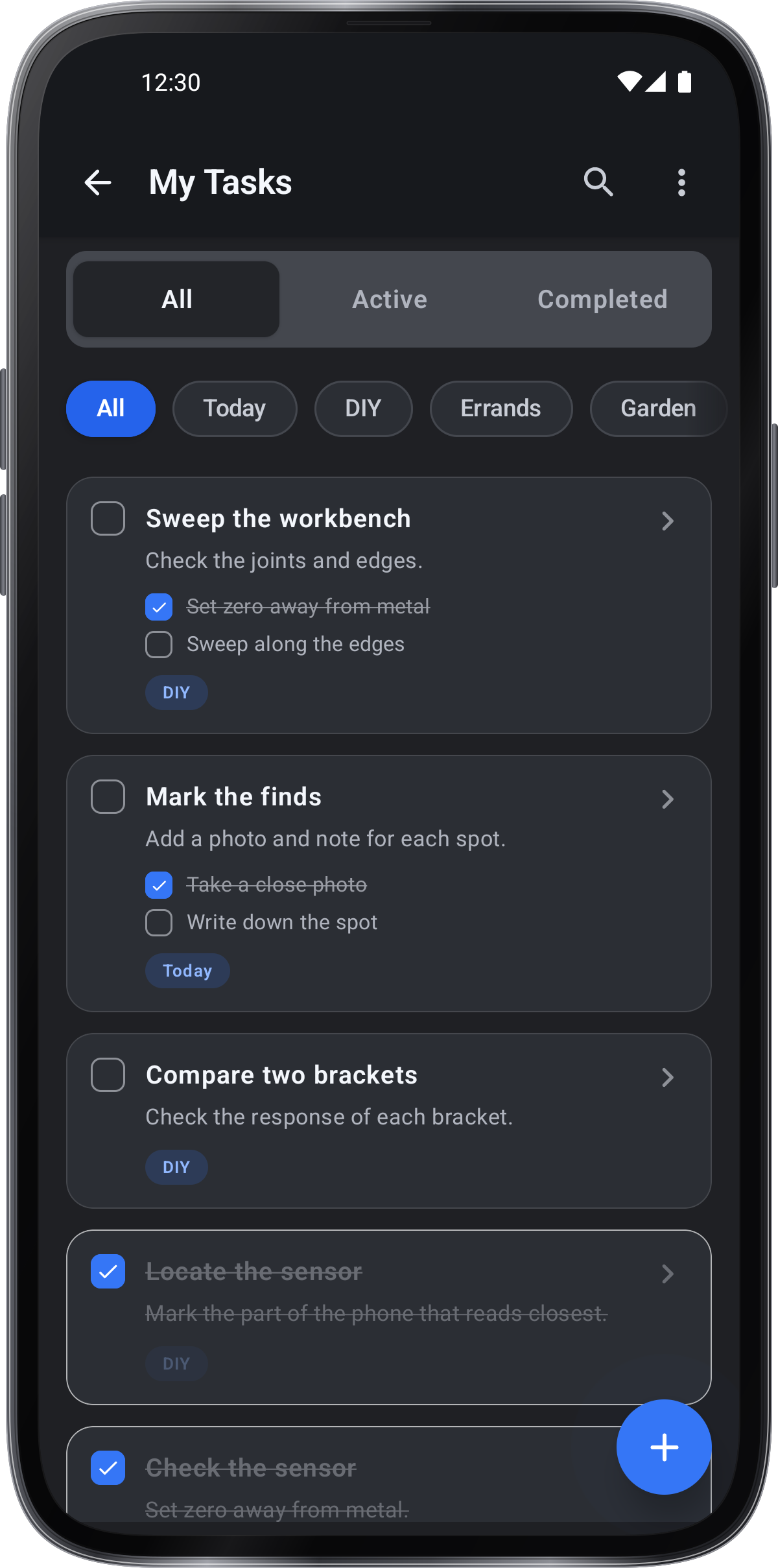
Gjøremålsliste
Lagre
Markere, gjennomgå og eksportere en funnet
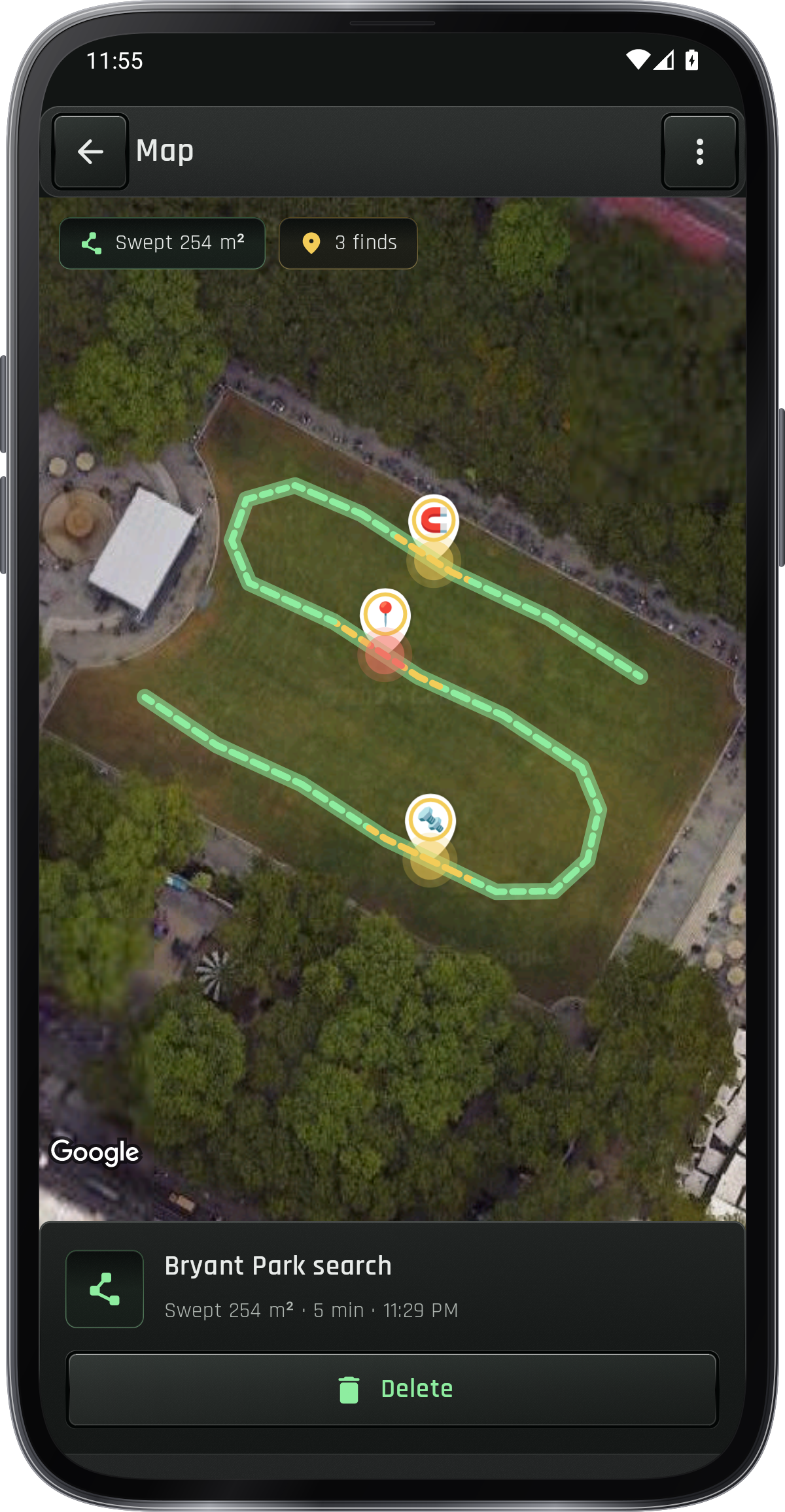
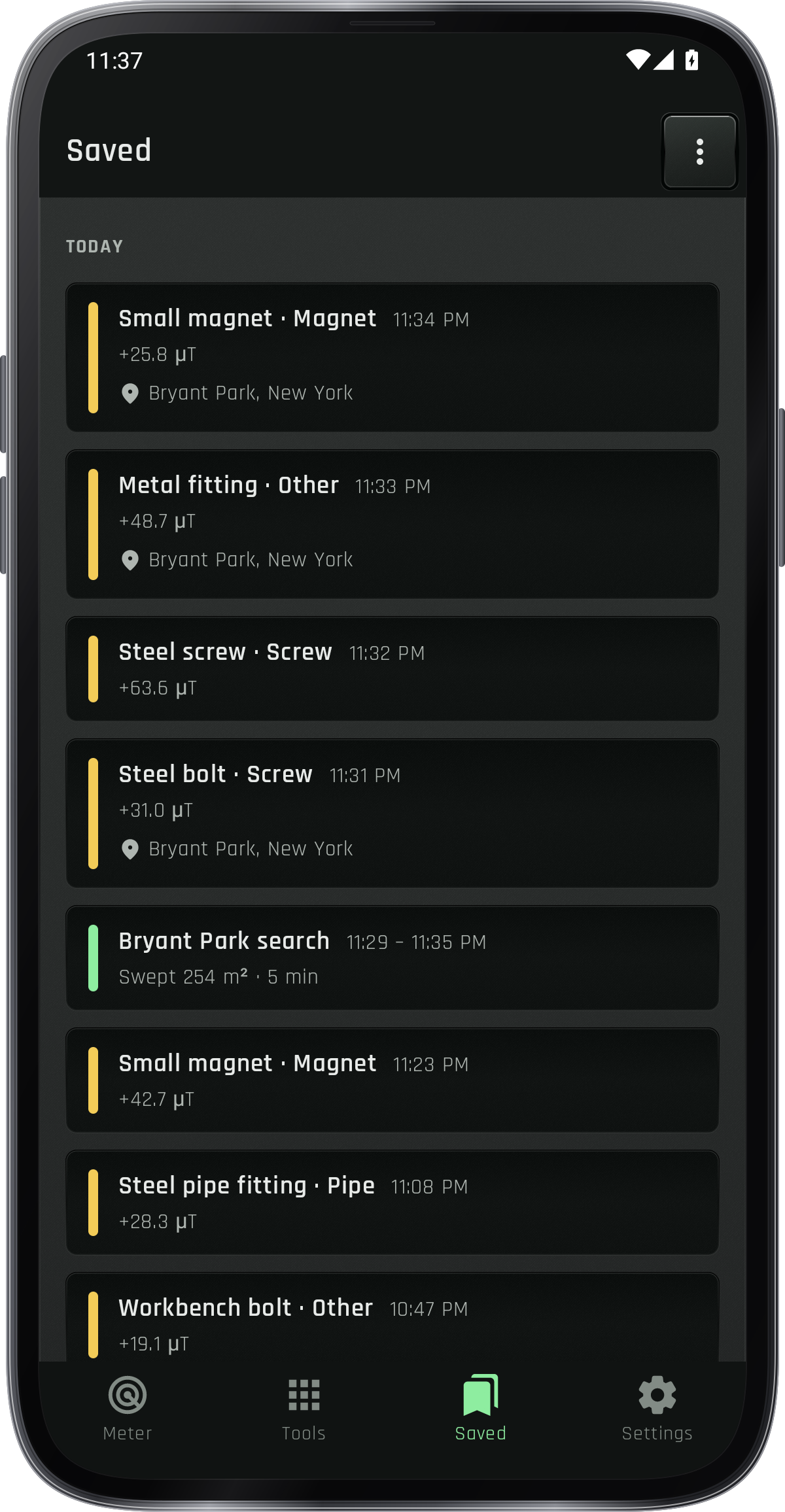
Trykk på Mark-funnet nederst på Finder for å spare den målte verdien med en type, et notat, et bilde og stedet. Kategorien Lagret viser dem; Verktøy › Finner kart viser sine nåler og søk, Gå tilbake på et funn poeng veien til det, og ⋮ › Eksport deler dem som GPX, KML eller CSV. Trykk på andre eller Velg alle i Lagre, lenge trykk på et funn eller søk for å velge det, og deretter Slett.
Søk utendørs og spar søket
Mistet element utendørs, i Lagret fanens ⋮ eller under Verktøy: Trykk på Start og gå sakte med telefonen holdt lav. Kartet farger bakken du dekket av endringen og merkene hver hit; Mark finner lagrer et sted med søket, og ⋮ › Stopp og lagre holder den.
Lær ved å prøve.
Finn sensoren
Åpne verktøy › Finn sensoren min, legg telefonen flat og slide en liten skrue holdt over en fingertips over skjermen.
Sett den lokale baseline
Hold telefonen borte fra objektet og velg Set 0. Bring sensoren mot objektet sakte og se endringen; Clear 0 gjenoppretter den valgte baselinjen.
Sove og tilbake til toppen
Flytt på en stabil avstand og orientering. Hvis lesingen faller etter en topp, gå litt tilbake og sammenligne igjen før du markerer stedet.
Hold sammenhengen
Tap Mark finner å lagre lesingen med en type, notat, bilde og plassering. Se den i Sparet eller på Finds kart.
Opplev en forsettlig svette
Åpne verktøy › Skaner logg og trykk Start logg når klar. Det setter null der telefonen holdes; Pause forlater tid ut og Stop sparer diagrammet og finner.
Skjermbilder
1 / 9
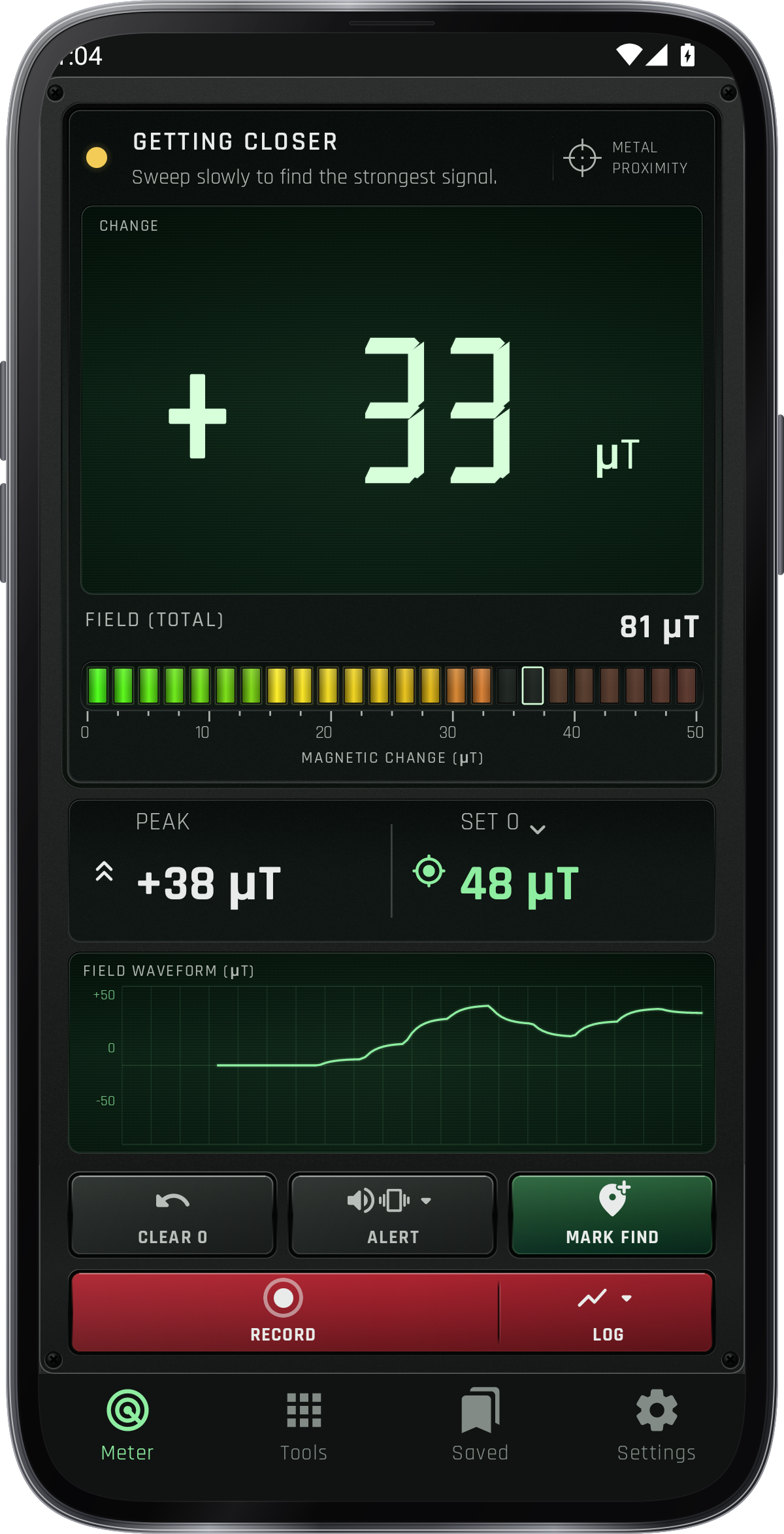
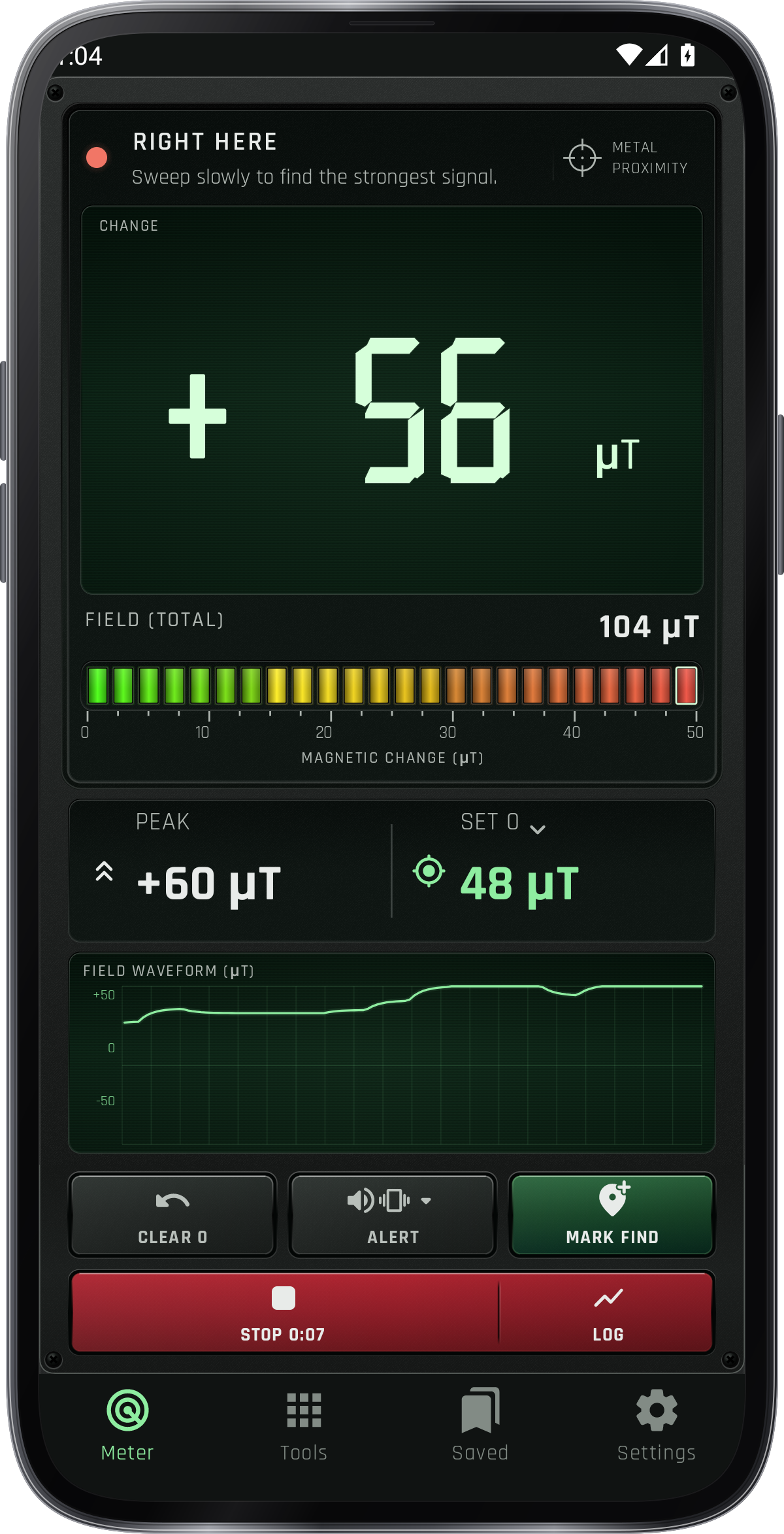
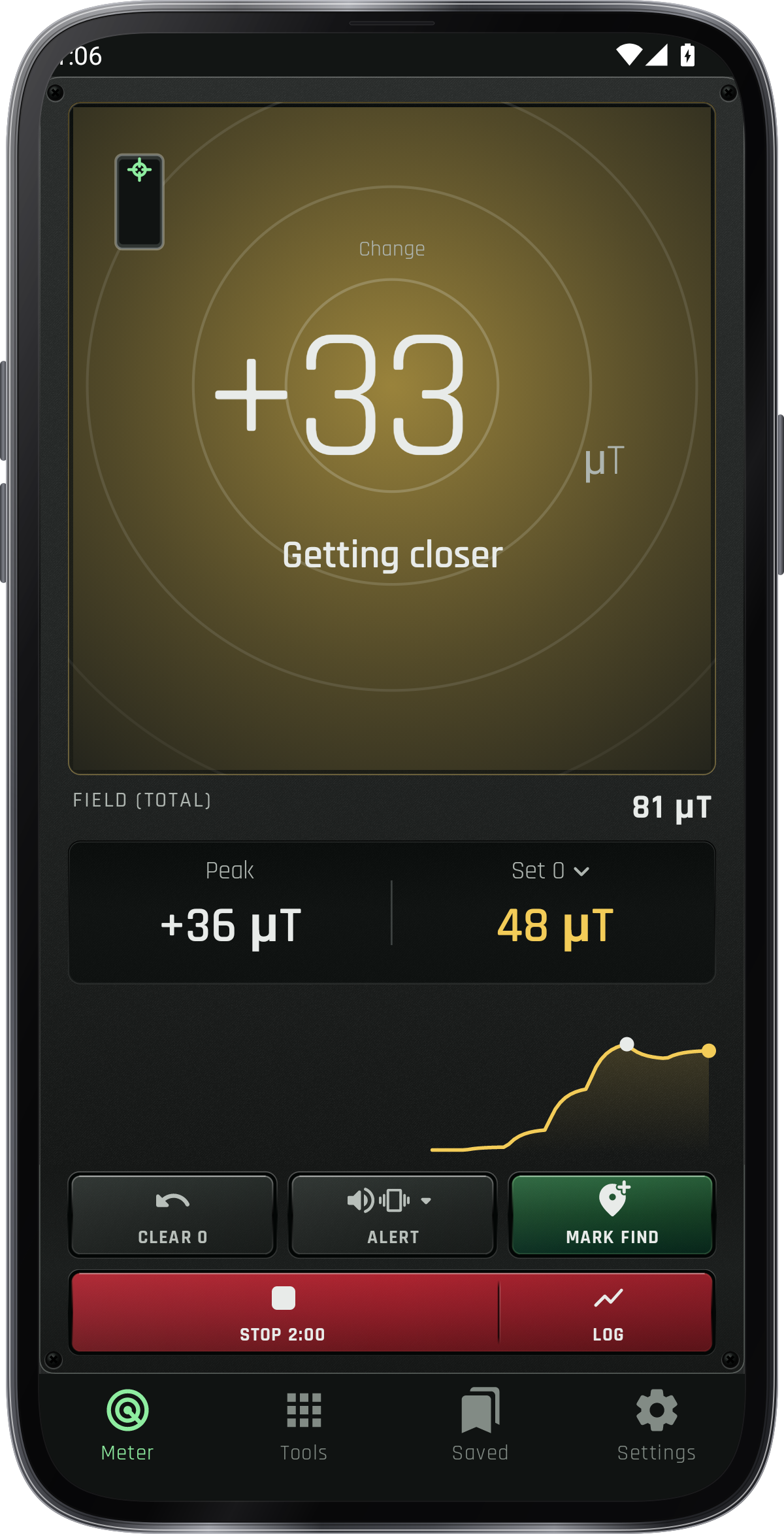
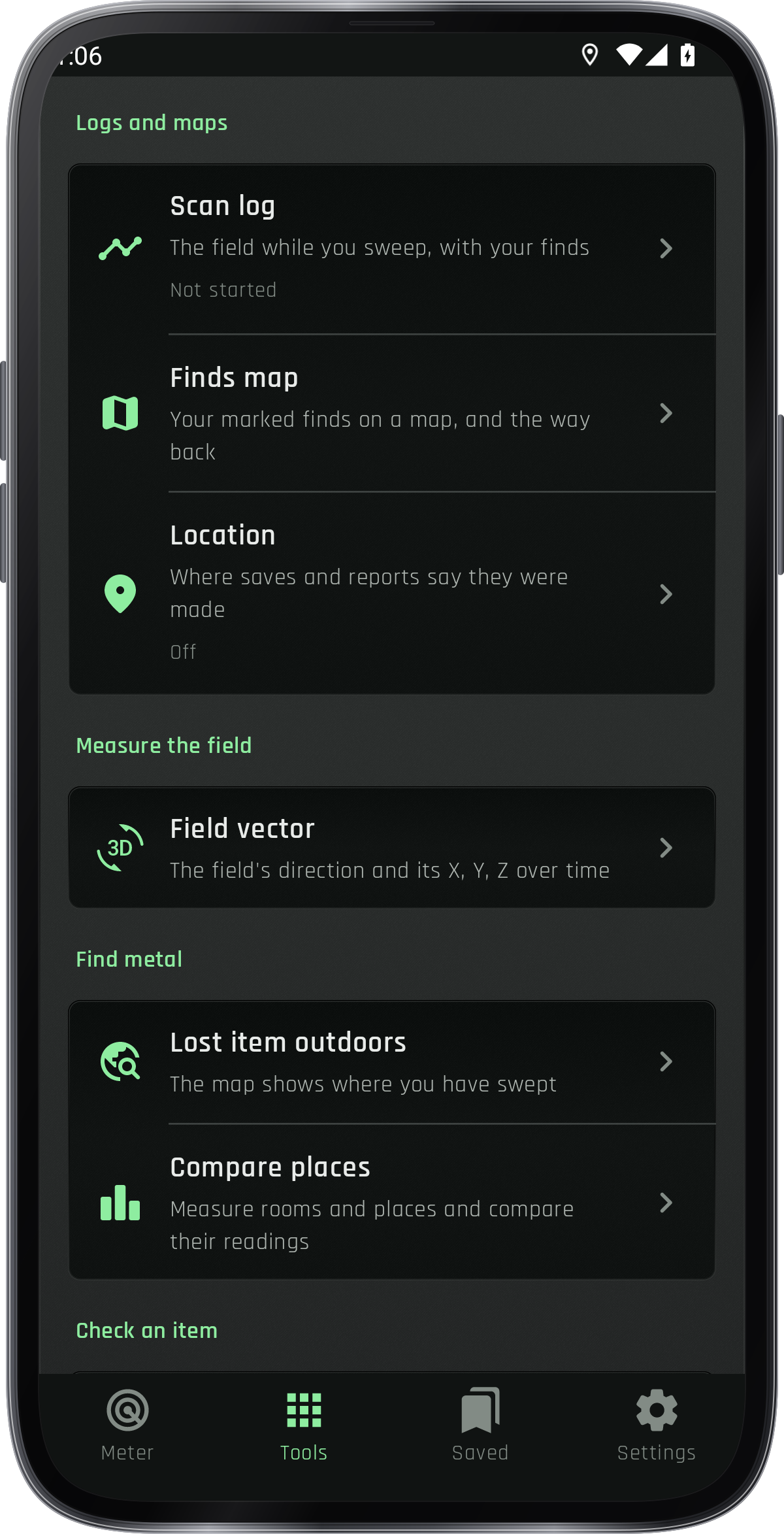
verktøy guide.
Hvert verktøy i Metalldetektor har sin egen guide.
Tips og tips
Sett baselinjen bort fra objektet, deretter svette sakte og tilbake til den sterkeste lesingen.
Under jordens felt her: snu telefonen i et tall 8.
Bruk det for magnetiske materialer som jern og stål; gull, sølv, kopper, aluminium og brass generelt ikke registreres som en metall funnet.
Reach: en spiker ca 5 cm, verktøy 15-20 cm. Telefoner er noen centimeter, ikke meter.
Legg til et bilde og notat når du markerer en funn slik at du kan identifisere stedet senere.