ページを選ぶ
はじめに
手順を読む : ページを選ぶアプリとツールの操作手順や実用的なヒント。
端末の照度センサーで、机、植物、撮影する被写体の光を確認できます。場所ごとに比較し、時間による変化を見て、グラフ、メモ、メディアとともに測定値を保存できます。
はじめに
手順を読む : ページを選ぶはじめに
手順を読む : センサーを光に向けるはじめに
手順を読む : 部屋、植物、写真を選ぶはじめに
手順を読む : 照度の測定値を保存または保持するはじめに
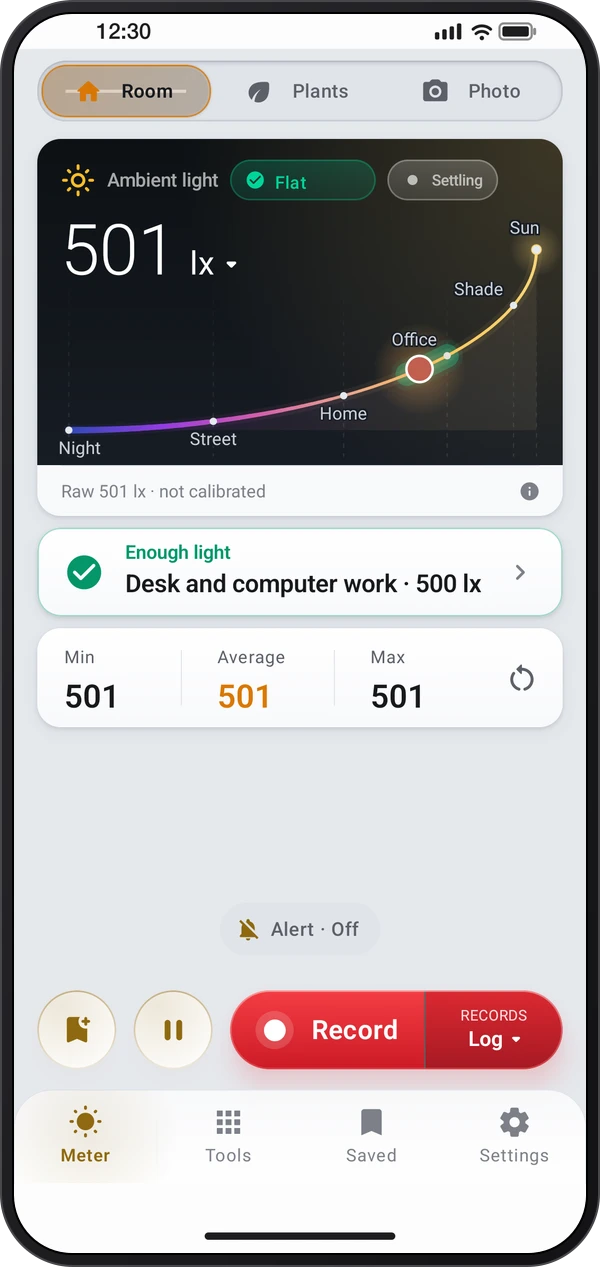
手順を読む : 照度ログを開始し、マークして停止する「メーター」で現在の値を見ます。「ツール」で追加の測定やログのページ、「保存済み」で保存した作業、「設定」でツールや共通の設定を開けます。
「部屋」「植物」「写真」から選びます。「部屋」は明るさを、住宅やオフィスから病院、実験室、店舗まで、場所ごとの推奨レベルと比べます。「植物」は選んだ光源、照射時間、植物に合わせて植物の光(PPFD)と1日の光量(DLI)を計算し、「写真」はISOに合わせた絞りとシャッターを示します。
「記録」で照度ログが始まります。「停止」で保存済みに残り、「マーカー」で時点を記し、「一時停止」で止められます。
「記録」の右側で、ログ、音声、動画を選びます。音声はログと一緒に保存され、ログが動いていない場合は記録を押すと開始します。動画は測定値を重ねて光の様子を撮影します。
動画を選ぶと撮影カメラが開きます。写真には画像、動画には動画を選びます。「画像に表示」で、レベルバー、グラフ、数値、メーター表示、オフから、撮影内容に残す表示を選べます。
カメラでは、サムネイルから最新の画像や動画をギャラリーで開けます。フラッシュボタンで明るさを補い、「カメラを切り替え」で前面・背面を選べます。
「設定」には、画面レイアウト、音声コマンド、安定時の自動保持、測定値の読み上げ、暗い場所での画面減光があります。測定値の設定には、傾きチェック、暗所オフセット(センサーを覆って暗い状態をゼロに設定)、校正、保存時の場所、センサーを探す機能があります。
メーター設定の最初の「ツアーとレッスン」にはツアーがあります。初回画面の「ツアーを見る」からも再生できます。部屋、植物、写真、照度ログ、校正を短いページで説明し、それぞれに「試す」があります。
ヒントのスイッチで、役立つ場面に1度表示されるヒントをオン・オフできます。「すべてのヒントを再表示」で、もう一度表示できます。
「保存」で、保存済みタブの記録に値を残します。「保存時に場所を追加」を使うと、測定場所も地図用に残せます。「一時停止」は画面の測定値を保持し、「設定」›「安定時に自動保持」は光が安定すると自動で保持します。
録音中は「記録」が時間付きの「停止」に変わります。停止した録音はメーターの上に共有とキャンセル付きで表示され、保存するとログに関連付けられます。保存済みのページから再生や共有ができます。音声スライダーで指定した時刻へ移動できます。
ほかのツール:植物向けの「植物リスト」「育成ライトの高さ」、暗さアラーム、寝室の暗さ、今日の日照を備えた「記録」、光マップウォーク、署名できるPDFレポート付きの地図上の「保存した測定値」があります。カメラでは色温度、ちらつき、表面の明るさ、空の暗さ、シネメーターを使えます。
照度計を開き、画面の上端を光の方に向けます。センサーに指がかからないようにしてください。
ツールタブには、光のツールがグループ別に並びます。最初の「ログと地図」には、ログ、記録、光マップウォーク、地図上の保存した測定値があります。植物の「キャノピーマップ」では植物の上の光を地点ごとに測り、ログは開始すると時間による変化をグラフにします。部屋や植物のページ末尾の「音声を記録」を使うと、開始時からログの音も録音します。
センサーの範囲より明るい場合は、「センサー上限」と表示されます。
「ツール」 › 「場所を比較」では、部屋や場所が空の目盛りに並び、今ここの光もその中に表示されて、何位に入るかがわかります。「1回」をタップすると今いる場所をこの測定値で追加し、「平均」をタップすると数秒間測ってから追加します(⋮ › 「平均の測定時間」)。そのあとタイトル、説明、写真か動画を付けます。場所をタップすると変更や再測定ができ、⋮ › 「並べて比較」で2つの場所を一緒に表示できます。
ショールームは各機能を短い動画と開き方で紹介します。レッスンは実際のセンサーで各操作を教え、ログ、保存した測定値、設定など、練習した内容は残しません。
光のツールでCSV、KML、PDFを共有できる場合、「保存」を使うと端末のDocumentsフォルダに残せます。ウォークの⋮で経路をCSVかKMLで共有・保存でき、記録の⋮ではCSVを共有・保存できます。
「校正」には端末の隣に置いた照度計の値、またはスケールで設定した係数を使います。「校正方法」で手順を確認でき、「リセット」で×1.00に戻せます。
アプリで次の手順を試してください。
作業する場所に、画面を上にしてスマートフォンを置きます。センサーは上端にあります。場所を選ぶと、明るさが十分かどうかがわかります。
葉の高さでスマートフォンを持ちます。光源と点灯時間を選ぶと、植物の光、1日に受ける光量、判定がわかります。
被写体の位置で、上端をカメラに向けてスマートフォンを持ちます。ISOと絞りを設定すると、シャッタースピードが決まります。
ツールを開き画面が点灯している間、「記録」は停止まで5秒ごとに値を残します。照明が点くなどの変化をマークしてください。停止するとグラフとともに保存します。
ログの実行中に変化をマークし、停止します。「保存済み」で測定値とグラフを一緒に確認し、PDFのログレポートを作れます。
Lux Meterの各ツールには、それぞれのガイドがあります。
先に「センサーを探す」を使い、指、ケースの縁、自分の影でセンサーを遮らないようにします。
作業場所では、実際に作業する位置で、毎回同じ向きに端末を置いて測ります。
植物では葉の高さで測り、実際の光源と点灯時間を選んでから、1日当たりの光量の推定値を比較します。
写真の入射光を測る場合は、カメラの位置ではなく被写体の位置にセンサーを置きます。
信頼できる照度計をお持ちの場合は、端末と同じ光の下に置き、その値で端末を校正します。
照明が点いたときや場所が変わったときにマークすると、グラフから起きたことを理解しやすくなります。