立て置きまたは平置きを選ぶ
はじめに
手順を読む : 立て置きまたは平置きを選ぶツールの操作手順や実用的なヒント。
気泡水準器です。スマートフォンをいずれかの辺で立てて棚や額を水平にしたり、平らに置いて面を水平にしたりできます。
はじめに
手順を読む : 立て置きまたは平置きを選ぶはじめに
手順を読む : 水平を読み、保持して保存するはじめに
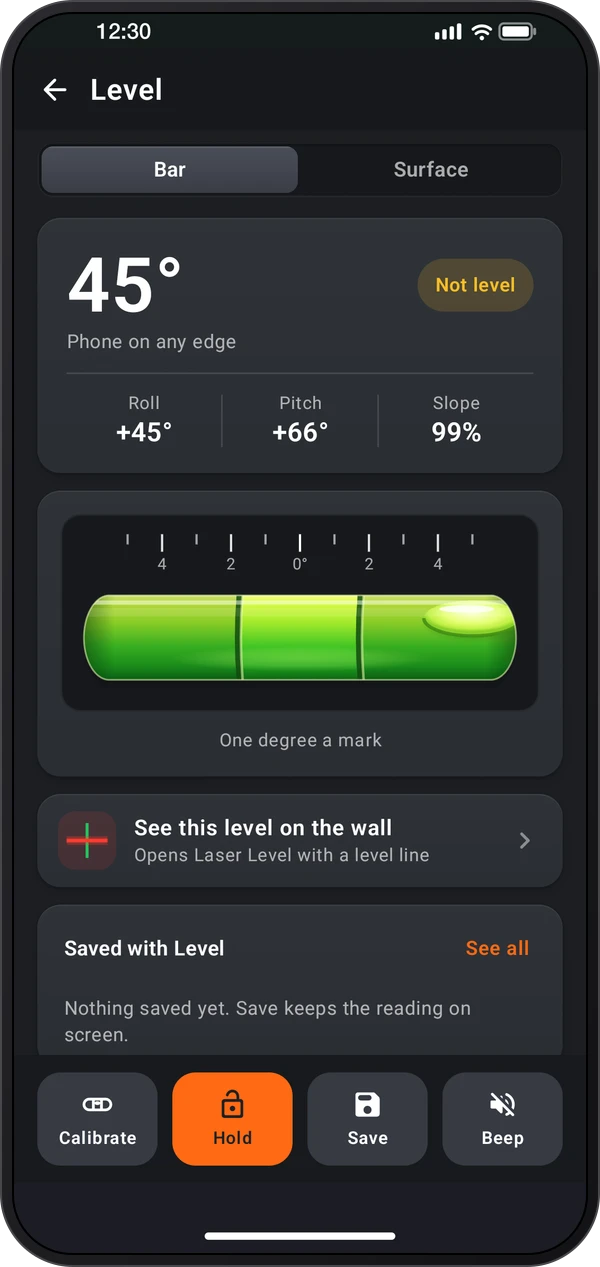
手順を読む : 水平な面で校正するホームにあるライブ表示の「水準器」カードをタップします。「立て置き」はいずれかの辺で立てたスマートフォンを、1目盛り1度のスケールで測ります。「平置き」は平らに置いたスマートフォンを、丸い気泡管で測ります。
タブの下のカードには「水平」または「水平ではありません」と表示され、「立て置き」では「ロール」「ピッチ」「勾配」、「平置き」では「左右」「前後」「傾き」が表示されます。「ホールド」で測定値を保持し、「保存」で記録に保存します。「ビープ音」をオンにすると、スマートフォンが水平になるたびに音が鳴ります。
校正するには、水平だとわかっている物の上に、測るときと同じ向きでスマートフォンを置き、「校正」をタップします。「立て置き」と「平置き」はそれぞれ別の校正を保持し、「校正をリセット」で削除できます。
アプリで次の手順を試してください。
ホームにあるライブ表示の「水準器」カードをタップします。「立て置き」はいずれかの辺で立てたスマートフォンを、1目盛り1度のスケールで測ります。「平置き」は平らに置いたスマートフォンを、丸い気泡管で測ります。
タブの下のカードには「水平」または「水平ではありません」と表示され、「立て置き」では「ロール」「ピッチ」「勾配」、「平置き」では「左右」「前後」「傾き」が表示されます。「ホールド」で測定値を保持し、「保存」で記録に保存します。「ビープ音」をオンにすると、スマートフォンが水平になるたびに音が鳴ります。
校正するには、水平だとわかっている物の上に、測るときと同じ向きでスマートフォンを置き、「校正」をタップします。「立て置き」と「平置き」はそれぞれ別の校正を保持し、「校正をリセット」で削除できます。
これらのアプリで水準器を使えます。
「この水平線を壁で見る」をタップすると、水平線を表示してレーザー水準器が開きます。ホームの ⋮ › 「画面レイアウト」で、ホームの表示を「レーザー優先」「壁掛け」「レーザーモード」から選べます。