काम का नाम और अवधि सेट करें
शुरुआत
चरण पढ़ें : काम का नाम और अवधि सेट करेंटूल के निर्देश और उपयोगी सुझाव।
नामित टाइमर, अंतराल और स्टॉपवॉच।
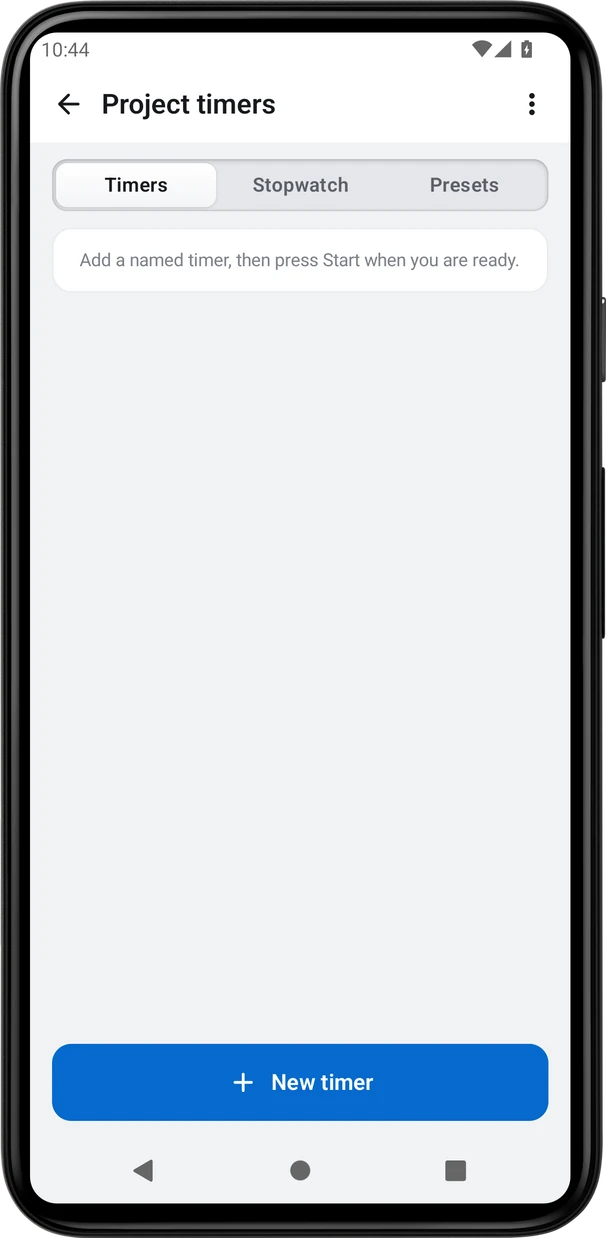
शुरुआत
चरण पढ़ें : काम का नाम और अवधि सेट करेंशुरुआत
चरण पढ़ें : काम और आराम के अंतराल सेट करेंशुरुआत
चरण पढ़ें : अलर्ट के साथ टाइमर चालू रखेंशुरुआत
चरण पढ़ें : प्रीसेट और सामग्री के लिए सही अवधि चुनेंप्रीसेट कभी टाइमर शुरू नहीं करते। सामग्री निर्माता की बताई अवधि अपनाएँ।
हर काम को नाम दें और उसकी अवधि सेट करें।
दोहराए गए अंतराल में काम और आराम बारी-बारी चलते हैं। आखिरी काम का दौर टाइमर खत्म करता है।
पेज छोड़ने पर भी टाइमर का समाप्ति समय बना रहता है। पृष्ठभूमि में अलर्ट पाने के लिए सूचनाओं और सटीक अलर्ट की अनुमति दें।
ऐप में ये चरण अपनाएँ।
हर काम को नाम दें और उसकी अवधि तय करें। दोहराए जाने वाले अंतराल काम और आराम को बारी-बारी चलाते हैं; काम का आखिरी दौर टाइमर समाप्त करता है। पेज छोड़ने पर भी टाइमर का समाप्ति समय बना रहता है। पृष्ठभूमि में अलर्ट पाने के लिए सूचनाओं और सटीक अलर्ट की अनुमति दें। प्रीसेट कभी टाइमर शुरू नहीं करते। सामग्री निर्माता की बताई अवधि का पालन करें।
इन ऐप्स में प्रोजेक्ट टाइमर पाएँ।
पृष्ठभूमि में अलर्ट पाने के लिए सूचनाओं और सटीक अलर्ट की अनुमति दें।