শব্দের দিকে ফোন রাখুন
শুরু করা
ধাপ পড়ুন : শব্দের দিকে ফোন রাখুনটুলের নির্দেশনা ও ব্যবহারিক পরামর্শ।
বলয়, বড় কার্ড, শব্দের মাত্রার বার বা মিটারের প্রদর্শনে A, C বা Z-ওজনযুক্ত শব্দ মাপুন; সঙ্গে সঙ্গে শব্দ বা ভিডিও রেকর্ড করুন; শব্দ, ভিডিও, স্থান ও নোটসহ লগ রাখুন; শব্দের রিপোর্ট বানান, হাঁটার পথের শব্দের মানচিত্র তৈরি করুন এবং রাত লগ করুন।
শুরু করা
ধাপ পড়ুন : শব্দের দিকে ফোন রাখুনশুরু করা
ধাপ পড়ুন : মিটারের অঙ্কন বাছুনশুরু করা
ধাপ পড়ুন : শব্দের মোড ও তার সেটিংস বাছুনশুরু করা
ধাপ পড়ুন : ঐচ্ছিক শব্দ শনাক্তকরণ দেখুনশুরু করা
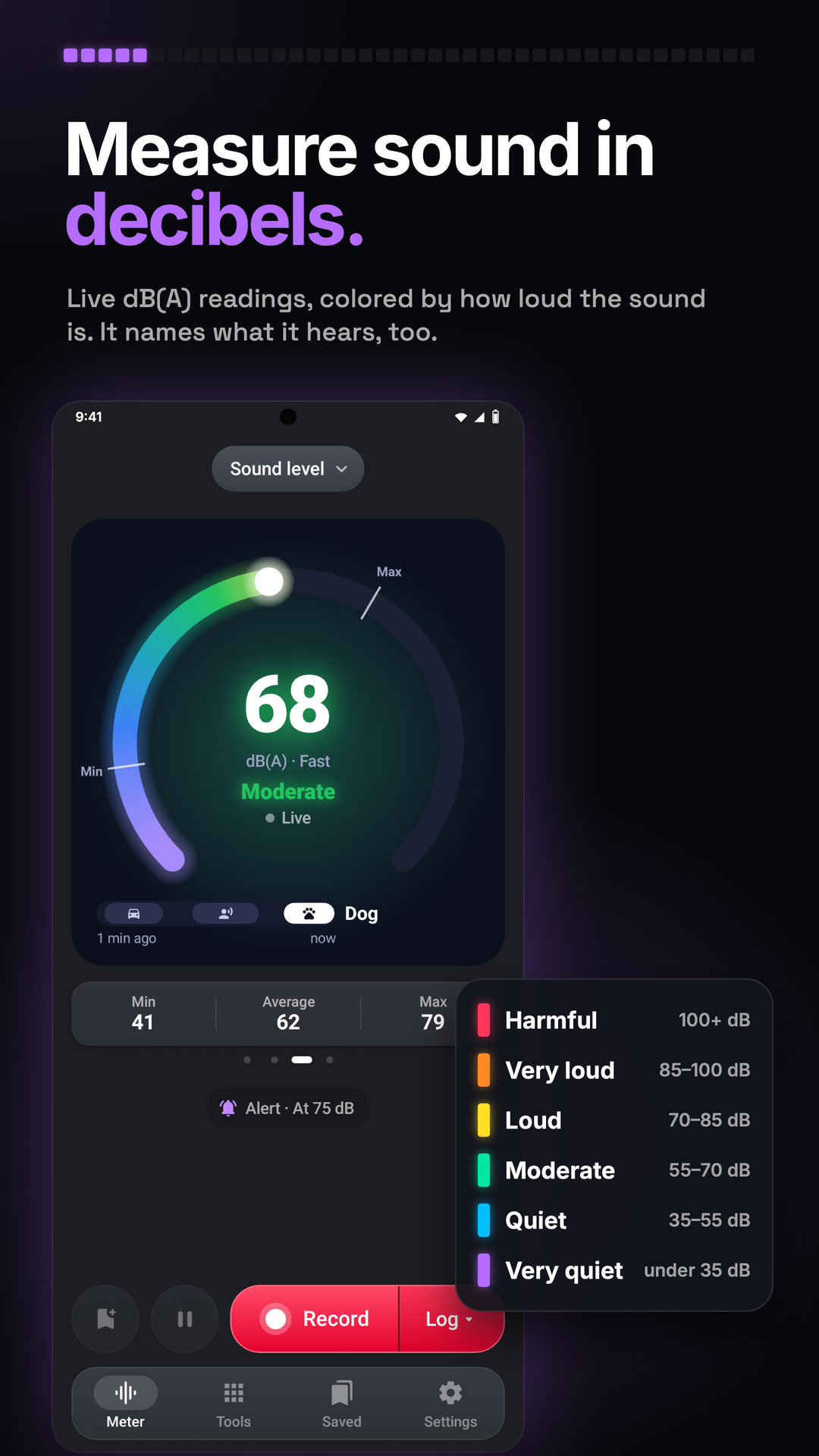
ধাপ পড়ুন : রেকর্ড করুন কী রাখবে তা বাছুনমিটারের ওপরের অঙ্কন বর্তমান শব্দ দেখায়। সোয়াইপ করে বলয়, বড় কার্ড, মাত্রার বার বা মিটারের প্রদর্শন বাছুন; সব একই আকারের ও সর্বনিম্ন, গড়, সর্বোচ্চসহ। নিচের বিন্দু বাছাটি দেখায়; মিটার শেষ বাছা অঙ্কনে খোলে।
ওপরের মোড পিল শব্দমাত্রা, শব্দের রিপোর্ট, ঘুম ও শব্দসহ হাঁটা খোলে। সেটিংস ট্যাবে লিখে দেওয়া টাইমার, সীমা ও ক্যালিব্রেশন আছে।
নিচের লাল রেকর্ড করুন না চাপা পর্যন্ত কিছু থাকে না; ডান অংশ কাজ বাছে। লগ থামান পর্যন্ত মাত্রা, চার্ট ও যোগ করা সব রাখে। অডিও সঙ্গে সঙ্গে শব্দ রেকর্ড করে; থামান অডিও হিসেবে রাখে। ভিডিও ক্যামেরা খোলে।
লগ বাছলে লগের সঙ্গে রাখুন খোলে। অডিও, ভিডিও বা স্থান টিক দিলে লগের সঙ্গে শুরু হয়; মাত্রা ও চার্ট সবসময় থাকে।
রেকর্ড করুন-এর অংশে ভিডিও বাছলে পুরো স্ক্রিনে ক্যামেরা খোলে; রিডিং আঁকা ছবি বা ভিডিও তুলুন। বন্ধ, রেকর্ডিংয়ের সময় ও ফ্ল্যাশ ওপরে এবং নিয়ন্ত্রণ নিচে থাকে, যাতে রেকর্ড ঢাকা না পড়ে। নিচের ছবির ওপর-এ মাত্রার বার, গ্রাফ, সংখ্যা, মিটারের প্রদর্শন বা বন্ধ বাছুন।
প্রতিবেশী, নির্মাণ, যানবাহন বা বার—বিরক্তিকর যেকোনো শব্দের জন্য শব্দের রিপোর্ট। শব্দের রিপোর্ট শুরু করুন আগে শব্দ কী ও কোথায় জিজ্ঞেস করে: শিরোনাম, ছোট বিবরণ ও বর্তমান অবস্থানের স্থান। তারপর কোথায় শুনছেন—রাতে শোবার ঘর, দিনে বসার ঘর বা বাইরে—জেনে শুরুর সাধারণ শান্ত মাত্রা দেয়; তার সঙ্গে মার্জিন যোগ করেই সীমা হয়।
টুল খোলা থাকলে ঘুম শব্দ মাপে এবং শোবার ঘরের নির্দেশিকার সঙ্গে তুলনা করে।
ঘুম মোডে নিচের বারের রাতের লগ শুরু করুন টুল খোলা ও স্ক্রিন চালু থাকা অবস্থায় মাপা শুরু করে। মাত্রা সীমার ওপরে থাকলে ঠিক আগের শব্দসহ ক্লিপ রাখে। সেটিংস › ক্লিপ থেকে কতক্ষণ ওপরে থাকতে হবে, আগের কতটা শব্দ থাকবে, রাতে সর্বোচ্চ কত ক্লিপ ও প্রতি ক্লিপে ফিঙ্গারপ্রিন্ট হবে কি না ঠিক করুন।
মিটারের সেটিংসের প্রথম সারি সেটিংস › পরিচিতি ও পাঠে পরিচিতি আছে; স্বাগত পৃষ্ঠার পরিচিতি শুরু করুন-ও সেটি চালায়। শব্দমাত্রা, লগ, সতর্কতা, শব্দের রিপোর্ট ও ঘুমের ছোট পাতায় চেষ্টা করুন থাকে।
পরামর্শ সুইচ দরকারের মুহূর্তে একবার দেখা পরামর্শ চালু বা বন্ধ করে। সব পরামর্শ আবার দেখান সেগুলো ফেরায়।
লগ চললে রেকর্ড করুন-এ সময়সহ থামান দেখা যায়। সাময়িক বিরতি ও আবার চালান বিরতির সময় বাদ দেয়। অঙ্কনের নিচের চিপে অডিও শব্দ রাখে, ভিডিও ক্লিপ তোলে, স্থান মাপের জায়গা ও নোট মুহূর্তের লেখা রাখে। মার্কার এক চাপে মুহূর্ত চিহ্নিত করে। টাইমার দেওয়া থাকলে থামান-এর মতো লগ শেষ করে।
লগ চলার সময় স্থান চিপ বা পরিমাপের সেটিংসে লগে স্থান লগ, CSV ও ক্যামেরার ছবি-ভিডিওতে ঠিকানা, স্থানাঙ্ক বা দুইটিই যোগ করে।
রিপোর্টের পৃষ্ঠায় টিকসহ ধাপ থাকে। লগ বাছা রেকর্ড করুন দিন বা রাতে শব্দের লগ রাখে; সীমার ওপরে থাকলে ক্লিপ রাখে। নোট যোগ করুন-এ শোনা কথা লিখুন; বিছানার পাশে অন্ধকার ঘড়ির পৃষ্ঠা দেখায়। প্রতিটি লগ ধাপ 3-এ থাকে; সীমা ছাড়ালে ক্লিপসহ লাল হয়।
শব্দসহ হাঁটা শব্দমাত্রা অনুযায়ী পথ রং করে। মানচিত্রের নিচে রঙের অর্থ ও পথে সবচেয়ে জোরে স্থান বড় করে দেখায়। নিচে পথের মাত্রা, সবচেয়ে জোরে ও সবচেয়ে শান্ত থাকে। অবস্থান না পাওয়া পর্যন্ত মানচিত্র আপনার অবস্থান খোঁজা হচ্ছে… দেখায়।
রেকর্ড করুন-এ মাত্রার মানচিত্রের জন্য লগ, হাঁটার পথ ও শব্দের জন্য অডিও, হাঁটার সময় ক্যামেরার জন্য ভিডিও আছে। হাঁটার সময় মানচিত্রের মাইক্রোফোন শব্দ রাখে এবং ক্যামেরা ক্লিপ তোলে; দুটোই হাঁটার সঙ্গে থাকে।
মাইক্রোফোনের অনুমতি দিয়ে ফোন শব্দের দিকে স্থির ধরুন। লাইভ মাপে অডিও বা লগ রাখা হয় না। পরিমাপের তথ্য, অডিও বা ভিডিও রাখতে রেকর্ড করুন বাছুন।
স্বাগত স্ক্রিন বা সেটিংস › শব্দ শনাক্তকরণ থেকে চালু করুন। প্রস্তাবিত নাম সহায়ক হিসেবে নিন; গুরুত্বপূর্ণ শব্দ নিজে যাচাই করুন।
সংরক্ষিত লগের আরও বিকল্প (⋮) সেটি ফাইল বানায়। লগের রিপোর্ট ছাপার মতো PDF দেখায়; চার্ট, চিহ্ন ও নোট, সঙ্গে রেকর্ড করা জিনিস ও মানচিত্রের টিক আছে। PDF সংরক্ষণ ফোনের Documents ফোল্ডারে রাখে; PDF শেয়ার পাঠায়।
সংরক্ষিত-এ আগে মানচিত্র, দিন ও ক্লিপসহ শব্দের রিপোর্ট থাকে; তারপর দিন অনুযায়ী নতুন থেকে পুরোনো লগ, অডিওর শব্দ ও ক্যামেরার ছবি-ভিডিও। রিপোর্টের লগ তার ভেতরে থাকে; পৃষ্ঠায় সবচেয়ে জোরে ক্লিপ, প্রতিটি লগ, নোট, ছবি ও ⋮ › রিপোর্টের PDF আছে।
অঙ্কনের নিচের সতর্কতা চিপ চালু কি না ও কত মাত্রায় দেখায়, যেমন সতর্কতা · 75 dB-তে। চাপলে চালু/বন্ধ, মাত্রা, কতক্ষণ ছাড়াতে হবে ও ফোনের প্রতিক্রিয়া ঠিক করুন। চালু থাকলে মাত্রার বারজুড়ে সীমার ড্যাশ রেখা থাকে। বাছা সময় ধরে সীমা ছাড়ালে ফোন কাঁপে, পৃষ্ঠা ঝলকায়, বিপ দেয় বা বলে; যথেষ্ট সময় শান্ত না হওয়া পর্যন্ত চিপ ও রেখা লাল থাকে।
মাইক্রোফোনের জন্য শব্দ বেশি জোরে হলে মাত্রা লাল হয়ে ওভারলোড দেখায়, কারণ আসল মাত্রা আরও বেশি।
আগে কিছু মাপতে হয় না। সেটিংস › সাধারণ শান্ত মাত্রা দিয়ে যেকোনো সময় নিজের শান্ত মাত্রা দিন: আধা মিনিট শান্ত মাপুন বা লিখুন। প্রতিটি রিপোর্ট সেটিই ব্যবহার করবে।
শব্দ শুনলে নোট দিন। বিছানার পাশে অন্ধকার পৃষ্ঠায় বড় ঘড়ি দেখায়; স্ক্রিন অনুজ্জ্বল করুন উজ্জ্বলতা কমায়। সংরক্ষণ করতে রাতের লগ থামান।
বড় করার আইকন বড় মানচিত্র খোলে; বন্ধ করে ফিরুন বা লক্ষ্য আইকনে বর্তমান অবস্থান কেন্দ্রে আনুন।
স্থান তুলনা, যা টুল ট্যাবে ও মোড তালিকার শেষে থাকে, ঘর ও জায়গাগুলোকে তাদের মাত্রা অনুযায়ী একই স্কেলে রাখে, তাদের মধ্যে এখানকার মাত্রাসহ। “একবার” আপনি যেখানে আছেন সেই জায়গা এই রিডিং দিয়ে যোগ করে; “গড়” তার Leq 30 সেকেন্ড ধরে মাপে, অথবা ⋮ › গড়ের সময়কাল-এ ঠিক করা সময় ধরে। এটিকে একটি শিরোনাম, বিবরণ আর ফটো বা ভিডিও দিন; ⋮ › পাশাপাশি দেখায় একটি জায়গা অন্যটির চেয়ে কতটা বেশি জোরে।
ডিজাইনের প্রদর্শনী ছোট চলচ্চিত্র ও পথসহ প্রতিটি ফিচার দেখায়। পাঠ নিজের শব্দ দিয়ে লাইভ মাইক্রোফোনে শেখায়; লগ, শব্দ, ভিডিও বা সেটিংস কিছু রাখে না।
সংরক্ষিত লগের পাতায় তার সর্বনিম্ন, গড় ও সর্বোচ্চ, চিহ্নসহ পুরো সময়ের মাত্রা, তার নিচে চালানো ও যেকোনো মুহূর্তে যাওয়ার জন্য তার শব্দ, এতে তোলা ভিডিও আর তার স্থান দেখায়। বিস্তারিত অংশগুলো ট্যাপ করলে খোলে: তার জোরালো (L10), সাধারণ (L50) ও পটভূমির (L90) মাত্রা, তার চিহ্ন ও নোট, আপনার সীমার ওপরের সময় ও প্রতিবার সীমা পেরোনোর মুহূর্ত, আর কীভাবে মাপা হয়েছে। নাম বদলাতে ও নোট লিখতে তার নামে ট্যাপ করুন। সীমা একটি রেফারেন্স রেখা, শ্রবণ সুরক্ষার সীমা নয়।
CSV সময়সহ প্রতিটি মাত্রা সংরক্ষণ বা শেয়ার করে; অডিও শব্দ রাখে বা শেয়ার করে; শব্দের রিপোর্টে যোগ করুন অন্য লগের সঙ্গে রিপোর্টে রাখে।
অডিওতে রেকর্ড শব্দ সেখানেই বাজে। চালান চাপুন; জায়গা বদলাতে তরঙ্গরূপে টানুন। ওপরে সব, রিপোর্ট, লগ, অডিও ও ভিডিও এবং ফটো একটি ধরন দেখায়; ভিডিও এবং ফটো গ্রিডে দেখায়।
প্ল্যানে লগ সংরক্ষণ না থাকলে বুকমার্ক না চাপা লগ এক সপ্তাহ থাকে। একসঙ্গে মুছতে একটিতে দীর্ঘ চাপ দিন, অন্যগুলো বা সব বাছুন চাপুন, তারপর মুছুন। তালিকার ⋮ সব লগের CSV শেয়ার বা রাখে, অথবা সব মুছে দেয়।
প্রতি ভিডিও বা ছবির পর সংরক্ষণ করুন সেটি সংরক্ষিত অংশে রাখে; সেখানে চাপলে ফোনের ভিউয়ারে খোলে। শেয়ার করুন সংরক্ষণ ও শেয়ার করে, বাতিল ফেলে দেয়। লগ চলাকালে তোলা ভিডিও লগের সঙ্গে থাকে। ভিডিওর শব্দ মিটারের মাইক্রোফোন থেকে আসে।
রিপোর্ট বানান তার পৃষ্ঠা খোলে: লগ বাছুন, শিরোনাম ও বিবরণ বদলান, PDF-এর প্রথম পৃষ্ঠা দেখুন ও কী থাকবে টিক দিন; তারপর PDF সংরক্ষণ বা শেয়ার করুন। নতুন রিপোর্ট শুরু করুন পুরোনোটি সংরক্ষিত অংশে রাখে।
সংরক্ষিত অংশে চার্টের চিহ্ন চেপে আগের ও পরের নিয়ন্ত্রণসহ ক্লিপ চালান, স্থানের মানচিত্র দেখুন, ফিঙ্গারপ্রিন্ট অক্ষত কি না যাচাই করুন এবং ⋮ › লগের রিপোর্ট দিয়ে মানচিত্রসহ PDF বানান।
পিন স্থান চিহ্নিত করে; সাময়িক বিরতি মাপা থামায় এবং থামান হাঁটা সংরক্ষণ করে। মানচিত্র ও পিন দেখতে সংরক্ষিত অংশে খুলুন।
সেটিংস › ক্যালিব্রেশন ফোনের সরাসরি রিডিংসহ একটি পাতা খোলে। সাউন্ড লেভেল মিটার থাকলে: তার পাশে ফোন রাখুন, স্থির শব্দ চালান, দুটোতেই একই ওয়েটিং ও প্রতিক্রিয়া রাখুন এবং মিটারের রিডিং লিখুন; শব্দ কখন স্থির হয় পাতাটি তা জানায় এবং নতুন অফসেট দেখায়। মিটার না থাকলে, জানা অফসেট স্কেলে সেট করুন: টানুন, অথবা −1, −0.1, +0.1 বা +1 চাপুন। ক্যালিব্রেট না চাপা পর্যন্ত কিছুই বদলায় না, আর এটি চাপলে আগের স্ক্রিনে ফিরে যায়; পেছনের তীর কিছু না বদলে বেরিয়ে যায়, এবং রিসেট সঙ্গে সঙ্গে 0 dB করে দেয়। কীভাবে ক্যালিব্রেট করবেন ছবিসহ ধাপগুলো দেখায়। অফসেট সেই মাইক্রোফোনের, যেটি দিয়ে এটি সেট করা হয়েছে; অন্য মাইক্রোফোন 0 dB থেকে শুরু হয়।
অ্যাপে এই ধাপগুলো অনুসরণ করুন।
ফোন স্থির ধরুন, নিচের প্রান্ত (মাইক্রোফোন) শব্দের দিকে। মাত্রা সঙ্গে সঙ্গে দেখা যায়, খুব শান্ত থেকে ক্ষতিকর পর্যন্ত তার পরিসরসহ।
«রেকর্ড করুন › লগ» «থামান» চাপা পর্যন্ত মাত্রা রাখে। শব্দ শুরু হলে «মার্কার» চাপুন; লগ চলার সময় তার শব্দ, একটি ভিডিও, স্থান বা নোট যোগ করুন।
«সতর্কতা»-য় একটি মাত্রা বাছুন। শব্দ 3 সেকেন্ড এর ওপরে থাকলে ফোন কাঁপে আর স্ক্রিনের কিনারা ঝলকায়।
এই অ্যাপগুলোতে Decibel Meter পাবেন।
স্থান তুলনা করার সময় মাইক্রোফোন খোলা রাখুন এবং ফোন একই জায়গায় স্থির ধরুন।
স্থির শব্দের উৎসে সাউন্ড লেভেল মিটারের পাশে ক্যালিব্রেট করুন। তুলনার সময় একই ওয়েটিং ও প্রতিক্রিয়ার সেটিংস রাখুন।
সময়ের শব্দের জন্য গড় (Leq), সবচেয়ে জোরে মুহূর্তের জন্য সর্বোচ্চ ব্যবহার করুন।
উৎস বদলালে মার্কার চাপুন, যাতে চার্টে ফেরার মতো বিন্দু থাকে।
লগ করার সময় টুল খোলা রাখুন; বেরিয়ে গেলে বা ফোন লক করলে লগ বন্ধ হয়ে সংরক্ষিত হয়।
রাতের লগে চার্জার লাগান, ফোন বিছানার পাশে রাখুন এবং বিছানার পাশে দিয়ে স্ক্রিন ম্লান করুন।