Skieruj telefon w stronę dźwięku
Pierwsze kroki
Przeczytaj kroki : Skieruj telefon w stronę dźwiękuInstrukcje i praktyczne wskazówki do narzędzia.
Mierz dźwięk z korekcją A, C lub Z na pierścieniu, dużej karcie, paskach poziomu lub wyświetlaczu miernika. Nagrywaj od razu dźwięk lub film, zachowuj dzienniki z dźwiękiem, filmami, miejscem i notatkami, twórz raporty hałasu, mapuj hałas podczas marszu i rejestruj noce.
Pierwsze kroki
Przeczytaj kroki : Skieruj telefon w stronę dźwiękuPierwsze kroki
Przeczytaj kroki : Wybierz tarczę miernikaPierwsze kroki
Przeczytaj kroki : Wybierz tryb dźwięku i jego ustawieniaPierwsze kroki
Przeczytaj kroki : Wypróbuj opcjonalne rozpoznawanie dźwiękuPierwsze kroki
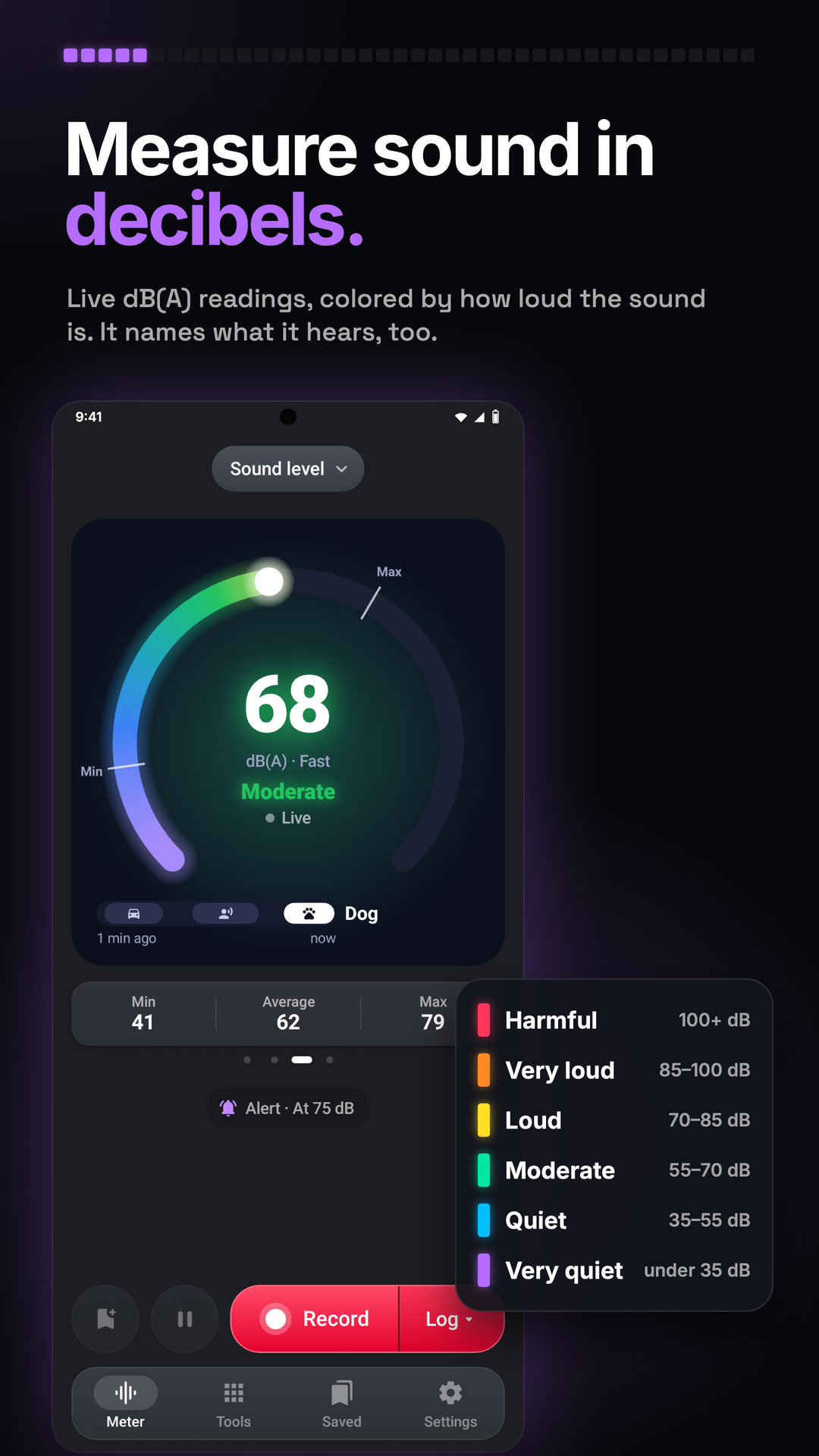
Przeczytaj kroki : Wybierz zawartość nagraniaNa karcie Pomiar górny rysunek pokazuje bieżący dźwięk. Przesuwaj go, aby wybrać Pierścień, Dużą kartę, Paski poziomu lub Wyświetlacz miernika; wszystkie mają ten sam rozmiar oraz Min, Średnią i Maks. Kropki poniżej wskazują wybrany widok, a miernik otwiera ostatnio wybrany.
Przycisk Tryb powyżej otwiera Poziom dźwięku, Raport hałasu, Sen i Hałas na trasie. Karta Ustawienia zawiera wpisywany czas, próg i kalibrację.
Nic nie jest zachowywane, dopóki nie naciśniesz czerwonego przycisku Nagraj na dole; jego prawa część wybiera działanie. Dziennik zachowuje poziomy, wykres i dodatki do chwili zatrzymania. Audio od razu nagrywa dźwięk, a Zatrzymaj zapisuje plik audio. Wideo otwiera aparat.
Wybranie Dziennika otwiera Zachowaj z dziennikiem: zaznacz Audio, Wideo lub Miejsce, aby uruchomić je razem z dziennikiem. Poziomy i wykres są zachowywane zawsze.
Wideo wybrane częścią przycisku nagrywania otwiera pełnoekranowy aparat do filmów lub zdjęć z odczytem. Zamknięcie, czas i lampa są nad obrazem, a sterowanie pod nim, niczego nie zasłaniając; ustawienie pod obrazem wybiera paski poziomu, wykres, liczbę, wyświetlacz przyrządu lub wyłączenie.
Raport hałasu służy do dokumentowania uciążliwych dźwięków: od sąsiadów, budowy, ruchu ulicznego lub baru. Rozpocznij raport hałasu pyta o źródło i miejsce hałasu: tytuł, krótki opis oraz miejsce ustalone z lokalizacji, a następnie o miejsce odsłuchu, na przykład sypialnię nocą, salon za dnia lub teren na zewnątrz. Na tej podstawie dobiera początkowy poziom zwykłej ciszy; limit to ten poziom powiększony o margines.
Tryb snu mierzy dźwięk, gdy narzędzie jest otwarte, i porównuje go ze wskazówkami dla sypialni.
W trybie Sen przycisk Rozpocznij zapis nocny na dolnym pasku uruchamia pomiar, gdy narzędzie jest otwarte, a ekran włączony. Gdy poziom utrzymuje się powyżej limitu, zapisywany jest klip z dźwiękiem sprzed przekroczenia. Opcja Ustawienia › Klipy pozwala ustawić wymagany czas przekroczenia, ilość wcześniejszego dźwięku, maksymalną liczbę klipów na noc i dodawanie odcisków plików.
„Ustawienia › Przewodnik i lekcje”, pierwszy wiersz ustawień miernika, zawiera przewodnik uruchamiany też z ekranu powitalnego: krótkie strony o poziomie dźwięku, dzienniku, alarmie, raporcie hałasu i śnie, każda z opcją wypróbowania.
Przełącznik wskazówek włącza lub wyłącza jednorazowe porady w odpowiedniej chwili; opcja ponownego pokazania wszystkich przywraca je.
Podczas dziennika nagrywanie zmienia się w „Stop” z czasem, pauza i wznowienie pomijają zatrzymany czas, a przyciski pod wykresem dodają audio, klip wideo, miejsce i notatkę w danej chwili. Znacznik oznacza chwilę jednym dotknięciem. Ustawiony licznik kończy dziennik tak jak „Stop”.
Opcja Miejsce, dostępna jako przycisk podczas rejestrowania dziennika lub w Ustawieniach pomiaru dla dzienników, dodaje adres, współrzędne lub oba do dzienników, plików CSV oraz zdjęć i filmów aparatu.
Strona raportu pokazuje kroki z zaznaczeniami. Nagrywanie z wybranym dziennikiem zapisuje hałas w dzień i w nocy oraz klip po dłuższym przekroczeniu granicy. Notatka opisuje słyszany dźwięk, a tryb przy łóżku pokazuje ciemny zegar. Każdy dziennik pojawia się pod krokiem 3, czerwony z klipami przy przekroczeniu.
Hałas na trasie koloruje trasę według poziomu dźwięku. Legenda znajduje się na dole mapy, a najgłośniejsze miejsce ma większy znacznik na trasie. Pod mapą widoczne są Poziom trasy, Najgłośniej i Najciszej. Do ustalenia pozycji mapa pokazuje Szukanie twojej lokalizacji….
Nagrywanie oferuje dziennik do mapowania poziomów, audio do mapy spaceru z dźwiękiem i wideo otwierające aparat podczas spaceru. Mikrofon i aparat na mapie zapisują dźwięk spaceru i klipy wideo; oba pozostają ze spacerem.
Zezwól na dostęp do mikrofonu i trzymaj telefon nieruchomo w kierunku źródła dźwięku. Pomiar na żywo nie nagrywa dźwięku ani nie zapisuje dziennika. Wybierz Nagraj, gdy chcesz zachować dane pomiarowe, dźwięk lub film.
Włącz rozpoznawanie dźwięku na ekranie powitalnym lub w ustawieniach rozpoznawania. Traktuj sugerowane nazwy jako wskazówki i samodzielnie sprawdzaj ważne dźwięki.
Więcej opcji (⋮) w zapisanym dzienniku pozwala utworzyć plik. Raport dziennika pokazuje PDF w postaci do druku z wyborem zawartości: wykresu, znaczników i notatek, powiązanych nagrań oraz mapy. Zapisz PDF umieszcza go w folderze Dokumenty telefonu, a Udostępnij PDF pozwala go wysłać.
„Zapisane” pokazuje najpierw raporty hałasu z mapą, dniami i klipami, a potem pozostałe dane od najnowszych, dzień po dniu: dzienniki, dźwięk z nagrania audio oraz zdjęcia i filmy z aparatu. Raport zawiera własne dzienniki; na jego stronie są najgłośniejsze klipy, każdy dziennik, notatki i zdjęcia oraz ⋮ › Raport PDF.
Pole alarmu pod wykresem pokazuje, czy jest włączony i przy jakim poziomie, np. alarm przy 75 dB. Dotknięcie otwiera włączenie, poziom, czas przekroczenia i reakcję telefonu. Gdy alarm działa, przerywana linia jego poziomu przecina słupki. Po przekroczeniu przez wybrany czas telefon wibruje, miga, sygnalizuje lub mówi, a pole i linia są czerwone do wystarczająco długiej ciszy.
Gdy dźwięk jest za głośny dla mikrofonu, poziom robi się czerwony z OVER, ponieważ rzeczywisty poziom jest wyższy.
Nie musisz niczego wcześniej mierzyć: w dowolnej chwili ustaw własny poziom zwykłej ciszy przez Ustawienia › Zwykła cisza, mierząc pół minuty ciszy lub wpisując wartość. Każdy raport będzie używał tej wartości.
Dodawaj notatki, gdy coś usłyszysz. Widok Przy łóżku pokazuje duży zegar na ciemnym ekranie, a opcja Przyciemnij ekran zmniejsza jasność. Zatrzymaj dziennik nocny, aby go zapisać.
Ikona rozwinięcia otwiera większą mapę; zamknij ją, aby wrócić, lub użyj celownika, aby wyśrodkować na swojej pozycji.
Opcja Porównaj miejsca, dostępna na karcie Narzędzia i na końcu listy Tryb, pokazuje pomieszczenia i miejsca na wspólnej skali poziomu dźwięku wraz z bieżącym odczytem. Opcja Raz dodaje bieżące miejsce z tym odczytem; Średnia mierzy Leq przez 30 sekund lub przez czas ustawiony w ⋮ › Czas uśredniania. Dodaj tytuł, opis oraz zdjęcie lub film. Opcja ⋮ › Obok siebie pokazuje, o ile jedno miejsce jest głośniejsze od drugiego.
Pokaz prezentuje każdą funkcję krótkim filmem i drogą do niej, a lekcje uczą na żywym mikrofonie z Twoimi dźwiękami, niczego nie zachowując: ani dzienników, ani dźwięku, wideo czy ustawień.
Strona zapisanego dziennika pokazuje wartości Min, Średnia i Maks, przebieg poziomu ze znacznikami, dźwięk do odtwarzania i przewijania pod wykresem, dołączone filmy oraz miejsce pomiaru. Dotknięciem otworzysz sekcje szczegółów: poziom głośny (L10), typowy (L50) i tła (L90), znaczniki i notatki, czas powyżej ustawionego progu wraz z każdym przekroczeniem oraz sposób pomiaru. Dotknij nazwy, aby ją zmienić i dodać notatki. Próg jest linią odniesienia, a nie granicą bezpieczeństwa dla słuchu.
CSV zapisuje lub udostępnia wszystkie poziomy wraz z czasem, Audio zapisuje lub udostępnia dźwięk, a Dodaj do raportu hałasu dołącza dziennik do raportu razem z innymi pomiarami.
Dźwięk nagrany jako audio odtwarza się na miejscu: dotknij odtwarzania i przesuwaj po fali, aby zmienić pozycję. U góry „Wszystko”, raporty, dzienniki, audio oraz wideo i zdjęcia pokazują jeden rodzaj danych; wideo i zdjęcia mają siatkę.
Bez zapisu dziennika w planie dziennik pozostaje tydzień, chyba że dotkniesz zakładki. Aby usunąć wiele, przytrzymaj jeden, wybierz inne lub wszystkie i usuń. ⋮ listy udostępnia albo zapisuje CSV wszystkich dzienników lub usuwa je wszystkie.
Po zrobieniu zdjęcia lub filmu opcja Zapisz zachowuje go w sekcji Zapisane, skąd dotknięciem otworzysz go w przeglądarce multimediów telefonu. Udostępnij zapisuje i udostępnia materiał, a Anuluj go odrzuca. Film nagrany podczas działania dziennika zostaje do niego dołączony. Dźwięk filmu pochodzi z mikrofonu miernika.
Utwórz raport otwiera jego stronę: wybierz dzienniki, zmień tytuł i opis, obejrzyj pierwszą stronę PDF i zaznacz zawartość, a następnie użyj Zapisz PDF lub Udostępnij PDF. Rozpocznij nowy raport zachowuje poprzedni w Zapisanych.
W Zapisanych dotknij znaczników na wykresie, aby odtwarzać klipy z przejściem do poprzedniego i następnego. Sprawdź mapę miejsca oraz niezmienność odcisków plików i utwórz raport PDF przez ⋮ › Raport dziennika; raport zawiera także mapę.
Znacznik oznacza miejsce, Pauza wstrzymuje pomiar, a Zatrzymaj zapisuje marsz. Otwórz go w Zapisanych, aby sprawdzić mapę i znaczniki.
„Ustawienia › Kalibracja” otwiera stronę z bieżącym odczytem telefonu. Z miernikiem poziomu dźwięku: połóż telefon obok, odtwórz stały dźwięk, ustaw na obu takie samo ważenie i reakcję oraz wpisz odczyt miernika; strona informuje o stabilności dźwięku i pokazuje nową korektę. Bez miernika ustaw znaną korektę na skali: przeciągnij ją lub dotknij −1, −0,1, +0,1 albo +1. Nic się nie zmienia do kalibracji, która wraca do poprzedniej strony; strzałka wstecz wychodzi bez zmian, a reset od razu ustawia 0 dB. Instrukcja kalibracji pokazuje kroki z obrazem. Korekta dotyczy mikrofonu, dla którego ją ustawiono; inny zaczyna od 0 dB.
Wykonaj te kroki w aplikacji.
Trzymaj telefon nieruchomo, dolną krawędzią z mikrofonem w stronę dźwięku. Poziom pojawia się od razu z zakresem od Bardzo cicho do Szkodliwie.
„Nagrywanie › Dziennik” zachowuje poziomy do zatrzymania. Naciśnij znacznik, gdy zaczyna się hałas; w trakcie dodawaj dźwięk, wideo, miejsce lub notatkę.
Wybierz poziom w Alarmie. Gdy dźwięk utrzyma się powyżej niego przez 3 sekundy, telefon zawibruje, a krawędź ekranu zamiga.
Z narzędzia „Decibel Meter” skorzystasz w tych aplikacjach.
Nie zasłaniaj mikrofonu i przy porównywaniu miejsc trzymaj telefon nieruchomo w takim samym położeniu.
Skalibruj telefon obok miernika poziomu dźwięku przy stałym źródle dźwięku. Do porównań używaj tych samych ustawień charakterystyki częstotliwościowej i odpowiedzi czasowej.
Używaj średniej Leq dla dźwięku w okresie i maksimum dla najgłośniejszej chwili.
Dotknij znacznika, gdy zmienia się źródło, aby wykres miał punkt do powrotu.
Podczas rejestrowania dziennika pozostaw narzędzie otwarte. Opuszczenie go lub zablokowanie telefonu zatrzymuje i zapisuje dziennik.
Podczas nocnego rejestrowania podłącz zasilanie, połóż telefon przy łóżku i użyj opcji Przy łóżku, aby przyciemnić ekran.