הפניית הטלפון אל הצליל
צעדים ראשונים
קראו את השלבים : הפניית הטלפון אל הצלילהוראות וטיפים מעשיים לכלי.
מדדו צליל בשקלול A, C או Z על טבעת, כרטיס גדול, פסי עוצמה או תצוגת מד; הקליטו קול או וידאו מיד; שמרו יומנים עם הקול, הסרטונים, המקום וההערות שלהם; הכינו דוחות רעש, מפו את הרעש לאורך הליכה ותעדו לילות.
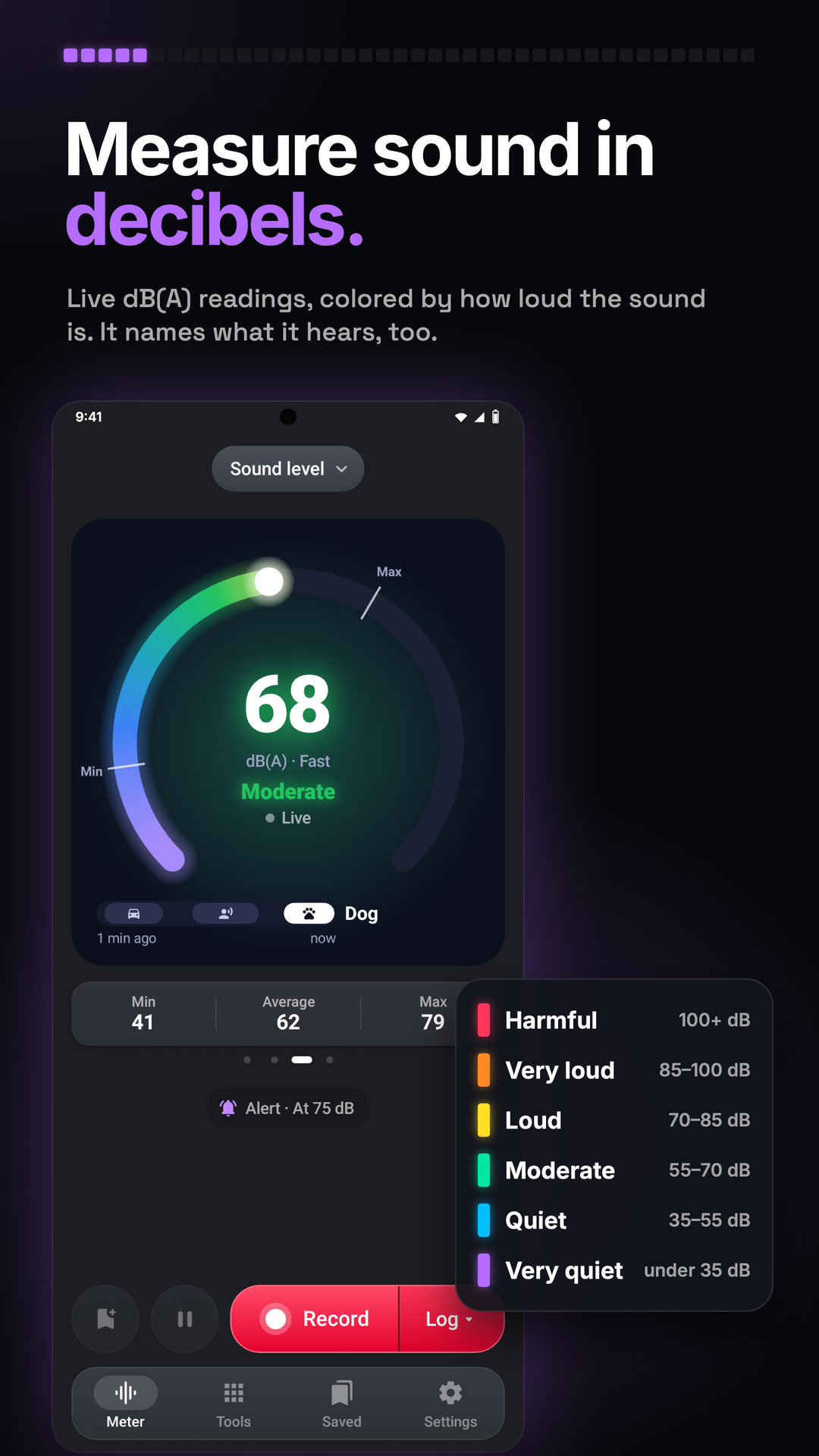
צעדים ראשונים
קראו את השלבים : הפניית הטלפון אל הצלילצעדים ראשונים
קראו את השלבים : בחירת שרטוט המדצעדים ראשונים
קראו את השלבים : בחירת מצב צליל והגדרותיוצעדים ראשונים
קראו את השלבים : ניסיון בזיהוי צלילים אופציונליצעדים ראשונים
קראו את השלבים : בחירת מה שההקלטה שומרתבמד, השרטוט העליון מציג צליל נוכחי: החליקו לבחירת טבעת, כרטיס גדול, פסי עוצמה או תצוגת מד. כולם באותו גודל עם מינימום, ממוצע ומקסימום. נקודות מציינות בחירה והמד נפתח בבחירה האחרונה.
תג מצב שמעליו פותח עוצמת קול, דוח רעש, שינה והליכת רעש. לשונית הגדרות כוללת טיימר מוקלד, סף וכיול.
דבר אינו נשמר עד לחיצה על הקלטה, הכפתור האדום למטה; חלקו הימני בוחר פעולה. רישום שומר עוצמות, גרף ותוספות עד עצירה; אודיו מקליט מיד ועצירה שומרת כאודיו; וידאו פותח מצלמה.
בחירת רישום פותחת שמירה עם היומן: סמנו אודיו, וידאו או מקום שיתחילו איתו; עוצמות וגרף נשמרים תמיד.
וידאו בחלק ההקלטה פותח מצלמה מלאה לצילום עם קריאה מצוירת. סגירה, זמן הקלטה ומבזק מעל התמונה והבקרות מתחתיה, בלי לכסות צילום. על התמונה שמתחת בוחר פסי עוצמה, גרף, מספר, תצוגת מד או כבוי.
דוח רעש מיועד לרעש מטריד משכנים, בנייה, תנועה או בר. התחלת דוח רעש שואל מה הרעש ואיפה (כותרת, תיאור קצר ומקום מהמיקום), ואז איפה שומעים (חדר שינה בלילה, סלון ביום או בחוץ). זה נותן שקט רגיל להתחלה; הגבול הוא השקט ועוד המרווח.
שינה מודד צליל כשהכלי פתוח ומשווה למדריך חדר השינה.
במצב שינה, התחלת יומן לילה בסרגל התחתון מודדת כשהכלי פתוח והמסך פועל. כשהעוצמה נשארת מעל הגבול נשמר קליפ עם הצליל שקדם לו. הגדרות › קליפים קובע כמה זמן יש לחרוג, כמה צליל קודם לשמור, מספר קליפים מרבי ללילה והאם ליצור טביעת אצבע לכל קליפ.
הגדרות › סיור ושיעורים, השורה הראשונה בהגדרות המד, כוללת סיור (גם יציאה לסיור בפתיחה מפעיל אותו): עמודים קצרים על עוצמת קול, יומן, התראה, דוח רעש ושינה, כל אחד עם נסו.
מתג טיפים מפעיל או מכבה טיפים שמופיעים פעם אחת ברגע מועיל; הצגת כל הטיפים שוב מחזיר אותם.
כשהיומן פועל, הקלטה משתנה לעצירה עם זמנו; השהיה והמשך משמיטים זמן מושהה. תגיות מתחת לשרטוט מוסיפות: אודיו מקליט קול, וידאו מצלם קליפ, מקום שומר מיקום והערה כותבת באותו רגע. סמן מציין רגע בהקשה. טיימר שהוגדר מסיים כמו עצירה.
מקום, כתג כשהיומן פועל או מקום ביומנים בהגדרות מדידה, מוסיף כתובת, קואורדינטות או שתיהן ליומנים, CSV ולתמונות וסרטוני המצלמה.
עמוד הדוח מציג שלבים עם סימונים. הקלטה עם רישום מתעדת רעש ביום או בלילה ושומרת קליפ כשהוא נמשך מעל הגבול. הוספת הערה מתעדת מה ששומעים וליד המיטה מציג שעון כהה. כל יומן מופיע בשלב 3, אדום עם קליפים אם חרג.
הליכת רעש צובעת מסלול לפי עוצמה, עם מקרא בתחתית המפה והנקודה הרועשת ביותר גדולה יותר. עוצמת הליכה, הרועש והשקט ביותר מתחת למפה. עד קביעת מיקום היא ממתינה עם מאתר את מיקומכם….
הקלטה מציעה רישום למיפוי עוצמות, אודיו למיפוי הליכה והקלטת צליל ווידאו לפתיחת מצלמה בהליכה. בהליכה המיקרופון והמצלמה במפה מקליטים צליל וקליפים לתוכה, ושניהם נשארים עם ההליכה.
אפשרו מיקרופון והחזיקו יציב כלפי הצליל. מדידה חיה אינה מקליטה אודיו או שומרת יומן. בחרו הקלטה לשמירת נתוני מדידה, אודיו או וידאו.
הפעילו זיהוי צלילים מהפתיחה או הגדרות › זיהוי צלילים. התייחסו לשמות כהנחיה ובדקו צלילים חשובים בעצמכם.
אפשרויות נוספות (⋮) ביומן שמור הופך אותו לקובץ. דוח יומן מציג PDF כפי שיודפס עם בחירות לגרף, סימונים והערות, מה שהוקלט איתו ומפה. שמירת PDF שומרת ב־Documents ושיתוף PDF שולח.
פריטים שמורים מציג קודם דוחות רעש עם מפה, ימים וקליפים, ואז כל השאר מהחדש לישן לפי ימים: יומנים, הקלטות אודיו ותמונות וסרטוני מצלמה. דוח מכיל את יומניו; העמוד כולל קליפים רועשים, כל יומן, הערות ותמונות ו־⋮ › דוח PDF.
תג התראה מתחת לשרטוט מציין אם היא פעילה ובאיזו רמה, כגון התראה · ב־75 dB. הקשה פותחת הפעלה, רמה, משך חריגה ותגובת הטלפון. כשהיא פעילה קו מקווקו ברמה שלה חוצה פסי עוצמה. אחרי חריגה למשך שנבחר הטלפון רוטט, מהבהב, מצפצף או מקריא, והתג והקו אדומים עד שקט ממושך מספיק.
כשהצליל חזק מדי למיקרופון, העוצמה מאדימה עם עומס יתר כי העוצמה האמיתית גבוהה יותר.
אין צורך למדוד קודם: הגדירו שקט רגיל משלכם בהגדרות › שקט רגיל בכל עת (מדדו חצי דקה או הקלידו), וכל דוח ישתמש בו.
הוסיפו הערות כששומעים צלילים. ליד המיטה מציג שעון גדול בעמוד כהה, עם עמעום המסך להפחתת בהירות. עצרו יומן לילה לשמירתו.
סמל ההרחבה פותח מפה גדולה; סגרו לחזרה או השתמשו בסמל היעד למרכוז במיקומכם.
השוואת מקומות, שנמצאת בלשונית כלים ובסוף רשימת מצב, מציבה חדרים ומקומות על סולם אחד לפי העוצמה שלהם, עם העוצמה כאן ביניהם. „פעם אחת” מוסיפה את המקום שבו אתם נמצאים עם הקריאה הזו; „ממוצע” מודד את ה־Leq שלו במשך 30 שניות, או במשך הזמן שנקבע ב־⋮ › משך הממוצע. תנו לו כותרת, תיאור ותמונה או סרטון; ⋮ › זה לצד זה מראה בכמה מקום אחד רועש יותר ממקום אחר.
תצוגת עיצובים מציגה כל תכונה בסרט קצר והדרך אליה. שיעורים מלמדים עם הצלילים שלכם במיקרופון החי, בלי לשמור יומנים, צליל, וידאו או הגדרות.
הדף של יומן שמור מציג את „מינימום”, „ממוצע” ו„מקסימום” שלו, את העוצמה לאורך הזמן שלו עם הסמנים, מתחתיה את הקול שלו להשמעה ולדילוג, את הסרטונים שצולמו לתוכו ואת המקום שלו. הפרטים הם מקטעים שנפתחים בהקשה: העוצמה הגבוהה (L10), הטיפוסית (L50) ועוצמת הרקע (L90), הסמנים וההערות, הזמן מעל הסף שלכם עם כל חצייה, ואיך זה נמדד. הקישו על השם כדי לשנות אותו ולכתוב הערות. הסף הוא קו ייחוס, ולא גבול בטיחות לשמיעה.
CSV שומר או משתף כל עוצמה עם זמן; אודיו שומר או משתף צליל; הוספה לדוח רעש מצרף ליומנים אחרים בדוח.
צליל שהוקלט באודיו מתנגן במקום: הקישו ניגון וגררו לאורך צורת הגל לניווט. הכול, דוחות, יומנים, אודיו ווידאו ותמונות למעלה מציגים סוג אחד; וידאו ותמונות מוצגים ברשת.
ללא שמירת יומן בתוכנית, יומן נשאר שבוע אלא אם מקישים סימנייה. למחיקת כמה בחרו בלחיצה ארוכה ואז אחרים או הכול ומחיקה. ⋮ ברשימה משתף או שומר CSV לכל היומנים או מוחק את כולם.
אחרי כל תמונה או וידאו, שמירה שומרת בפריטים שמורים, שם הקשה פותחת במציג הטלפון; שיתוף שומר ומשתף וביטול משליך. וידאו שצולם בזמן יומן נשאר איתו. צליל הווידאו מגיע ממיקרופון המד.
יצירת הדוח פותח עמוד: בחרו יומנים, שנו כותרת ותיאור, ראו עמוד PDF ראשון וסמנו מה לכלול, ואז שמרו או שתפו PDF. התחלת דוח חדש משאיר את הקודם בפריטים שמורים.
בפריטים שמורים הקישו סימוני גרף להשמעת קליפים עם הקודם והבא, ראו מפת מקום, בדקו שטביעות האצבע לא השתנו וצרו PDF דרך ⋮ › דוח יומן, שמדפיס גם מפה.
סיכה מסמנת מקום; השהיה עוצרת זמנית מדידה ועצירה שומרת הליכה. פתחו בפריטים שמורים לצפייה במפה ובסיכות.
הגדרות › כיול פותח דף עם הקריאה של הטלפון בזמן אמת. עם מד עוצמת קול: הניחו את הטלפון לידו, השמיעו צליל יציב עם אותם שקלול ותגובה בשניהם, והקלידו את מה שהמד מראה; הדף מראה מתי הצליל יציב ומציג את התיקון החדש. בלי מד, הגדירו בסרגל תיקון שידוע לכם: גררו אותו, או הקישו −1, −0.1, +0.1 או +1. שום דבר לא משתנה עד שמקישים כיול, ואז חוזרים אחורה; חץ החזרה יוצא מהדף בלי לשנות דבר, ואיפוס מחזיר מיד ל־0 dB. איך מכיילים מציג את השלבים עם תמונה. התיקון שייך למיקרופון שאיתו הוגדר; מיקרופון אחר מתחיל מ־0 dB.
בצעו את השלבים באפליקציה.
החזיקו את הטלפון יציב, הקצה התחתון (המיקרופון) אל הקול. העוצמה מופיעה מיד, עם התחום שלה משקט מאוד ועד מזיק.
הקלטה › רישום שומרת את העוצמות עד עצירה. הקישו על סמן כשהרעש מתחיל; הוסיפו את הקול שלו, סרטון, את המקום או הערה בזמן שהרישום פועל.
בחרו רמה בהתראה. כשהקול נשאר מעליה במשך 3 שניות, הטלפון רוטט וקצה המסך מהבהב.
Decibel Meter זמין באפליקציות האלה.
השאירו את המיקרופון פנוי ואת הטלפון יציב באותה תנוחה בהשוואת מקומות.
כיילו לצד מד עוצמת קול במקור יציב, ואז השתמשו באותן הגדרות שקלול ותגובה להשוואות.
השתמשו בממוצע (Leq) לצליל לאורך תקופה ובמקסימום לרגע הרועש ביותר.
הקישו סמן כשהמקור משתנה כדי ליצור בגרף נקודה לחזרה.
השאירו את הכלי פתוח ברישום: יציאה או נעילת הטלפון עוצרות ושומרות את היומן.
ליומן לילה חברו לחשמל, הניחו ליד המיטה והשתמשו בליד המיטה לעמעום המסך.