Спрямуйте телефон до джерела звуку
Початок роботи
Прочитайте кроки : Спрямуйте телефон до джерела звукуІнструкції й практичні поради для інструмента.
Вимірюйте звук із корекцією A, C або Z на кільці, великій картці, стовпчиках рівня або дисплеї приладу; одразу записуйте звук чи відео; зберігайте журнали з їхнім звуком, відео, місцем і нотатками; складайте звіти про шум, наносьте на карту шум прогулянки та ведіть журнал ночей.
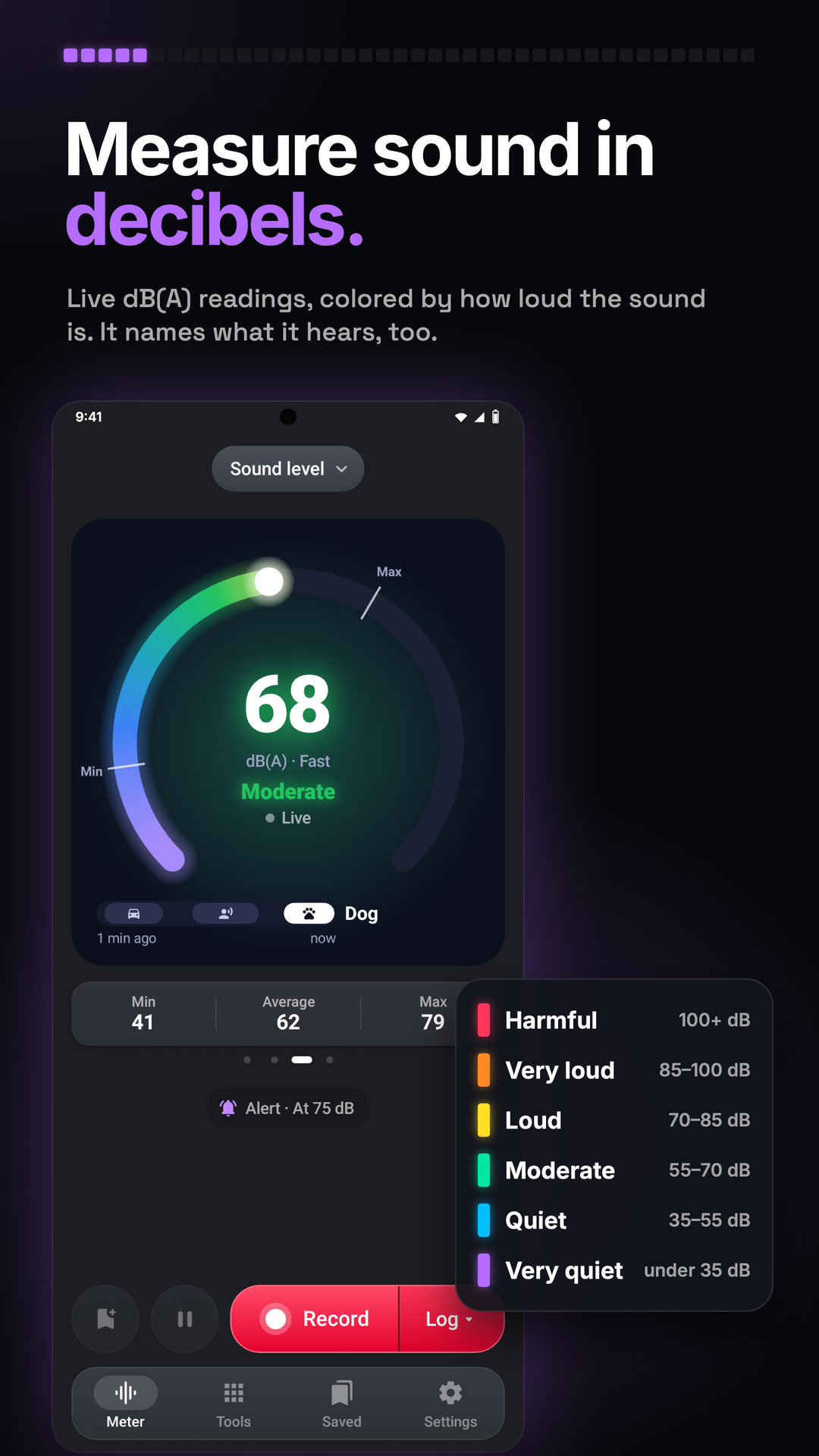
Початок роботи
Прочитайте кроки : Спрямуйте телефон до джерела звукуПочаток роботи
Прочитайте кроки : Виберіть вигляд вимірювачаПочаток роботи
Прочитайте кроки : Виберіть звуковий режим і його налаштуванняПочаток роботи
Прочитайте кроки : Спробуйте додаткове розпізнавання звукуПочаток роботи
Прочитайте кроки : Виберіть, що зберігає «Запис»У «Вимірювачі» верхня шкала показує поточний звук: гортайте її між кільцем, великою карткою, смугами рівня або дисплеєм приладу. Усі одного розміру й мають мінімум, середнє та максимум. Крапки під нею показують вибір; вимірювач відкривається з останнім вибраним виглядом.
Поле «Режим» над вимірювачем відкриває «Рівень звуку», «Звіт про шум», «Сон» і «Шумову прогулянку». Вкладка «Налаштування» містить введення таймера, порогу й калібрування.
Нічого не зберігається до натискання червоної кнопки «Запис» унизу; її права частина вибирає дію. «Журнал» зберігає рівні, графік і всі доповнення до «Стоп»; «Аудіо» одразу записує звук, а «Стоп» зберігає аудіофайл; «Відео» відкриває камеру.
Вибір «Журнал» відкриває «Зберігати з журналом»: позначте аудіо, відео або місце, і вони почнуться разом із журналом; рівні й графік зберігаються завжди.
Вибране в частині кнопки запису відео відкриває камеру на весь екран для відео чи фото з накладеним показом. Закриття, час запису й спалах розміщені над зображенням, а керування — під ним, не закриваючи запис. «На зображенні» внизу вибирає смуги рівня, графік, число, дисплей приладу або вимкнення.
«Звіт про шум» призначений для будь-якого шуму, що заважає: від сусідів, будівництва, транспорту чи бару. «Почати звіт про шум» запитує спочатку джерело й місце шуму — назву, короткий опис і місце за геолокацією, а потім де ви його чуєте: у спальні вночі, вітальні вдень чи надворі. Це задає початкову звичну тишу; межа дорівнює їй плюс запас.
«Сон» вимірює звук, поки інструмент відкритий, і порівнює його з орієнтиром спальні.
У режимі «Сон» кнопка «Почати нічний журнал» на нижній панелі запускає вимірювання, поки інструмент відкритий та екран увімкнений. Коли рівень утримується вище межі, зберігається кліп зі звуком перед подією; «Налаштування › Кліпи» задає тривалість перевищення, довжину попереднього звуку, найбільшу кількість кліпів за ніч і створення цифрового відбитка для кожного.
«Налаштування › Огляд і уроки», перший рядок налаштувань вимірювача, містить огляд; його також запускає «Пройти огляд» на вітальній сторінці. Це короткі сторінки про рівень звуку, журнал, попередження, звіт про шум і сон, кожна з кнопкою «Спробувати».
Перемикач порад вмикає або вимикає одноразові підказки в доречний момент; «Показати всі поради знову» повертає їх.
Під час журналу кнопка запису показує «Стоп» із часом; пауза й продовження виключають час зупинки, а кнопки під шкалою додають звук, відеокліп, місце вимірювання й нотатку на цю мить. Маркер позначає момент одним натисканням. Заданий таймер завершує журнал так само, як «Стоп».
«Місце» під час журналювання або «Місце в журналах» у налаштуваннях вимірювання додає адресу, координати чи обидва значення до журналів, CSV-файлів і фото та відео камери.
Сторінка звіту показує кроки з позначками. «Запис» із вибраним журналом записує шум удень чи вночі й зберігає кліп після тривалого перевищення межі; «Додати нотатку» описує почуте, а «Біля ліжка» показує темний годинник. Кожен журнал відображається під кроком 3, червоним із кліпами при перевищенні.
«Шумова прогулянка» забарвлює маршрут за рівнем звуку, з легендою внизу карти й збільшеною найгучнішою точкою маршруту; під картою — рівень прогулянки, найгучніше й найтихіше місце. До визначення місцеположення карта показує «Визначаємо, де ви…».
«Запис» пропонує журнал для рівнів на карті, аудіо для карти прогулянки із записом звуку й відео для відкриття камери під час ходьби. Під час прогулянки мікрофон і камера на карті записують звук і відеокліпи до неї; обидва залишаються з прогулянкою.
Надайте доступ до мікрофона й стабільно спрямуйте телефон до звуку, не закриваючи мікрофон. Поточне вимірювання не записує звук і не зберігає журнал. Виберіть «Запис», щоб зберегти дані вимірювання, аудіо чи відео.
Увімкніть розпізнавання звуку на вітальному екрані або в «Налаштування › Розпізнавання звуку». Використовуйте запропоновані назви як орієнтир, а важливі звуки перевіряйте самостійно.
«Додаткові параметри» (⋮) збереженого журналу перетворюють його на файл. «Звіт журналу» показує PDF у вигляді для друку з позначками вмісту: графік, позначки й нотатки, супровідні записи та карта. «Зберегти PDF» кладе його в папку Documents телефона, а «Поділитися PDF» надсилає.
«Збережене» спочатку показує звіти про шум із картою, днями й кліпами, а потім усе інше — найновіше першим, за днями: журнали, звук із режиму аудіо, фото й відео камери. Звіт містить свої журнали; на його сторінці — найгучніші кліпи, кожен журнал, нотатки й фото та ⋮ › PDF-звіт.
Поле попередження під шкалою показує його стан і рівень, наприклад «Попередження · На 75 дБ»; натискання відкриває ввімкнення, рівень, тривалість перевищення й реакцію телефона. Коли попередження ввімкнено, його пунктирна лінія перетинає смуги рівня. Після перевищення протягом заданого часу телефон вібрує, блимає, подає сигнал або озвучує, а поле й лінія стають червоними, доки тиша не триватиме достатньо довго.
Коли звук надто гучний для мікрофона, рівень червоніє з OVER, оскільки справжній рівень вищий.
Попереднє вимірювання не потрібне: задайте власну звичну тишу будь-коли через «Налаштування › Звична тиша» — виміряйте пів хвилини тиші або введіть значення. Усі звіти використовуватимуть його.
Додавайте нотатки про почуте. «Біля ліжка» показує великий годинник на темному екрані, де «Затемнити екран» зменшує яскравість. Зупиніть нічний журнал, щоб зберегти його.
Кнопка розгортання відкриває більшу карту; закрийте її для повернення або натисніть ціль для центрування на своєму місці.
Порівняння місць, на сторінці Інструменти й у кінці списку Режим, розміщує кімнати й місця на одній шкалі за їхнім рівнем, а серед них — поточний рівень. Один раз додає місце, де ви перебуваєте, з цим показом; Середнє вимірює його Leq 30 секунд або стільки, скільки задано в ⋮ › Тривалість усереднення. Дайте йому назву, опис і фото чи відео; ⋮ › Поруч показує, наскільки одне місце гучніше за інше.
Демонстраційний зал показує кожну функцію коротким фільмом і шляхом до неї, а уроки навчають із вашими звуками на мікрофоні, нічого не зберігаючи: ні журналів, ні звуку, ні відео, ні налаштувань.
Сторінка збереженого журналу показує його «Мін.», «Середнє» і «Макс.», рівні за весь час журналу з його мітками, під ними його звук, який можна відтворити й перемотати, зняті в нього відео та його місце. Подробиці — це розділи, що відкриваються дотиком: гучний (L10), типовий (L50) і фоновий (L90) рівні, мітки й нотатки, час понад ваш поріг із кожним перетином і те, як ішло вимірювання. Торкніться назви, щоб перейменувати журнал і написати нотатки. Поріг — це довідкова лінія, а не межа безпеки слуху.
CSV зберігає або надсилає кожен рівень із часом, «Аудіо» зберігає або надсилає звук, а «Додати до звіту про шум» об’єднує його з іншими журналами у звіті.
Звук із режиму аудіо відтворюється на місці: натисніть відтворення й перетягуйте по хвилі для переходу. Угорі «Усе», «Звіти», «Журнали», «Аудіо» й «Відео та фото» показують один тип; відео й фото відображаються сіткою.
Без функції збереження журналу у вашому плані журнал залишається тиждень, якщо не натиснути закладку. Для групового видалення утримуйте один, виберіть інші чи всі й натисніть видалення. ⋮ списку надсилає або зберігає CSV всіх журналів чи видаляє їх усі.
Після кожного відео чи фото «Зберегти» залишає його у «Збереженому», де натискання відкриває переглядач телефона; «Поділитися» зберігає й надсилає, а «Скасувати» відкидає. Відео, зняте під час ведення журналу, додається до нього. Звук відео надходить із мікрофона вимірювача.
«Створити звіт» відкриває його сторінку: виберіть журнали, змініть назву й опис, перегляньте першу сторінку PDF і позначте потрібний вміст, а потім «Зберегти PDF» або «Поділитися PDF». «Почати новий звіт» залишає попередній у «Збереженому».
У «Збереженому» натискайте позначки на графіку, щоб відтворювати кліпи з переходом до попереднього й наступного; переглядайте карту місця, перевіряйте незмінність цифрових відбитків і створюйте PDF-звіт через ⋮ › Звіт журналу, який також друкує карту.
Позначка фіксує місце, пауза призупиняє вимірювання, а «Стоп» зберігає прогулянку. Відкрийте її у «Збереженому» для перегляду карти й позначок.
Налаштування › Калібрування відкриває сторінку з поточним показанням телефона. Із шумоміром: покладіть телефон поруч із ним, увімкніть сталий звук, задайте на обох однакові частотну корекцію та часове зважування й введіть показання шумоміра; сторінка повідомляє, коли звук сталий, і показує нове зміщення. Без шумоміра задайте на шкалі відоме зміщення: перетягніть шкалу або торкніться −1, −0,1, +0,1 чи +1. Нічого не зміниться, доки ви не торкнетеся Калібрувати, після чого ви повернетеся назад; стрілка назад виходить зі сторінки без змін, а Скинути одразу встановлює 0 dB. Як відкалібрувати показує кроки з малюнком. Зміщення належить мікрофону, з яким його задали; інший мікрофон починає з 0 dB.
Виконайте ці кроки в застосунку.
Тримайте телефон нерухомо, нижнім краєм (мікрофоном) до джерела звуку. Рівень з’явиться одразу, з діапазоном від «Дуже тихо» до «Шкідливий».
Записати › Журнал зберігає рівні до натискання «Зупинити». Торкніться «Мітка», коли починається шум; по ходу додайте його звук, відео, місце чи нотатку.
Виберіть рівень у «Сповіщенні». Коли звук тримається вище нього 3 секунди, телефон вібрує, а край екрана блимає.
Знайдіть інструмент «Decibel Meter» у цих застосунках.
Не закривайте мікрофон і тримайте телефон нерухомо в однаковому положенні під час порівняння місць.
Відкалібруйте поруч із шумоміром на стабільному джерелі звуку, а для порівнянь використовуйте однакове частотне зважування й час відгуку.
Використовуйте середнє (Leq) для звуку за період і максимум для найгучнішої миті.
Натискайте маркер під час зміни джерела, щоб мати на графіку точку для повернення.
Не закривайте інструмент під час журналювання: вихід із нього або блокування телефона зупиняє й зберігає журнал.
Для нічного журналу під’єднайте живлення, поставте телефон біля ліжка й використайте «Біля ліжка», щоб затемнити екран.