Направить телефон на источник звука
Начало работы
Прочитать шаги : Направить телефон на источник звукаИнструкции и практические советы для инструмента.
Измеряйте звук с коррекцией A, C или Z на кольце, большой карточке, полосах уровня или дисплее шумомера; сразу записывайте звук или видео; храните журналы с их звуком, видео, местом и заметками; составляйте отчёты о шуме, наносите на карту шум прогулки и ведите журнал ночей.
Начало работы
Прочитать шаги : Направить телефон на источник звукаНачало работы
Прочитать шаги : Выбрать изображение прибораНачало работы
Прочитать шаги : Выбрать режим звука и его настройкиНачало работы
Прочитать шаги : Попробовать распознавание звуковНачало работы
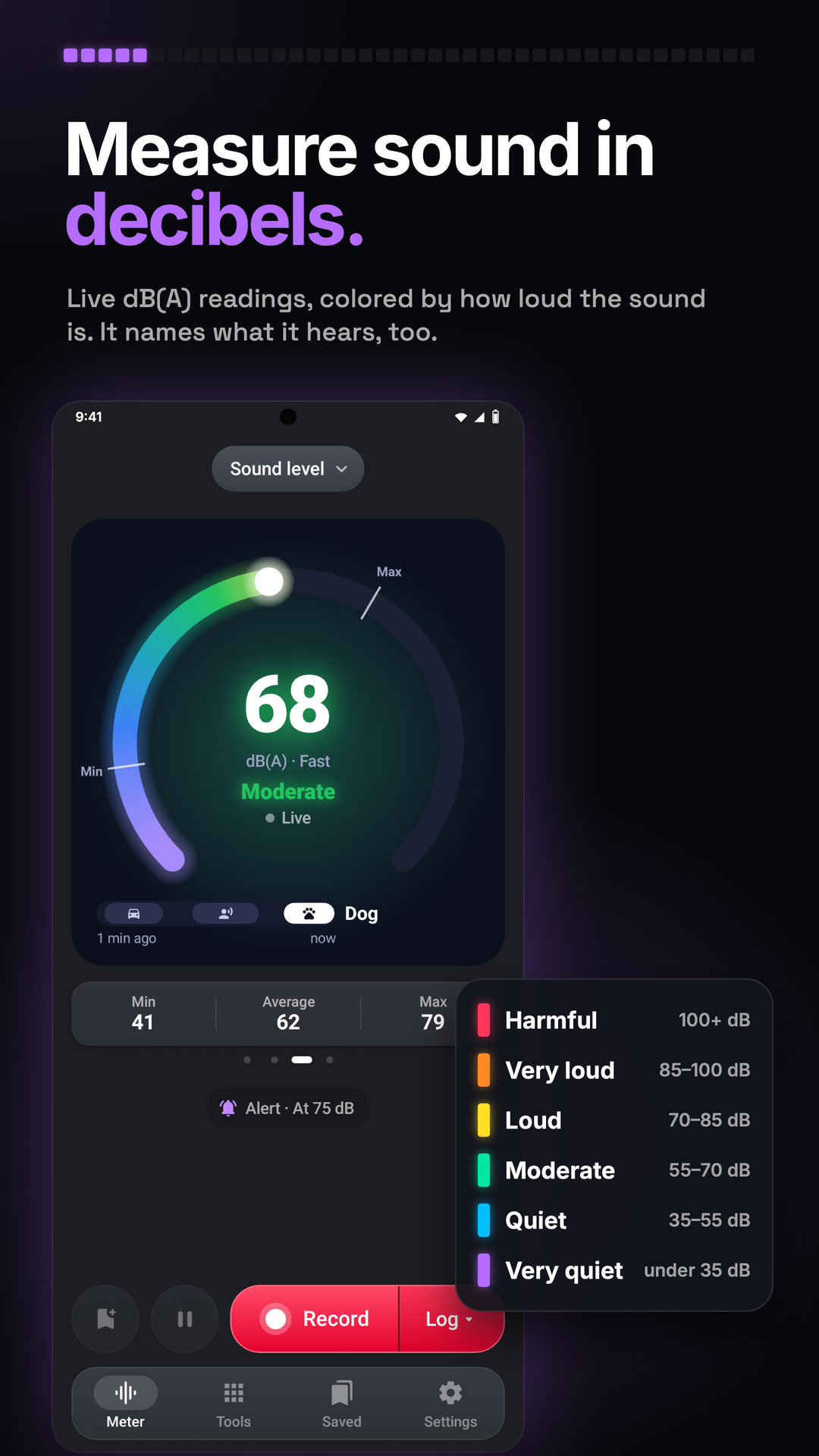
Прочитать шаги : Выбрать данные для записиНа странице «Измеритель» верхний рисунок показывает текущий звук: смахните его, чтобы выбрать кольцо, крупную карточку, полосы уровня или дисплей измерителя. Все виды имеют одинаковый размер и показывают минимум, среднее и максимум. Точки снизу обозначают выбранный вид; при открытии сохраняется последний выбор.
Кнопка «Режим» над показанием открывает «Уровень звука», «Отчёт о шуме», «Сон» и «Шумовой маршрут». На вкладке «Настройки» находятся ввод времени таймера, порога и калибровки.
Ничего не сохраняется, пока вы не нажмёте красную кнопку «Запись» внизу; её правая часть выбирает действие. «Журнал» хранит уровни, график и дополнения до нажатия «Стоп»; «Аудио» сразу записывает звук и сохраняет его после «Стоп»; «Видео» открывает камеру.
Выбор «Журнала» открывает «Сохранить с журналом»: отметьте аудио, видео или место, чтобы они запускались вместе с журналом; уровни и график сохраняются всегда.
Выбранное в части кнопки записи «Видео» открывает камеру на весь экран для видео или фото с наложенным показанием. Закрытие, время записи и вспышка находятся над изображением, а управление — под ним, не закрывая записываемую область. «На изображении» снизу выбирает полосы уровня, график, число, дисплей измерителя или выключено.
«Отчёт о шуме» предназначен для любого мешающего шума: соседей, стройки, транспорта или бара. При запуске отчёта укажите источник и место шума — название, краткое описание и место по геолокации, — а затем место, где вы его слышите: спальня ночью, гостиная днём или улица. Это задаёт начальный обычный уровень тишины; предел равен этому уровню плюс запас.
«Сон» измеряет звук, пока инструмент открыт, и сравнивает его с ориентиром для спальни.
В режиме сна кнопка «Начать ночной журнал» на нижней панели запускает измерение, пока инструмент открыт и экран включён. Когда уровень остаётся выше предела, сохраняется клип со звуком перед событием. В «Настройки › Клипы» задаются длительность превышения, длительность сохраняемого звука до него, максимум клипов за ночь и создание цифрового отпечатка для каждого клипа.
«Настройки › Тур и уроки», первая строка настроек измерителя, содержит тур; его также запускает «Пройти тур» на странице приветствия. Короткие страницы об уровне звука, журнале, оповещении, отчёте о шуме и сне содержат кнопку «Попробовать».
Переключатель «Советы» включает или выключает подсказки, которые появляются один раз в подходящий момент; «Снова показать все советы» возвращает их.
Во время журнала кнопка записи показывает «Стоп» с длительностью. Пауза и продолжение исключают время паузы, а кнопки под рисунком дополняют журнал: аудио записывает звук, видео добавляет клип, место сохраняет местоположение, заметка описывает момент. Маркер отмечает момент одним нажатием. Настроенный таймер завершает журнал так же, как «Стоп».
Кнопка «Место» во время журнала или параметр «Место в журналах» в настройках измерения добавляет адрес, координаты или оба значения в журналы, CSV и фотографии и видео камеры.
Страница отчёта показывает шаги с отметками выполнения. «Запись» с выбранным журналом записывает шум днём и ночью и сохраняет клип при длительном превышении предела. «Добавить заметку» позволяет описать услышанное, а прикроватный режим показывает тёмные часы. Каждый журнал появляется в шаге 3; при превышении он красный и содержит клипы.
«Шумовой маршрут» окрашивает путь по уровню звука. Легенда цветов находится внизу карты, а самое громкое место выделено увеличенной точкой. Под картой показаны «Уровень маршрута», «Самое громкое» и «Самое тихое». Пока телефон определяет положение, карта показывает «Поиск вашего местоположения…».
«Запись» предлагает «Журнал» для уровней на карте, «Аудио» для маршрута с записью звука и «Видео» для открытия камеры во время прогулки. Во время движения микрофон и камера на карте записывают звук и видеоклипы маршрута; оба сохраняются вместе с ним.
Разрешите доступ к микрофону и держите телефон неподвижно в направлении звука. Текущее измерение не записывает аудио и не сохраняет журнал. Выберите Запись, чтобы сохранить измерения, аудио или видео.
Включите распознавание звуков на странице приветствия или в «Настройки › Распознавание звуков». Считайте названия подсказками и самостоятельно проверяйте важные звуки.
Дополнительные параметры (⋮) сохранённого журнала позволяют создать файл. «Отчёт журнала» показывает PDF в печатном виде с выбором содержимого: графика, отметок и заметок, связанных записей и карты. «Сохранить PDF» помещает его в папку «Документы» телефона, а «Поделиться PDF» отправляет его.
«Сохранённые» сначала показывают отчёты о шуме с картой, днями и клипами, затем остальные результаты от новых к старым по дням: журналы, звук из режима «Аудио», фотографии и видео камеры. Отчёт хранит свои журналы внутри; на его странице доступны самые громкие клипы, каждый журнал, заметки, фотографии и «⋮ › PDF отчёта».
Кнопка оповещения под рисунком показывает состояние и уровень, например «Оповещение · От 75 дБ». Нажатие позволяет включить или выключить его, задать уровень, длительность превышения и действие телефона. При включении пунктирная линия уровня проходит через полосы уровня. После превышения в течение заданного времени телефон вибрирует, мигает страницей, подаёт звук или произносит сообщение, а кнопка и линия остаются красными до достаточно долгого периода тишины.
Если звук слишком громкий для микрофона, уровень краснеет и появляется OVER, поскольку реальный уровень выше.
Предварительное измерение не требуется: задайте собственный обычный уровень тишины через «Настройки › Обычная тишина» — измерьте полминуты тишины или введите значение. Все отчёты будут использовать его.
Добавляйте заметки об услышанном. Прикроватный режим показывает большие часы на тёмной странице, а Затемнить экран снижает яркость. Остановите ночной журнал, чтобы сохранить его.
Значок разворота открывает большую карту; закройте её для возврата или используйте значок цели для центрирования на своём положении.
Сравнение мест, на вкладке Инструменты и в конце списка Режим, располагает помещения и места на одной шкале по их уровню, а среди них — текущий уровень. Один раз добавляет место, где вы находитесь, с этим показанием; Среднее измеряет его Leq 30 секунд или столько, сколько задано в ⋮ › Длительность усреднения. Дайте ему название, описание и фото или видео; ⋮ › Рядом показывает, насколько одно место громче другого.
Демонстрация показывает каждую функцию коротким роликом и путём к ней, а уроки обучают на ваших звуках через микрофон без сохранения журналов, звука, видео или настроек.
Страница сохранённого журнала показывает его «Мин», «Среднее» и «Макс», уровни за всё время журнала с его метками, под ними его звук, который можно воспроизвести и перемотать, снятые в него видео и его место. Подробности — это разделы, которые открываются нажатием: громкий (L10), типичный (L50) и фоновый (L90) уровни, метки и заметки, время выше вашего порога с каждым пересечением и то, как шло измерение. Нажмите на название, чтобы переименовать журнал и написать заметки. Порог — это опорная линия, а не предел безопасности слуха.
CSV сохраняет или отправляет все уровни со временем, Аудио — записанный звук, а Добавить в отчёт о шуме помещает запись в отчёт вместе с другими журналами.
Звук из режима «Аудио» воспроизводится на месте: нажмите воспроизведение и перемещайтесь по осциллограмме. Фильтры «Всё», «Отчёты», «Журналы», «Аудио» и «Видео и фото» сверху показывают один тип; «Видео и фото» отображаются сеткой.
Без функции сохранения журнала в вашем плане журнал остаётся неделю, если не нажать его закладку. Для удаления нескольких удерживайте один, выбирайте другие или «Выбрать всё», затем «Удалить». ⋮ списка отправляет или сохраняет CSV всех журналов либо удаляет их все.
После каждого видео или фото кнопка Сохранить помещает его в Сохранённые. Нажатие открывает его в просмотрщике телефона, Поделиться сохраняет и отправляет, а Отмена отбрасывает. Видео, снятое во время ведения журнала, остаётся с ним. Звук видео поступает с микрофона измерителя.
«Создать отчёт» открывает страницу отчёта: выберите журналы, измените название и описание, посмотрите первую страницу PDF и отметьте содержимое, затем нажмите «Сохранить PDF» или «Поделиться PDF». При создании нового отчёта старый остаётся в «Сохранённых».
В «Сохранённых» нажимайте отметки на графике, чтобы воспроизводить клипы, переходить к предыдущему и следующему, смотреть карту места, проверять неизменность цифровых отпечатков и создавать PDF-отчёт через «⋮ › Отчёт журнала», в который также входит карта.
Метка отмечает место; пауза приостанавливает измерение, а «Стоп» сохраняет маршрут. Откройте его в «Сохранённых» для просмотра карты и меток.
Настройки › Калибровка открывает страницу с текущим показанием телефона. С шумомером: положите телефон рядом с ним, включите устойчивый звук, задайте на обоих одинаковые частотную коррекцию и временную характеристику и введите показание шумомера; страница сообщает, когда звук устойчив, и показывает новую поправку. Без шумомера задайте на шкале известную поправку: перетащите шкалу или нажмите −1, −0,1, +0,1 или +1. Ничего не меняется, пока не нажата кнопка Калибровать, которая возвращает назад; стрелка «назад» закрывает страницу без изменений, а Сбросить сразу ставит 0 дБ. Как откалибровать показывает шаги с рисунком. Поправка привязана к микрофону, с которым её задали; другой микрофон начинает с 0 дБ.
Выполните эти шаги в приложении.
Держите телефон неподвижно, нижним краем (микрофоном) к источнику звука. Уровень появится сразу, с диапазоном от «Очень тихо» до «Опасно».
Записать › Журнал хранит уровни до нажатия «Стоп». Нажмите «Метка», когда начинается шум; по ходу добавьте его звук, видео, место или заметку.
Выберите уровень в «Оповещении». Когда звук держится выше него 3 секунды, телефон вибрирует, а край экрана мигает.
Найти «Decibel Meter» можно в этих приложениях.
Не закрывайте микрофон и держите телефон неподвижно в одинаковом положении при сравнении мест.
Откалибруйте телефон рядом с шумомером при стабильном звуке, затем используйте одинаковые частотную и временную коррекции для сравнений.
Используйте среднее (Leq) для звука за период и максимум для самого громкого момента.
Нажмите «Маркер» при смене источника, чтобы на графике осталась точка для возврата.
Не закрывайте инструмент во время ведения журнала: при выходе или блокировке телефона журнал останавливается и сохраняется.
Для ночной записи подключите питание, положите телефон у кровати и включите прикроватный режим, чтобы затемнить экран.