Mikrofona pustite neprekinjeno in telefon ostane v istem položaju pri primerjanju mest.
Kako uporabljati Decibelni merilnik
Navodila in praktični nasveti za orodje.
Merite A-, C- ali Z-tehtani zvok na obroču, kartico junaka, nivoske palice ali zaslon števca; snemajte zvok ali video naenkrat; vodite dnevnike s svojim zvokom, videoposnetki, krajem in zapiski; naredite poročila o hrupu, preslikajte hrup sprehoda in beležite noči.
Uporabi v spletuDecibelni merilnik · Na voljo v brskalniku
korak za korakom.
Začnite se
Izberite merilni meter
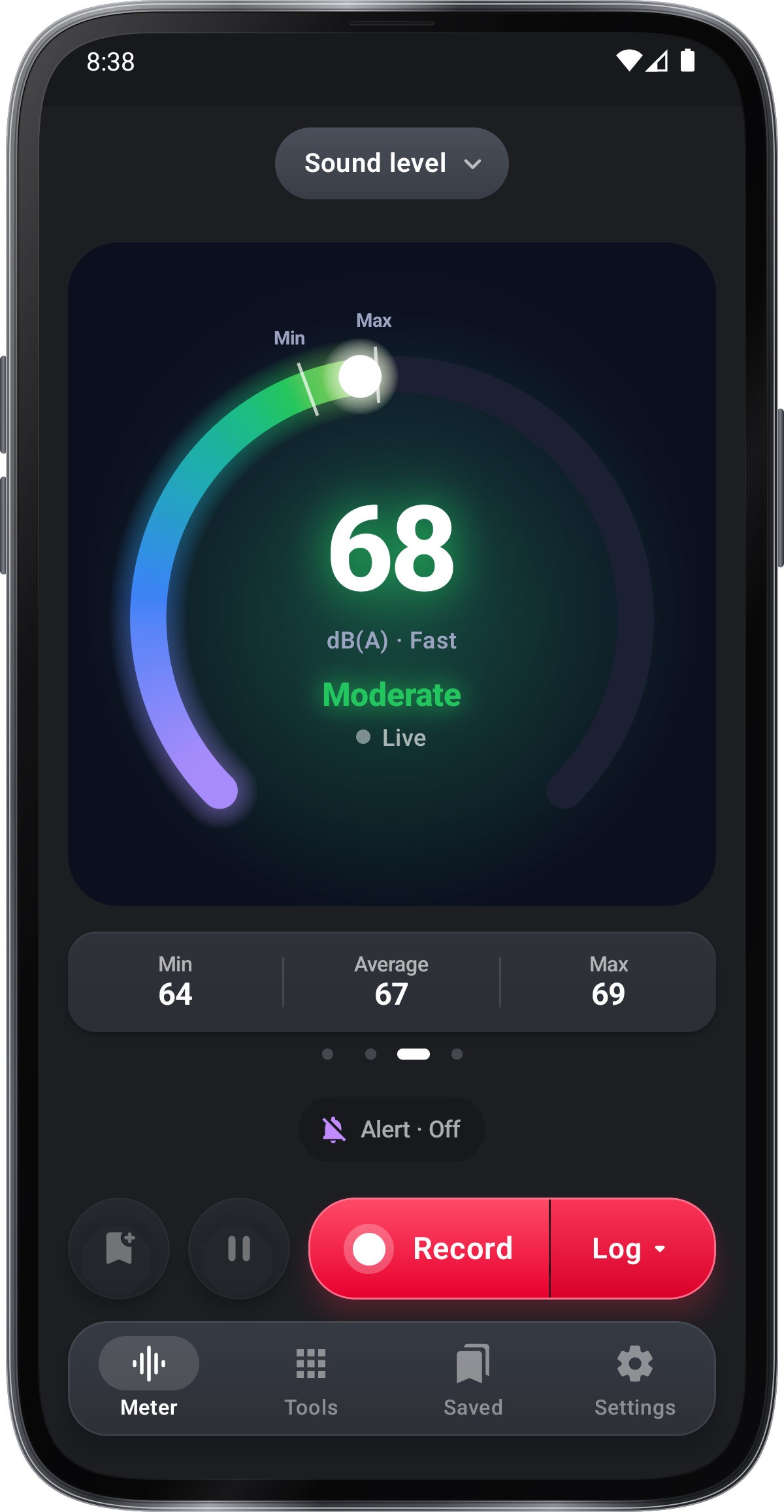
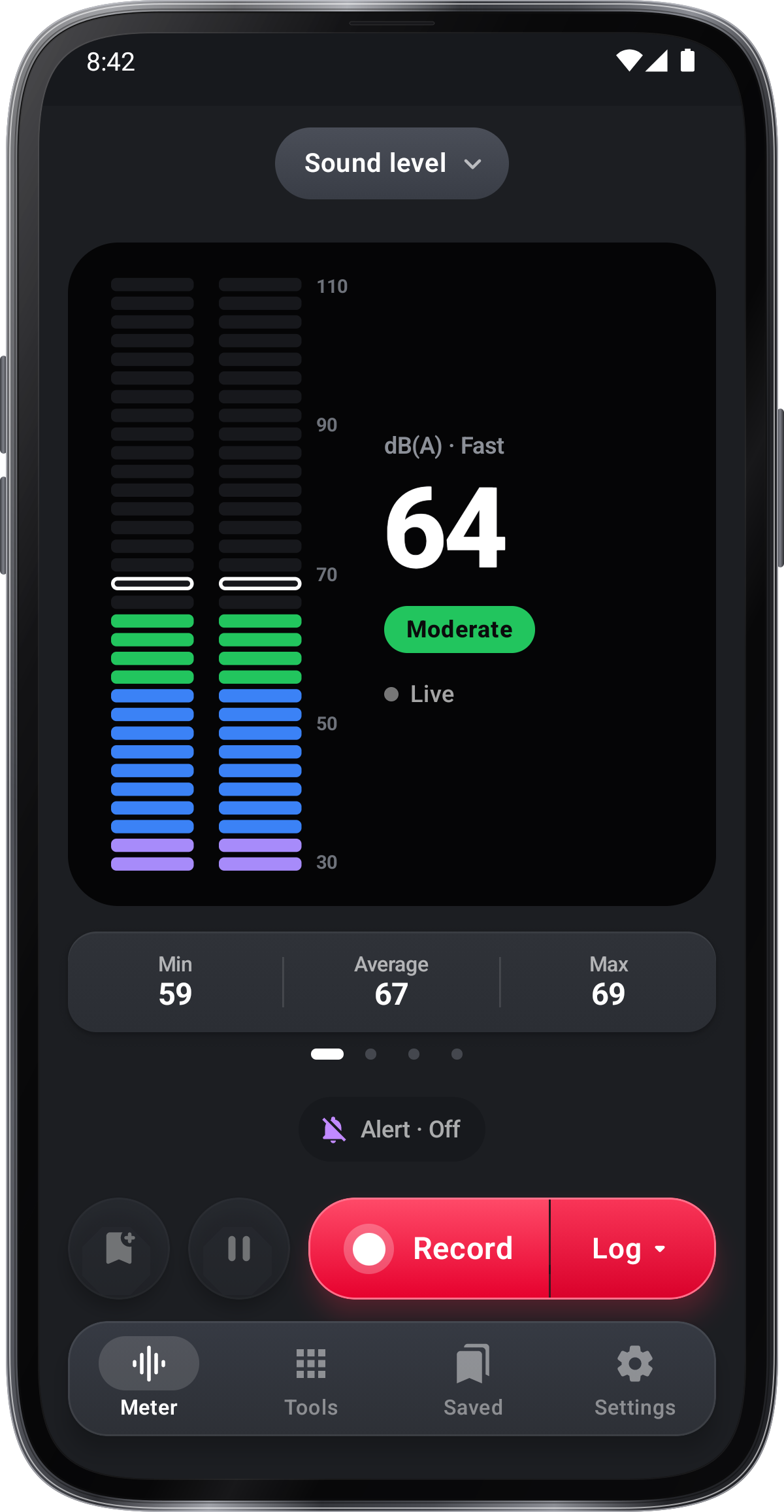
Na Meter, risanje na vrhu prikazuje zvok zdaj: preklopite ga, da izberete Ring, Hero kartico, Level bars ali Meter prikaz, vse enake velikosti in vsak z Min, Povprečje in Max. Točke pod njim prikazujejo, kateri, in meter se odpre na tisti, ki ste preklopili za konec.

Izberite način zvoka in njegove nastavitve
način, tableta nad njim, odpre zvočno raven, poročilo o hrupa, spanje in hrupa sprehod. zavihek Nastavitve ima vpisani časovni čas, prag in kalibracijo.
Izberite, kaj zapisuje
Nič se ne ohranja, dokler ne pritisnete zapis, rdeči gumb na dnu; njegova desna stran ustreza temu, kar počne. zapis ohranja ravni, grafikone in vse, kar je dodano, dokler se ne ustavi; avdio snemanje zvoka naenkrat in Stop ga shrani kot avdio; Video odpre fotoaparat.
Izberite, kaj gre z logom
Picking Log se odpre Drži z dnevnikom: prikaži Avdio, Video ali Mesto in se začnejo z dnevnikom; njene ravni in grafikoni so vedno ohranjeni.
Odprite fotoaparat in izberite prevleko
Videoposnetek, ki je izbran v delu zapisov, odpre fotoaparat na celotnem zaslonu, da bi posneli video ali fotografirali s čitaljem, ki je narejen na njih. Blizu, čas snemanja in Flash sedijo nad sliko in kontrolniki pod njo, tako da nič ne pokriva, kar je snemano; Na sliki, pod njo, odpre risanje: vrstice ravni, grafikon, Številka, Metr prikaz ali Odstranite.
Začnite poročilo o hrupu
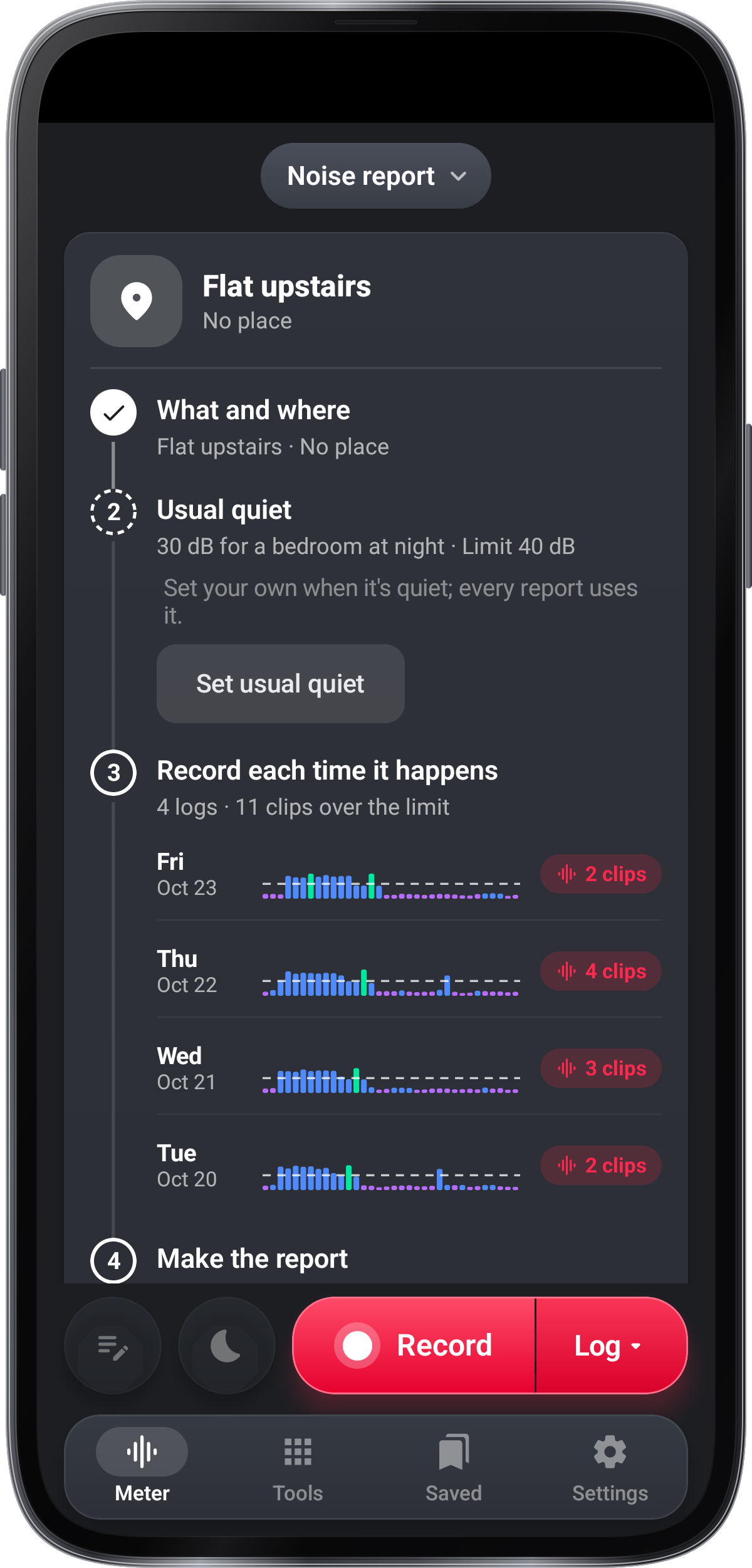
Zvočni poročilo je za vsak zvok, ki vas moti, od sosedov, gradbenih del, prometa ali bar. Začnite zvočni poročilo vpraša dve stvari: kaj je zvok in kje (naslov, nekaj besed in kraj iz vaše lokacije), nato kje ga slišite (soba ponoči, dnevna soba ali zunaj), ki daje običajno tišino za začetek; meja je to plus marža.
Izbira spanja za meritve spalnice
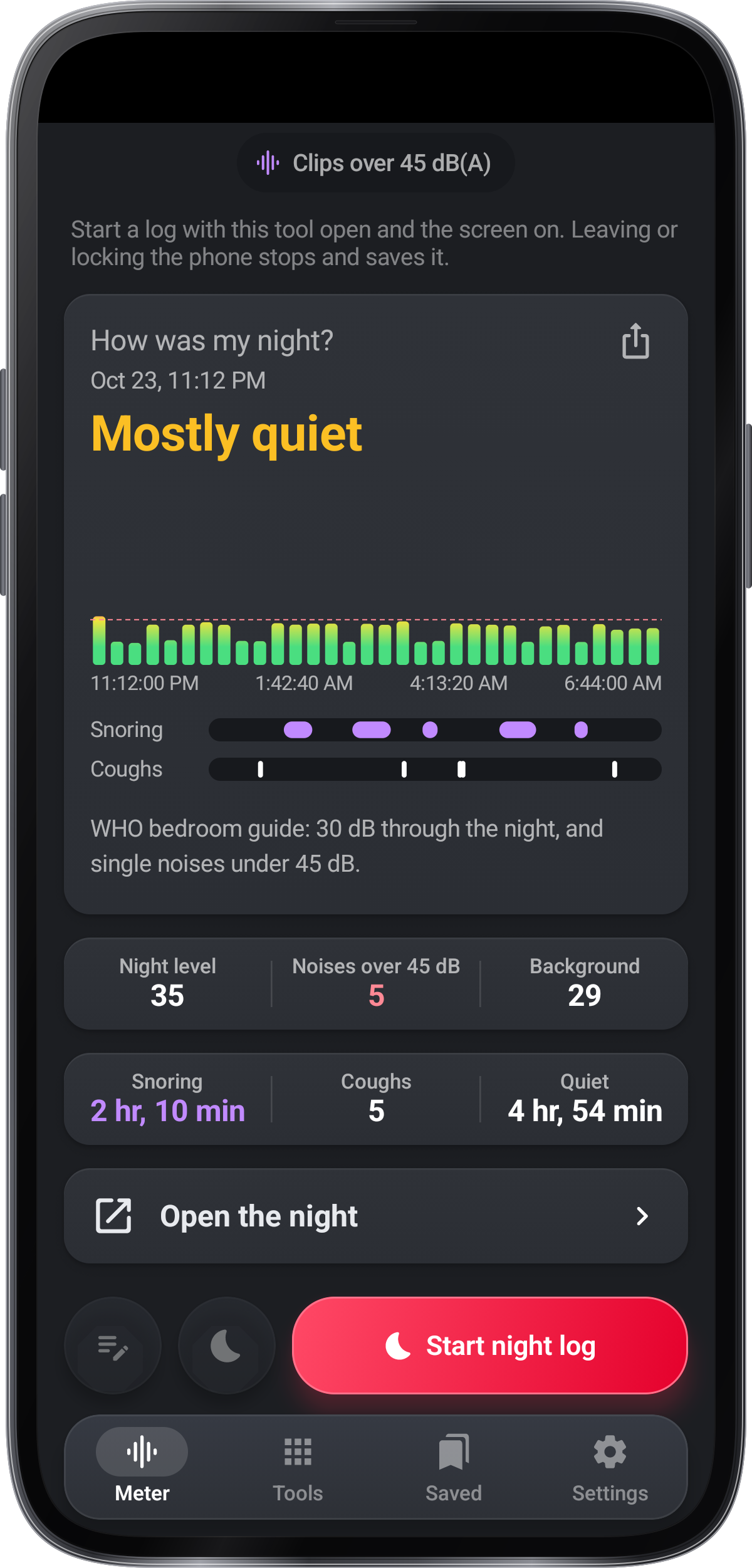
Spanje meri zvok, medtem ko je orodje odprto in ga primerja z vodnikom za spalnico.
Začnite nočni dnevnik in nastavite njegove posnetke
V načinu spanja, Začetek nočnega dnevnika v vrstici na dnu se začne meriti, medtem ko je orodje odprto in zaslon je na. Vsakič, ko je raven presegla mejo, shranjuje klip z zvokom ravno pred; Nastavitve › Clips določa, koliko časa mora raven ostati, koliko zvoka pred tem, da ostane, večina klipov ponoči in ali vsak klip dobi prstni odtis.
Odprite zvočno turnejo
Nastavitve › Tour & lekcije, prva vrstica nastavitev meter, ima Tour (vabljeni, da se Tour igra tudi): kratke strani na zvok ravni, dnevnik, opozorilo, poročilo o hrupa in Sleep, vsak z Pokušajte.
Izberite, kdaj se pojavijo tipke
Uporabite Nasveti, da preklopite smernice ali izklopite.Pokaži vse nasvete znova vam omogoča, da pregledate nasvete.
Ukrep
Prekinite, označite in dodajte v dnevnik za zagon
Medtem ko se dnevnik izvaja, zapisuje Stop s časom dnevnika, Pause in Resume zapusti čas, ki je bil prekinjen, in čipovi pod risanjem dodajo v dnevnik: Avdio snema svoj zvok, Video snema klip v njem, Mesto ohranja, kjer je bil merjen, in Note piše nekaj v tem trenutku.
Dodajte mesto merjenja
Postavite, čip, medtem ko poteka dnevnik, ali Postavite dnevnike v nastavitvah merjenja, dodajte naslov, koordinate ali oboje v dnevnike, datoteke CSV in fotografije in videoposnetke kamere.
Zapišite zvok in dodajte beležke
Stran poročila prikaže svoje korake s tipkami. zapis, z Log izbran, zapisuje hrup, dan ali noč, in drži klip, ko je čez mejo, medtem ko Dodaj beležek piše, kaj slišite in Bedside prikaže temno uro stran; vsak zapis prikaže pod korakom 3, rdeča z njegovimi klipovi, ko je minil.
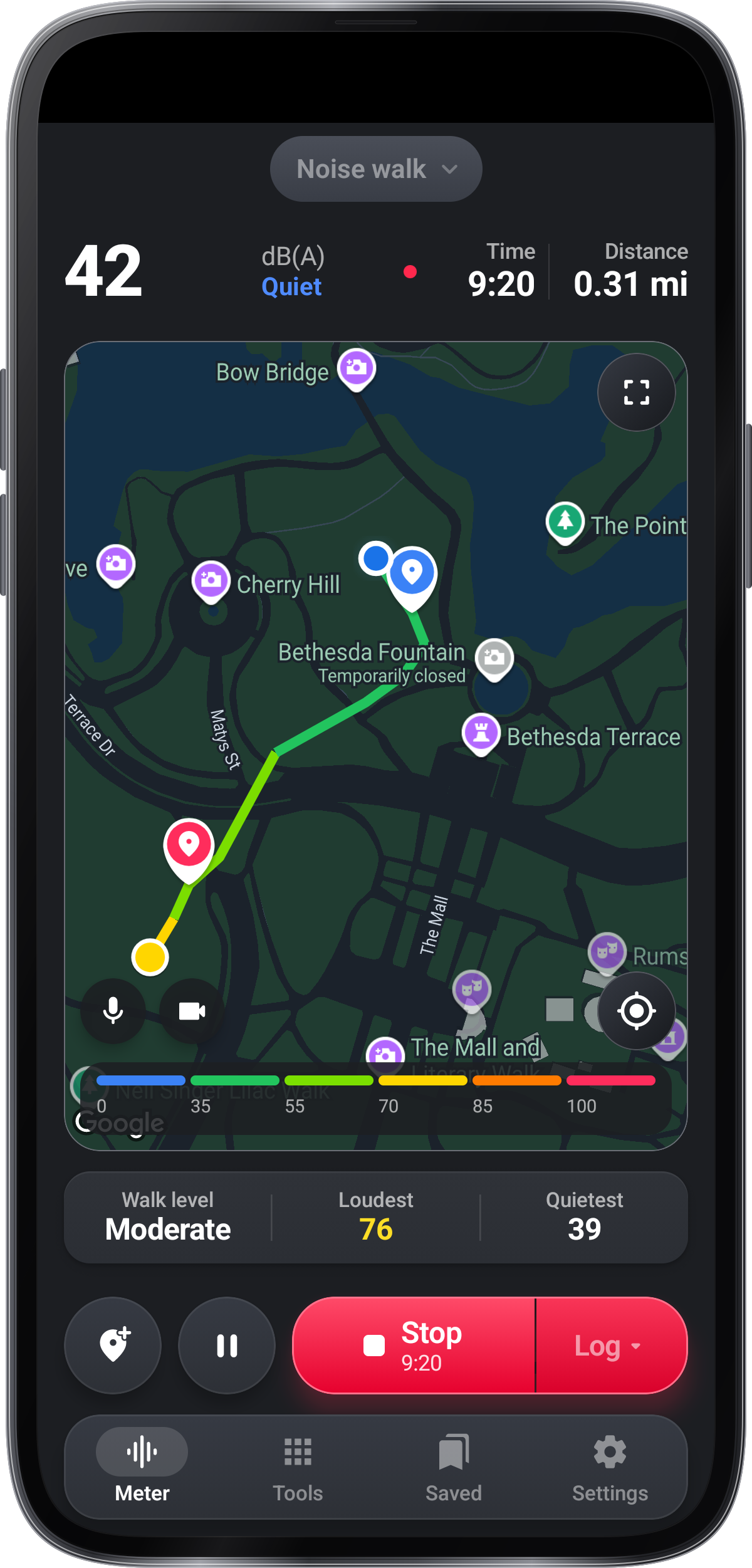
Preberite zemljevid hrupnega sprehoda
Hlačni sprehod barve vašo pot po zvok ravni, z barvnim ključem na stopnicah zemljevidov in najzvočnejšo točko večje na poti; sprehod ravni, najzvočnejši in najbolj tiho sedi pod zemljo. dokler telefon ne ve, kje je, zemlja čaka z Iskanje, kjer ste....
Zapisati sprehod in dodati medije
Rekord ponuja vpis na ravni zemljevidov, Avdio za zemljevid sprehod in snemanje zvoka, in Video za odprtje kamere med sprehodom; medtem ko sprehod, mikrofon in kamera na zemljevidu snemanje zvok sprehod in film posnetki v njem, in oba ostanejo s sprehodom.
Položaj telefona v zvok
Omogočite mikrofon in držite telefon stabilen proti zvoku. živo merjenje ne snemanje zvoka ali shranjevanje dnevnika. Izberite zapis, ko želite hraniti merjenje podatkov, avdio ali video.
Poskusite opcionalno prepoznavanje zvoka
Odstranite prepoznavanje zvoka iz zaslona dobrodošlice ali Nastavitve › Prepoznavanje zvoka. obravnajte predlagane imena kot vodnik in preverite pomembne zvoke sami.
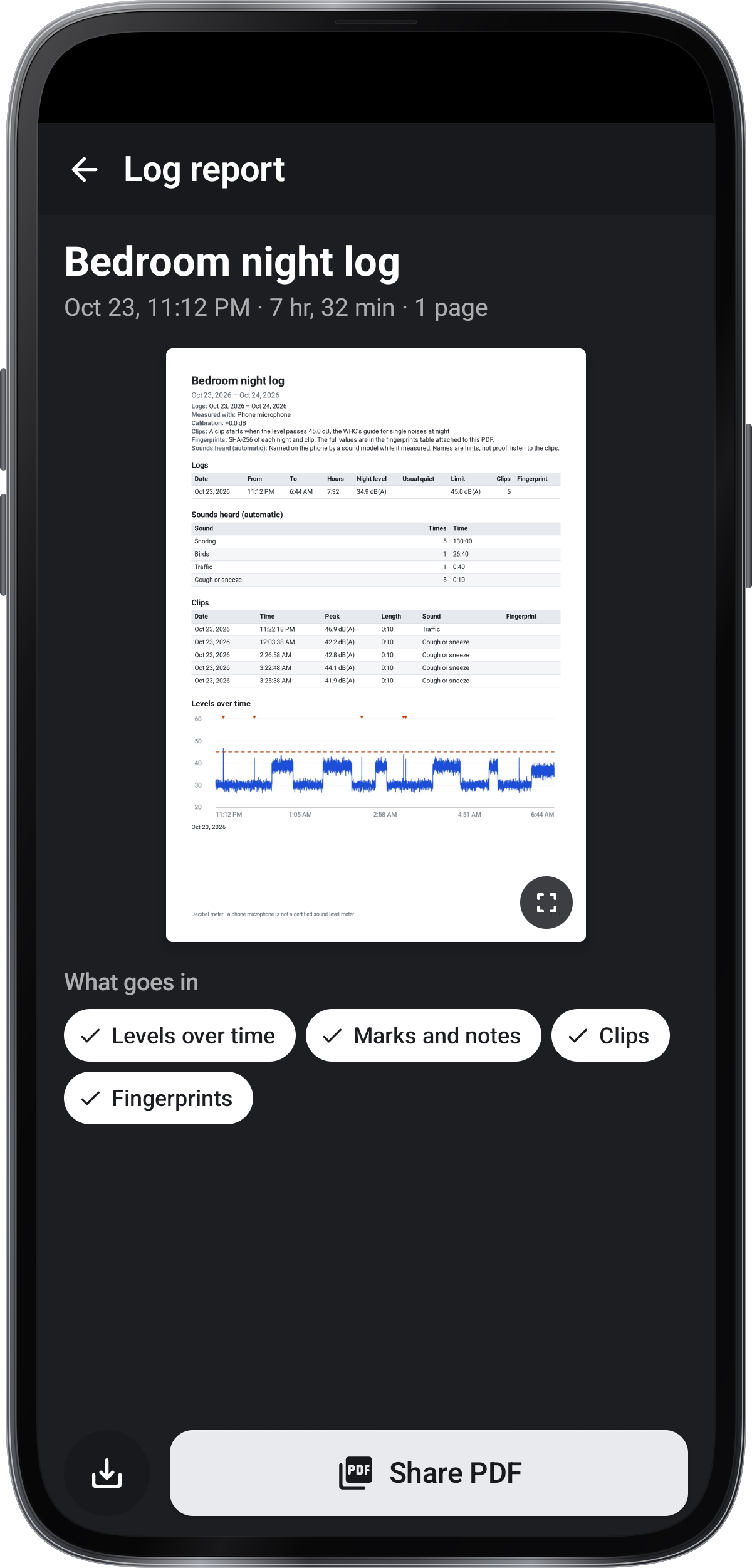
Izdelava poročila PDF
Poročilo o dnevniku prikaže njegovo PDF kot bo natisnjeno, z nalepkami za to, kar gre v (diagram, oznake in beležke, kaj je bilo zabeleženo z njim in zemljo); Save PDF ga vstavlja v mape Dokumenti telefona in Share PDF ga pošlje.
Brskanje poročil, zapisov in ugrabitev
Shrani seznam vaših zvokov poročila najprej, vsak z svojo zemljo, dnevi in posnetki, nato vse drugo najnovejše najprej, dan za dan: dnevniki, zvok snemanje z Avdio, in fotografije in videoposnetki, ki so shranjeni iz kamere. poročilo ohranja svoje dnevnike znotraj njega; njegova stran ima svoje najzvočnejše posnetke, vsak dnevnik, beležke in fotografije, in › poročilo PDF .
Nastavite raven opozorila in odziv
Čip opozorila pod risbo pravi, ali je opozorilo na in na kateri ravni, kot je opozorilo · Pri 75 dB; tipka odpre opozorilo, da ga vrnete ali izklopite, nastavite raven, koliko časa mora ostati in kaj telefona počne. Medtem ko je na, razpršena linija s svojo raven prehaja skozi vrstice ravni. Ko raven ostane nad njim za čas, ki ste ga izbrali, telefon vibra, bliska stran, pade ali pravi, in čip in linija postane rdeča, dokler ni bila dovolj dolgo mirna.
Prepoznajte preobremenjen mikrofon
Ko je zvok preveč hrupen za mikrofon, raven postane rdeča z OVER, saj je resnična raven višja.
Nastavite navadno mirno raven
Nič ni treba najprej meriti: nastavite svoj običajen tišino kadarkoli z Nastavitvami › Običajni tišino (merite pol minute tišine, ali ga vnesite), in vsak poročilo ga uporablja namesto.
Uporabite beležke in posteljni uro
Dodajte opombe, ko slišite stvari, in Bedside prikaže veliko uro na temni strani, kjer Dim zaslon obrne svetlost navzdol.
Razširite ali osredotočite potno zemljo
Podaljšana ikona odpre večjo zemljo; zaprite jo, da se vrne, ali uporabite ciljno ikono, da se osredotočite na vašo lokacijo.
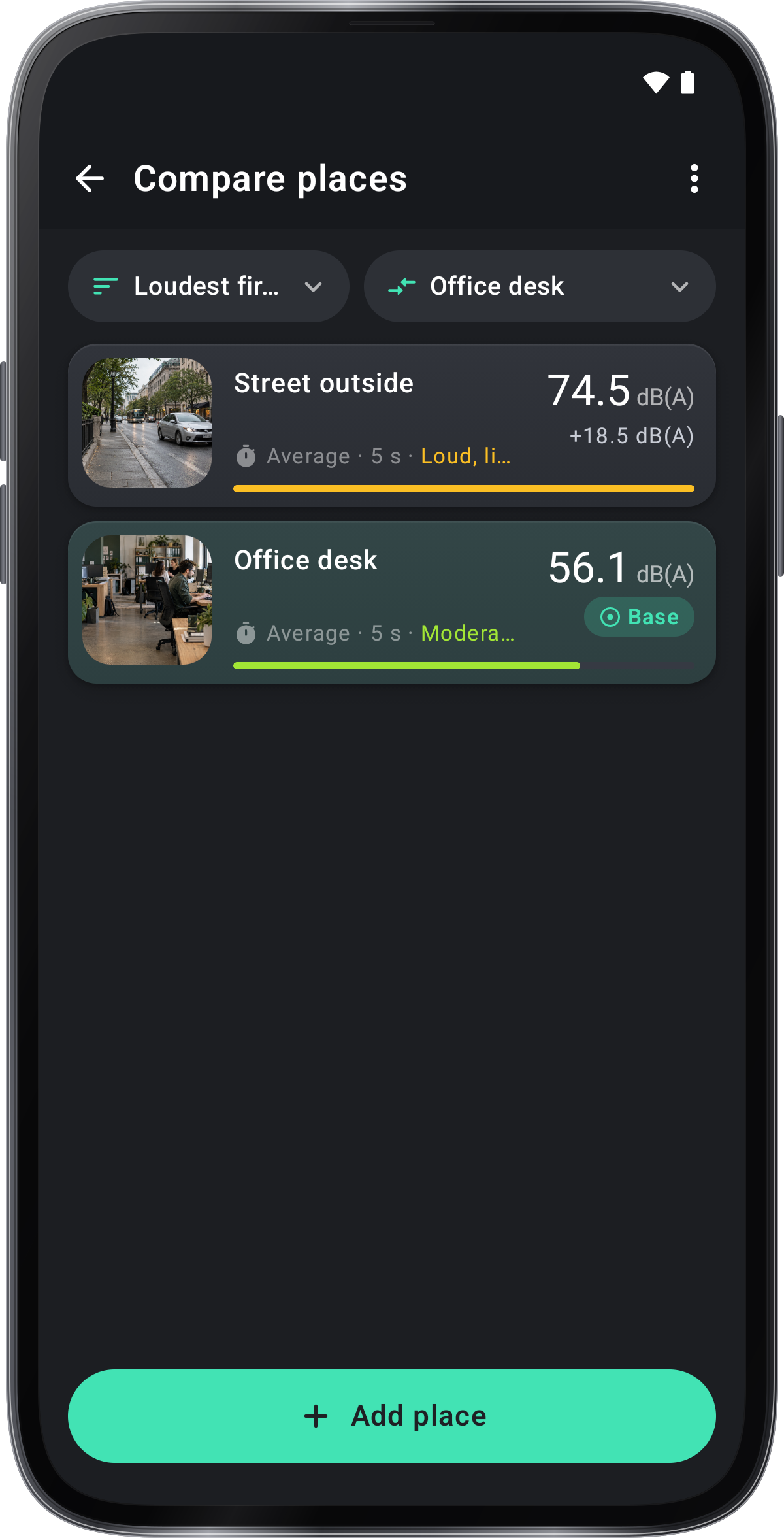
Primerjajte zvok na različnih mestih
Primerjajte kraje, v zavihku Orodja in na koncu seznama načina, postavite sobe in kraje na eni stopnji po ravni, z ravni tukaj med njimi. Ko dodate mesto, v katerem ste s tem branjem; Povprečje meri svoj Leq za 30 sekund, ali dolžino v › Povprečna dolžina. Dajte naslov, opis in fotografijo ali video; › Sedež po strani kaže, kako glasnejše je eno mesto kot drugo.
Raziskujte značilnosti in prakso z lekcijami
V razstavi je prikazana vsaka funkcija s kratkim filmom in pot do njega, in lekcije učijo vsako del z lastnimi zvoki na živem mikrofonu, kjer ni nič shranjeno: brez dnevnikov, zvoka, videa ali nastavitev.
Uporabljajte avdio analitiko
V Decibelni merilnik, odprite Orodja › Avdio analitičar za preverjanje frekvenc, shranite plots ali snemanje klipa. Generator se začne z Start izhod. Njegove ravni so digitalni dBFS, ne kalibrirani nivoji zvočnega tlaka.
Shrani
Preverite shranjen log
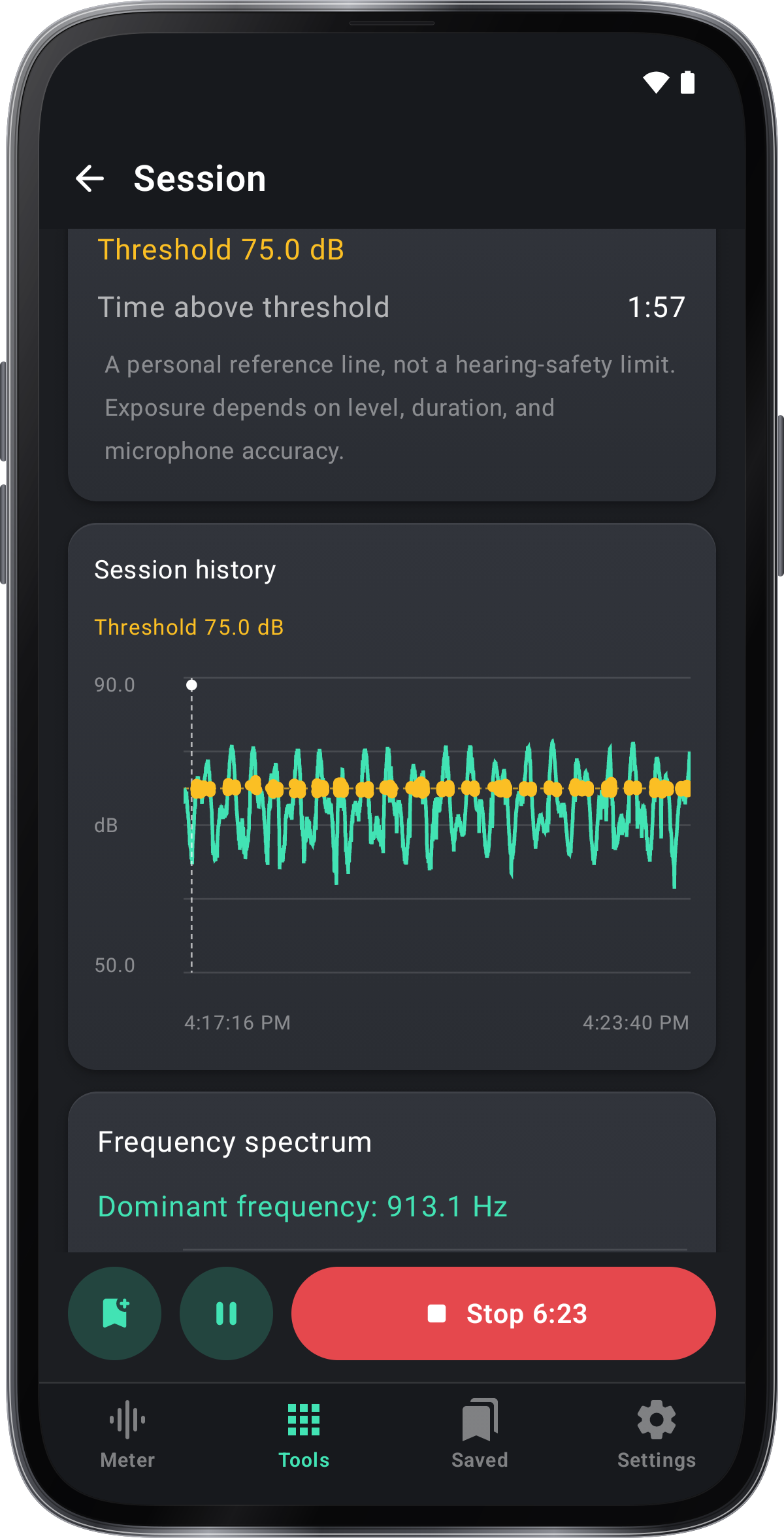
Stran shranjenega dnevnika prikazuje svoje Min, Average in Max, ravni skozi svoj čas s svojimi oznakami, zvok pod njimi za igranje in iskanje, video posnetke, posnete v njem in njegovo mesto. Podrobnosti so odseki, ki se odpirajo s pipo: njeni glasni (L10), tipične (L50) in ravni ozadja (L90), njegove oznake in opombe, čas nad pragom z vsakim prehodom in kako je bil izmerjen. Tapnite njegovo ime, da ga preimenujete in napišete zapiske. Prag je referenčna črta in ne omejitev za varnost na sluhu.
Izvozne ravni, avdio ali zvok poročilo
CSV shrani ali deli vsako raven s svojim časom, Audio shrani ali deli svoj zvok, in Dodaj na poročilo o hrupa ga vpiše v poročilo o hrupu z drugimi dnevniki.
Igrajte avdio in filter shranjeno
Zvočni posnetki z avdio predvajanje na mestu: tap play, in vleče vzdolž svoje valovne oblike, da se premika. vse, poročila, dnevniki, avdio in video & fotografije na vrhu kažejo eno vrsto; Video & fotografije jih kaže kot mrežo.
Postavite ali izbrišite shranjene logove
Brez shranjevanja dnevnika v vašem načrtu, dnevnik ostane teden dni, razen če pritisnete svoj zapisnik. Če želite izbrisati več naenkrat, pritisnite enega, da ga izberete, pritisnite druge ali Izberite vse, nato izbrisati. na seznamu delite ali shranite CSV vsakega dnevnika, ali jih izbrisate vse.
Shrani ali delite zajemanje
Po vsakem videoposnetku ali fotografiji ga shranite v shranjenem, kjer ga tipka odpre v gledalcu telefona, Share shranite in ga delite, in Cancel ga vrže.
Ustvarite in shranite poročilo PDF
Izberite dnevnike, spremenite naslov in opis, si oglejte prvo stran PDF in vnesite to, kar pride, nato shranite PDF ali delite PDF . Začetek novega poročila ohranja staro v shranjenem.
Preverite noč in izvozite poročilo
V Saved, pritisnite oznake na svojem grafikonu, da igrajo svoje posnetke, z prejšnjim in naslednjim, si oglejte zemljo svoje lokacije, preverite, da so njeno prstne odtise nespremenjene in naredite poročilo PDF iz › Log poročilo, ki pritisne tudi zemljo.
Mark mesta in rešite sprehod
Pin označuje mesto; Pause ustavi merjenje, Stop pa shrani sprehod. Odprite ga v Saved za pregled zemljevidov in pins.
Umeri
Kalibrirajte izbrano mikrofon
Nastavitve › Kalibracija odpre stran z branjem telefona v živo. Z merilnikom ravni zvoka: postavite telefon ob njem, predvajajte stabilen zvok z enakim uteženjem in odzivom na obeh in vnesite, kaj se odvrne merilnik; stran pravi, ko je zvok stabilen in prikazuje novo izravnavo. Brez enega nastavite odmik, ki ga poznate na lestvici: povlecite ga ali tapnite −1, −0.1, +0.1 ali +1. Nič se ne spremeni, dokler se Kalibrat ne vrne; zadnja puščica pušča, da se nič ne spremeni, ponastavitev pa se nastavi 0 dB naenkrat. Kako umeriti korake s sliko. Odmik pripada mikrofonu, s katerim je bil nastavljen; drug mikrofon se začne pri 0 dB.
Naučite se z poskusom.
Kako glasno je tukaj?
Držite telefon še vedno, njegov spodnji rob (z mikrofon) proti zvoku. Raven se kaže naenkrat, s svojo skupino od zelo tihega do škodljivega.
Vodi dnevnik hrupa
Zapis > Dnevnik ohranja ravni do Stop. Tapnite Marker, ko se začne hrup; dodajte njegov zvok, video, mesto ali opombo, ko teče.
Opozori me, ko je preveč glasno.
Izberite raven v opozorilu. Ko zvok ostane nad njim 3 sekunde, telefon vibrira in rob zaslona utripa.
Posnetki zaslona
1 / 8
Poiščite orodje
Poiščite Decibelni merilnik v teh aplikacijah.
Tipič je
Kalibrirajte poleg zvočnega nivoja z uporabo stabilnega vira, nato pa uporabite dosledne nastavitve teže in odziva za primerjave.
Uporabite povprečje (Leq) za zvok v obdobju in Max, da preverite njegov najglasnejši trenutek.
Vnesite oznako, ko se vir spremeni, tako da ima grafikona točko, na katero se lahko vrnete.
Držite orodje odprto med vpisom: zapustite ga ali zaprite telefon, ki se ustavi in shrani dnevnik.
Za nočni dnevnik, priključite napajanje, postavite telefon ob postelji in uporabite Bedside, da zmešate zaslon.
V pogovornem oknu Glasovni ukazi odpri Ukazi → Poskusi jih izgovoriti in tapni + ob ukazu. Vnesi besede, ki jih je zaznal preizkus. Tapni oznako, da urediš izraz, ali ×, da ga izbrišeš.